
Comment résoudre le problème « Cette application ne peut pas s’exécuter sur votre PC » sous Windows 10

Recevez-vous le message « Cette application ne peut pas s'exécuter sur votre ordinateur » lorsque Tentative d'ouverture d'une applicationIl est fort probable que cela soit dû à une incompatibilité de l'application avec votre ordinateur. Toutefois, d'autres raisons sont possibles.
Heureusement, vous pouvez appliquer certaines corrections à votre ordinateur et résoudre le problème.
Exécutez l'application en tant qu'administrateur
Problèmes d'autorisation Voici les raisons courantes pour lesquelles une application peut ne pas s'ouvrir ou fonctionner correctement. La solution est simple : il suffit d'exécuter l'application avec les droits d'administrateur.
Pour ce faire, vous devez vous connecter en tant qu'administrateur ou disposer des identifiants de connexion d'un compte administrateur pour l'étape 2 ci-dessous.
- Utilisez l'explorateur de fichiers pour trouver l'application qui pose problème.
- Faites un clic droit sur l'application et sélectionnez Exécuter comme administrateur.
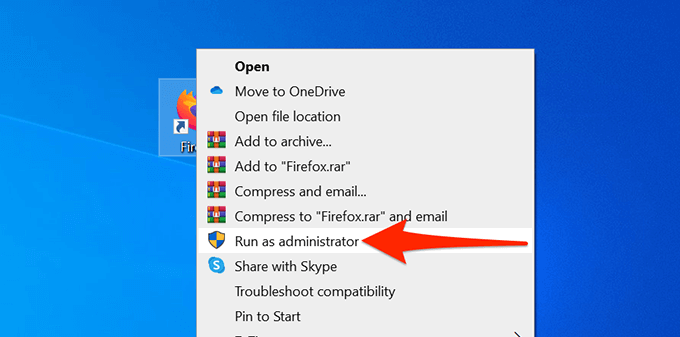
- Dans la fenêtre Contrôle de compte d'utilisateur qui s'affiche, sélectionnez نعم.
- L'application doit s'ouvrir.
Si vous ne recevez plus l'erreur « Cette application ne peut pas s'exécuter sur votre ordinateur » et que l'application fonctionne correctement, configurez-la pour qu'elle s'exécute toujours en mode administrateur.
- Cliquez avec le bouton droit sur le fichier de l'application et sélectionnez Propriété.
- Allez dans l'onglet Compatibilité dans les caractéristiques.
- Dans une section ParamètresActivez la boîte Exécutez ce programme en tant qu'administrateur.
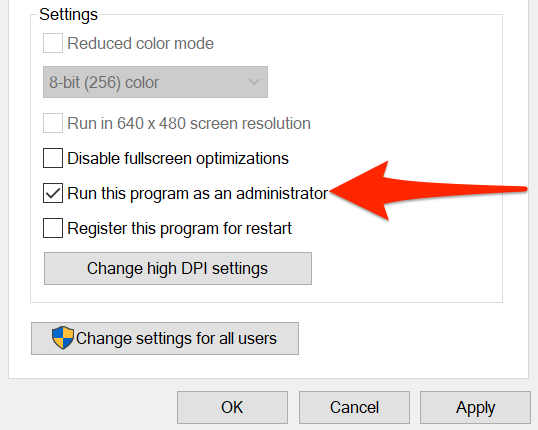
- Sélectionner Application ثم Ok Vous trouverez ci-dessous un lien pour enregistrer les modifications.
Vérifiez si votre ordinateur est 32 bits ou 64 bits.
Windows 10 existe en deux éditions : 32 bits et 64 bitsL'une des raisons possibles pour lesquelles une application peut ne pas s'ouvrir sur votre ordinateur est que celui-ci exécute une version 32 bits de Windows et que l'application est en 64 bits.
Pour vérifier cela, consultez les spécifications de votre ordinateur :
- Ouvrir une application Paramètres En appuyant sur ma touche Windows + I À la fois.
- Sélectionner Système Sur l'écran des paramètres.
- Faites défiler vers le bas la barre latérale gauche et sélectionnez حول.
- Sur le côté droit, en dessous اصفات الجهازRegardez ce que dit le terrain Type de système.
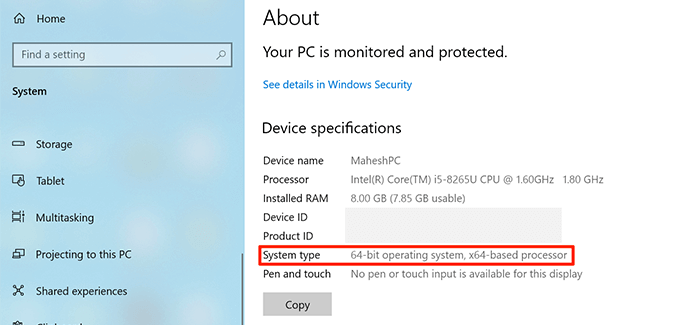
Si votre système d'exploitation est en 32 bits et votre application en 64 bits, vous devez installer la version 64 bits de Windows 10 sur votre ordinateur. Pour cela, votre ordinateur doit être compatible avec les systèmes d'exploitation 64 bits. Le site web du fabricant de votre ordinateur devrait vous indiquer si votre système est compatible.
Si vous ne savez pas si votre application est 32 bits ou 64 bits, vous trouverez cette information comme suit :
- Faites un clic droit sur votre application et sélectionnez Propriété.
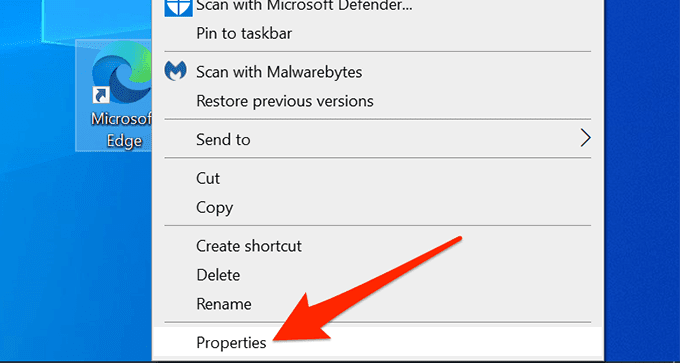
- Dans la fenêtre Propriétés, sélectionnez l'onglet Compatibilité en haut.
- Activez la case à cocher Exécutez ce programme en mode de compatibilité pour.
- Sélectionnez la liste déroulante située sous la case à cocher. Si cette liste déroulante contient Windows 95 En haut, l'application que vous avez sélectionnée est en 32 bits. Si la liste déroulante commence par windows VistaVotre application est en 64 bits.
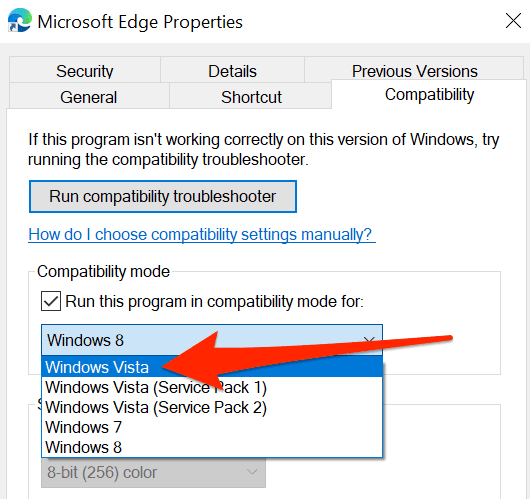
Si vous ne parvenez pas à passer à Windows 10 64 bits, consultez le site web de l'application à l'origine du problème pour vérifier si une version 32 bits est disponible. Cette version devrait fonctionner correctement sur votre ordinateur.
Utilisation de l'explorateur et du correcteur de compatibilité des applications
Windows 10 intègre plusieurs outils de dépannage, dont l'utilitaire de résolution des problèmes de compatibilité des applications. Utilisez cet outil pour identifier les raisons possibles pour lesquelles votre application ne s'ouvre pas.
- Faites un clic droit sur l'application à l'origine du problème et sélectionnez Propriété.
- Accédez à l'onglet Compatibilité dans les caractéristiques.
- En haut de l'onglet Compatibilité, sélectionnez Exécutez l'explorateur et le correcteur de compatibilité..
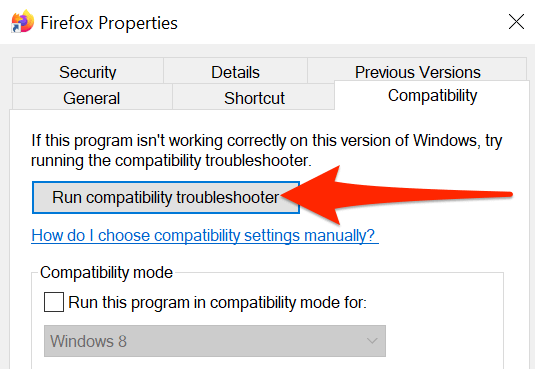
- Attendez que l'outil de dépannage trouve et corrige les problèmes de l'application pour vous.
Exécutez l'application depuis un autre compte
Si votre ordinateur affiche toujours l'erreur « Cette application ne peut pas s'exécuter sur votre ordinateur », essayez de changer de compte utilisateur. Si le problème vient des paramètres de votre compte, cette manipulation devrait le résoudre.
Assurez-vous que vous avez Compte de réserve Pour passer à cette solution.
- Ouvrir un menu CommencerCliquez sur l'icône de votre profil et sélectionnez "Se déconnecter".
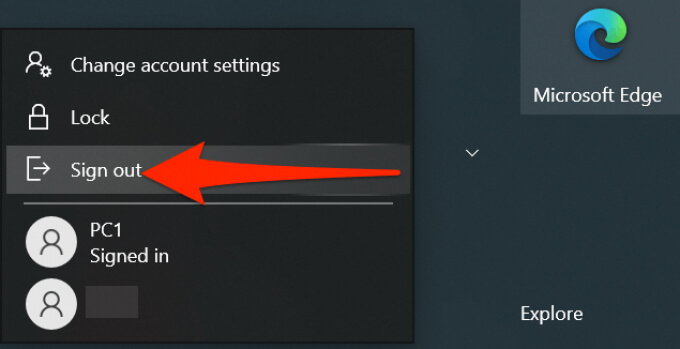
- Sur l'écran de connexion, sélectionnez un autre compte utilisateur et connectez-vous à celui-ci.
- Dans ce nouveau compte utilisateur, trouvez et ouvrez l'application qui pose problème.
Si l'application s'ouvre avec un compte secondaire, cela signifie qu'il y a un problème avec votre compte principal. Dans ce cas, si vous ne savez pas d'où vient le problème, supprimez votre compte utilisateur et recréez-le.
Scannez votre ordinateur à la recherche de virus et de logiciels malveillants.
Un virus ou un logiciel malveillant peut provoquer l'affichage du message d'erreur « Cette application ne peut pas s'exécuter sur votre ordinateur », même si l'application que vous tentez d'ouvrir fonctionne parfaitement. Dans ce cas, utilisez l'antivirus intégré à Windows. Pour détecter et supprimer les virus et autres menaces.
- Ouvrir un menu CommencerEt faites attention à sécurité windowsCela était précisé dans les résultats de la recherche.
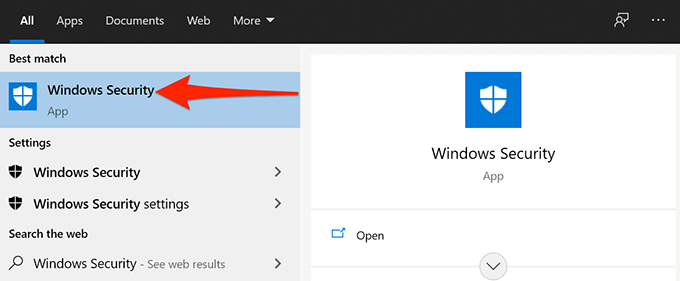
- Dans l'écran Sécurité Windows, sélectionnez Protection contre les virus et les menaces.
- Sélectionner Options de numérisation Sur l'écran suivant.
- Choisis une option Analyse complète Puis sélectionnez Scanne maintenant en bas.
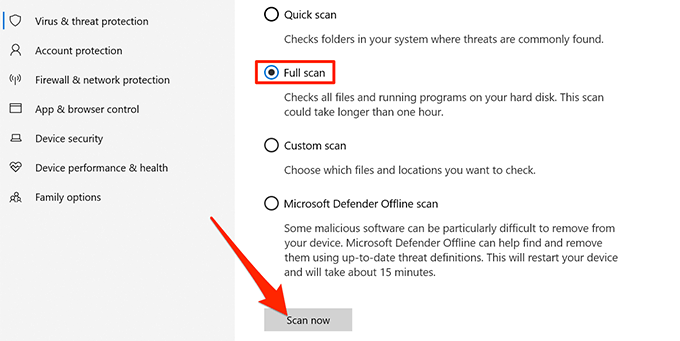
- Attendez que votre système analyse et supprime les différentes menaces de votre ordinateur.
Activer le mode développeur
Windows 10 inclut le mode développeur, qui vous permet d'activer certaines fonctionnalités sur votre PC. L'une d'elles est la possibilité d'installer des applications tierces. L'installation tierce consiste à installer des applications universelles Windows provenant de sources autres que le Microsoft Store.
Il est conseillé d'activer ce mode pour vérifier si votre problème est résolu.
- Appuyez sur ma touche Windows + I En même temps pour ouvrir une application Paramètres.
- Dans les paramètres, sélectionnez Mise à jour et sécurité en bas.
- Sélectionner Pour les développeurs Dans la barre latérale gauche.
- Du côté droit, actionnez l'interrupteur. Mode développeur.
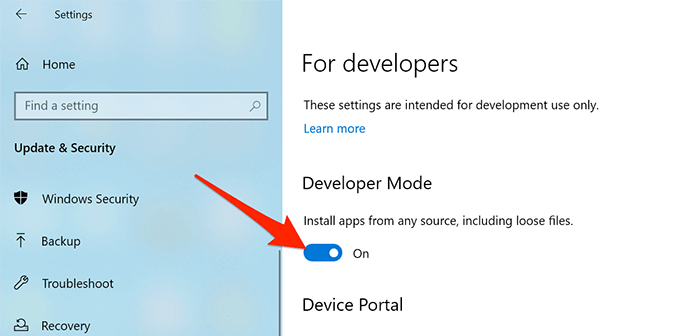
- Essayez d'exécuter votre application et voyez si elle s'ouvre.
Lancez une analyse à la recherche de fichiers corrompus.
Les fichiers corrompus sont responsables de nombreux problèmes sur votre ordinateur, notamment l'impossibilité d'exécuter des applications. Trouver et réparer manuellement les fichiers corrompus peut s'avérer difficile, mais des outils existent pour vous aider.
Windows 10 intègre une commande permettant de détecter et de réparer tous les fichiers corrompus sur votre ordinateur. Exécutez cette commande depuis l'invite de commandes.
Bien que vous deviez saisir et exécuter la commande, celle-ci se chargera ensuite de réparer les fichiers corrompus. Vous n'aurez pas à vous en occuper manuellement.
- Accéder à un menu CommencerEt faites attention à Invite de commandesEt sélectionnez Exécuter en tant qu'administrateur.
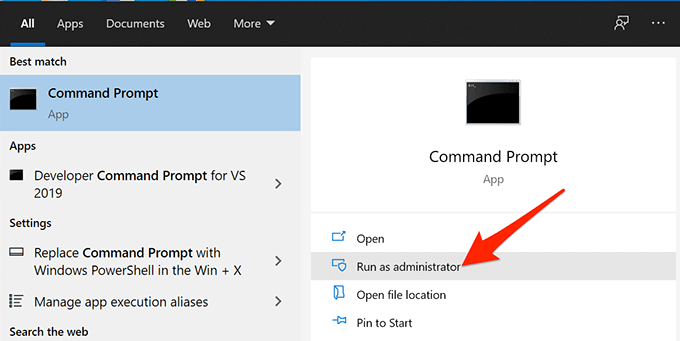
- Sélectionner Oui Dans la requête de contrôle de compte d'utilisateur.
- Dans la fenêtre d'invite de commandes qui s'ouvre, saisissez la commande suivante et appuyez sur Entrée. Entrer:
sfc / scannow
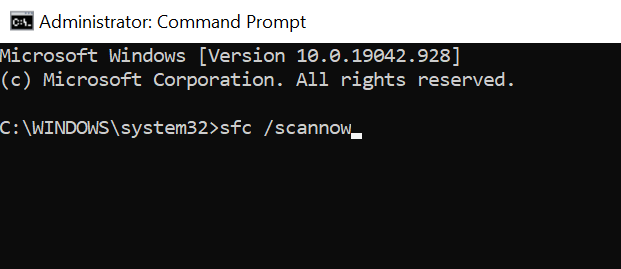
- Veuillez patienter jusqu'à la fin du processus d'analyse et de réparation des fichiers corrompus sur votre ordinateur.
Effectuez un démarrage minimal de l'ordinateur
Si votre ordinateur affiche toujours l'erreur « Cette application ne peut pas s'exécuter sur votre ordinateur », il peut être judicieux d'effectuer un démarrage minimal. Un démarrage minimal ne charge que les services essentiels au fonctionnement de votre ordinateur. Par conséquent, il ne chargera aucune application ni aucun fichier problématique.
Cela vous permet de déterminer si l'une de vos applications installées est à l'origine du problème. Nous proposons un guide détaillé pour vous guider. Comment effectuer un démarrage minimal sous Windows 10Alors, jetez un œil à ça.
Avez-vous réussi à résoudre le problème dans votre application ? N'hésitez pas à nous faire part de votre expérience dans les commentaires ci-dessous.
Les commentaires sont fermés.