

5 paramètres ChatGPT cachés à activer dès maintenant pour améliorer votre expérience

Si vous utilisez ChatGPT et que vous commencez votre journée en vous connectant et en posant directement une question dans la fenêtre de chat, vous n'exploitez pas pleinement le potentiel de cet outil d'IA performant. Bien que ChatGPT puisse sembler être un chatbot prêt à l'emploi dès son lancement, vous découvrirez dans les paramètres des fonctionnalités étonnamment utiles qui peuvent transformer radicalement son fonctionnement.

La bonne nouvelle, c'est que le réglage de ces paramètres est rapide. En fait, quelques ajustements rapides vous permettent d'obtenir des réponses plus intelligentes et personnalisées ou des contrôles de confidentialité renforcés.
Voici cinq paramètres ChatGPT qui méritent d'être activés aujourd'hui pour tirer le meilleur parti du chatbot d'OpenAI.
1. Mode son
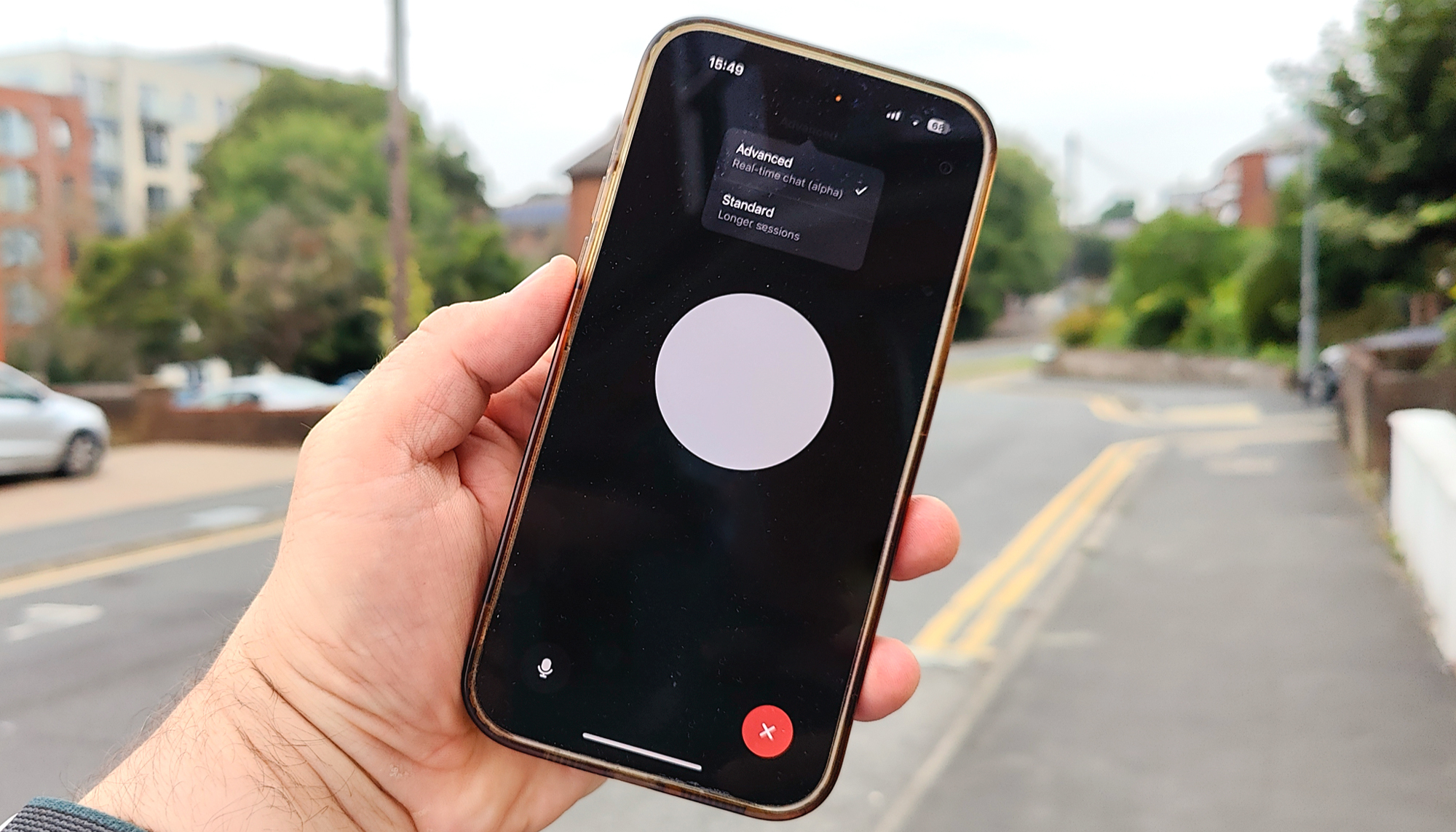
Si vous n'avez pas encore essayé le chat vocal avec ChatGPT, vous passez à côté de quelque chose. Au lieu de taper et d'avoir une conversation textuelle avec un chatbot, vous pouvez lui parler. Le mode vocal, très proche de l'humain, offre plusieurs options vocales. Ce que je préfère, c'est qu'il fonctionne en mode mains libres, ce qui vous permet de lui poser des questions comme des questions de cuisine ou de jardinage même lorsque vos mains ne sont pas disponibles.
Ce paramètre rend le chatbot plus semblable à un assistant en direct, mais il paraît plus réaliste qu'Alexa ou même que Gemini Live.
Pourquoi l'activer : Idéal pour le multitâche ou lorsque vous préférez parler plutôt qu'écrire.
Pour l'activer : Application mobile > Icône du casque > Activer le son. En bonus, activez votre caméra et la fonction Vision pour que ChatGPT puisse réagir efficacement et en temps réel à votre environnement.
2. Mode mémoire
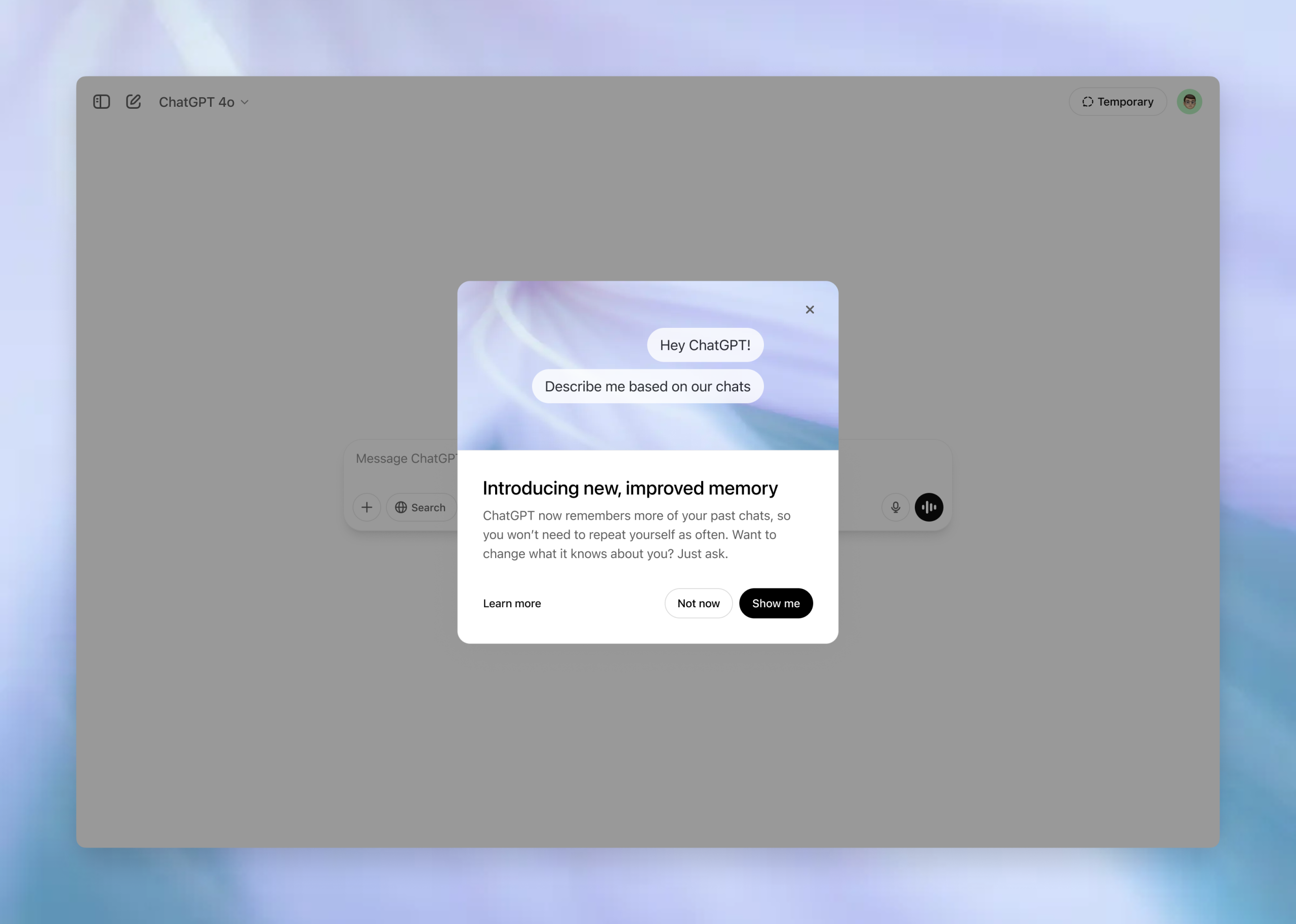
Une autre fonctionnalité que j'apprécie particulièrement est le mode Mémoire. Lorsqu'il est activé, ChatGPT peut mémoriser des informations vous concernant, notamment vos préférences, votre ton de voix, vos sujets favoris et les détails que vous avez partagés dans vos conversations.
Par exemple, comme ChatGPT en sait beaucoup sur moi, je lui ai demandé de deviner mon signe du zodiaque, et il l'a deviné correctement sans hésitation.
Une fois ce paramètre activé, vos préférences sont mémorisées d'une session à l'autre, vous évitant ainsi de les répéter. Ce mode ne convient pas à tout le monde, notamment aux personnes soucieuses de leur confidentialité.
Pourquoi l'activer : Pour obtenir des réponses plus personnalisées et cohérentes qui s'adaptent à vos besoins au fil du temps.
Comment l'activer : Paramètres > Personnalisation > Mémoire > Activer.
3. Instructions personnalisées
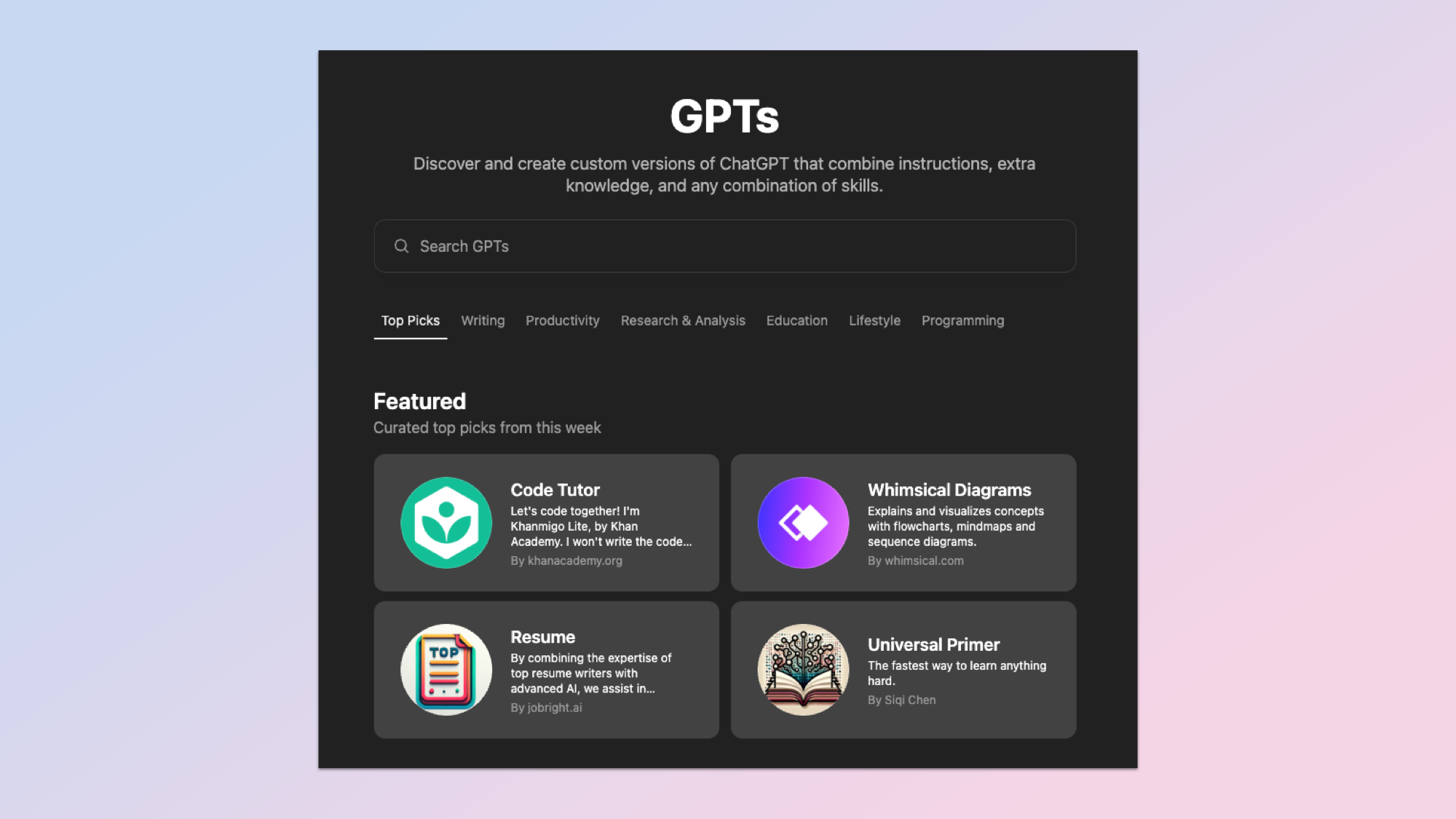
Si vous avez déjà utilisé la règle des trois mots et que vous préférez que ChatGPT réponde systématiquement « comme un professeur », « comme un coach » ou « comme un thérapeute », cette fonctionnalité est faite pour vous. Elle vous permet de personnaliser les réponses exactement comme vous le souhaitez.
En d'autres termes, cette fonctionnalité vous permet de définir la manière dont ChatGPT doit réagir. Quel que soit le comportement souhaité ou le nom que vous souhaitez lui donner, des instructions personnalisées s'appliquent. Vous pouvez définir le ton, le niveau de détail et même la manière dont il s'adresse à vous.
Pourquoi faire cela : Cela réduit le besoin de manipulation des revendications ; ChatGPT conserve son caractère à chaque fois.
Comment l'activer : Paramètres > Instructions personnalisées > Remplissez les deux champs.
4. Commutation avancée entre les modèles
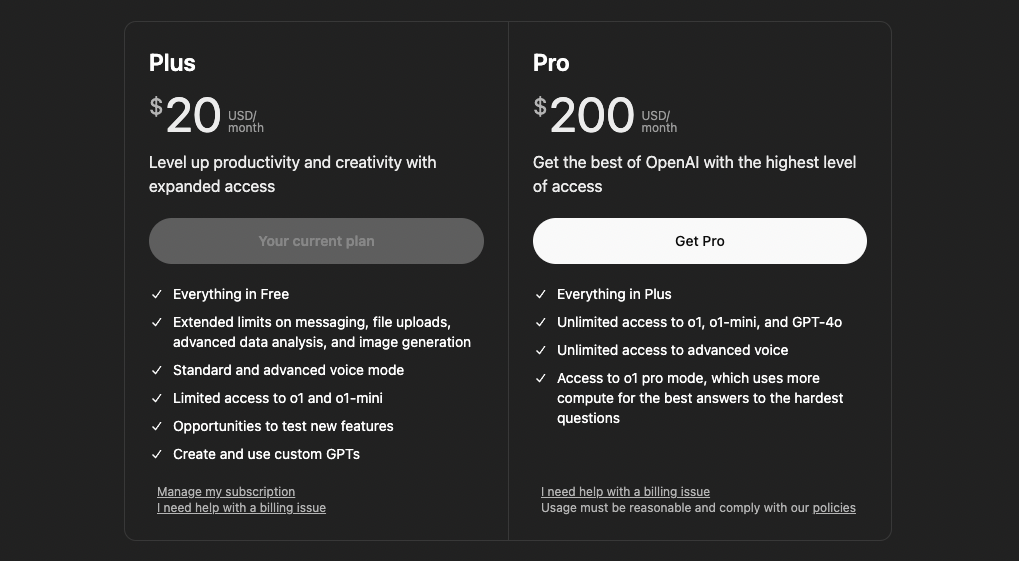
Si vous êtes abonné à ChatGPT Plus, vous pouvez basculer entre le mode rapide et le mode réflexion de GPT-5. Le premier fournit des réponses rapides, tandis que le second est plus adapté aux problèmes plus complexes qui nécessitent une réflexion approfondie.
Pourquoi faire cela ? Cela vous permet de choisir entre vitesse et profondeur en fonction de la tâche.
Comment l'activer : Paramètres > Préférences des formulaires > Activer le changement de formulaire avancé.
5. Contrôles et exportation des données
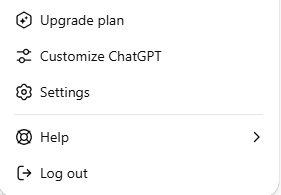
Dans les paramètres de confidentialité, vous pouvez consulter, effacer ou exporter votre historique de chat. Au lieu d'essayer de mémoriser tout ce que vous avez dit sur ChatGPT, vous pouvez exporter votre historique de chat. Cela vous permet non seulement d'effacer vos données, mais aussi d'en disposer d'une sauvegarde complète, garantissant ainsi la sécurité de vos conversations et leur conservation.
Pourquoi vous devriez l'activer : Un meilleur contrôle de votre historique et une tranquillité d'esprit concernant votre vie privée.
Comment l'activer : Paramètres > Contrôles des données > Gérer et exporter.
CONCLUSION
Ces paramètres ChatGPT rendent le chatbot plus productif. De la mémorisation de vos préférences à la suppression de vos données, en passant par le chat mains libres, l'activation de ces fonctionnalités est simple et permet d'exploiter tout le potentiel de ChatGPT.
Essayez-le et dites-moi ce que vous en pensez dans les commentaires. Si je devais choisir mon mode préféré, le mode Mémoire serait juste derrière le mode Voix.

Les commentaires sont fermés.