

Gemini Live est gratuit pour tout le monde : voici comment partager votre écran et votre caméra
Posez des questions à Gemini sur des choses que vous voyez dans le monde réel ou sur votre appareil.

Après avoir été utilisé Gémeaux en direct Limité aux abonnés Gémeaux AvancéL'application est désormais disponible gratuitement pour tous les utilisateurs, quel que soit leur smartphone. De plus, elle vous permet de partager l'écran et l'appareil photo de votre téléphone avec Gemini.
Ces fonctionnalités ne sont pas de simples gadgets publicitaires ; ce sont de puissants outils permettant d'obtenir des informations précises et en temps réel sur ce qui est visualisé par la caméra ou sur l'écran de votre iPhone. L'IA de Gemini est suffisamment puissante pour répondre à diverses questions sur ce qu'elle voit.

C'est un excellent moyen naturel d'obtenir des réponses sur divers sujets, comme l'identification d'une espèce animale ou d'un type de plante. Cela peut également vous aider à résoudre des problèmes ou à libérer de nouvelles possibilités créatives. Voyons comment cela fonctionne en détail.
1. Sélectionnez Gemini Live
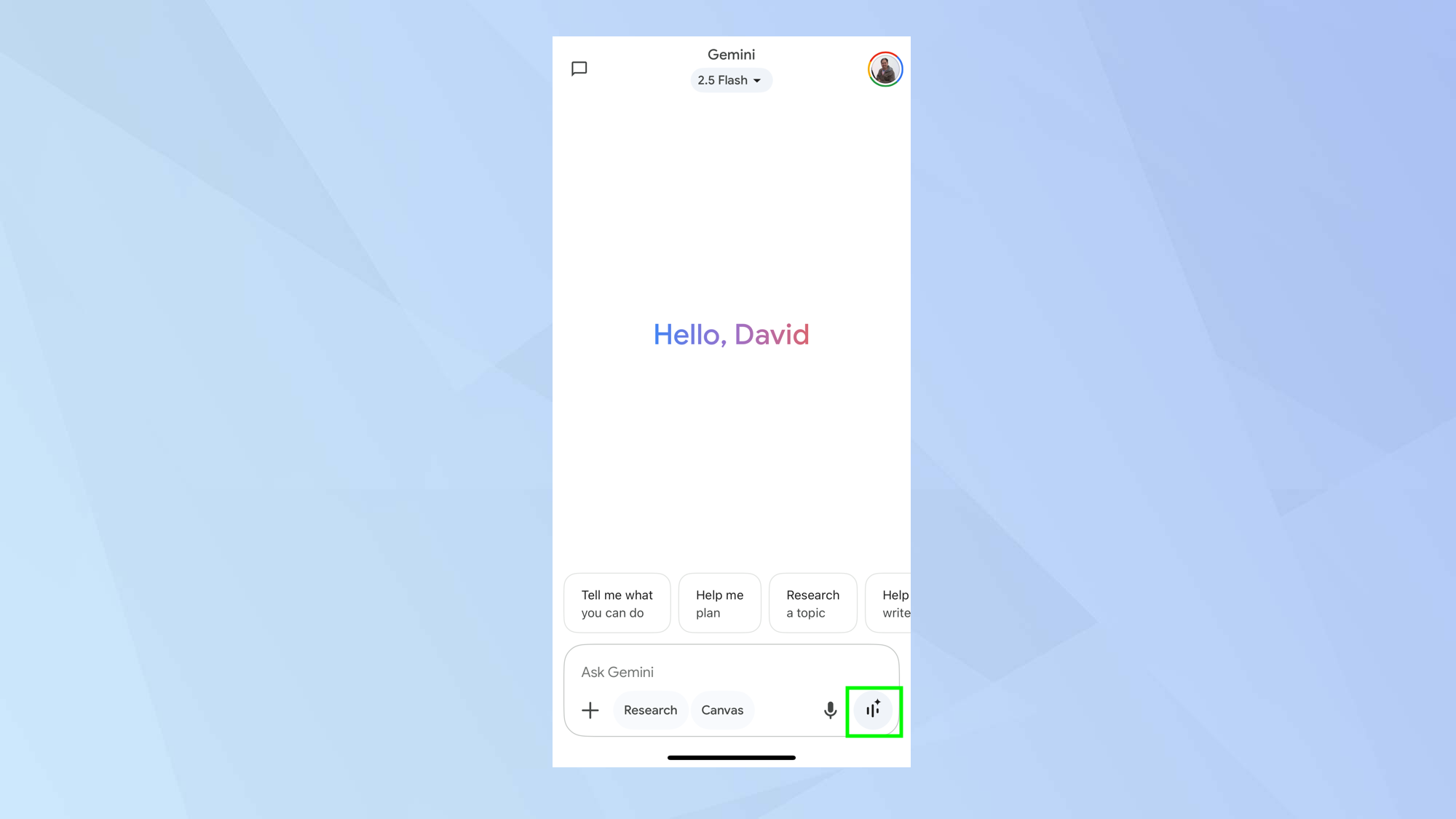
Pour commencer à utiliser Gemini Live, assurez-vous d'abord de : Installez la dernière version de l'application Google Gémeaux Sur votre iPhone. Après l'installation, Cliquez sur l'icône Live, que vous trouverez dans le coin inférieur droit de la case « Demander à Gemini ».
Vous serez averti que Live nécessite que votre micro soit activé et que vos interactions seront partagées et enregistrées. Si vous acceptez de continuer, Cliquez sur « OK ».
Ensuite, vous devrez : Cliquez sur « Autoriser » Lorsque vous êtes invité à accéder à votre microphone, cela est nécessaire pour que Gemini Live entende et comprenne vos commandes vocales.
2. Ayez une conversation
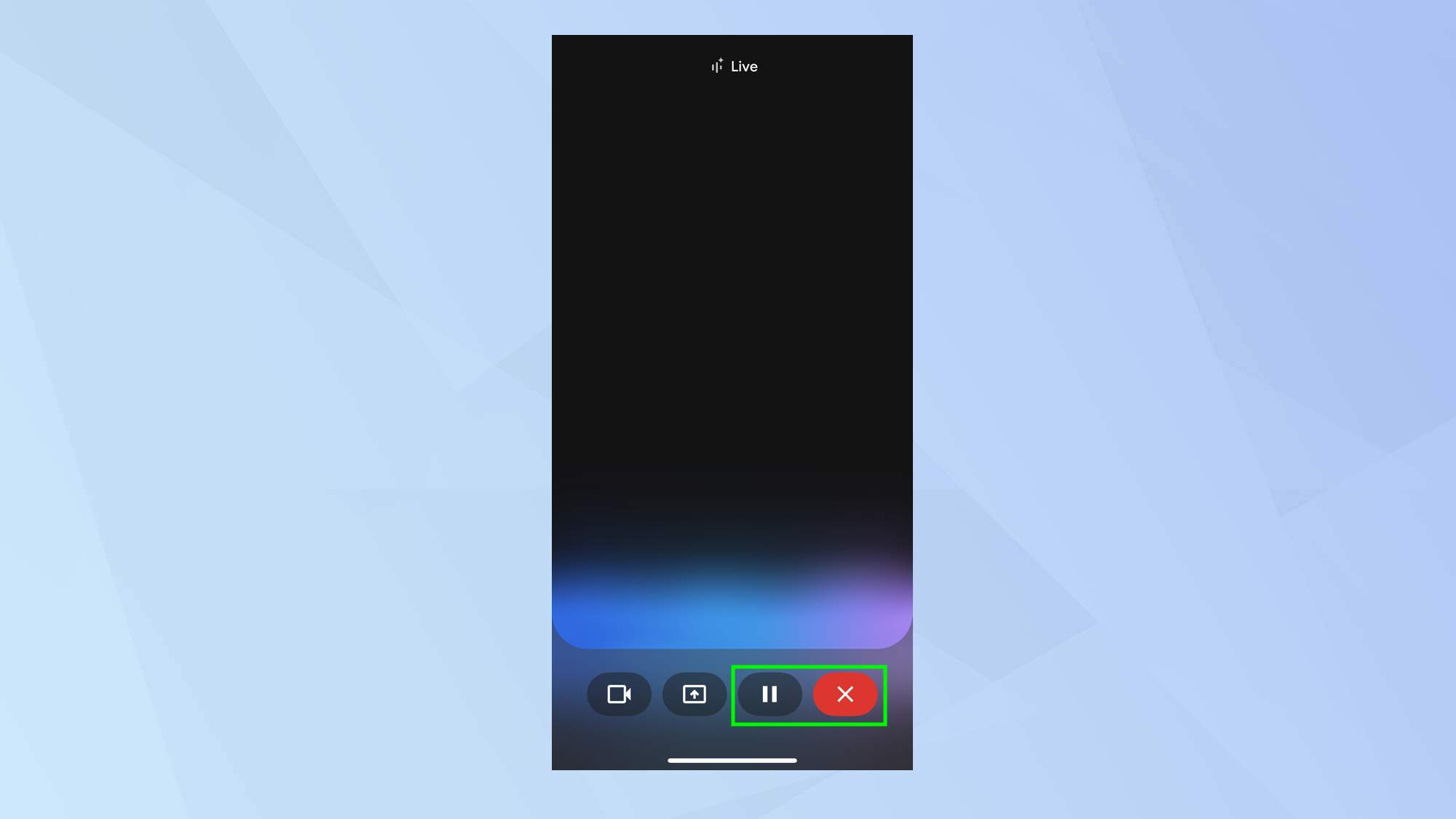
Lorsque vous utilisez Gemini Live pour la première fois, il vous sera demandé : Choisissez une voix Accédez à l'assistant. Vous serez ensuite redirigé vers l'interface principale de Gemini Live, où vous pourrez Cliquez sur le bouton pause pour couper le microphone., Ou Cliquez sur le X pour mettre fin à la conversation.Ces options vous donnent un contrôle total sur votre expérience Gemini Live.
Mais nous n'allons pas faire ces deux choses pour le moment. Vous pouvez plutôt essayer Gemini Live en posant quelques questions oralement. Commencez par poser vos questions et explorez la capacité de Gemini Live à comprendre le langage naturel et à fournir des réponses pertinentes. C'est une excellente occasion d'évaluer l'efficacité de Gemini Live pour répondre à vos besoins d'information et de communication.
3. Partager la caméra
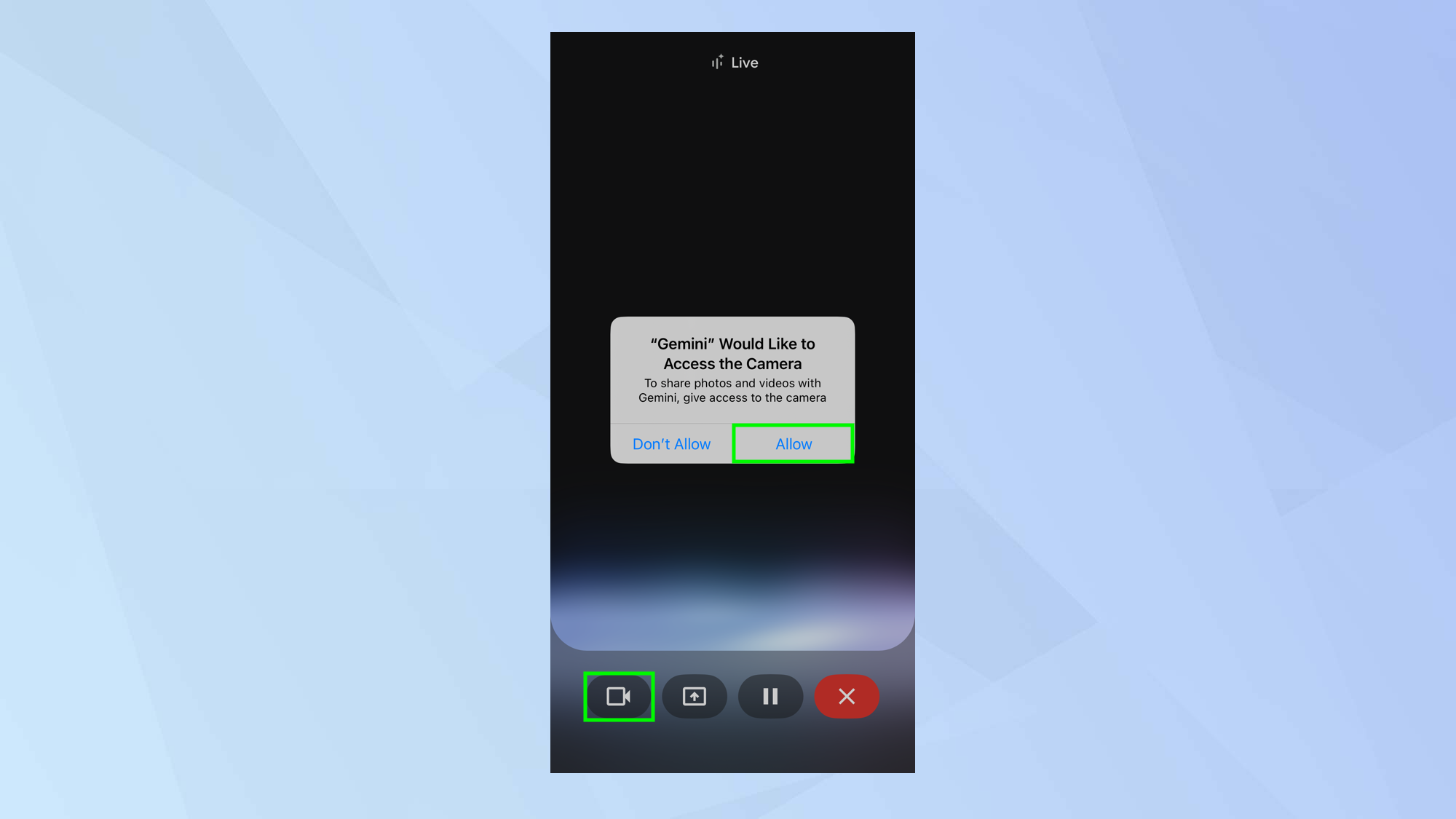
Si vous souhaitez discuter de quelque chose dans votre environnement immédiat – par exemple, si vous souhaitez identifier un type d’arbre – vous devrez Cliquez sur l'icône de l'appareil photo Située en bas à gauche de l'écran, cette fonctionnalité vous permet d'utiliser l'appareil photo de votre smartphone directement dans l'application Gemini.
Après cela, Donnez à Gemini la permission d’accéder à votre caméra.Cela activera la caméra arrière et affichera ce que l'objectif voit directement dans l'interface Gemini. Cette fonctionnalité est particulièrement utile pour visualiser des objets physiques ou l'environnement et en discuter avec Gemini en temps réel.
4. Posez une question
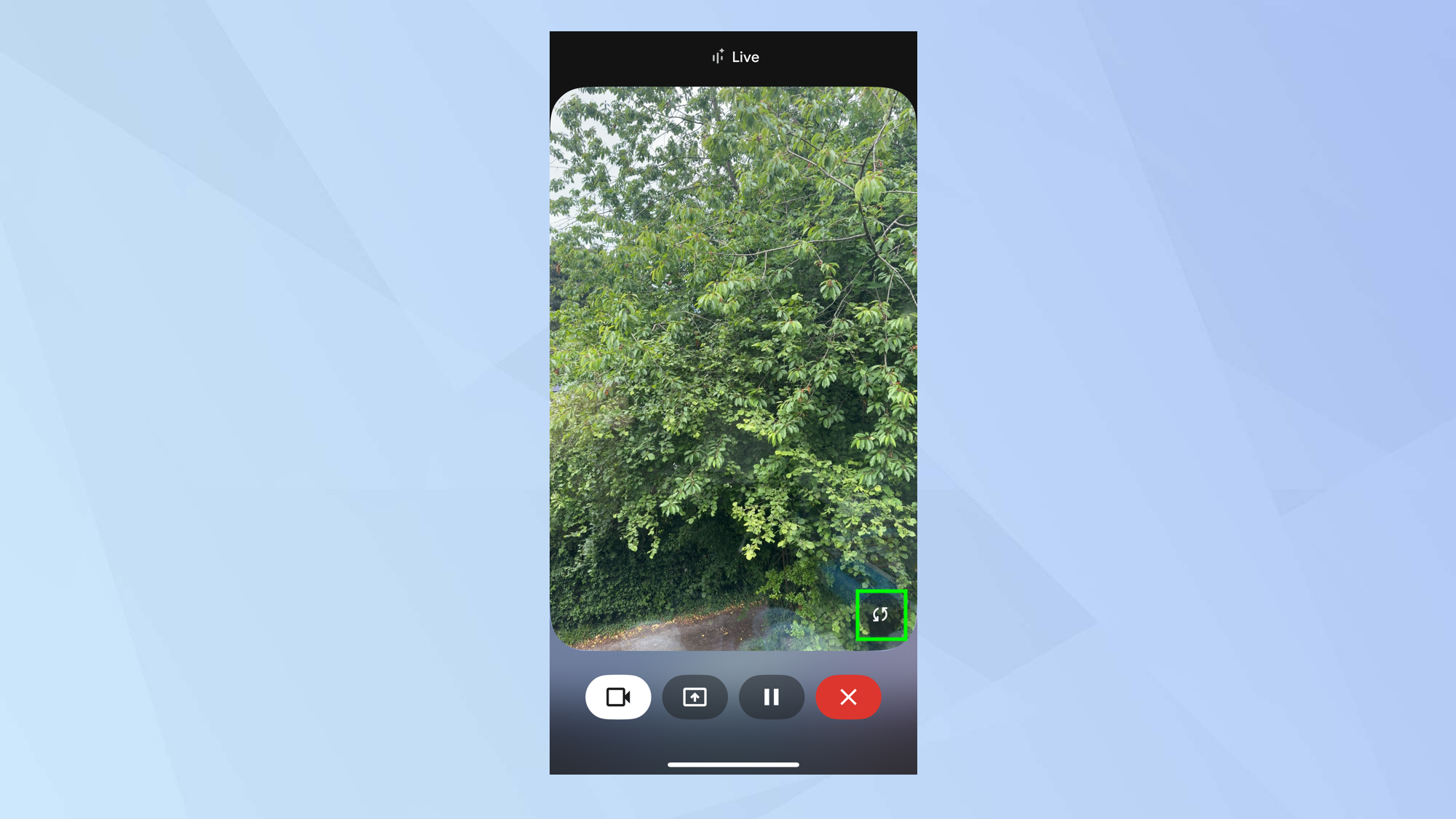
Pour changer la perspective de la caméra vers la caméra frontale, Cliquez sur l'icône dans le coin inférieur de l'image.
Dirigez l’appareil photo vers l’objet. dont vous aimeriez discuter alors Poser une questionGemini écoutera ce que vous dites et vous répondra verbalement. Pour tirer le meilleur parti de cette fonctionnalité, veillez à ce que votre question soit aussi claire et précise que possible, tout en fournissant à Gemini suffisamment de contexte pour comprendre votre question. Vous pouvez également essayer différents types de questions, des simples questions descriptives aux requêtes plus complexes nécessitant une analyse ou une comparaison. N'oubliez pas que la précision de la réponse de Gemini dépend en grande partie de la qualité de la question posée.
5. Éteignez l'appareil photo
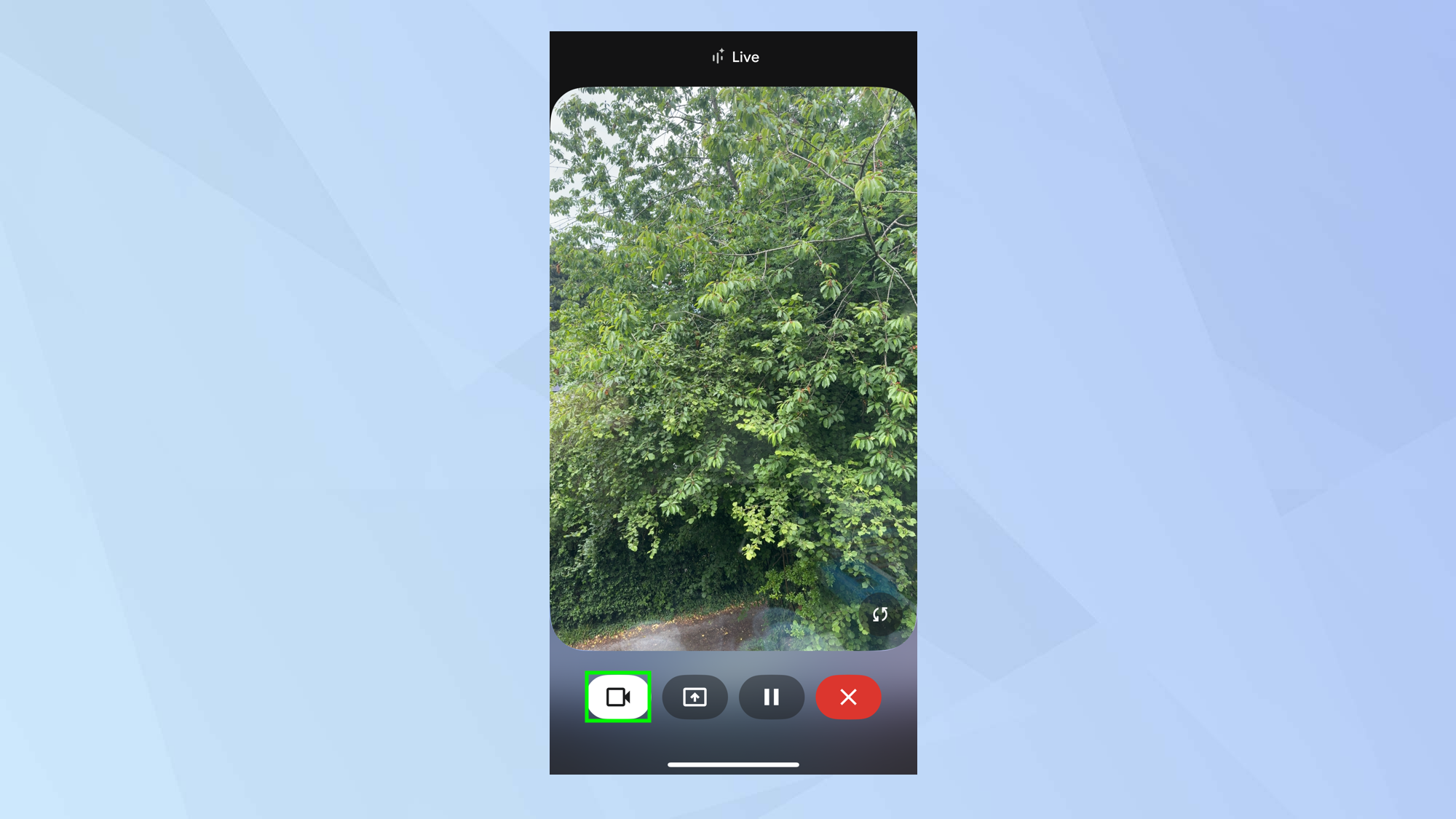
Vous pouvez continuer la conversation si vous le souhaitez, ou Cliquez sur l'icône de l'appareil photo pour l'éteindre à nouveau.La caméra s'éteint également automatiquement lorsque la diffusion en direct est interrompue, lorsque vous quittez l'application mobile Gemini ou lorsque l'écran de votre téléphone est verrouillé. Gérer votre caméra dans Gemini Live est essentiel à l'expérience utilisateur, vous offrant un contrôle total sur votre confidentialité et vos partages. N'oubliez pas que la désactivation de votre caméra n'affecte pas la continuité de vos conversations vocales ou textuelles.
6. Partagez votre écran
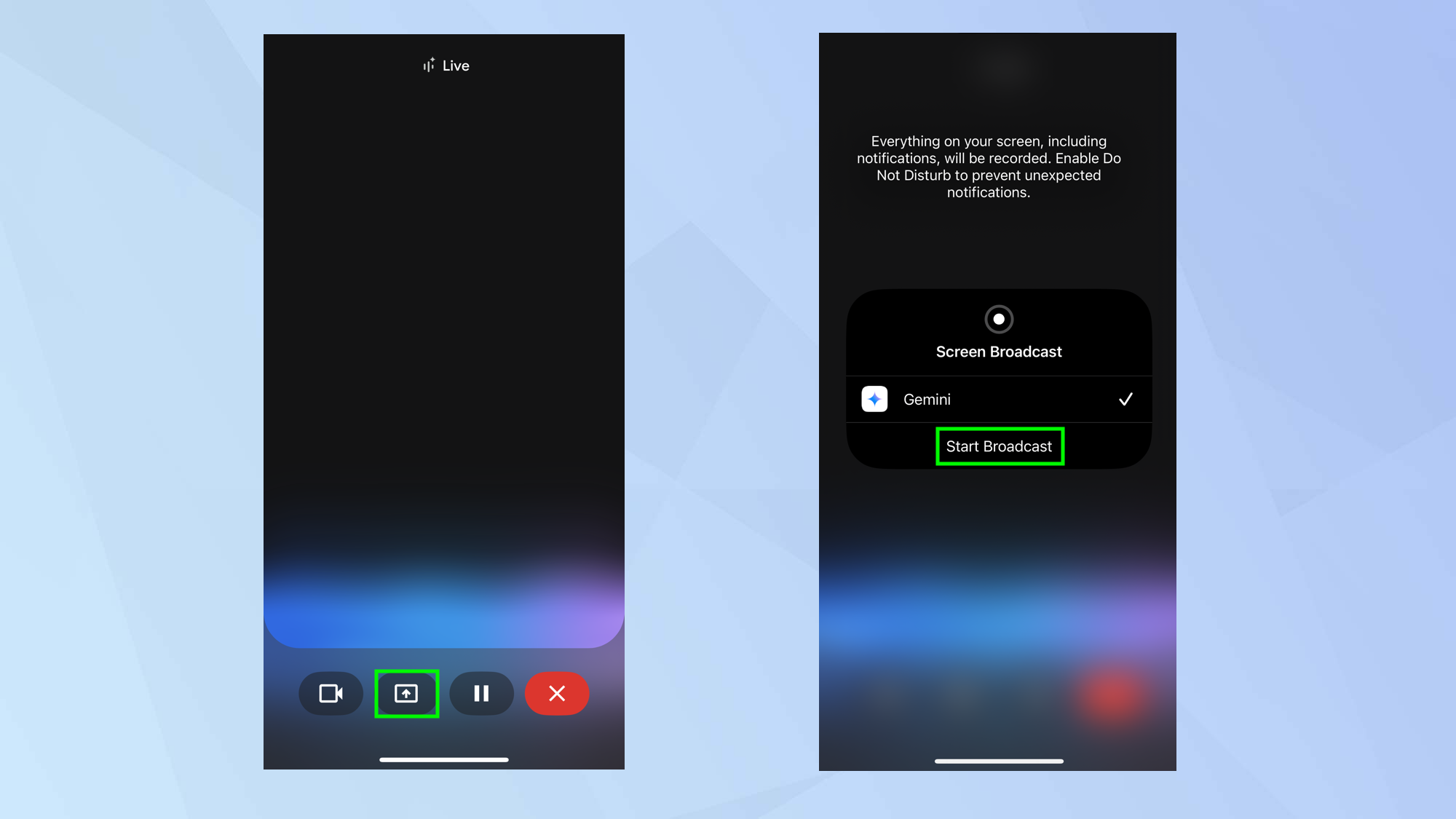
Si vous avez du contenu sur votre écran dont vous souhaitez discuter, vous pouvez accéder à Gemini Live et appuyer sur Icône de flèche vers le hautCela vous permettra d'enregistrer votre écran et de le partager avec Gemini. Simplement Cliquez sur « Démarrer la diffusion ».
Les implications en matière de sécurité sont évidentes : tout ce qui s'affiche sur votre écran sera partagé. Si vous passez d'une application à l'autre alors que cette fonctionnalité est activée, vous risquez de partager facilement des informations personnelles. Soyez extrêmement prudent lorsque vous utilisez cette fonctionnalité.
Les Gémeaux conseillent Faites glisser votre doigt vers le bas depuis le côté droit de l’écran pour ouvrir le Centre de contrôle. Sur votre appareil, alors Cliquez sur « Ne pas déranger »Cela empêchera les notifications inattendues lors du partage d'écran, préservant ainsi votre confidentialité et évitant les interruptions.
7. Posez une question
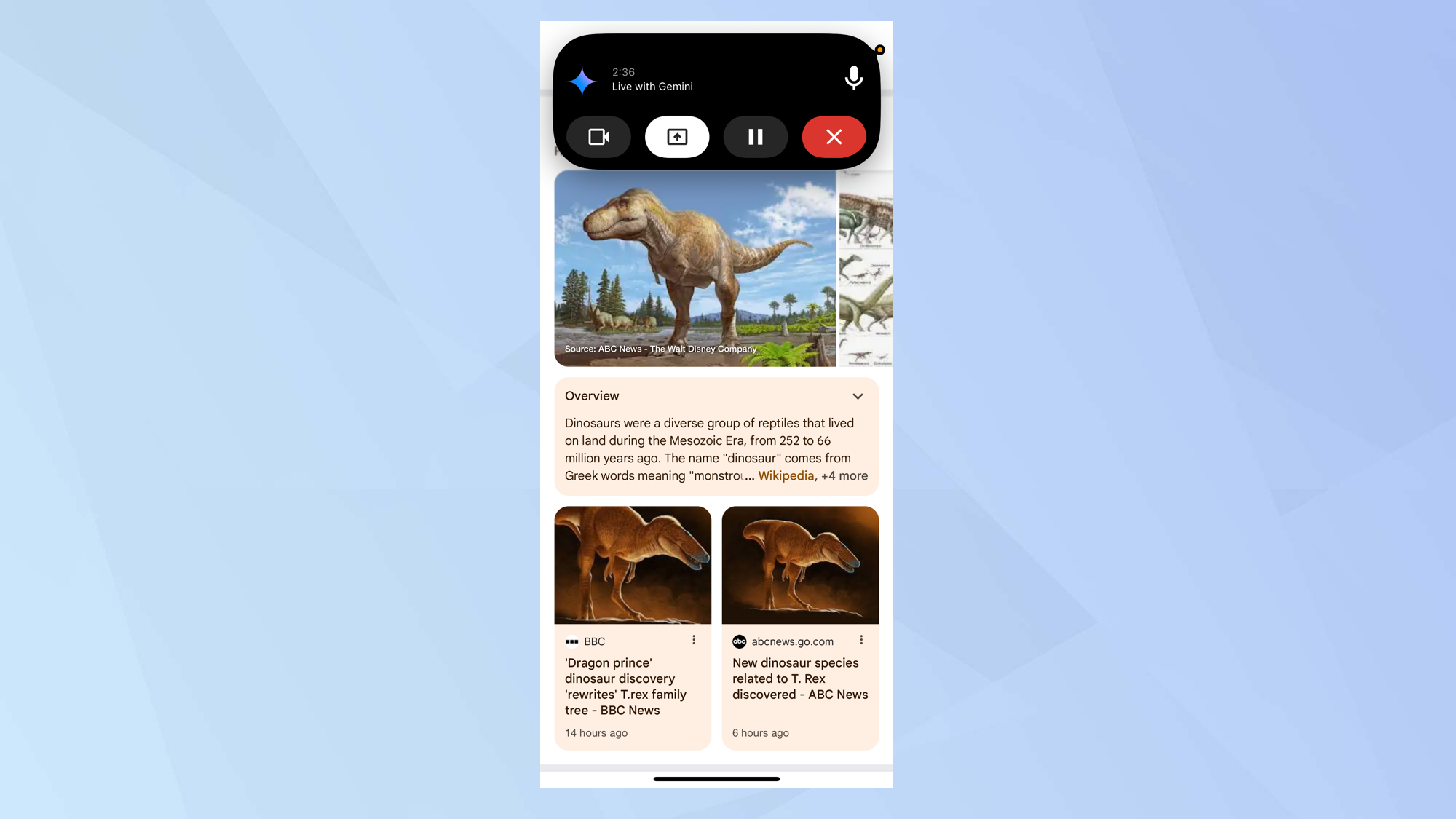
Lorsque vous êtes sur le point d'afficher l'écran dont vous souhaitez discuter avec Gemini, il vous suffit poser une question Grâce à une voix claire et audible, Gemini analyse le contenu de l'écran et vous fournit une réponse précise et détaillée. Cette fonctionnalité rend l'interaction avec Gemini plus fluide et plus efficace, notamment lorsque vous avez besoin de comprendre rapidement le contenu affiché ou d'obtenir des informations complémentaires. Utilisez-la pour exploiter pleinement les capacités de Gemini en matière d'analyse des informations visuelles et de support adapté.
8. Arrêtez de participer à Gemini Live
Lorsque vous utilisez Gemini Live sur votre iPhone, les commandes de Gemini apparaissent dans la barre d'îlot dynamique. Vous pouvez simplement Cliquez sur le bouton « Partager ». Pour arrêter de partager votre écran et votre appareil photo, revenez à l’application Gemini elle-même. Cliquez sur le bouton « Partager » pour le désactiver.Une transcription écrite de la conversation sera alors affichée.
Le partage d'écran s'arrêtera également automatiquement si vous épinglez ou verrouillez votre écran. Cependant, le partage ne s'arrêtera pas si vous quittez l'application Gemini, sauf si vous la fermez complètement.
Félicitations ! Vous savez maintenant comment partager votre écran et votre caméra dans Gemini Live sur votre iPhone. Pour profiter pleinement de cette fonctionnalité, consultez nos guides Gemini utiles.
اكتشف 5 façons intelligentes d'utiliser Gemini Live avec votre appareil photo et le partage d'écran maintenantet apprendre Comment utiliser Google Gemini pour résumer des vidéos YouTube.
Et si vous souhaitez écrire des commandes plus intelligentes dans Gemini, en voici quelques-unes : 5 conseils pour de meilleurs résultats.

Les commentaires sont fermés.