

Comment convertir des carnets de croquis en images avec Grok – Explication détaillée

On dit qu'une image vaut mille mots, et c'est particulièrement vrai lorsqu'on cherche à créer une image saisissante grâce à l'intelligence artificielle. On peut passer beaucoup de temps à formuler les mots justes pour décrire l'image que l'IA doit générer, pour finalement se rendre compte que le résultat est décevant.
Ou vous pouvez simplement dessiner ce que vous voulez, indiquer à l'IA comment l'optimiser et obtenir un résultat plus adapté à vos besoins. Cette approche est plus rapide, plus simple et souvent plus efficace que de se contenter d'invites textuelles.
C’est précisément ce que propose Grok , et le plus intéressant, c’est que vous n’avez pas besoin de quitter l’application pour créer vos dessins. Une zone de dessin vierge, dotée d’outils de base pour dessiner et éditer, vous permet de concrétiser vos idées rapidement et facilement.
Une fois votre dessin prêt, vous pouvez demander à Grok de le transformer dans presque tous les styles imaginables. Voici comment.
1. Sélectionnez l’icône des pièces jointes.
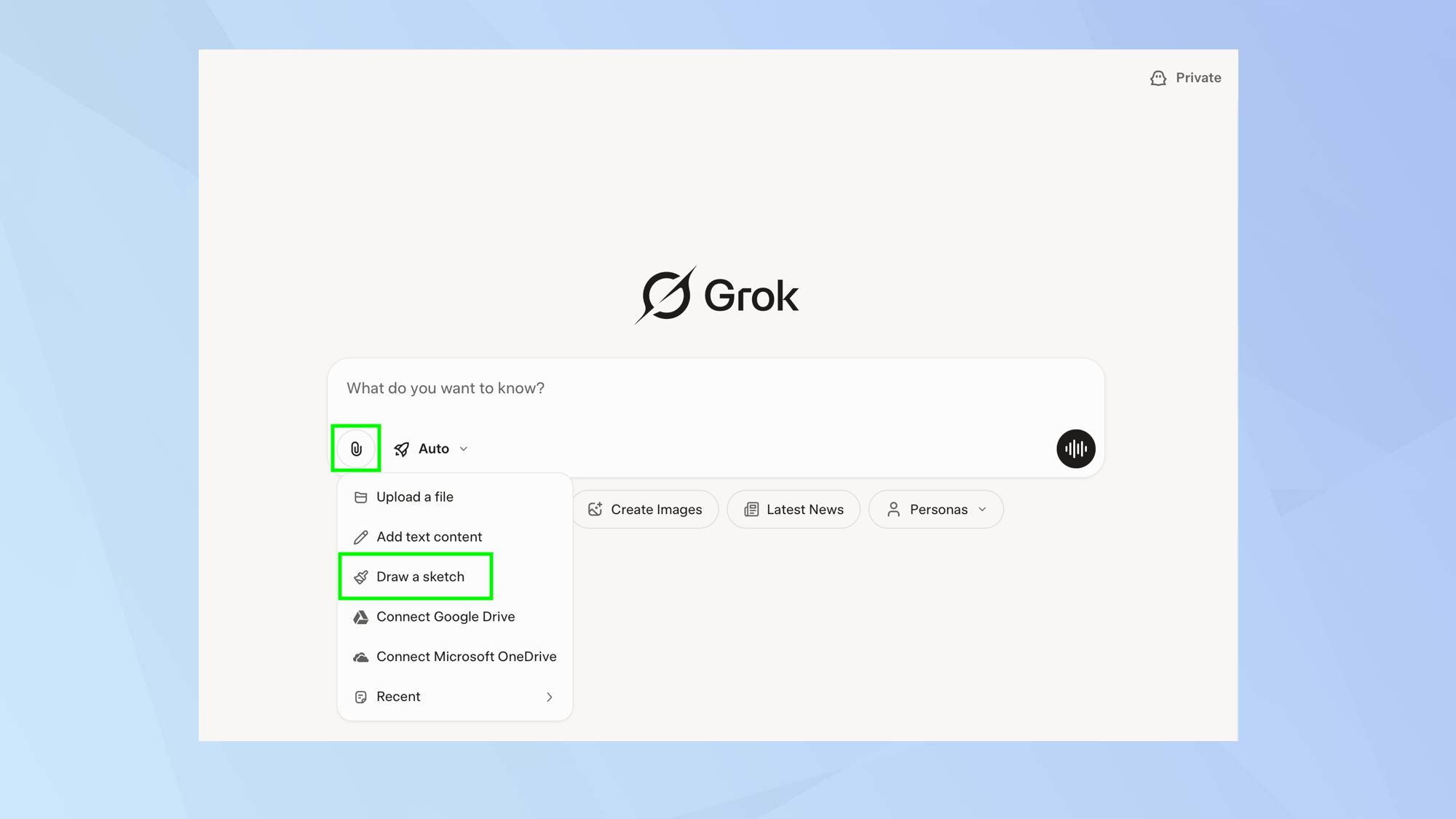
Bien que vous créiez un dessin à l'aide de Grok, vous devez sélectionner l'icône des pièces jointes dans la boîte de dialogue. Dans le menu qui apparaît, choisissez « Diagramme ».
2. Utilisez le tableau
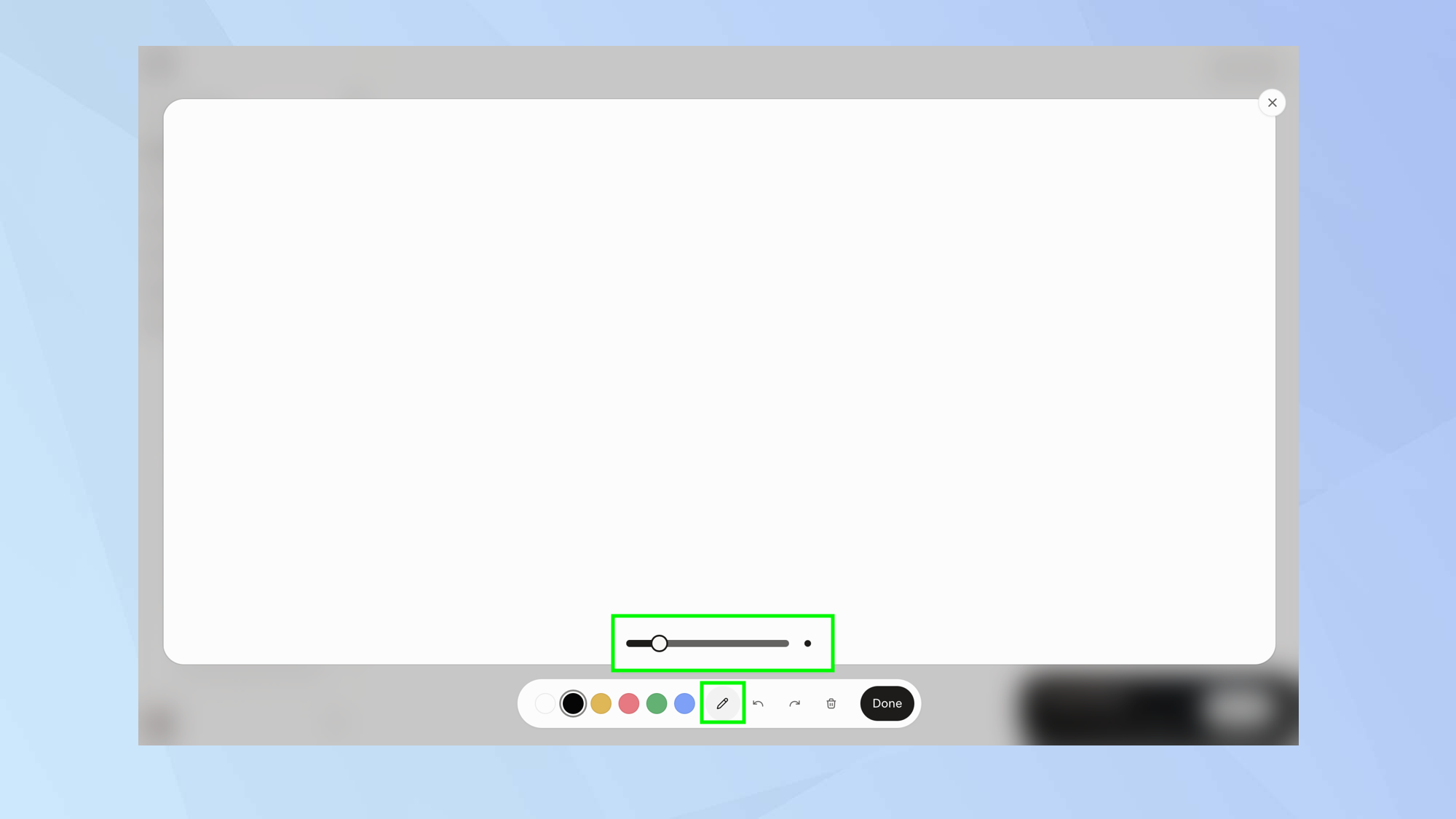
Un panneau blanc apparaît avec une barre d'outils en dessous. Sélectionnez l'icône en forme de stylo , puis choisissez l'épaisseur du trait . Utilisez le curseur pour choisir un trait fin ou épais.
3. Commencez à dessiner
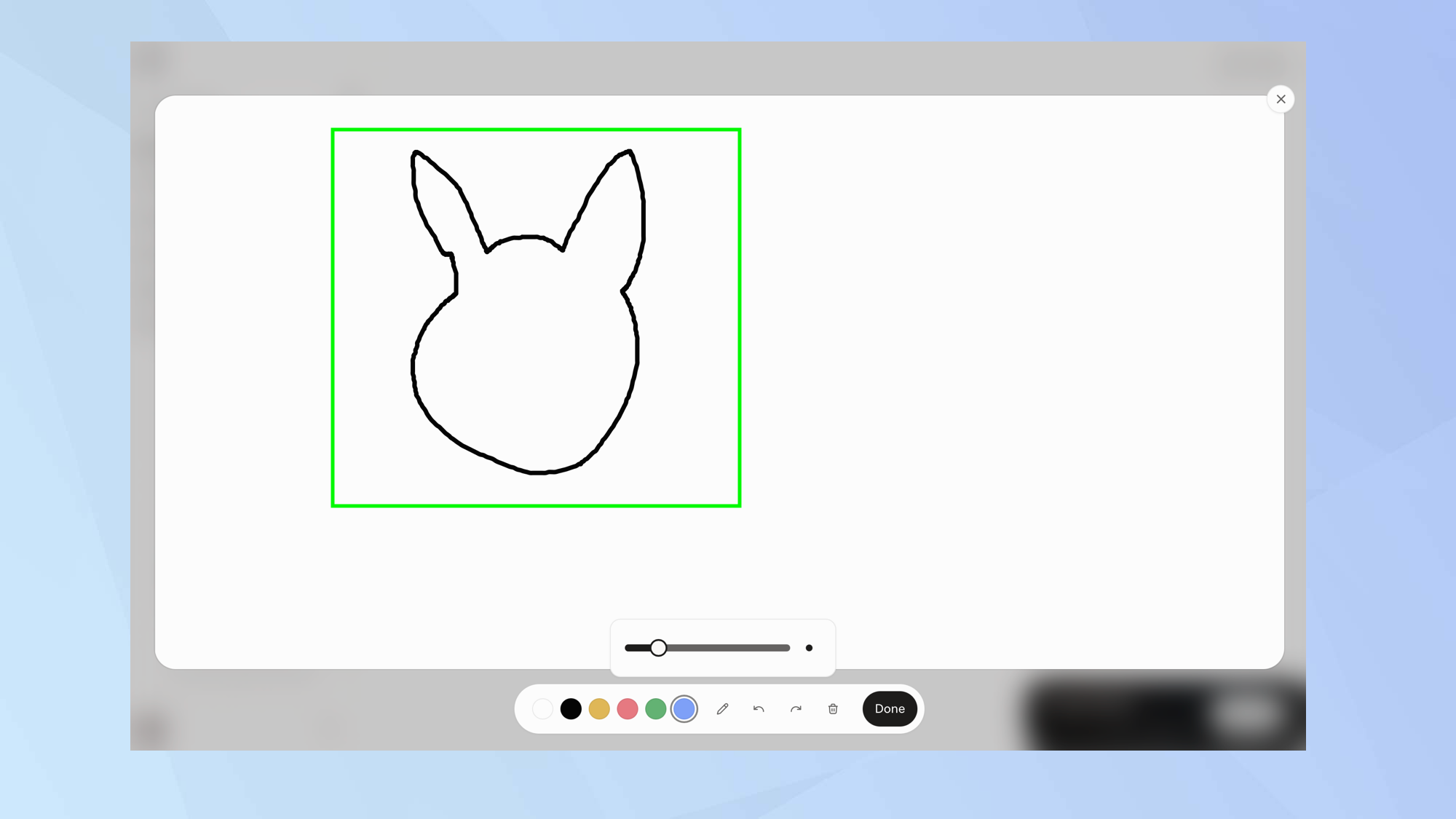
Utilisez simplement votre souris ou votre pavé tactile pour dessiner votre croquis sur la toile, comme vous le feriez avec n'importe quel logiciel de conception.
4. Ajoutez des couleurs
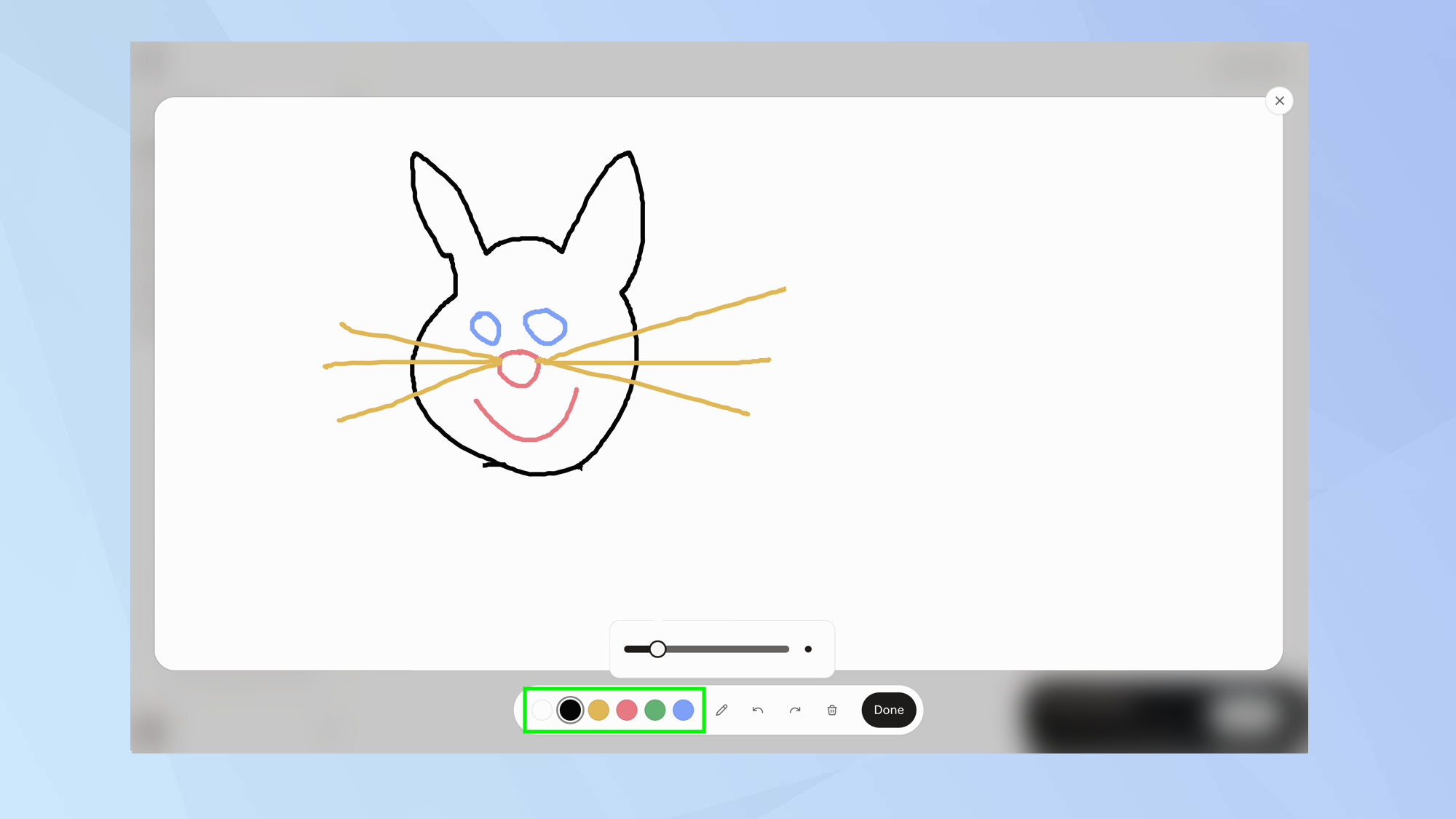
Ne vous limitez pas au noir ; vous pouvez utiliser l’une des cinq autres couleurs disponibles. Choisissez blanc, jaune, rouge, vert ou bleu.
5. Finalisez le dessin.
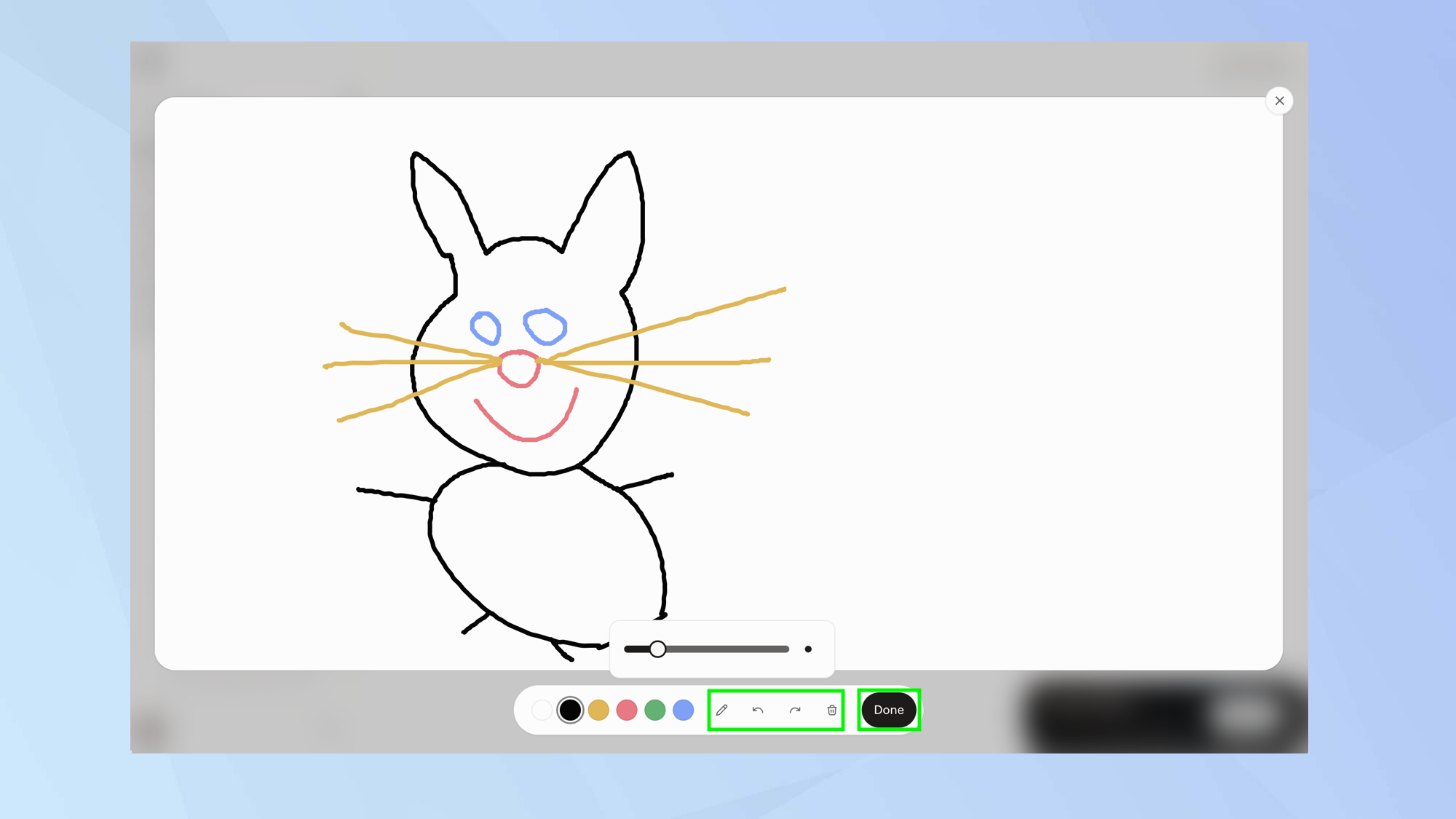
Vous pouvez corriger vos erreurs en sélectionnant les boutons Annuler et Rétablir . Vous pouvez également
Si vous n'êtes pas satisfait, cliquez sur l'icône de la corbeille pour recommencer. Si vous êtes satisfait, sélectionnez « Terminé ».
6. Décrivez le résultat.
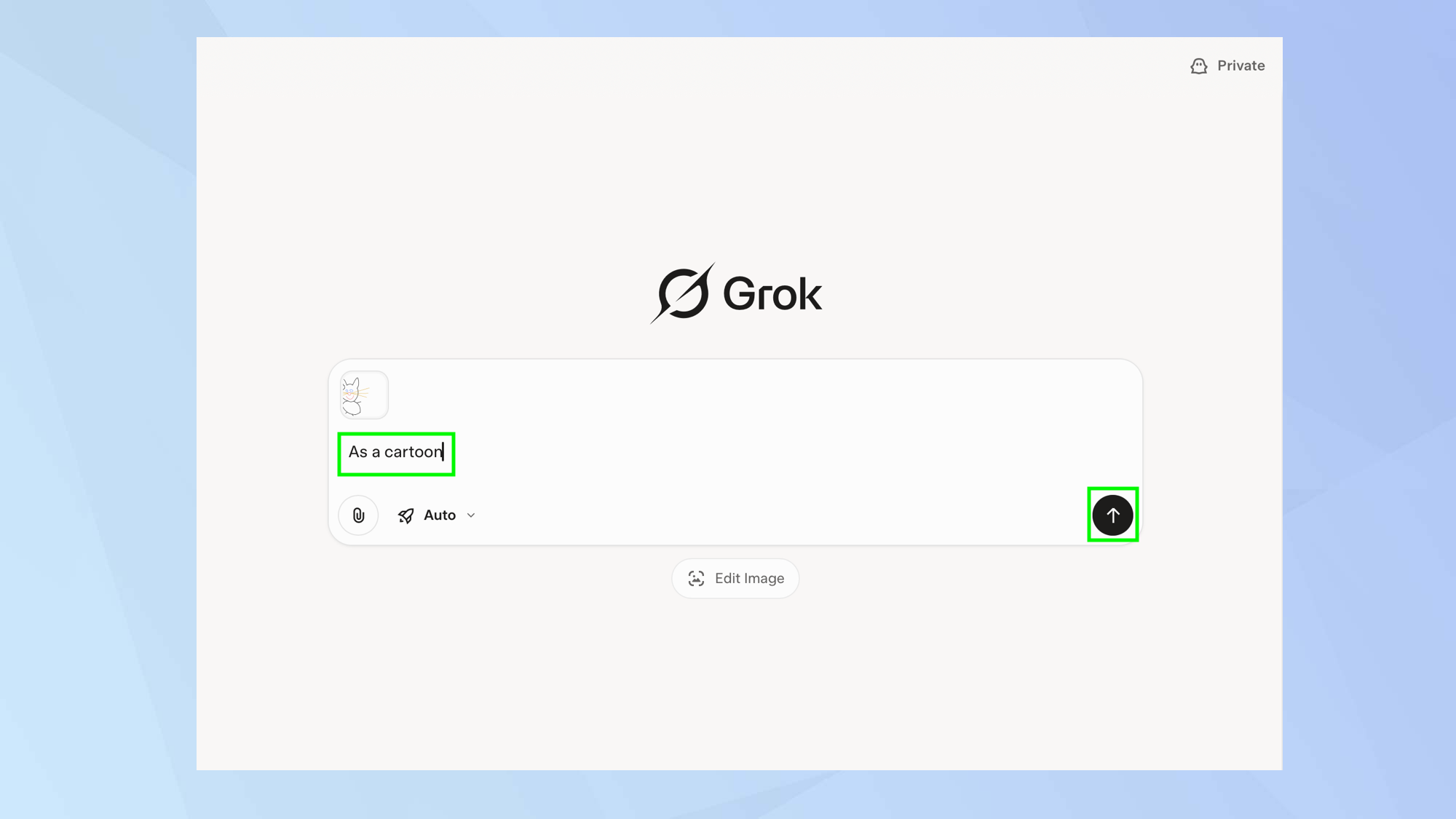
Le schéma sera joint à la zone de réclamation. Vous pouvez maintenant saisir une description telle que « style dessin animé ».
7. Choisissez un résultat
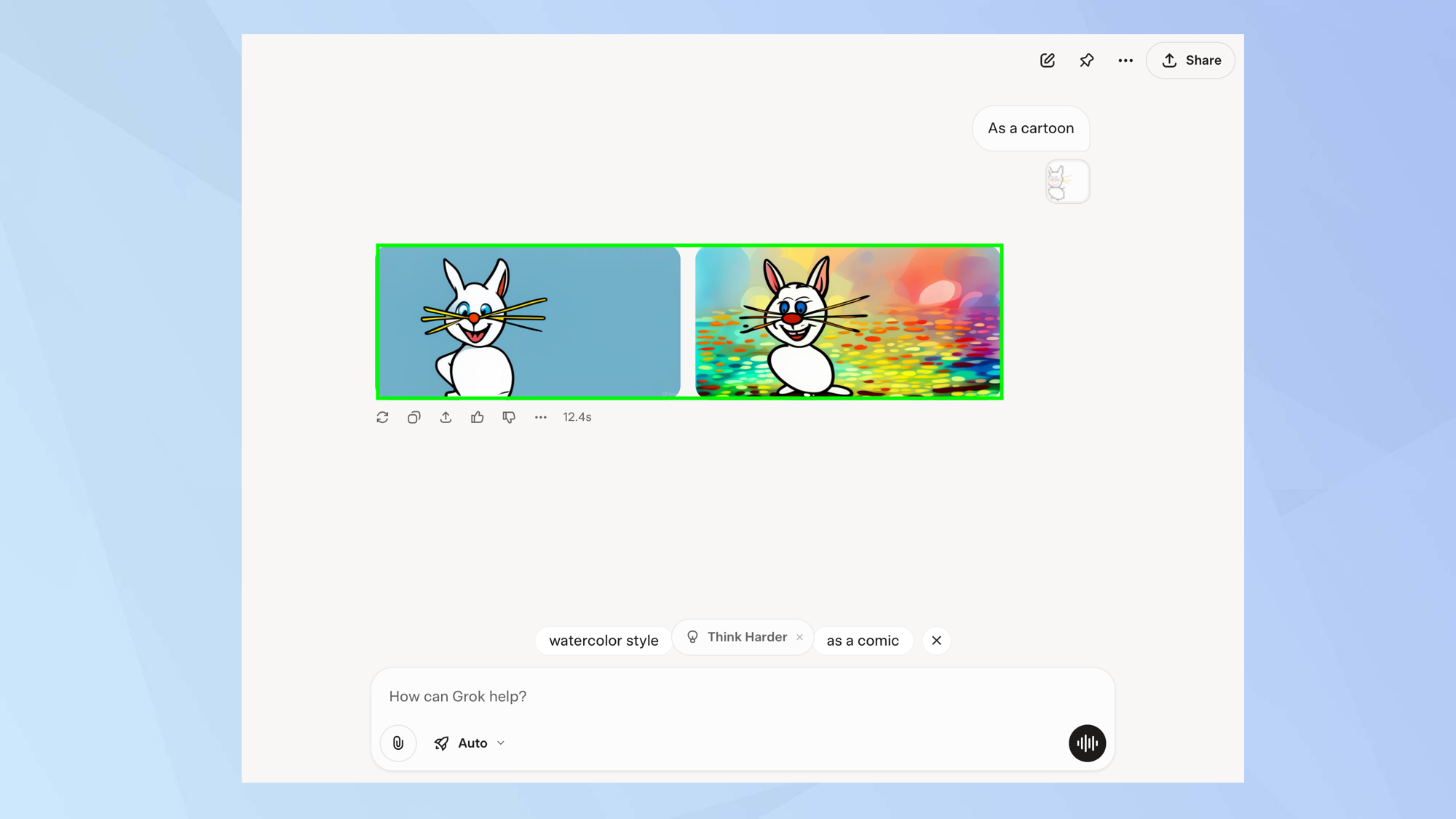
Grok convertira vos croquis initiaux dans le style de dessin souhaité, en vous proposant plusieurs options. Vous pourrez ensuite peaufiner l'image à l'aide d'invites de texte si vous le souhaitez.

Les commentaires sont fermés.