
Activez ou désactivez le stockage réservé dans Windows 11 pour récupérer 7 Go.
Libérez environ 7 Go d'espace de stockage sur Windows 11 ! Découvrez comment activer ou désactiver le stockage réservé étape par étape pour récupérer votre précieux espace et améliorer efficacement les performances de votre appareil.

Les choses les plus importantes que vous devez savoir
- L'espace de stockage réservé dans Windows 11 alloue de l'espace (à partir d'environ 7 Go) pour garantir la fiabilité du système et les mises à jour, et n'est activé automatiquement que sur les installations propres ou les nouveaux appareils.
- L'état de l'espace de stockage réservé peut être vérifié et modifié via DISM ou les commandes PowerShell dans le Terminal (administrateur). Cette modification nécessite le redémarrage du périphérique et le formatage du disque après sa désactivation afin de restaurer l'espace.
- Il est conseillé de conserver l'espace de stockage réservé pour la plupart des utilisateurs afin de garantir des mises à jour stables, et sa désactivation n'est justifiée que lorsque l'espace disque est extrêmement limité ou pour les images système légères, avec la possibilité de réduire sa taille en supprimant les fonctionnalités et les langues optionnelles.
L'espace réservé est une partie de votre disque dur (généralement environ 7 Go) que Windows alloue pour garantir un espace suffisant pour les mises à jour, les fichiers temporaires, le cache système et les données des applications. Cela permet de maintenir une utilisation prévisible du disque et d'éviter que les mises à jour de fonctionnalités ne se bloquent sur des disques presque pleins. Windows gère cet espace automatiquement, mais si vous manquez d'espace, vous pouvez le désactiver et le réactiver ultérieurement.
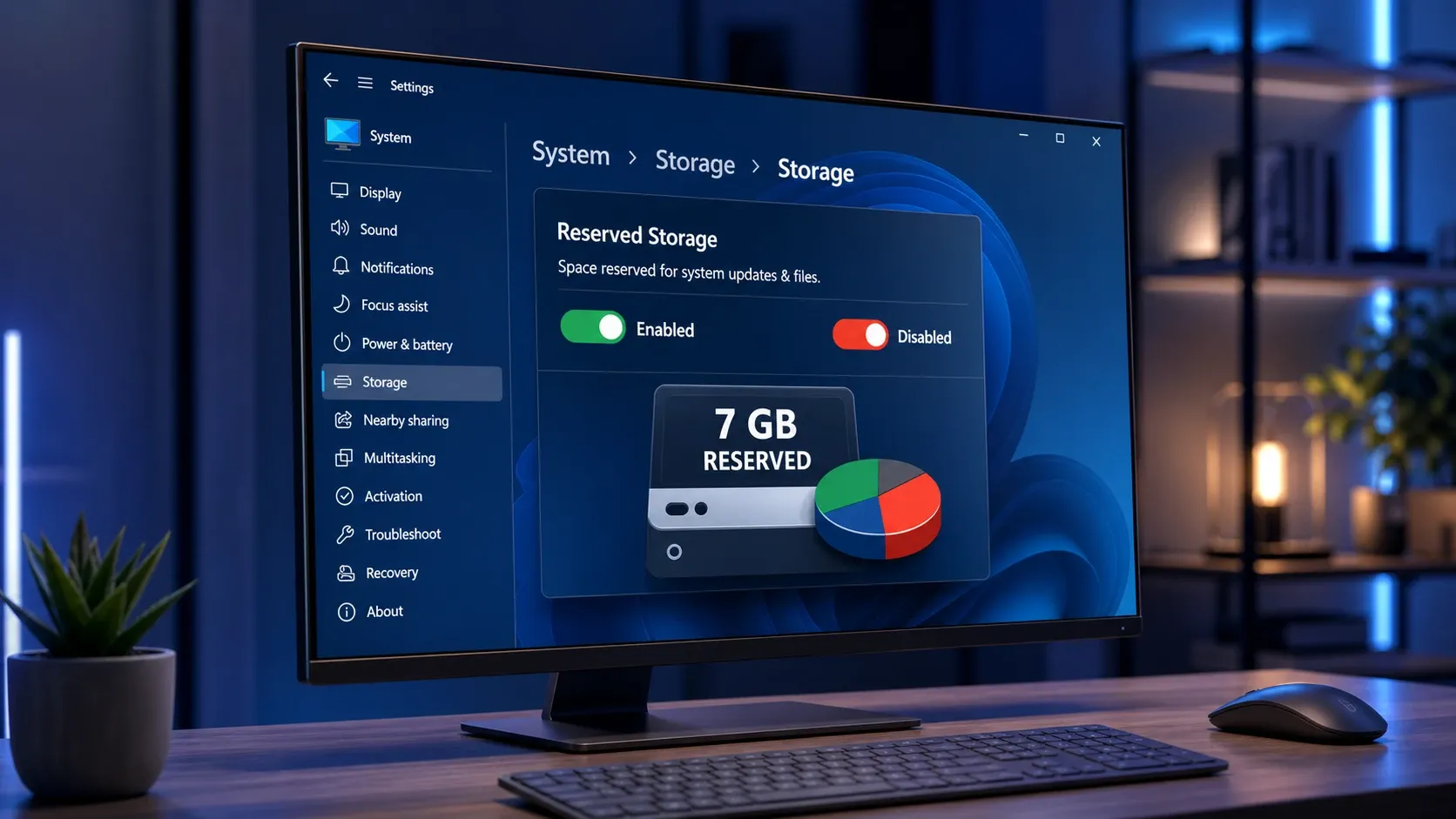
|Réponse rapide : Ouvrez le Terminal en tant qu'administrateur, puis exécutez la commande DISM /Online /Set-ReservedStorageState /State:Disabled Pour l'éteindre ou DISM /Online /Set-ReservedStorageState /State:Enabled Pour l'allumer, redémarrez ensuite l'appareil.
Quel est le rôle du stockage réservé dans Windows 11 ?
Lorsque des applications et des processus système créent des fichiers temporaires, ces fichiers sont stockés dans l'espace réservé au lieu d'utiliser l'espace libre de l'utilisateur. Cet espace étant pré-alloué, l'appareil fonctionne de manière plus fiable et l'Assistant Stockage peut supprimer les fichiers devenus inutiles. Si l'espace réservé est saturé, Windows continue de fonctionner et utilise temporairement de l'espace en dehors de la réserve.
Les mises à jour dépendent en priorité de cet espace de stockage. Chaque mise à jour nécessite de l'espace libre pour être téléchargée, extraite et installée. Sur un ordinateur doté d'un espace de stockage réservé, les fichiers système temporaires inutiles sont supprimés et l'intégralité de cet espace est utilisée pour la mise à jour. Cela permet à la plupart des ordinateurs d'effectuer des mises à jour même lorsque l'espace libre est limité. La page d'assistance relative aux paramètres de stockage Microsoft explique en détail ce fonctionnement.
L'espace réservé est initialement d'environ 7 Go, mais sa taille évolue au fil du temps en fonction de votre utilisation de l'appareil. Deux facteurs contribuent à son augmentation : l'installation de fonctionnalités optionnelles , qui oblige Windows à étendre l'espace réservé pour garantir leur disponibilité après les mises à jour, et l'ajout de langues d'affichage supplémentaires. La solution la plus sûre pour réduire l'espace réservé sans le désactiver est de supprimer les fonctionnalités optionnelles ou les langues que vous n'utilisez pas.
Information importante : l’espace de stockage réservé est activé automatiquement uniquement sur les ordinateurs livrés avec Windows préinstallé ou lors d’une installation propre. Si vous avez effectué une mise à niveau depuis une version antérieure de Windows , il est possible que cette option n’ait jamais été activée. Si elle n’apparaît pas dans la liste, il se peut que votre ordinateur dispose d’un espace disque limité ou qu’il ne s’agisse pas d’une installation propre.
Vérifiez si le stockage réservé est activé dans Windows 11.
Avant toute modification, il est indispensable de vérifier l'état actuel de l'espace de stockage réservé. Vous devez être connecté en tant qu'administrateur pour utiliser les méthodes décrites ci-dessous.
1. Appuyez sur Win + X Et sélectionnez Terminal (administrateur)Acceptez l'invite du Contrôle de compte d'utilisateur qui s'affichera.
2. Exécutez la commande correspondant à l'invite de commandes que vous utilisez. Dans l'invite de commandes, utilisez la commande DISM /Online /Get-ReservedStorageStateDans Windows PowerShell, utilisez la commande Get-WindowsReservedStorageState.
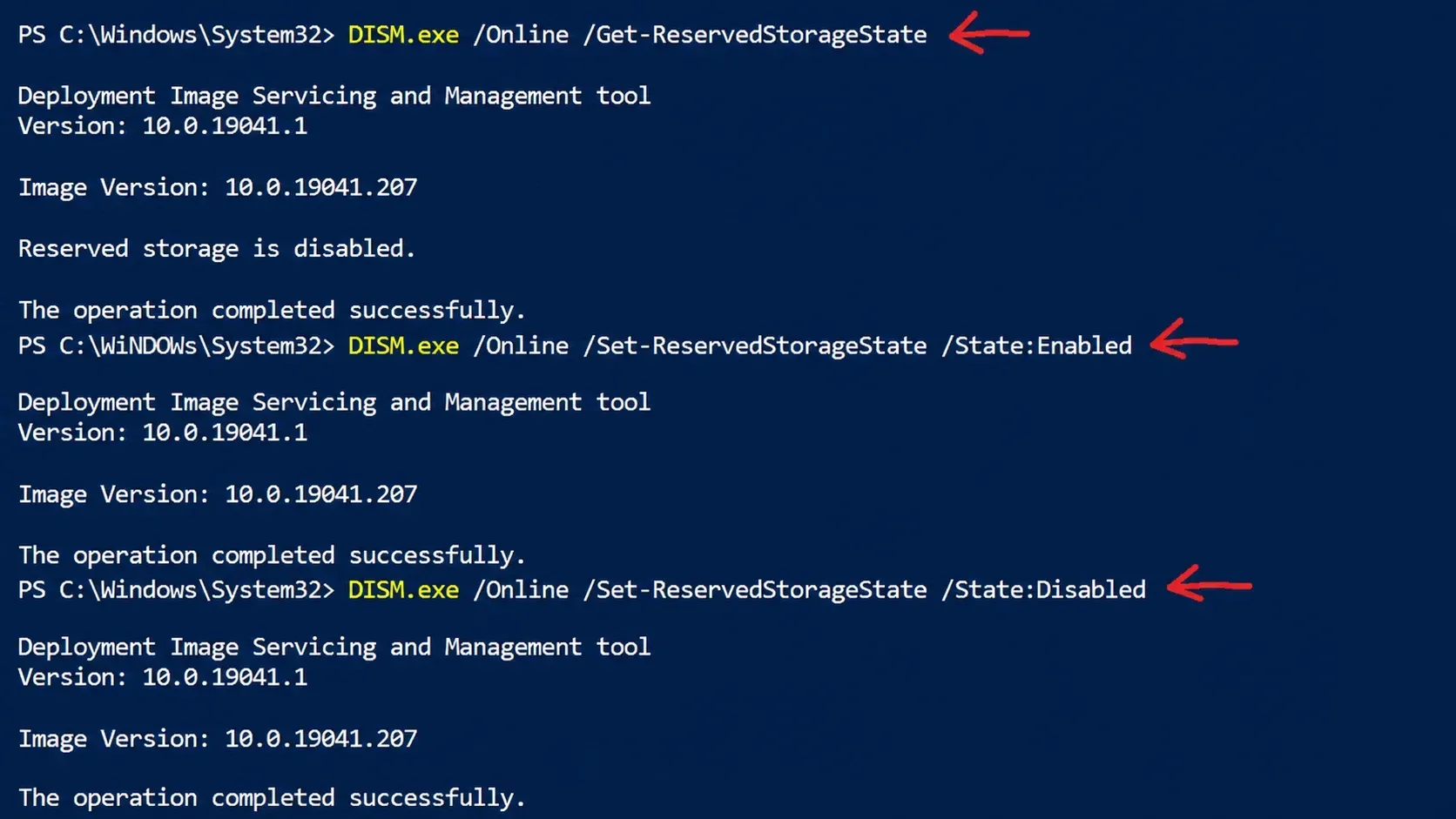
3. Lisez le résultat affiché. L'état indiquera « Activé » (paramètre par défaut) ou « Désactivé » . « Activé » signifie que le stockage réservé est actif ; « Désactivé » signifie qu'il est désactivé.
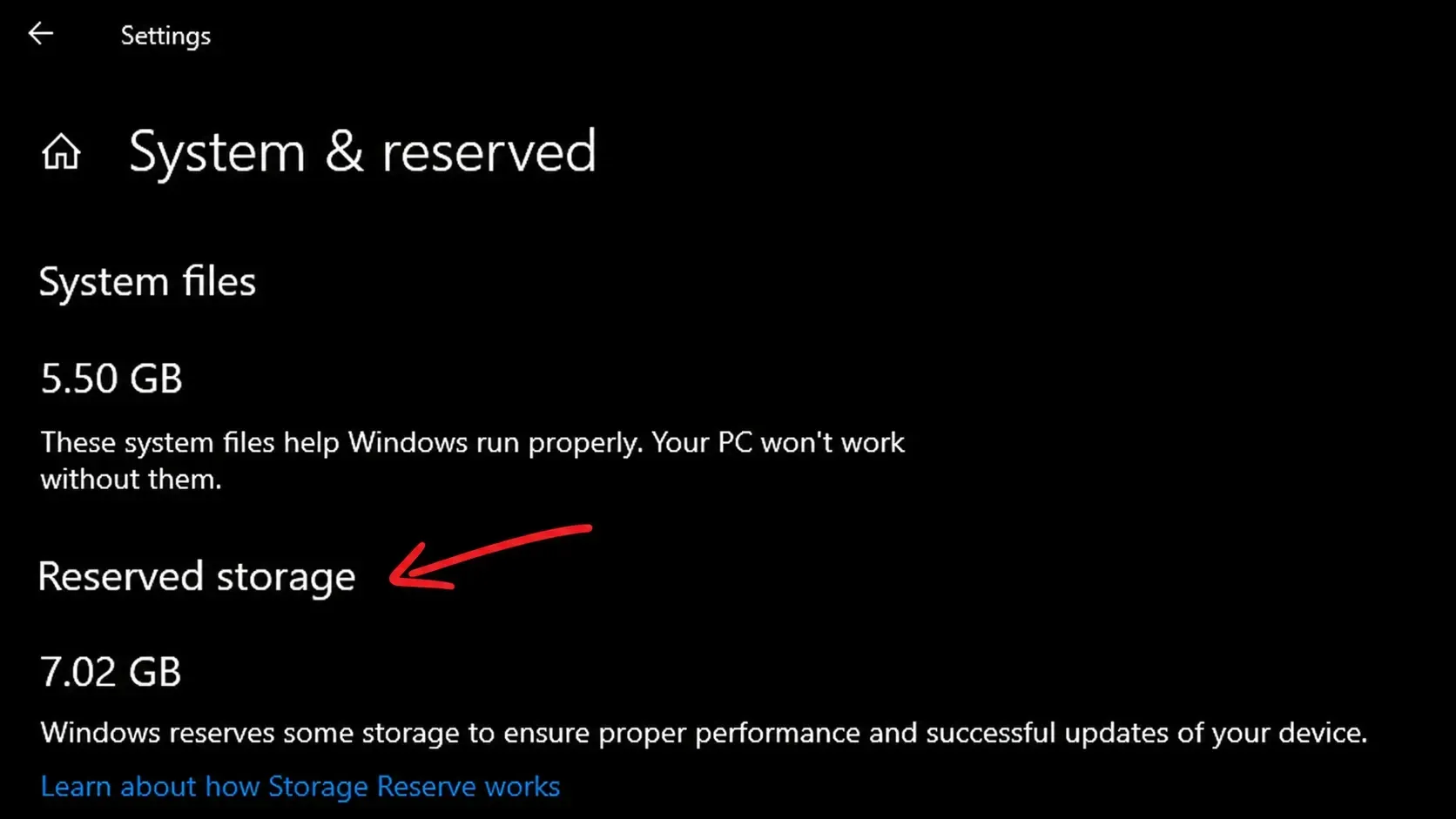
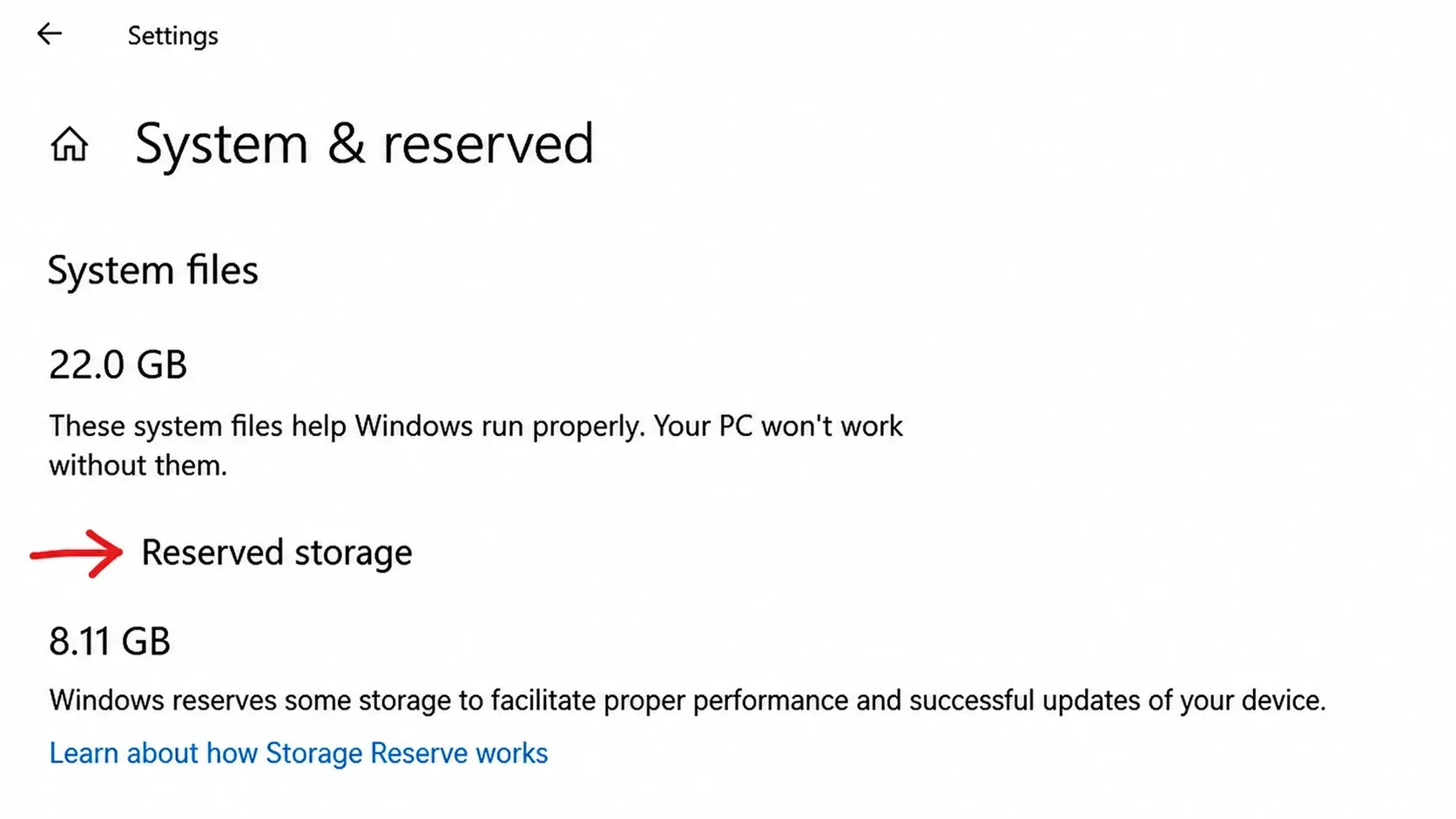
Vous pouvez également consulter visuellement l'état de l'espace de stockage réservé. Ouvrez Paramètres > Système > Stockage , puis cliquez sur Afficher plus de catégories (ou ouvrez les paramètres de stockage avancés ), sélectionnez votre lecteur Windows, puis ouvrez Système et réservé . Le nombre affiché à côté de Stockage réservé indique l'espace alloué sur ce lecteur.
Activer ou désactiver le stockage réservé DISM dans Windows 11
L'outil DISM (Gestion et maintenance des images de déploiement) est l'outil en ligne de commande officiel pour cette tâche ; il offre la méthode la plus rapide et la plus programmable. Cet outil communique directement avec le gestionnaire de réservations pour modifier l'état d'un système Windows 11 en cours d'exécution.
1. Ouvrez le Terminal (Admin) et accédez à l' onglet Invite de commandes s'il n'est pas déjà actif.
2. Pour annuler la réservation, exécutez la commande. DISM /Online /Set-ReservedStorageState /State:DisabledPour le redémarrer, exécutez la commande. DISM /Online /Set-ReservedStorageState /State:Enabled.
3. Redémarrez votre ordinateur. La modification est généralement immédiate, mais l'espace récupéré peut ne pas apparaître comme « récupéré » avant un ou deux redémarrages.
🧹Après la désactivation, exécutez Nettoyage de disque (cleanmgr) Et sélectionnez Mise à jour de Windows Cleanup Dans les fichiers système, pour récupérer l'espace qui pourrait rester réservé après la mise à jour vers Windows 11.
Utilisation de PowerShell pour modifier l'état du stockage réservé dans Windows 11
PowerShell fournit une cmdlet personnalisée, utile pour les déploiements programmés ou à grande échelle sous Windows 11.
1. Ouvrez le Terminal (Admin) et accédez à l' onglet Windows PowerShell.
2. Exécutez la commande Set-WindowsReservedStorageState -State Disabled Pour l'éteindre ou Set-WindowsReservedStorageState -State Enabled Pour y jouer.
3. Redémarrez l'ordinateur. Vous pouvez le redémarrer depuis PowerShell à l'aide de la commande suivante : Restart-Computer -Force.
Modifier le registre système pour contrôler l'espace de stockage réservé.
Ce même paramètre existe dans le Registre, sous la forme d'une seule valeur DWORD . Cette méthode convient à l'automatisation et au déploiement de stratégies, mais toute modification incorrecte peut entraîner des problèmes de démarrage ou de stabilité du système. Il est donc recommandé d'exporter la clé au préalable via Fichier > Exporter dans l'Éditeur du Registre.
1. Appuyez Win + REt puis tapez regedit, et appuyez sur Ctrl + Shift + Enter Pour l'ouvrir en tant qu'administrateur.
2. Aller à la piste ComputerHKEY_LOCAL_MACHINESOFTWAREMicrosoftWindowsCurrentVersionReserveManager.
3. Double-cliquez sur la valeur DWORD ShippedWithReserves . Attribuez-lui la valeur 1 pour activer le stockage réservé ou 0 pour le désactiver. Si la valeur n'existe pas, cliquez avec le bouton droit dans le volet de droite et créez une nouvelle valeur DWORD (32 bits) portant ce nom.
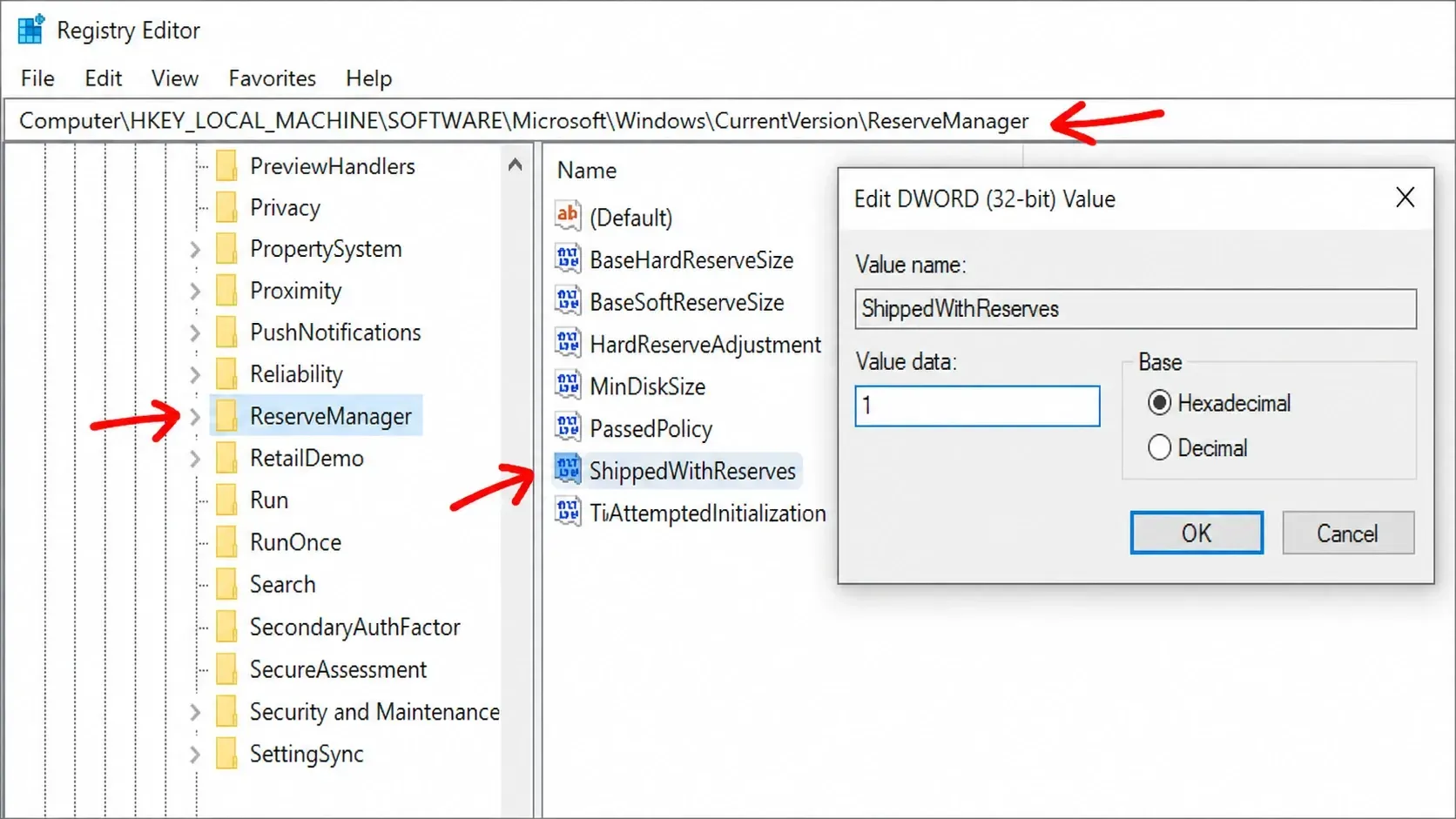
4. Fermez l'Éditeur du Registre et redémarrez l'appareil pour appliquer la modification.
⚠️ Sur certaines installations existantes, il peut être impossible de réactiver correctement le stockage réservé via le Registre uniquement. Dans ce cas, utilisez la commande DISM enable . Créez un point de restauration système avant toute modification.
Vous pouvez appliquer la même modification à l'aide d'un fichier .reg Pour effectuer l'opération en un clic, enregistrez un fichier en utilisant les lignes ci-dessous (avec le type de fichier défini sur Tous les fichiersEnsuite, faites un clic droit et exécutez-le en tant qu'administrateur.
Windows Registry Editor Version 5.00
[HKEY_LOCAL_MACHINESOFTWAREMicrosoftWindowsCurrentVersionReserveManager]
"ShippedWithReserves"=dword:00000000
Windows Registry Editor Version 5.00
[HKEY_LOCAL_MACHINESOFTWAREMicrosoftWindowsCurrentVersionReserveManager]
"ShippedWithReserves"=dword:00000001
Comment confirmer les modifications et corriger les erreurs courantes
Pour confirmer la modification, relancez la vérification de l'état. Après avoir désactivé le stockage réservé, ouvrez Paramètres > Système > Stockage > Système et réservé . L' entrée « Stockage réservé » disparaîtra une fois la mise à jour terminée. En le réactivant, le stockage réservé sera rétabli et réapparaîtra dans les Paramètres après la prochaine mise à jour de Windows via Windows Update.
Si une commande ne s'exécute pas, la raison est généralement l'une des quelques raisons spécifiques suivantes.
| Erreur ou affichage | La raison | Qu'est ce que tu fais |
|---|---|---|
| Erreur : 87, l’option Set-ReservedStorageState est inconnue | Fonctionne sur une version antérieure à Windows 10 v2004 ou utilise une image corrompue. | Exécutez DISM avec l'option cleanup-image, puis réessayez. Il en va de même pour Get-ReservedStorageState. |
| «Cette opération n’est pas prise en charge lorsque l’espace de stockage réservé est utilisé.» | Processus de maintenance ou de mise à jour actif | Attendez que toute mise à jour ou tâche de maintenance soit terminée, puis redémarrez la commande. |
| La mise à jour a échoué Avec le code 0x80070070 après désactivation | L'espace disque s'est épuisé sans que l'espace réservé ait été utilisé comme « tampon ». | Réactivation à l'aide de DISM /Online /Set-ReservedStorageState /State:Enabled. |
| L'espace n'a pas été récupéré après l'arrêt. | Le processus de nettoyage n'a pas encore commencé. | Exécuter cleanmgrSélectionnez Nettoyage de Windows Update, puis redémarrez. |
Ces commandes fonctionnent uniquement sur les images en ligne (ordinateurs Windows), et non sur les images hors ligne. L'espace réservé ne peut pas être complètement supprimé du système d'exploitation, mais sa taille peut être réduite en désactivant les fonctionnalités optionnelles et les langues inutilisées. Pour la plupart des utilisateurs, il est conseillé de conserver cette fonctionnalité car elle garantit la fiabilité des mises à jour. La désactiver est surtout judicieux lorsque l'espace disque est très limité ou lors de la création d'images légères pour les clients légers et les bureaux virtuels, car il est possible de la réactiver ultérieurement sur des systèmes plus gourmands en ressources.
Les commentaires sont fermés.