
Comment résoudre le problème d'ouverture de Lenovo Vantage sous Windows 11
Résolvez les problèmes d'ouverture de Lenovo Vantage sous Windows 11. Reprenez le contrôle des paramètres, des mises à jour et des performances optimales de votre appareil en quelques étapes simples et efficaces.

Les choses les plus importantes que vous devez savoir
- L'activation de .NET Framework 3.5 via optionalfeatures.exe ou les commandes DISM, et la vérification que le service Lenovo Vantage est en cours d'exécution et configuré sur « automatique » dans services.msc, constituent les premières étapes pour résoudre le problème d'ouverture de l'application ou l'erreur 0xc0000135.
- Pour corriger les problèmes mineurs ou les fichiers corrompus, utilisez les options « Réparer » ou « Réinitialiser » de l’application Lenovo Vantage dans les paramètres des applications installées de Windows 11. Si le problème persiste, réinstallez simultanément Vantage et Lenovo System Interface Foundation.
- Si certaines fonctionnalités disparaissent ou si l'application cesse de fonctionner après la mise à jour vers Windows 11, vérifiez que vos pilotes et votre BIOS sont à jour, ou envisagez de désinstaller la dernière mise à jour. Si le problème persiste malgré toutes ces solutions, contactez l'assistance Lenovo.
Lenovo Vantage est la plateforme intégrée permettant de gérer les pilotes, les mises à jour système, le comportement de la batterie, les paramètres audio et d'affichage, ainsi que l'état du matériel sur les ordinateurs Lenovo. Lorsqu'il ne démarre pas sous Windows 11 , il se bloque généralement sur l'écran de démarrage, affiche une erreur de service ou s'ouvre avec des partitions vides et des commandes de batterie absentes. La cause étant souvent logicielle, vous pouvez la résoudre sans réinstaller Windows ni intervenir sur le matériel.
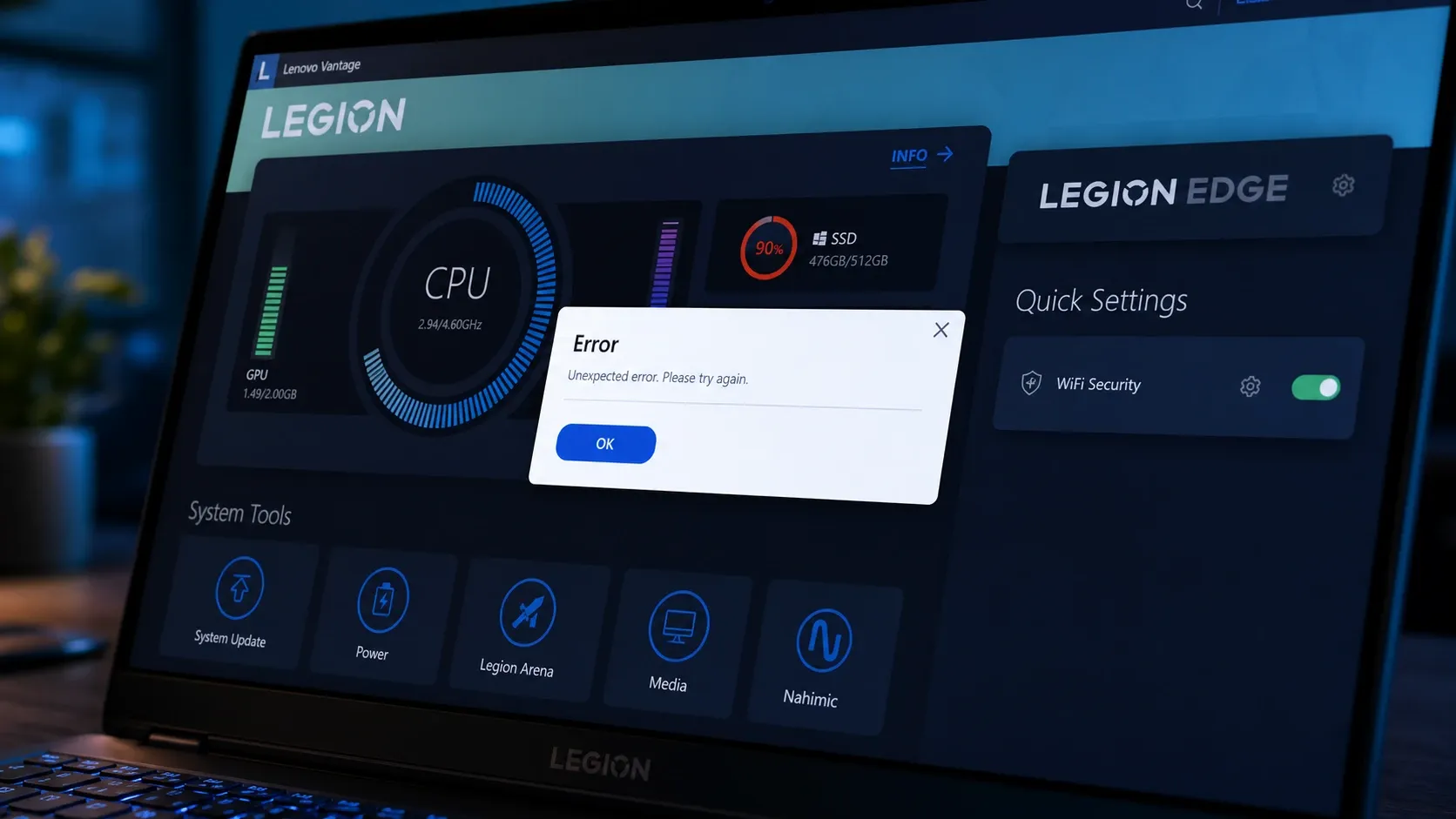
✅ Solution rapide : Activez .NET Framework 3.5, configurez le service Lenovo Vantage pour qu’il démarre automatiquement, puis réparez ou réinitialisez l’application. Si elle ne s’ouvre toujours pas, réinstallez Vantage avec Lenovo System Interface Foundation et désinstallez la dernière mise à jour Windows si le problème est apparu juste après son installation.
Pourquoi Lenovo Vantage cesse-t-il de fonctionner sous Windows 11 ?
Vantage ne se limite pas à l'interface utilisateur. L'application repose sur un service en arrière-plan, le composant Lenovo System Interface Foundation, des bibliothèques spécifiques du framework .NET, des certificats valides et des pilotes Lenovo. Si l'un de ces composants est défectueux, manquant ou corrompu, l'application peut refuser de se lancer ou s'ouvrir avec une interface incomplète.
Les raisons les plus fréquentes sont énumérées ci-dessous. Utilisez cette liste pour déterminer quelle solution essayer en premier.
| La raison | Présentation typique |
|---|---|
| .NET Framework 3.5 est manquant ou désactivé | L'application n'a pas pu s'exécuter, erreur 0xc0000135 |
| Le service Lenovo Vantage est hors service ou désactivé. | Il s'arrête sur l'écran de démarrage, il ne s'ouvre pas. |
| Installation d'une application corrompue ou incomplète | Pages blanches, erreurs, sections manquantes |
| Fondation d'interface système Lenovo manquante | Les options relatives à la batterie, aux mises à jour et aux commandes de l'appareil disparaissent. |
| Mise à jour cumulative récente pour Windows 11 | Cette fonctionnalité fonctionnait auparavant, puis elle s'est arrêtée après la mise à jour. |
| Problème de pilote ou BIOS | Les commandes de limite de batterie ou les touches spéciales sont manquantes. |
| Une fonctionnalité qui n'a jamais été prise en charge sur ce modèle. | Cette configuration n'a jamais existé et n'a jamais été désactivée. |
Avant d'entreprendre des réparations plus approfondies, redémarrez votre ordinateur. Un redémarrage complet permet de relancer les services Lenovo exécutés en arrière-plan et les composants du Microsoft Store qui n'ont peut-être pas redémarré correctement après une mise à jour ayant échoué.
Activation de .NET Framework 3.5 pour corriger l'erreur 0xc0000135
L'absence du package .NET Framework 3.5 est la cause la plus fréquente du dysfonctionnement de l'application Vantage sous Windows 11 et est étroitement liée à l'erreur 0xc0000135. La réactivation de cette fonctionnalité rétablit les bibliothèques nécessaires au fonctionnement de l'application.
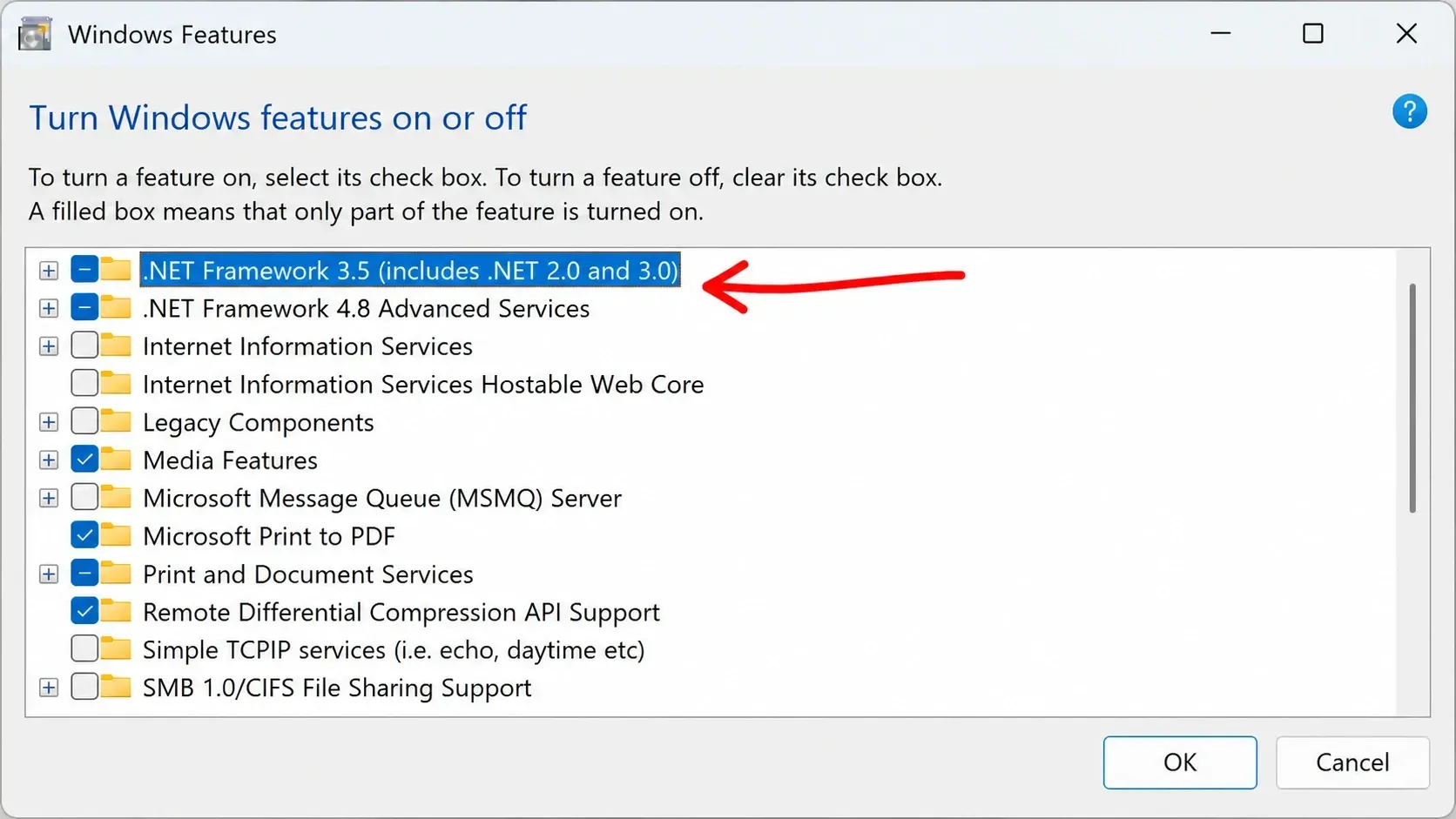
1. Appuyez sur mes deux touches Win + REt puis tapez optionalfeatures.exeAppuyez sur Entrée pour ouvrir la fenêtre Fonctionnalités Windows.
2. Cochez la case .NET Framework 3.5 (incluant .NET 2.0 et 3.0) , cliquez sur OK, puis redémarrez votre ordinateur. Si la case est déjà cochée, décochez-la, cliquez sur Appliquer, puis recochez-la pour forcer un redémarrage propre.
3. Si l'option n'est pas activée, ouvrez l'invite de commandes en tant qu'administrateur et exécutez ces commandes une par une, en appuyant sur Entrée après chacune d'elles, puis redémarrez votre ordinateur. Il peut arriver que l'extraction de fichiers compressés échoue ; nous proposons des solutions à ce problème.
dism /online /enable-feature /featurename:netfx3 /all
dism /online /enable-feature /featurename:WCF-HTTP-Activation
dism /online /enable-feature /featurename:WCF-NonHTTP-Activation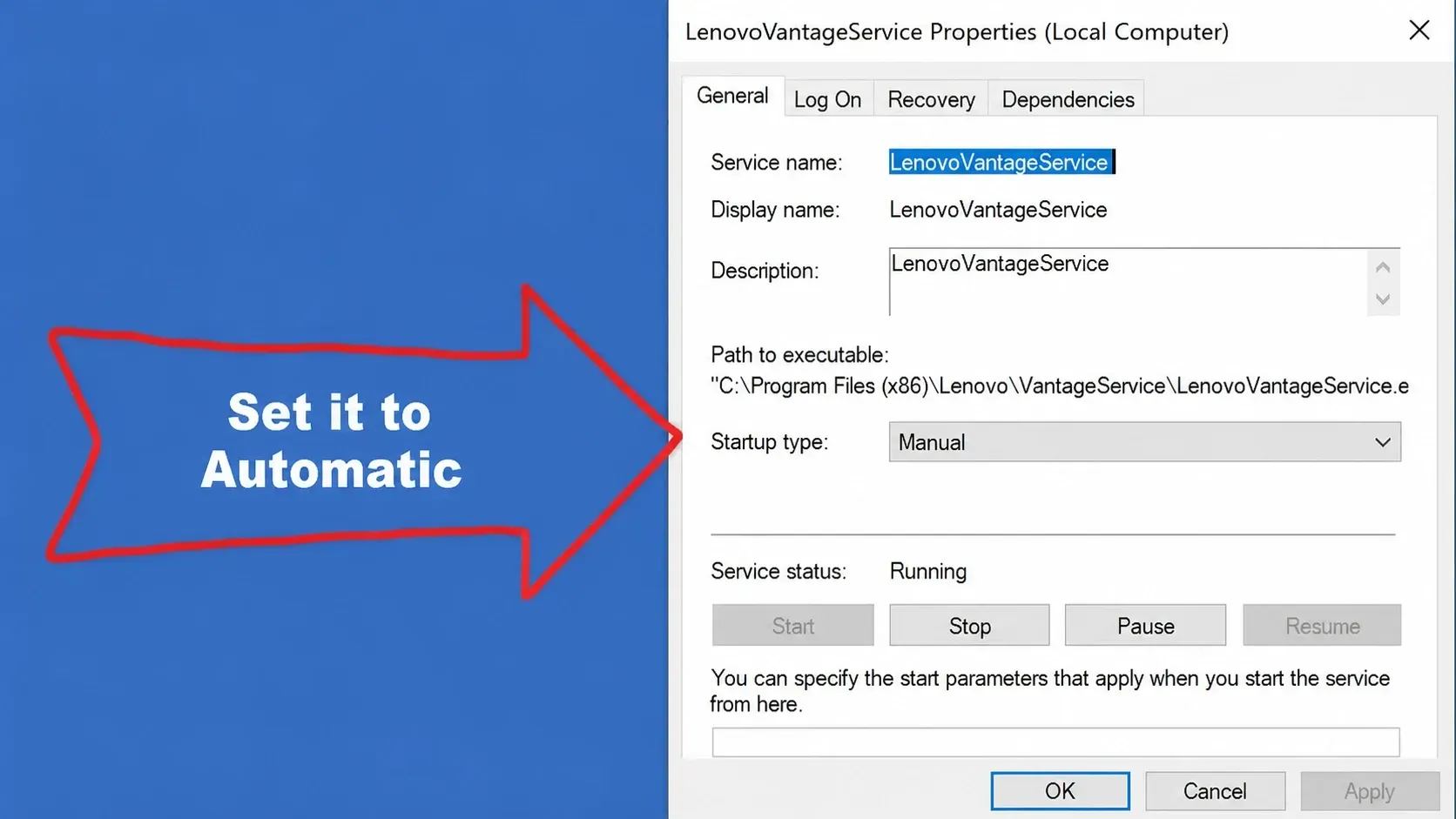
Ouvrez Vantage après le redémarrage. Si tout fonctionne correctement, le problème est résolu. Si le problème persiste, passez à la solution suivante. Vous trouverez peut-être aussi des solutions à d'autres problèmes de Windows 11, comme les problèmes de Bluetooth.
Activation du service Lenovo Vantage
Si le service en arrière-plan est désactivé ou configuré en mode manuel, la fenêtre de l'application risque de rester bloquée sur l'écran de démarrage. Le paramétrer pour un démarrage automatique permet à l'application d'accéder aux ressources nécessaires dès son lancement.
1. Appuyez sur mes deux touches Win + REt puis tapez services.mscEt appuyez sur Entrée.
2. Accédez à Lenovo Vantage Service , cliquez dessus avec le bouton droit et sélectionnez Redémarrer.
3. Faites un clic droit dessus, ouvrez Propriétés , définissez le type de démarrage sur Automatique , puis cliquez sur Appliquer et OK. Redémarrez votre ordinateur et rouvrez Vantage.
Réparer ou réinitialiser Lenovo Vantage
De petits bugs, des fichiers corrompus et des caches obsolètes peuvent provoquer des écrans vides, des menus qui ne répondent pas et des blocages au chargement. Windows 11 peut résoudre ces problèmes sans réinstallation complète. Une réparation préserve vos paramètres, tandis qu'une réinitialisation efface les données des applications et effectue un redémarrage à zéro.
1. Appuyez sur les touches Win + I , puis allez dans Applications , puis Applications installées.
2. Trouvez Lenovo Vantage, cliquez sur les trois points, puis sélectionnez Options avancées.
3. Accédez à la section Réinitialiser et cliquez d'abord sur Réparer . Si le problème persiste, cliquez sur Réinitialiser , en sachant que cette action effacera toutes les données enregistrées par l'application.
🔄Si l'application est simplement obsolète, ouvrez le Microsoft Store , accédez à la Bibliothèque et mettez à jour Lenovo Vantage avant de tenter une réparation. Les versions plus anciennes causent souvent des problèmes avec les versions actuelles de Windows 11.
Réinstallez Vantage et Lenovo System Interface Foundation
En cas d'échec de la réparation ou de la réinitialisation, une réinstallation complète permet de supprimer les fichiers corrompus et les conflits logiciels . Vantage dépend également du composant Lenovo System Interface Foundation ; les deux doivent donc être réinstallés simultanément. L'absence de l'interface système (Interface Foundation) explique pourquoi certains utilisateurs constatent qu'une application s'ouvre sans afficher les commandes de batterie ni les mises à jour.
1. Ouvrez « Ajout/ Suppression de programmes », recherchez Lenovo Vantage, cliquez sur les trois points, puis sélectionnez « Désinstaller » . Supprimez également toutes les autres entrées liées à Lenovo Vantage.
2. Ouvrez le Terminal Windows en tant qu'administrateur (appuyez sur Win + X et sélectionnez Terminal Administrateur), puis supprimez le package Interface Foundation.
Get-AppxPackage -AllUsers *SystemInterfaceFoundation* | Remove-AppxPackage3. Videz le cache pour Microsoft Store La lecture wsreset.exeRedémarrez ensuite l'ordinateur.
4. Réinstallez Lenovo Vantage depuis le Microsoft Store et téléchargez la dernière version de Lenovo System Interface Foundation depuis le site de support Lenovo . Veillez à installer uniquement la version officielle et à éviter d'utiliser des outils tiers de mise à jour de pilotes.
Désinstallez une mise à jour récente de Windows 11
Si Lenovo Vantage a cessé de fonctionner immédiatement après une mise à jour de Windows 11 , telle que KB5013628 ou KB5013943, il est probable que cette mise à jour ait modifié une dépendance de l'application. La désinstallation de la dernière mise à jour pourrait résoudre le problème.
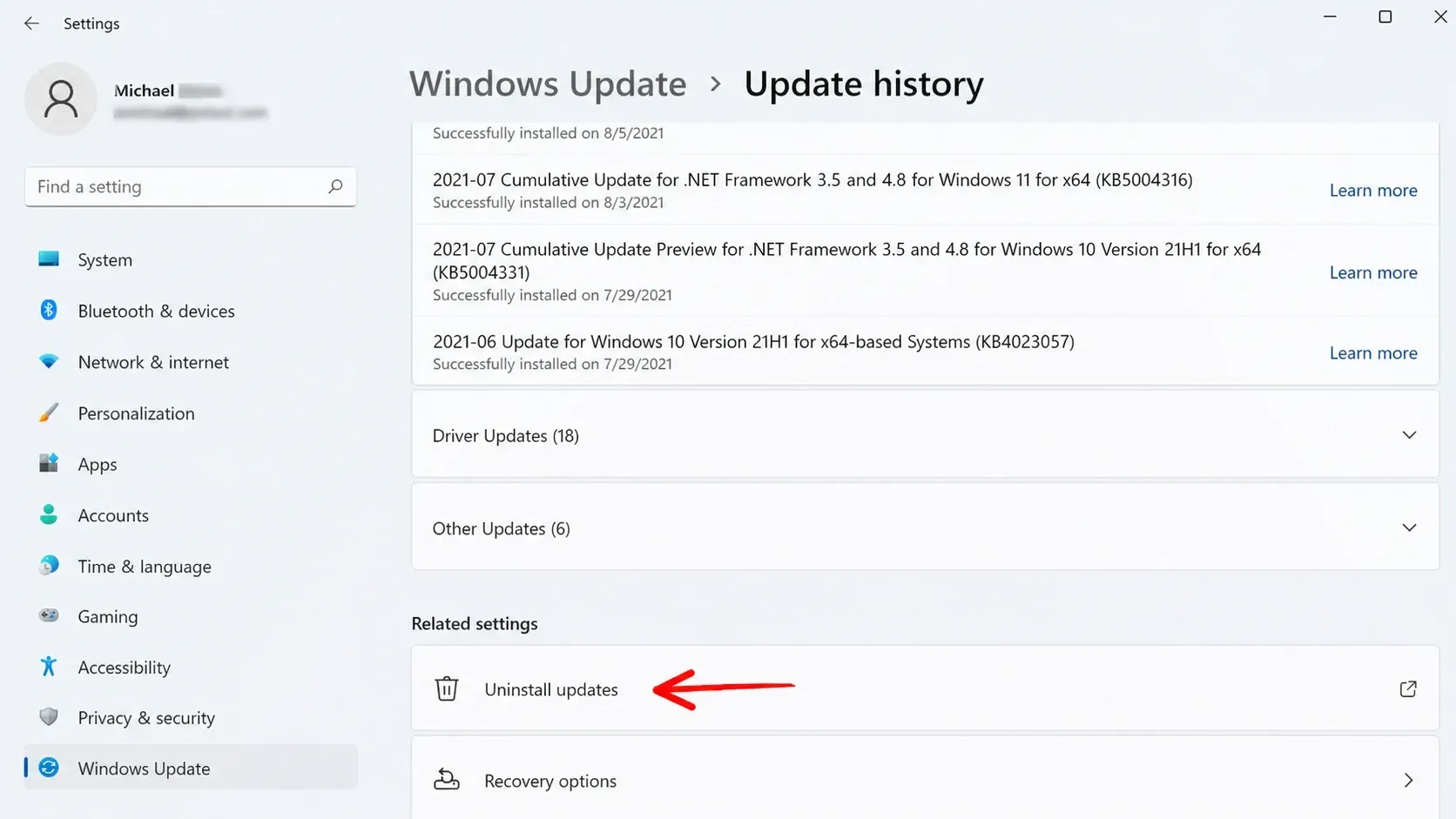
1. Appuyez sur Win + I , puis ouvrez Windows Update , puis Historique des mises à jour.
2. Faites défiler vers le bas jusqu'à Paramètres associés et cliquez sur Désinstaller les mises à jour.
3. Repérez la mise à jour récemment installée, cliquez sur Désinstaller , confirmez, puis redémarrez votre appareil et ouvrez Vantage. Si le problème persiste, une restauration du système à un point antérieur à son apparition peut annuler la modification sans affecter vos fichiers personnels.
Lorsque Vantage est déverrouillé, ses fonctionnalités sont absentes.
Le fait qu'une application soit ouverte mais masque des fonctionnalités comme le seuil de batterie, le mode économie d'énergie ou les sections de mise à jour est différent d'une application qui ne s'ouvre pas du tout. La cause est généralement l'une des trois suivantes : la fonctionnalité n'est pas prise en charge par votre modèle d'appareil, un pilote Lenovo ou un composant nécessaire est manquant, ou l'application ne communique pas avec ses services en arrière-plan.
Commencez par vous poser la question suivante : cette fonctionnalité était-elle opérationnelle auparavant avant de disparaître, ou n’a-t-elle jamais existé ? Si elle fonctionnait auparavant, il est possible qu’il s’agisse d’un problème de pilote, de service ou d’une mise à jour récente. Si elle n’a jamais existé, ce paramètre n’est peut-être tout simplement pas disponible sur votre ordinateur portable, et sa réinstallation ne le résoudra pas.
Pour les commandes de périphériques manquantes, ouvrez le Gestionnaire de périphériques et recherchez les entrées Batterie, ACPI, Alimentation et Périphériques système affichant une icône d'avertissement jaune. Faites un clic droit sur chacune d'elles, sélectionnez Mettre à jour le pilote , puis choisissez Automatiquement. La mise à jour de votre BIOS et des pilotes Lenovo permet également de rétablir le comportement observé après les mises à jour majeures de Windows.
Comment s'assurer de la réussite de la réparation et quand contacter Lenovo
Vous saurez que la réparation a réussi lorsque Vantage s'ouvrira et affichera le tableau de bord complet, avec les sections Batterie et Mises à jour, et que les paramètres tels que le mode économie d'énergie ou la charge rapide seront conservés après un redémarrage. Si l'analyse matérielle et la vérification des mises à jour se terminent sans erreur, l'application fonctionnera de nouveau normalement, comme pour la réparation de l'outil Clipping sous Windows 11.
Si l'application continue de dysfonctionner après l'activation du .NET Framework, le redémarrage du service, sa réparation et sa réinitialisation, la réinstallation des deux composants et la suppression des mises à jour récentes, le problème peut être spécifique à votre modèle d'appareil. Vous pouvez contacter l'assistance Lenovo via la communauté d'assistance Lenovo ou directement en utilisant le numéro de série de votre appareil afin qu'ils puissent consulter les journaux spécifiques à celui-ci.
Vantage reste une application utile pour tous ceux qui utilisent les services de gestion de la batterie, de diagnostic et de mise à jour des pilotes de Lenovo. La désinstaller définitivement n'est pertinent que si vous n'utilisez jamais ces fonctionnalités, si vous préférez une maintenance manuelle ou si votre appareil est géré par le service informatique de l'entreprise.
Les commentaires sont fermés.