
Désactivation des résultats de recherche Bing dans le menu Démarrer de Windows 11
Empêchez l'affichage intempestif des résultats de recherche Bing dans le menu Démarrer de Windows 11. Éliminez les distractions et reprenez le contrôle total du menu Démarrer en quelques étapes simples et efficaces.

Les choses les plus importantes que vous devez savoir
- La méthode la plus fiable pour désactiver les résultats de recherche Bing consiste à modifier le registre en créant une valeur DWORD (32 bits) nommée DisableSearchBoxSuggestions et en la définissant sur 1 dans le chemin ComputerHKEY_CURRENT_USERSOFTWAREEPoliciesMicrosoftWindowsExplorer.
- La valeur BingSearchEnabled dans le registre peut être utilisée comme solution de sauvegarde rapide, lorsqu'elle est définie sur 0 dans le chemin HKEY_CURRENT_USER\Software\Microsoft\Windows\CurrentVersion\Search, et peut être appliquée via l'invite de commandes.
- Pour les utilisateurs des éditions Windows Pro, Éducation et Entreprise, l'Éditeur de stratégie de groupe permet de désactiver la recherche Web, sachant que les mises à jour de Windows peuvent réactiver cette fonctionnalité et nécessiter une nouvelle application des modifications.
Lorsque vous saisissez du texte dans le menu Démarrer de Windows 11, Bing apparaît parmi les résultats. Outre vos applications, fichiers et paramètres, la zone de recherche affiche des résultats Web qui s'ouvrent dans Microsoft Edge lorsqu'aucune correspondance locale exacte n'est trouvée. Si vous souhaitez que le menu Démarrer n'affiche que le contenu de votre ordinateur, vous pouvez désactiver les résultats Web . La solution la plus simple consiste à modifier le Registre Windows ; des options sont également disponibles dans la stratégie de groupe et les paramètres.

⚡ Solution rapide : Ouvrez l’Éditeur du Registre, accédez à HKEY_CURRENT_USER\SOFTWARE\Policies\Microsoft\Windows\Explorer, créez une valeur DWORD (32 bits) nommée DisableSearchBox\Suggestions, attribuez-lui la valeur 1, puis redémarrez l’Explorateur Windows. Les résultats de recherche Bing disparaîtront alors du menu Démarrer.
Ceci concerne Windows 11 et Windows 10 version 2004 et ultérieures. Les anciennes astuces de l'époque de Cortana ne fonctionnent plus ; les méthodes ci-dessous s'appliquent donc aux versions actuelles. Votre compte doit appartenir au groupe Administrateurs pour modifier le registre et les stratégies.
Qu'affiche par défaut la recherche du menu Démarrer ?
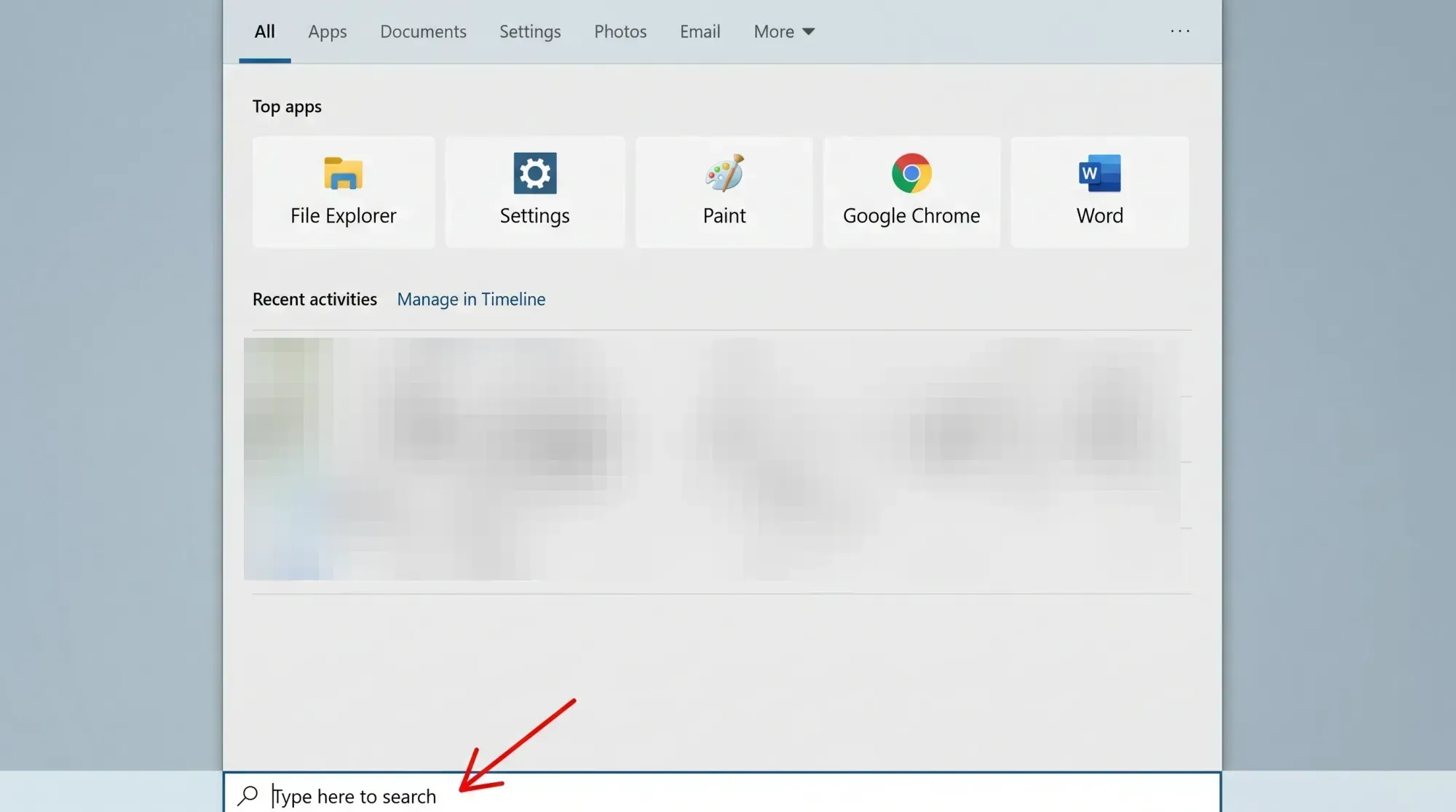
Lorsque vous cliquez dans la zone de recherche ou appuyez sur Win+S, la zone de recherche améliorée s'affiche. Celle-ci présente vos applications et recherches rapides les plus fréquemment utilisées, notamment les informations météorologiques, les actualités et les données boursières. Si le système ne trouve aucun document, application ou paramètre local correspondant à votre requête, il vous propose des suggestions Web de Bing. Cliquer sur l'une de ces suggestions l'ouvre dans Microsoft Edge.
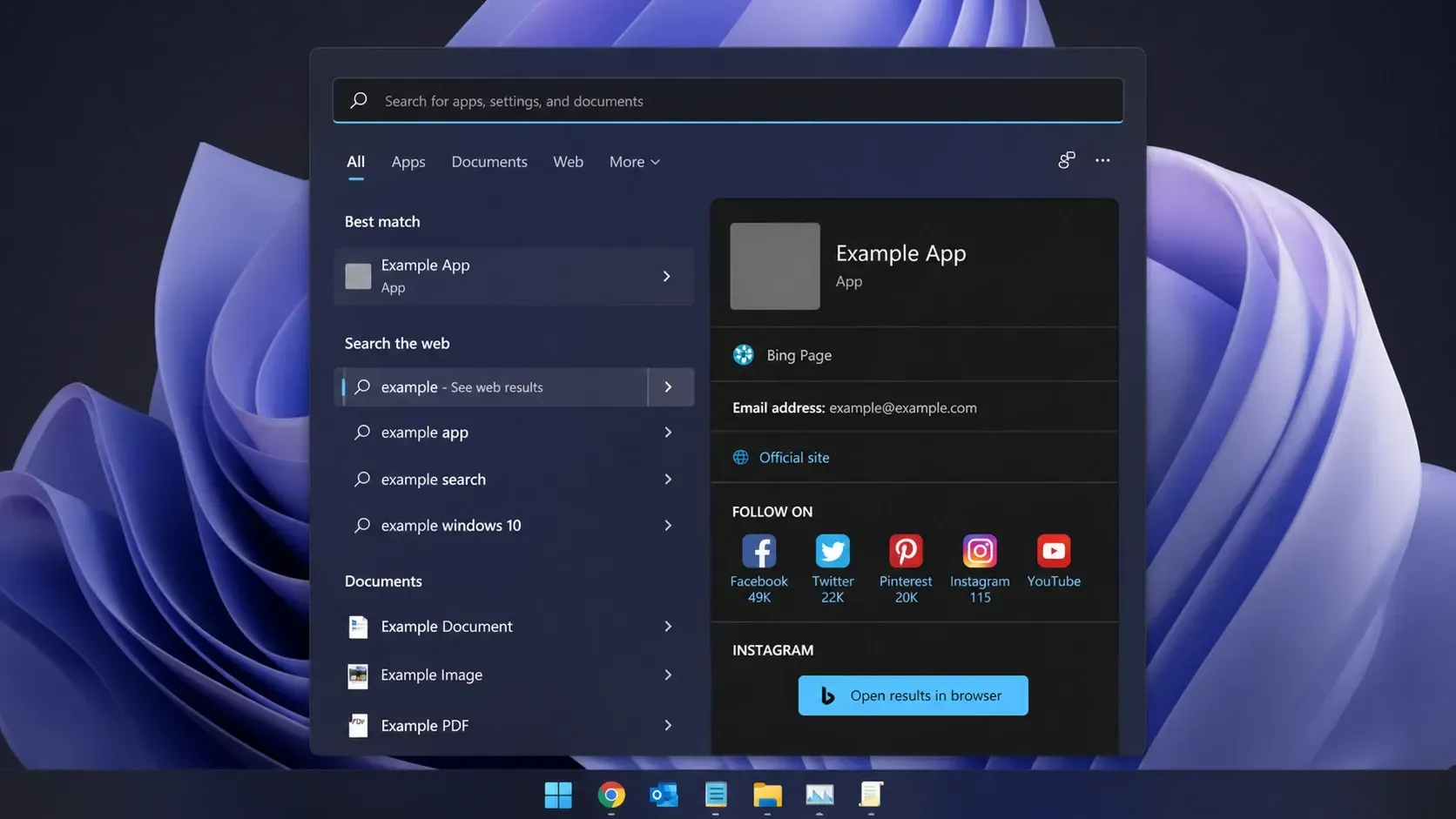
L'interface ne comporte aucun bouton permettant de masquer cette fonctionnalité. La suppression des résultats Web nécessite la modification du registre ou des paramètres de stratégie de groupe. Le tableau ci-dessous détaille chaque méthode et son application.
| Le chemin | Localisation | il travail sur |
|---|---|---|
| DésactiverSearchBoxSuggestions | Registre (PoliciesExplorer) | Windows 10 et 11 |
| BingSearchEnabled | Registre (CurrentVersionSearch) | Windows 10 et 11 |
| Commutateurs de stratégie de groupe | gpedit.msc (Recherche) | Éditions Pro, Éducation et Entreprise |
| bascule des paramètres | Confidentialité et sécurité ← Recherche | Windows 11 (sur lequel il a été lancé) |
Désactiver les suggestions de recherche Web à l'aide de l'éditeur de registre (DisableSearchBoxSuggestions)
Voici la méthode la plus fiable pour supprimer Bing du menu Démarrer, et elle fonctionne aussi bien sous Windows 11 que sous Windows 10. Avant de commencer, il est fortement recommandé de sauvegarder le registre ou de créer un point de restauration, car toute modification incorrecte ailleurs pourrait entraîner de graves problèmes.
⚠️ La modification du registre peut entraîner des erreurs si vous modifiez une valeur incorrecte. Par conséquent, respectez scrupuleusement le chemin d'accès et le nom des valeurs indiqués afin d'éviter tout problème.
1. Appuyez sur la touche Windows, puis tapez regeditOuvrez l'Éditeur du Registre. Autorisez la requête. Évitez de cliquer sur les résultats Bing qui pourraient s'afficher pendant la saisie.
2. Collez ce chemin dans la barre d'adresse en haut et appuyez sur Entrée.
ComputerHKEY_CURRENT_USERSOFTWAREPoliciesMicrosoftWindows3. Recherchez dans le volet gauche une clé nommée Explorer Sous Windows. Si elle n'apparaît pas, cliquez avec le bouton droit sur la touche. FenêtresSélectionnez Nouveau, puis Clé, et nommez-la ExplorerEnsuite, précisez-le.
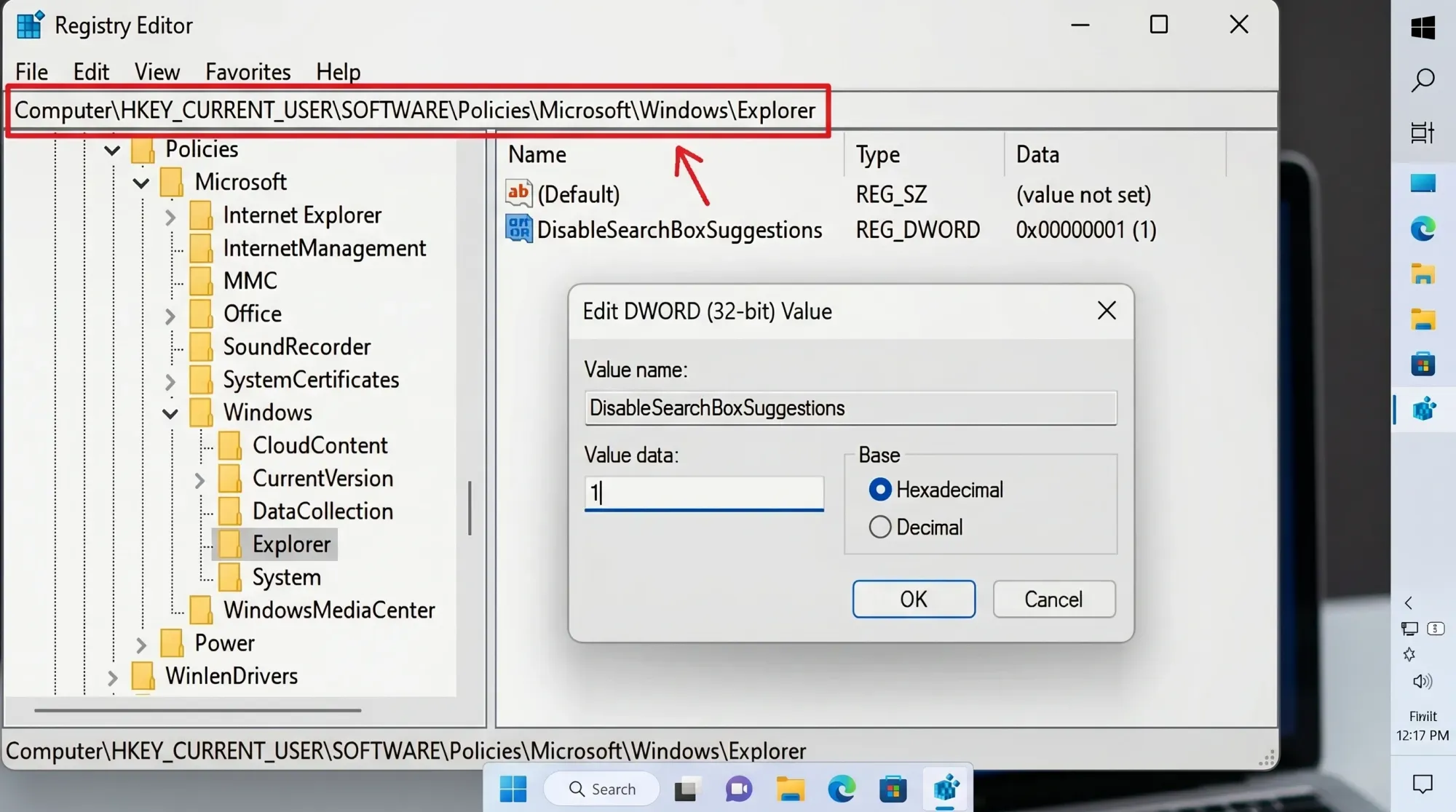
4. Après avoir sélectionné Explorateur, cliquez avec le bouton droit dans le volet de droite et choisissez Nouveau, puis Valeur DWORD (32 bits). Nommez-la. DisableSearchBoxSuggestions.
5. Double-cliquez sur la nouvelle valeur, définissez-la sur 1 , puis cliquez sur OK. Redémarrez votre ordinateur, déconnectez-vous puis reconnectez-vous, ou redémarrez l'Explorateur Windows pour appliquer la modification.
Pour redémarrer l'Explorateur sans avoir à redémarrer l'ensemble de l'appareil, appuyez sur les touches Ctrl+Maj+Échap pour ouvrir le Gestionnaire des tâches, puis recherchez Windows Explorer dans la liste des processus, cliquez dessus avec le bouton droit de la souris et choisissez Redémarrer.
Vous saurez que le processus a fonctionné lorsque la section « Web » n'apparaîtra pas dans les résultats d'une recherche qui aurait normalement renvoyé des liens Web. Cependant, cette méthode présente certains inconvénients.
- Les modules complémentaires de Bing, tels que la météo, les cours de la bourse et la conversion de devises, cessent d'apparaître.
- L'explorateur de fichiers n'affiche plus de suggestions contextuelles lors de la saisie dans son champ de recherche.
- Les recherches récentes ne sont plus enregistrées ni affichées.
🛈Remarque : Après cette modification, certains ordinateurs peuvent afficher un message indiquant que l’indexation de la recherche ne fonctionne pas. Ce message est généralement erroné. Si votre service d’indexation fonctionne et que les résultats locaux s’affichent toujours, vous pouvez ignorer ce message. Pour plus d’informations sur la façon dont Microsoft gère Bing, consultez notre article sur une nouvelle application Windows 11 dont le seul but est de promouvoir Bing.
Désactiver Bing à l'aide de la valeur BingSearchEnabled
Il existe une seconde valeur dans le registre système qui cible directement Bing. Cette méthode constitue une excellente solution de secours si des résultats Web continuent d'apparaître après l'application de la première méthode ; de plus, elle est rapide à mettre en œuvre ou à supprimer.
1. Ouvrez l'Éditeur du Registre et accédez au chemin suivant.
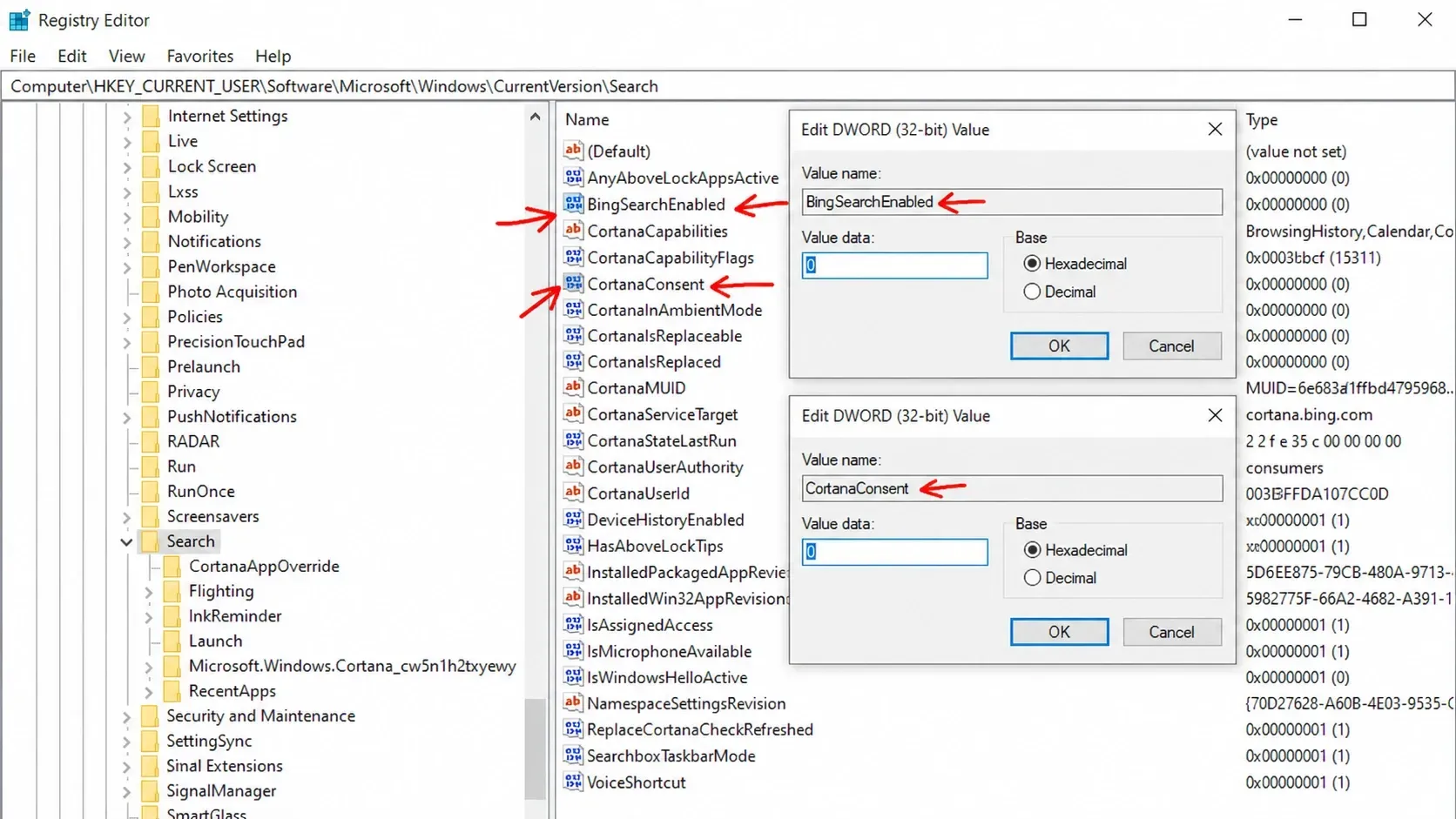
HKEY_CURRENT_USERSoftwareMicrosoftWindowsCurrentVersionSearch2. Faites un clic droit sur la touche RechercherSélectionnez ensuite Nouveau, puis Valeur DWORD (32 bits), et nommez-la. BingSearchEnabled.
3. Double-cliquez dessus et définissez la valeur (données) sur 0. La modification est généralement immédiate. Effectuez une recherche dans le menu Démarrer pour vérifier que les résultats Web ont disparu.
Si vous souhaitez rétablir Bing à tout moment, vous pouvez supprimer cette valeur ou la définir sur 1. Vous pouvez également effectuer cette modification via l'invite de commandes avec des privilèges d'administrateur élevés en utilisant une seule ligne.
reg add "HKCUSoftwareMicrosoftWindowsCurrentVersionSearch" /v BingSearchEnabled /t REG_DWORD /d 0 /f
Blocage des résultats Web à l'aide de l'Éditeur de stratégie de groupe (versions Pro et Entreprise)
Si vous utilisez Windows 11 Professionnel, Éducation ou Entreprise, l'Éditeur de stratégie de groupe locale propose des options à cet effet. Les éditions Familiales ne disposent pas de l'outil gpedit ; leurs utilisateurs doivent donc utiliser les méthodes de registre décrites ci-dessus.
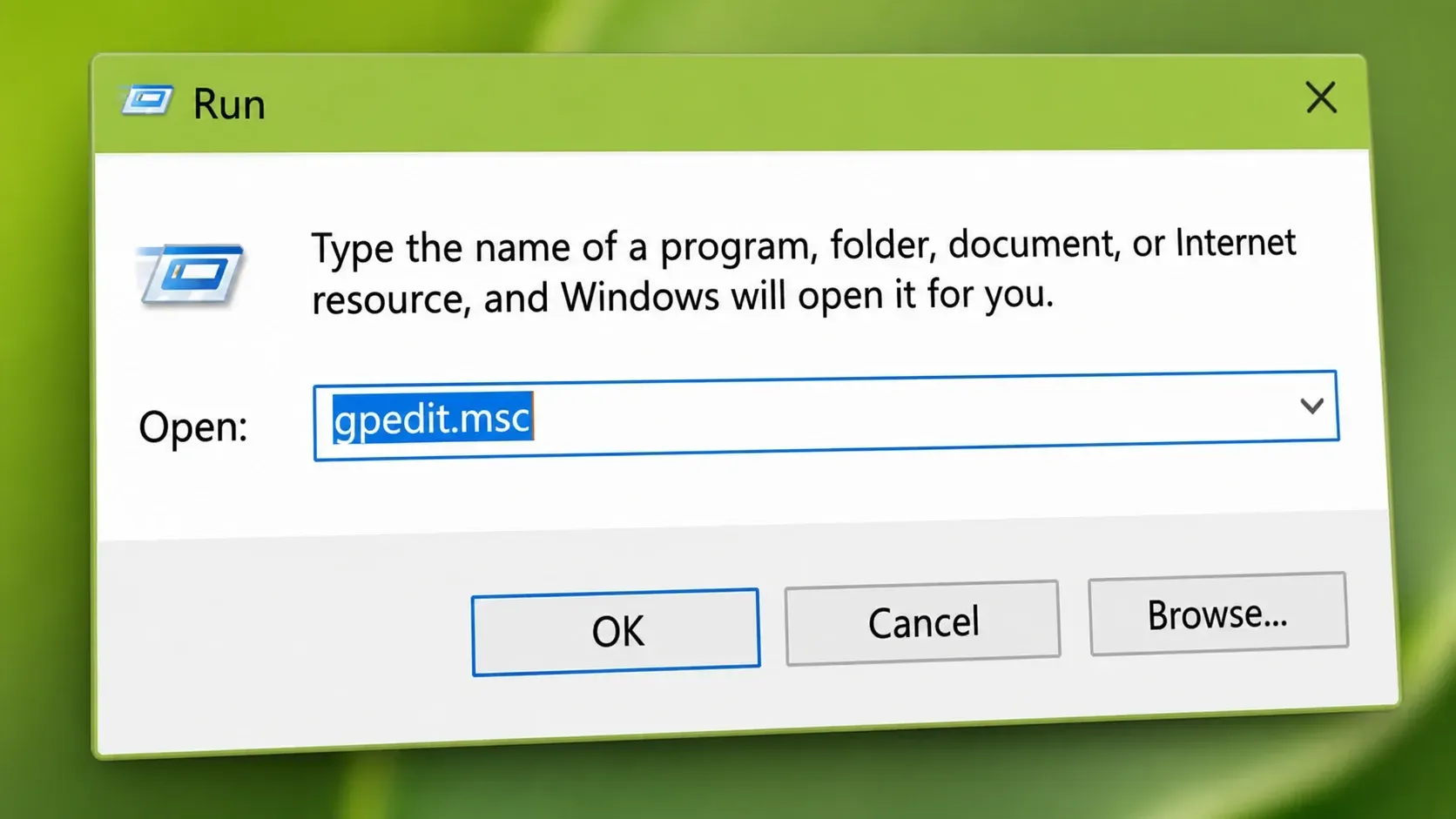
1. Appuyez sur les touches Win+R, puis tapez gpedit.mscAppuyez sur Entrée pour ouvrir l'Éditeur de stratégie de groupe locale avec des privilèges d'administrateur.
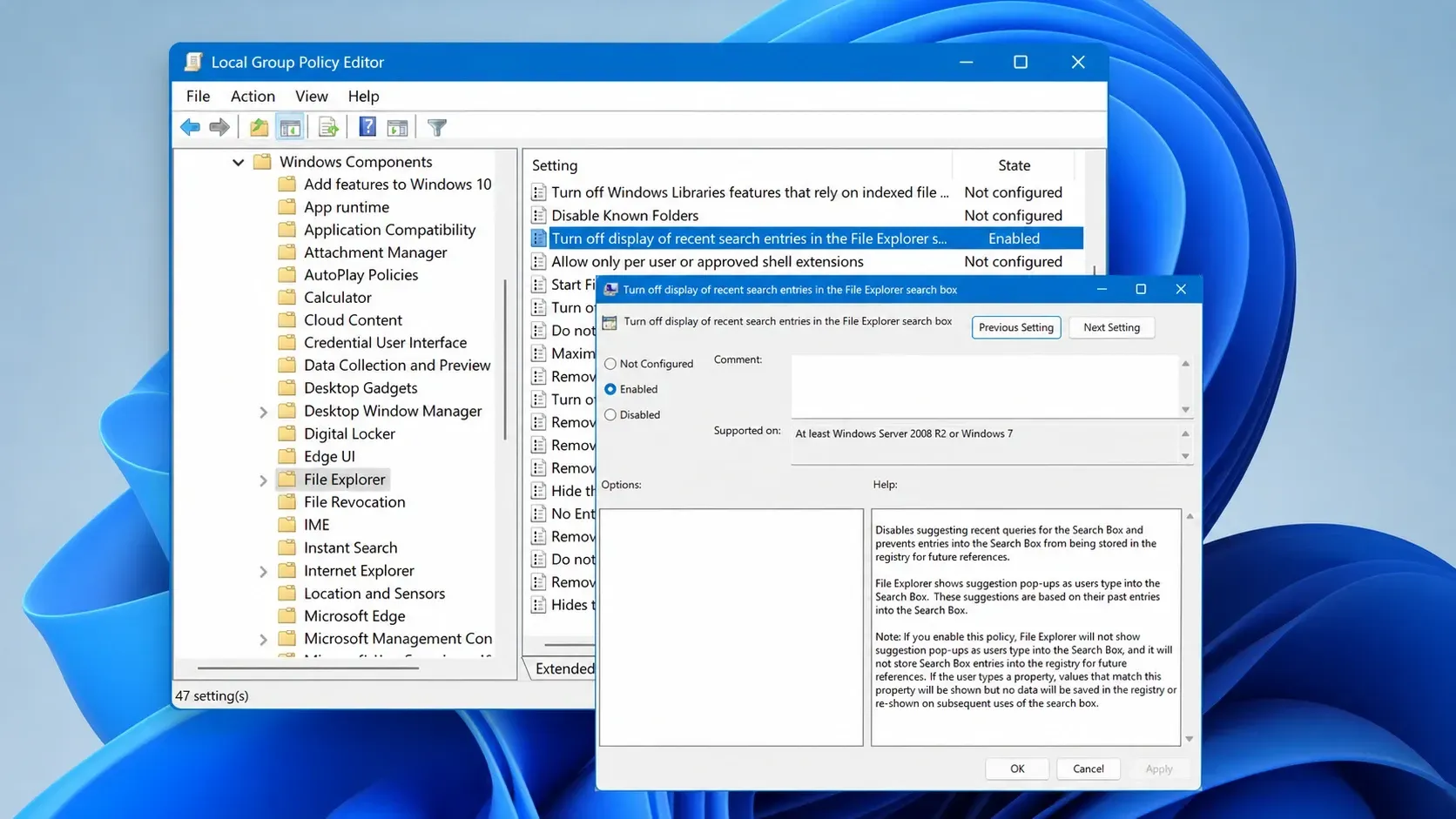
2. Sur le côté gauche, allez dans Configuration ordinateur, puis Modèles d'administration, puis Composants Windows, puis Rechercher.
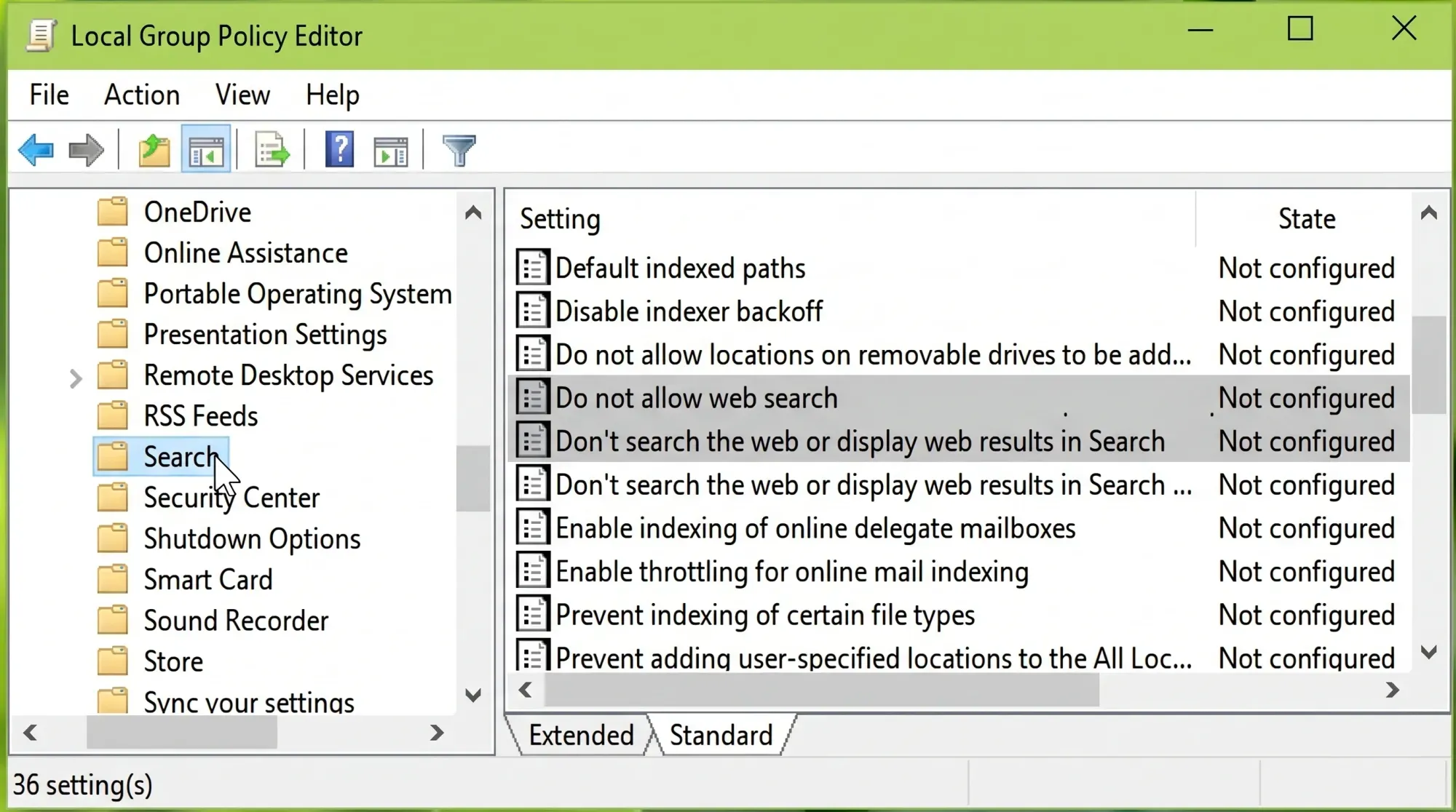
3. Double-cliquez sur « Ne pas autoriser la recherche Web » , puis activez l' option et cliquez sur OK.
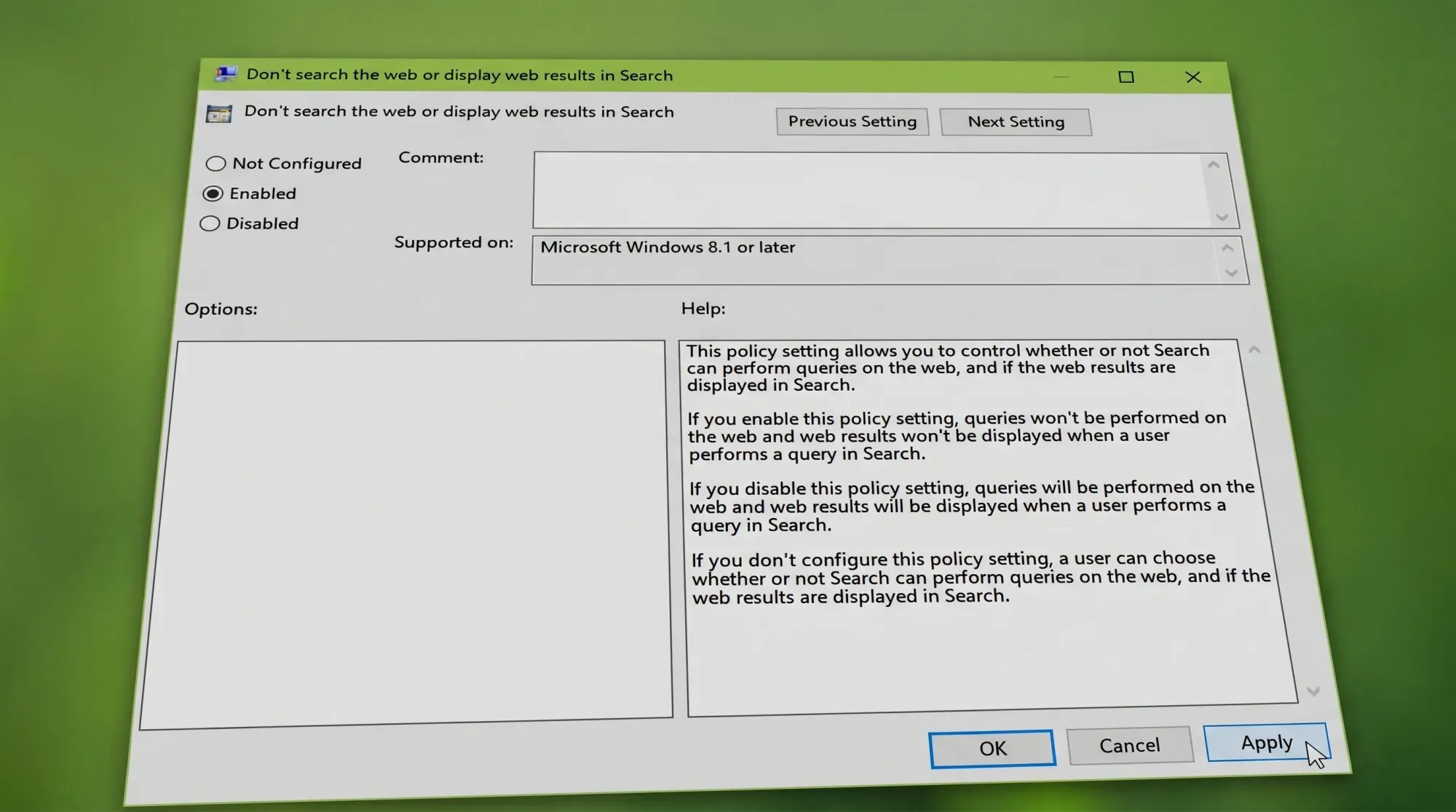
4. Double-cliquez sur « Ne pas effectuer de recherche sur le Web ni afficher les résultats Web dans la recherche » , puis activez l'option , cliquez sur OK, puis redémarrez votre ordinateur.
Certains systèmes peuvent continuer à afficher des résultats Web même après une modification de la politique. Dans ce cas, appliquez la valeur de journalisation. BingSearchEnabled Cette action les supprime définitivement. Pour rétablir les paramètres d'origine, réinitialisez les deux stratégies à leurs valeurs par défaut. pas configuré.
commutateur de bascule des paramètres de Windows 11
Les versions récentes de Windows 11 intègrent une option dans les Paramètres permettant de gérer les suggestions de recherche. Pour y accéder, rendez-vous dans Confidentialité et sécurité , puis Recherche , et enfin sous Afficher les suggestions de recherche . Vous pouvez alors désactiver les suggestions de recherche sur le Web ainsi que celles du Microsoft Store. Cette option étant déployée progressivement, elle n'est pas encore disponible sur tous les appareils.
Si l'option n'est pas présente ou ne supprime pas complètement les liens Web, le chemin d'accès au Registre reste l'option de confiance sous Windows 10 et Windows 11.
Si les résultats Web réapparaissent après une mise à jour Windows
Il arrive que les mises à jour réinitialisent ces paramètres et redémarrent la recherche Web. La solution habituelle consiste à supprimer la valeur de registre que vous avez créée, à redémarrer votre appareil, puis à la rajouter. Conservez une copie de ce fichier. .reg Un petit script ou un script par lots contenant vos valeurs préférées facilite leur réapplication après une mise à jour.
Si le problème persiste, voici quelques autres pistes à explorer. Redémarrez l'Explorateur Windows ou votre ordinateur pour que la modification soit prise en compte. Effacez votre historique de recherche dans Paramètres > Confidentialité et sécurité > Recherche Windows. Si la synchronisation de votre compte Microsoft est à l'origine du problème, désactivez-la pour les catégories concernées dans Comptes.
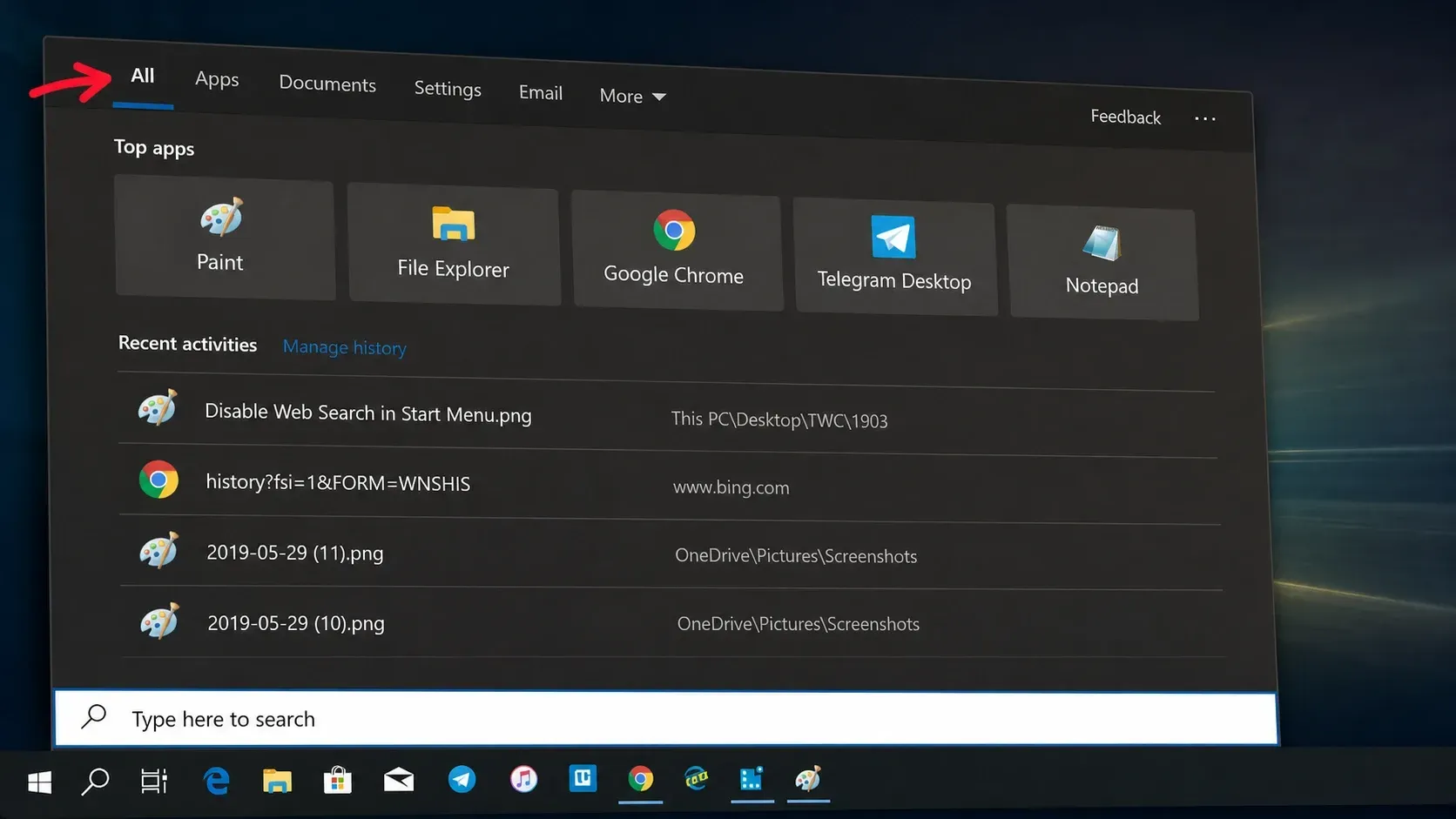
Une fois la modification installée, la zone de recherche du menu Démarrer fait ce que la plupart des gens souhaitent déjà : elle vous dirige vers vos applications, vos fichiers et vos paramètres, et cesse d’envoyer ce que vous tapez à Bing et Edge.
Les commentaires sont fermés.