
Intelligent Terminal lance des agents d'IA dans l'invite de commandes Windows 11
Découvrez comment le Terminal intelligent révolutionne la ligne de commande de Windows 11. Intégrez des agents d'IA pour simplifier vos tâches et booster votre productivité dès aujourd'hui !

Les choses les plus importantes que vous devez savoir
- Intelligent Terminal intègre un agent d'IA qui comprend le contexte des commandes, leurs résultats et les erreurs, éliminant ainsi le besoin de recherches externes pour trouver des solutions aux problèmes sur la ligne de commande.
- La couche d'IA fonctionne indépendamment de l'environnement de ligne de commande et prend en charge le protocole ACP, permettant le remplacement du proxy GitHub Copilot par défaut par d'autres proxys ou modèles locaux.
- Intelligent Terminal peut être installé via le Microsoft Store ou en utilisant la commande winget install Microsoft.IntelligentTerminal. L'activité de l'agent peut être vérifiée en appuyant sur Ctrl + Maj + . après son exécution.
Intelligent Terminal est une application expérimentale pour Windows 11 qui intègre des agents d'IA directement dans l'interface en ligne de commande. Présentée en version 0.1 lors de la conférence Microsoft Build 2026, il s'agit d'une version dérivée et open source de Windows Terminal. Cette application conserve votre environnement de ligne de commande (shell) actuel tout en y ajoutant un agent capable de lire les résultats des commandes, d'expliquer les erreurs et de suggérer des solutions en temps réel.
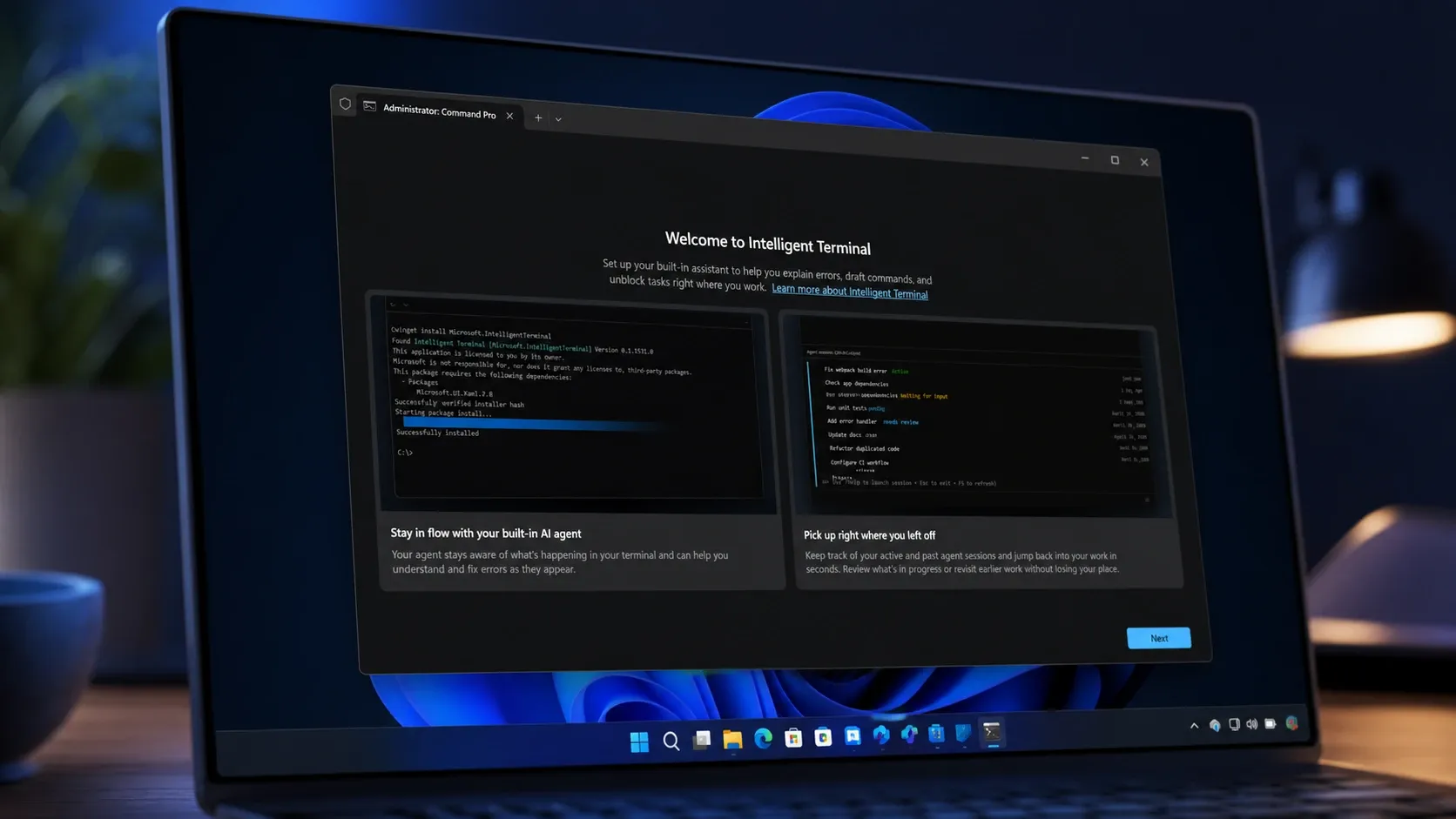
|Réponse rapide : Vous pouvez l'installer depuis le Microsoft Store ou exécuter la commande winget install Microsoft.IntelligentTerminalL'application fonctionne en parallèle de Windows Terminal, et non en remplacement de celui-ci.
Que fait un terminal intelligent ?
Intelligent Terminal résout le problème de la fragmentation de la ligne de commande en intégrant un agent intelligent qui comprend le contexte des commandes, leurs résultats et les erreurs en temps réel. Bien que la ligne de commande soit rapide, elle est souvent fragmentée ; lorsqu'une compilation échoue ou qu'une commande dysfonctionne , l'utilisateur doit généralement quitter le terminal et consulter les navigateurs, la documentation ou les forums pour trouver la cause du problème. Intelligent Terminal comble cette lacune en intégrant un agent qui comprend le contexte du terminal, les résultats des commandes et les erreurs dès leur apparition.
L'application ajoute trois composants clés : un panneau d'agent qui s'affiche à côté de votre environnement de ligne de commande (shell), une barre d'état indiquant l'activité de l'agent et une palette de commandes intégrée permettant d'exécuter des tâches d'IA directement depuis le terminal. En cas d'échec d'une commande, Intelligent Terminal le détecte automatiquement et peut transmettre le message d'erreur directement à l'agent pour explication ou suggestion de solution.
Étant une version améliorée de Windows Terminal, elle hérite de l'ensemble des fonctionnalités sur lesquelles elle s'appuie déjà, notamment les onglets, les profils, les thèmes, les paramètres et plusieurs environnements de ligne de commande (plusieurs shells), avec la couche supplémentaire d'intégration native du proxy.
Comment fonctionne la couche d'intelligence artificielle ?
La couche d'IA du Terminal Intelligent fonctionne indépendamment de l'environnement en ligne de commande (shell), l'agent travaillant en parallèle sans en faire partie intégrante. Vos commandes continuent de s'exécuter normalement tandis que l'agent s'exécute dans une fenêtre de contexte ou une session backend distincte. Cette séparation permet de procéder au débogage en parallèle sans que l'IA n'interfère avec votre travail sur le terminal.
L'interface de ligne de commande Copilot de GitHub est le proxy par défaut, mais sa conception repose sur le protocole Agent Client (ACP). L'ACP fournit le contexte nécessaire aux proxys compatibles, ce qui vous permet de remplacer Copilot par d'autres proxys, voire par des modèles natifs. Microsoft décrit cette plateforme comme modulaire : il est possible d'ajouter, d'étendre ou de supprimer des proxys en fonction de votre flux de travail.
Installation d'Intelligent Terminal sous Windows 11
1. Ouvrez la page Intelligent Terminal dans le Microsoft Store et sélectionnez « Obtenir » pour télécharger et installer l’application. C’est la méthode la plus simple si vous préférez l’interface graphique.
2. Vous pouvez également ouvrir l'invite de commandes en tant qu'administrateur et installer Intelligent Terminal via le Gestionnaire de packages Windows . Exécutez la commande ci-dessous et suivez les instructions à l'écran.
winget install Microsoft.IntelligentTerminal
3. Si vous préférez obtenir le programme d'installation directement, téléchargez-le depuis la page officielle d'Intelligent Terminal sur GitHub . Ce dépôt héberge également la version bêta open source du projet.
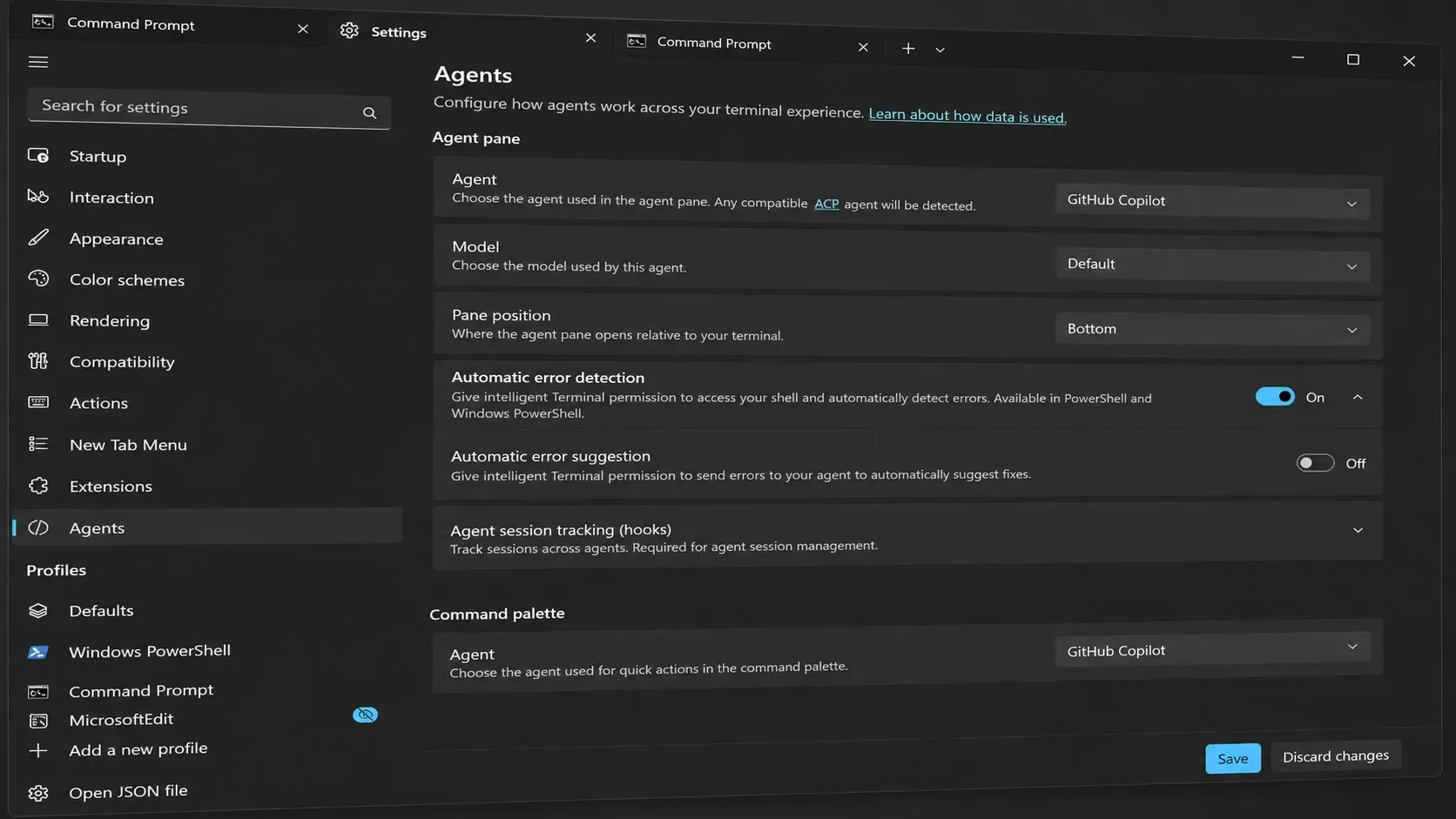
Modification de l'agent et du modèle par défaut
Les paramètres de l'agent se trouvent dans les paramètres de l'application. Ouvrez Intelligent Terminal > Paramètres > Agents pour gérer l'agent de réponse et le modèle qu'il utilise. GitHub Copilot est l'agent par défaut, mais vous pouvez sélectionner un autre modèle déjà configuré sur votre machine depuis cet écran.
Raccourcis clavier
Le panneau proxy et les commandes de focus sont associés à des raccourcis clavier, ce qui vous permet de basculer facilement entre le shell et le proxy sans avoir besoin d'utiliser la souris.
| Raccourci | La procédure |
|---|---|
| Ctrl + Maj + . | Afficher ou masquer le panneau proxy |
| Ctrl + Maj + / | Afficher ou masquer le panneau proxy |
| Ctrl + Maj + I | Transfert du focus d'entrée entre le terminal et l'agent |
| Alt + Maj + / | Ouvrez le panneau de commande de l'agent |
Comment s'assurer qu'il est installé et fonctionne correctement ?
Après l'installation, Intelligent Terminal apparaît comme une application indépendante dans le menu Démarrer, distincte de Windows Terminal. Au lancement, vous retrouverez l'interface familière de Windows Terminal, enrichie du volet agent et de la barre d'état. La combinaison de touches Ctrl + Maj + . permet d'afficher ou de masquer le volet agent, confirmant ainsi l'activation de la couche IA.
Pour tester le comportement de débogage, exécutez une commande qui génère une erreur. L'agent devrait capturer la sortie erronée et fournir une explication ou une solution suggérée sans que vous ayez à changer d'application. Si l'agent ne répond pas, ouvrez les paramètres des agents et assurez-vous que GitHub Copilot ou le modèle que vous avez choisi est sélectionné.
Intelligent Terminal a été lancé lors de la conférence Build 2026 dans le cadre de l'effort global de Microsoft pour consolider la position de Windows 11 en tant que plateforme de développement, aux côtés de mises à jour telles que Coreutils pour Windows et Windows Development Skills. En version bêta 0.1, il est conçu pour les développeurs souhaitant conserver leur boucle de débogage au sein du Terminal. Son installation étant séparée, vous pouvez expérimenter des flux de travail avec proxy sans quitter votre Terminal Windows existant.
Les commentaires sont fermés.