
Recherche Windows 11 : Option permettant de désactiver les résultats Web Bing dans les paramètres
Personnalisez dès maintenant la recherche Windows 11 ! Bloquez facilement les résultats Web de Bing via les paramètres et profitez d’une expérience de recherche claire et ciblée, exactement comme vous le souhaitez.

Les choses les plus importantes que vous devez savoir
- Windows 11 proposera bientôt une option intégrée permettant de désactiver les résultats de recherche Web de Bing et du Microsoft Store directement depuis les paramètres, offrant ainsi aux utilisateurs un meilleur contrôle sur le contenu local.
- لإزالة نتائج Bing من بحث Windows 11 حاليًا، يمكن تعديل قيمة DisableSearchBoxSuggestions إلى 1 في محرر السجل ضمن المسار HKEY_CURRENT_USERSoftwarePoliciesMicrosoftWindowsExplorer، مع إعادة تشغيل الجهاز لتطبيق التغيير.
- يُعد هذا التغيير جزءًا من مشروع Microsoft الأوسع “Windows K2” لتحسين تجربة Windows الأساسية واستعادة ثقة المستخدم، ويشمل تحسينات أخرى مثل تسريع File Explorer وزيادة سرعة حذف الملفات بنسبة 30%.
Windows 11 intégrera une option permettant de masquer les résultats de recherche Bing. Ce paramètre sera accessible dans les Paramètres, évitant ainsi de devoir modifier le Registre ou la Stratégie de groupe pour supprimer les résultats de recherche indésirables. Microsoft a présenté cette nouveauté lors de l'événement Windows Insider de San Francisco, le 2 juin, qui coïncidait avec la publication de la build 2026.
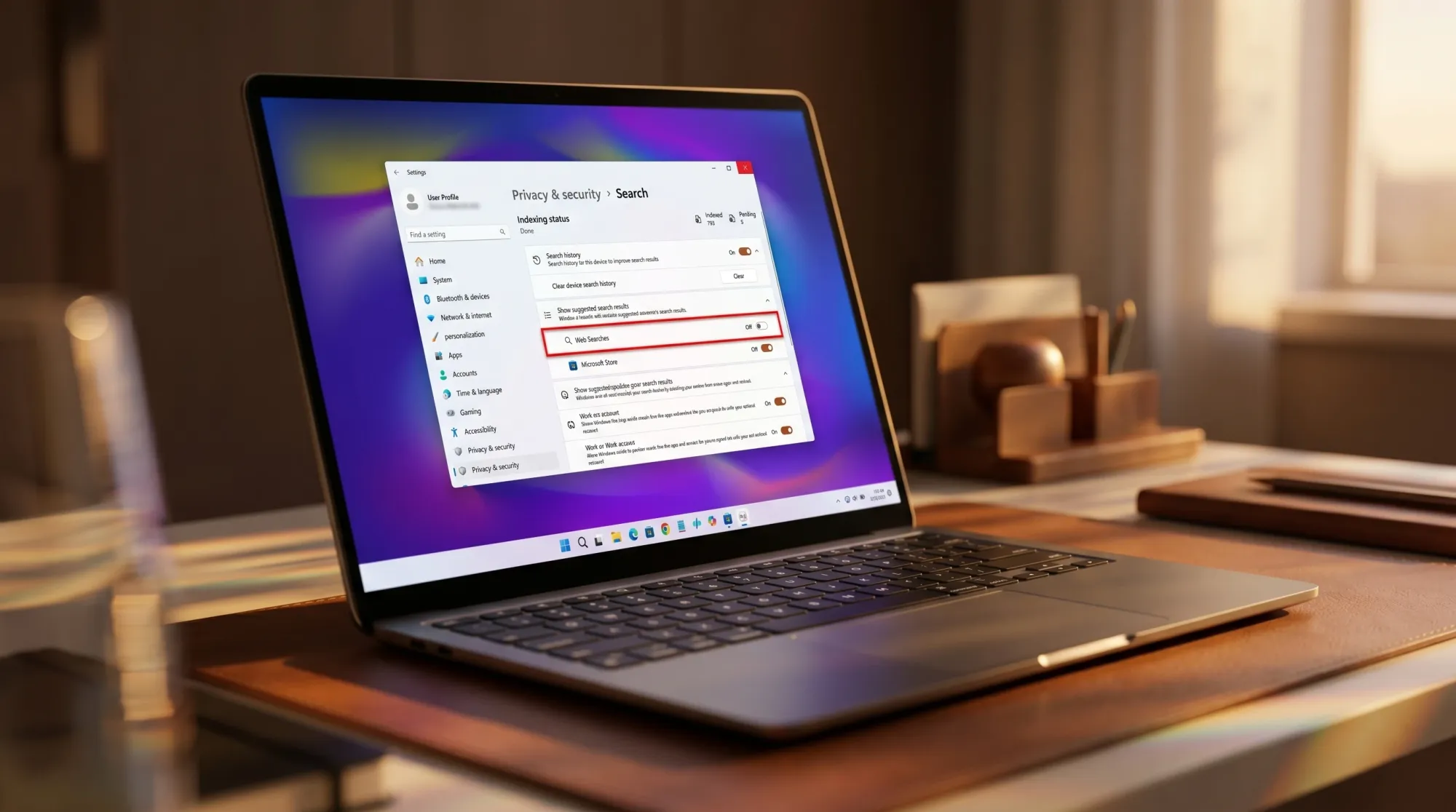
⚙️ Réponse rapide : La nouvelle option apparaîtra dans Paramètres > Confidentialité et sécurité > Recherche, où vous pourrez désactiver les suggestions de résultats Web. En attendant le déploiement de cette fonctionnalité, vous pouvez désactiver les résultats Bing dès aujourd’hui en suivant les étapes ci-dessous relatives au Registre ou à la stratégie de groupe.
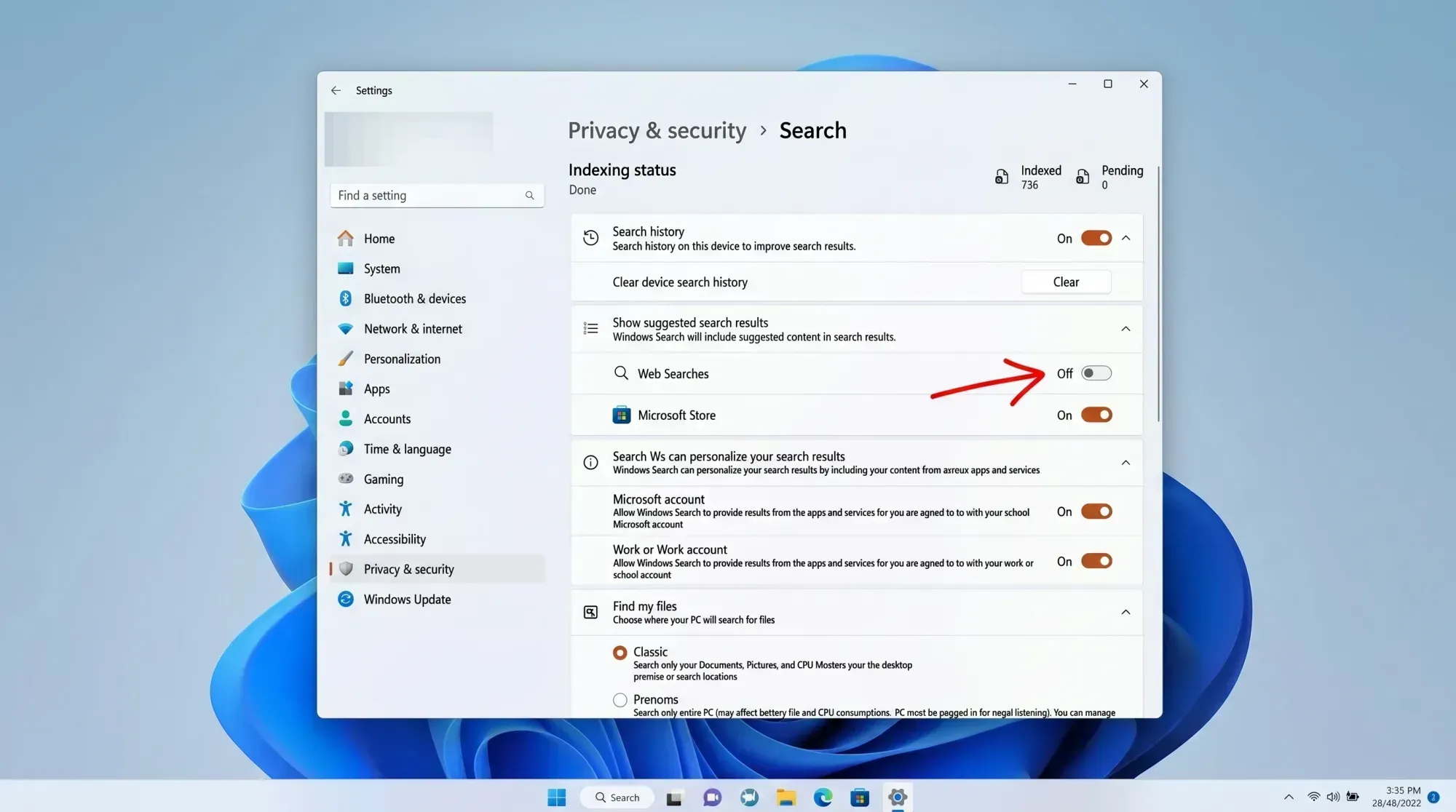
À quoi sert la nouvelle touche de recherche dans Windows 11 ?
Lorsque vous ouvrez la Recherche Windows pour trouver une application, un document ou un paramètre installé, des résultats Web s'affichent actuellement en plus des éléments présents sur votre ordinateur. L'option suivante vous permet de désactiver ces suggestions de résultats Web afin que la Recherche se concentre sur le contenu local.
Les captures d'écran présentées lors de la présentation ont également mis en évidence une seconde option permettant de masquer les résultats du Microsoft Store dans la recherche. Vous disposez ainsi d'un contrôle plus précis sur les types de résultats affichés, au-delà des simples liens web.
Ce type de contrôle n'est pas entièrement nouveau. Les utilisateurs de l'Union européenne pouvaient déjà désactiver les résultats de recherche grâce aux modifications apportées par Microsoft pour se conformer à la loi sur les marchés numériques. La nouveauté réside désormais dans le déploiement de cette option auprès des utilisateurs hors UE.
Quand la modification de la fonction de recherche de Windows 11 sera-t-elle déployée ?
Microsoft n'a pas encore annoncé de date de sortie précise. Cette fonctionnalité devrait d'abord être disponible dans les versions Windows Insider Preview avant d'être déployée auprès de tous les utilisateurs de Windows 11. Par conséquent, aucune date de sortie officielle n'est confirmée à ce jour.
L'amélioration de la fonction de recherche s'inscrit dans le cadre du projet Windows K2 de Microsoft, qui vise à optimiser l'expérience utilisateur et à restaurer la confiance des utilisateurs dans la plateforme. Par ailleurs, l'entreprise a souligné que l'Explorateur de fichiers est désormais plus rapide et que la suppression groupée de fichiers est près de 30 % plus rapide dans les versions internes. Les dernières versions Insider ont également apporté un panneau de widgets plus clair, une personnalisation accrue de la barre des tâches, des améliorations du menu Démarrer et une recherche plus rapide.
Comment supprimer les résultats de recherche Bing de Windows 11 maintenant
En attendant que la nouvelle option de configuration soit disponible hors de l'Union européenne, plusieurs méthodes fiables permettent d'empêcher l'affichage des résultats Bing dans la recherche Windows 11. La plus rapide consiste à modifier une seule valeur dans le registre ; la stratégie de groupe est une alternative disponible dans les éditions Pro et Entreprise.
Désactiver la recherche de contenu cloud dans les paramètres
1. لفتح الإعدادات، اضغط على مفتاحي Win + IEt puis aller à Confidentialité et sécurité > Autorisations de recherche.
2. Dans une section Recherche de contenu dans le cloudÉteignez les deux interrupteurs Compte Microsoft et Compte professionnel ou scolaireCette action empêche la personnalisation des résultats de recherche avec du contenu en ligne.
3. انتقل للأسفل وأوقف تشغيل Afficher les points forts de la recherche Pour supprimer du champ de recherche tout contenu supplémentaire pris en charge par Bing.
Cette action réduit la quantité de contenu web dans les résultats de recherche, mais ne supprime pas tous les résultats. Pour les exclure complètement, utilisez la méthode de l'Éditeur du Registre décrite ci-dessous.
Supprimer les résultats Bing à l'aide de l'Éditeur du Registre
1. Appuyez sur mes deux touches Win + SEt puis tapez Registre Editor Et ouvrez-le.
2. الصق هذا المسار في شريط العنوان واضغط على Enter.
ComputerHKEY_CURRENT_USERSoftwarePoliciesMicrosoftWindowsExplorer
S'il n'y a pas de clé Explorer S'il est là, faites un clic droit dessus. WindowsEt sélectionnez Nouveau> CléPuis nommez-le Explorer.
3. انقر بزر الماوس الأيمن في الجزء الأيمن، واختر Nouveau> Valeur DWORD (32 bits)Puis nommez-le DisableSearchBoxSuggestions.
4. انقر نقرًا مزدوجًا على القيمة، واضبط Données de valeur على 1Cliquez ensuite sur OK. Redémarrez votre ordinateur.
Après le redémarrage, la recherche Windows ne devrait afficher que les résultats locaux, sans aucun lien Web Bing dans le champ de recherche.
💡Astuce : Vous pouvez appliquer la même modification en une seule commande. Ouvrez l’invite de commandes en tant qu’administrateur et exécutez la commande ci-dessous, puis redémarrez.
reg add "HKCUSoftwareMicrosoftWindowsCurrentVersionSearch" /v BingSearchEnabled /t REG_DWORD /d 0 /f
Comment supprimer les résultats de recherche Bing à l'aide de la stratégie de groupe
1. لإزالة نتائج Bing من البحث عبر Group Policy، ابدأ بالضغط على مفتاحي Win + R Ensemble, écrivez ensuite gpedit.msc Appuyez sur Entrée. Notez que cette fonctionnalité est uniquement disponible dans les éditions Windows 11 Professionnel et Entreprise.
2. Accédez au chemin suivant : Configuration utilisateur > Modèles d'administration > Composants Windows > Recherche.
3. افتح إعداد Interdire la recherche WebEt attribuez-le à Les utilisateurs de l’app Smart Spaces avec Google Wallet profitent d’un accès mobile sans contact avec tout lecteur HID® Signo™ compatible NFC.Cliquez ensuite sur OK. Ouvrez ensuite les Paramètres. Ne pas effectuer de recherche sur le Web ni afficher les résultats Web dans la fonction Recherche.Et il le nomma à Les utilisateurs de l’app Smart Spaces avec Google Wallet profitent d’un accès mobile sans contact avec tout lecteur HID® Signo™ compatible NFC.Cliquez ensuite sur OK.
4. أعد تشغيل جهاز الكمبيوتر الخاص بك. بعد ذلك، يجب أن تختفي نتائج الويب من بحث Start menu et Taskbar et File Explorer.
Comment être sûr que les résultats Bing ont disparu de votre recherche ?
Pour vérifier que la modification a bien été prise en compte, ouvrez la recherche Windows et saisissez une requête qui afficherait normalement des suggestions Web, comme une expression générique plutôt qu'un nom d'application. Si la modification a réussi, seuls les résultats locaux (applications, fichiers et paramètres) s'afficheront, sans aucun lien Web ni icône Bing dans le champ de recherche. Si des résultats Web continuent d'apparaître, déconnectez-vous puis reconnectez-vous, ou redémarrez votre ordinateur, car les modifications du Registre et des stratégies de groupe ne sont effectives qu'après un redémarrage.
L'une des causes fréquentes d'instabilité Modifications du registre Cela crée une clé Explorer ou valeur DisableSearchBoxSuggestions Au mauvais endroit. Assurez-vous que la valeur se trouve sous le chemin d'accès. HKEY_CURRENT_USERSoftwarePoliciesMicrosoftWindowsExplorer Et qu'il est contrôlé sur 1.
Pour la plupart des utilisateurs, la prochaine option de configuration rendra toutes ces étapes inutiles. Déplacer ce contrôle vers Confidentialité et sécurité > Recherche transforme la modification cachée du Registre en un simple clic, s'inscrivant ainsi dans la tendance générale à rendre Windows 11 plus rapide, plus épuré et moins encombré de suggestions en ligne dans des emplacements destinés à la recherche de fichiers déjà installés sur votre PC.
Les commentaires sont fermés.