

Le désordre numérique est un véritable fléau. Mes notifications deviennent incontrôlables, j'ai des applications qui restent installées pendant des années, et ensuite je m'étonne de constater des problèmes de batterie soudains après une utilisation normale.
De plus, je m'efforce de réduire mon empreinte numérique en installant moins d'applications tierces, sauf celles qui requièrent des autorisations minimales. Cependant, un problème persiste avec les applications que j'ai activées sur mon appareil.
Le nombre d'applications installées sur mon téléphone est presque dégoûtant. J'essaie de masquer le problème en rangeant mes applications dans des dossiers, et même si cela les dissimule, ça ne réduit pas forcément le désordre sur mon téléphone.
Mais ouvrir chaque dossier et regarder chaque application m'épuise.
C’est pourquoi j’aborde publiquement ce problème maintenant. Je me concentre sur la gestion et la désinstallation des applications inutilisées.
La méthode que j'utilise est simple et vous pouvez l'appliquer sur n'importe quel smartphone, que vous possédiez l'un des derniers téléphones phares de Google ou que vous utilisiez un téléphone Android économique.
N'hésitez pas à vous débarrasser de toutes vos applications inutilisées.
Je supprime directement les anciens programmes de mon périphérique de stockage.
 J'apprécie que mon smartphone dispose d'outils pour m'aider à retrouver les applications inutilisées. Je peux accéder à la page des applications ou parcourir le stockage et le gestionnaire de fichiers.
Vous n'avez pas besoin d'installer d'applications de nettoyage pour supprimer les fichiers indésirables de votre appareil. Android possède déjà un gestionnaire de fichiers intégré : Files by Google.
Si vous préférez être sélectif et désinstaller des applications à partir d'une liste, vous trouverez une liste des applications inactives dans vos applications.
Je ne trouve pas cela très utile, car je préfère désinstaller les applications sans avoir à les sélectionner individuellement.
Les appareils Samsung disposent d'une section « Applications inutilisées » dans les paramètres de maintenance et les options de stockage. Les applications non utilisées depuis 30 jours apparaissent dans cette liste.
Vous pouvez le faire dans l'application Fichiers ou en ouvrant le Google Play Store.
Personnellement, je préfère utiliser l'application Fichiers car elle me permet de supprimer les fichiers temporaires depuis un autre menu. C'est donc une solution deux-en-un pour tout nettoyer.
Si l'application Fichiers par défaut ne vous convient pas, vous pouvez toujours rechercher des gestionnaires de fichiers tiers qui s'intègrent mieux à votre configuration.
J'aime utiliser le même gestionnaire de fichiers sur tous mes appareils, et c'est toujours l'application Fichiers de Google. Même en tant qu'utilisateur principal de Samsung, je reste fidèle au gestionnaire de fichiers par défaut de Google.
Pour désinstaller des applications dans l'application Fichiers, appuyez sur Applications , puis sur l'icône à trois points située à côté du nom de l'application.
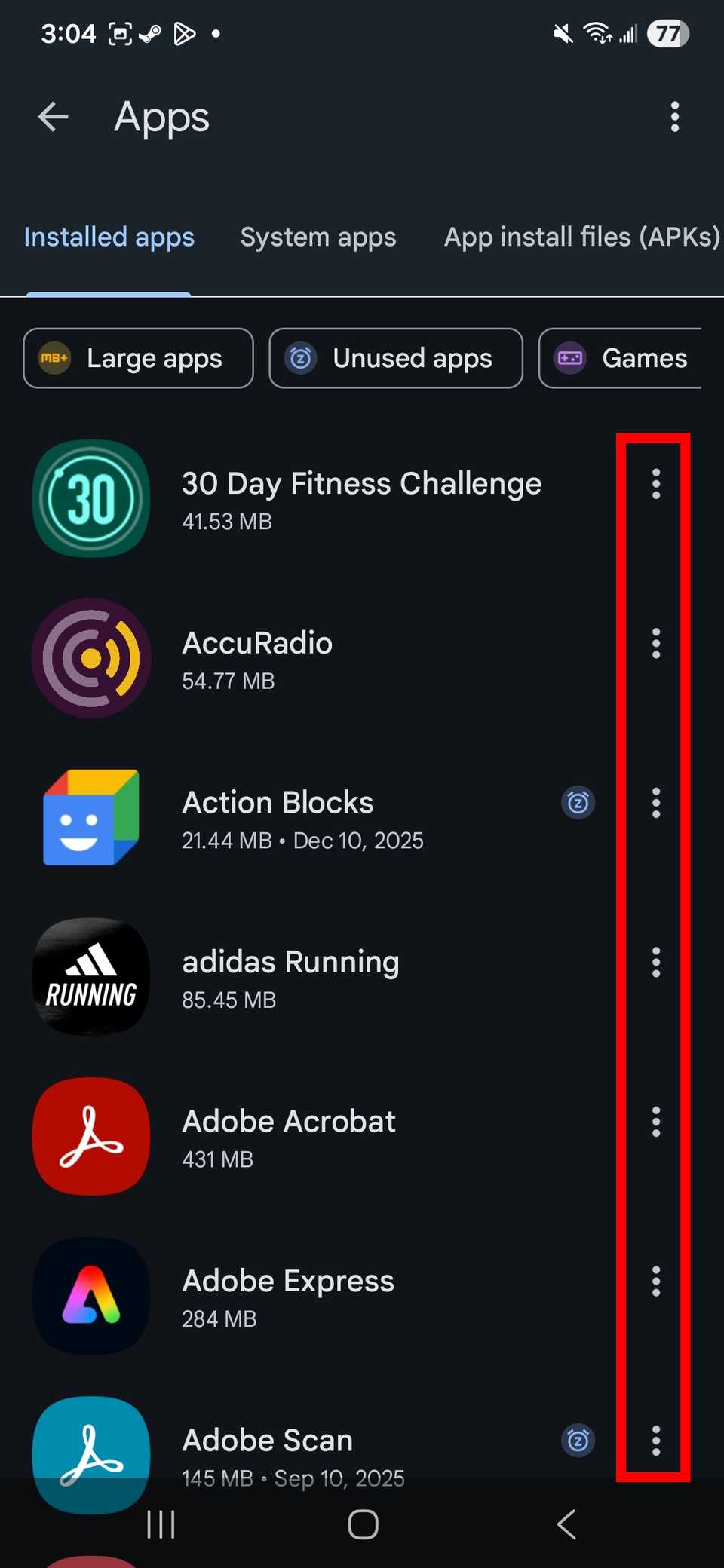
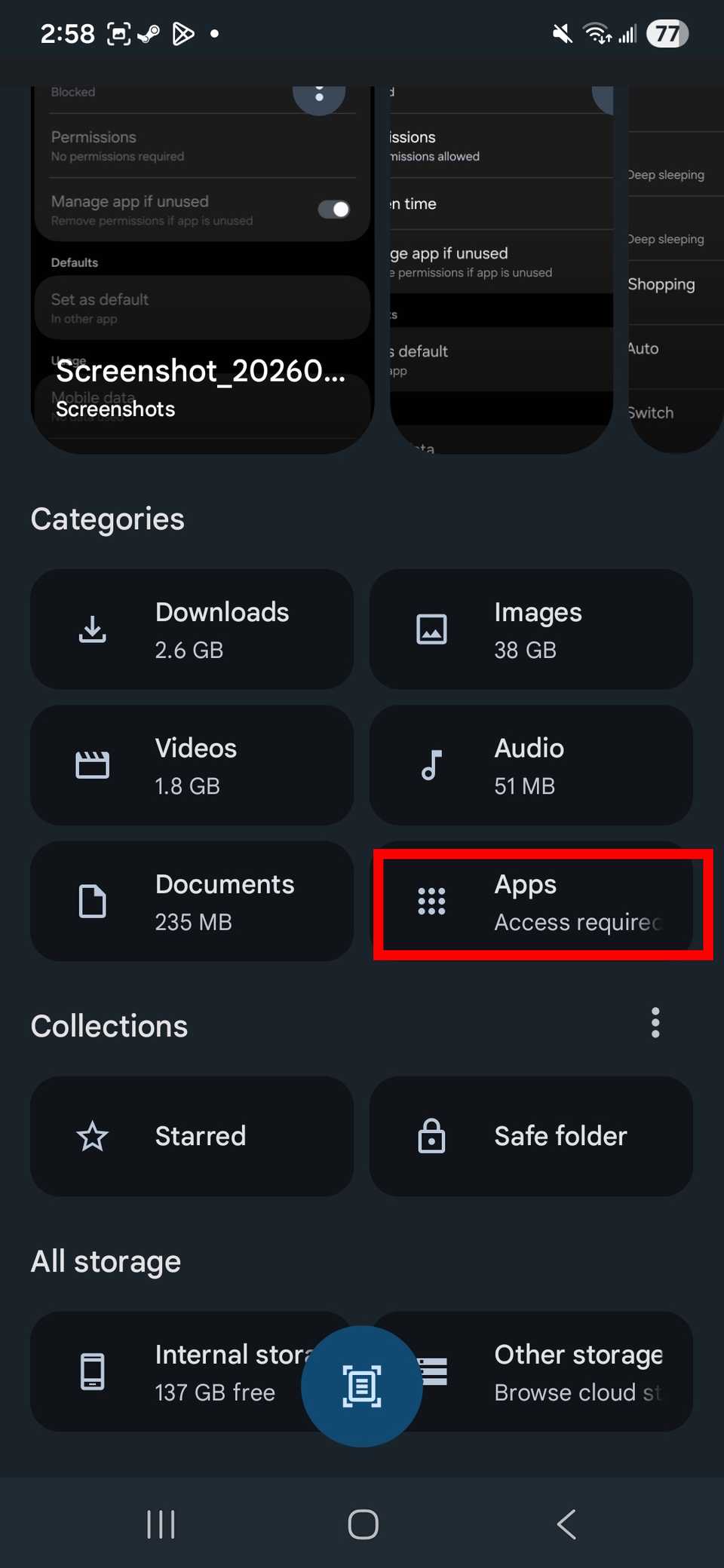
Sélectionnez ensuite Désinstaller > OK . Répétez ces étapes pour toutes les applications que vous souhaitez supprimer.
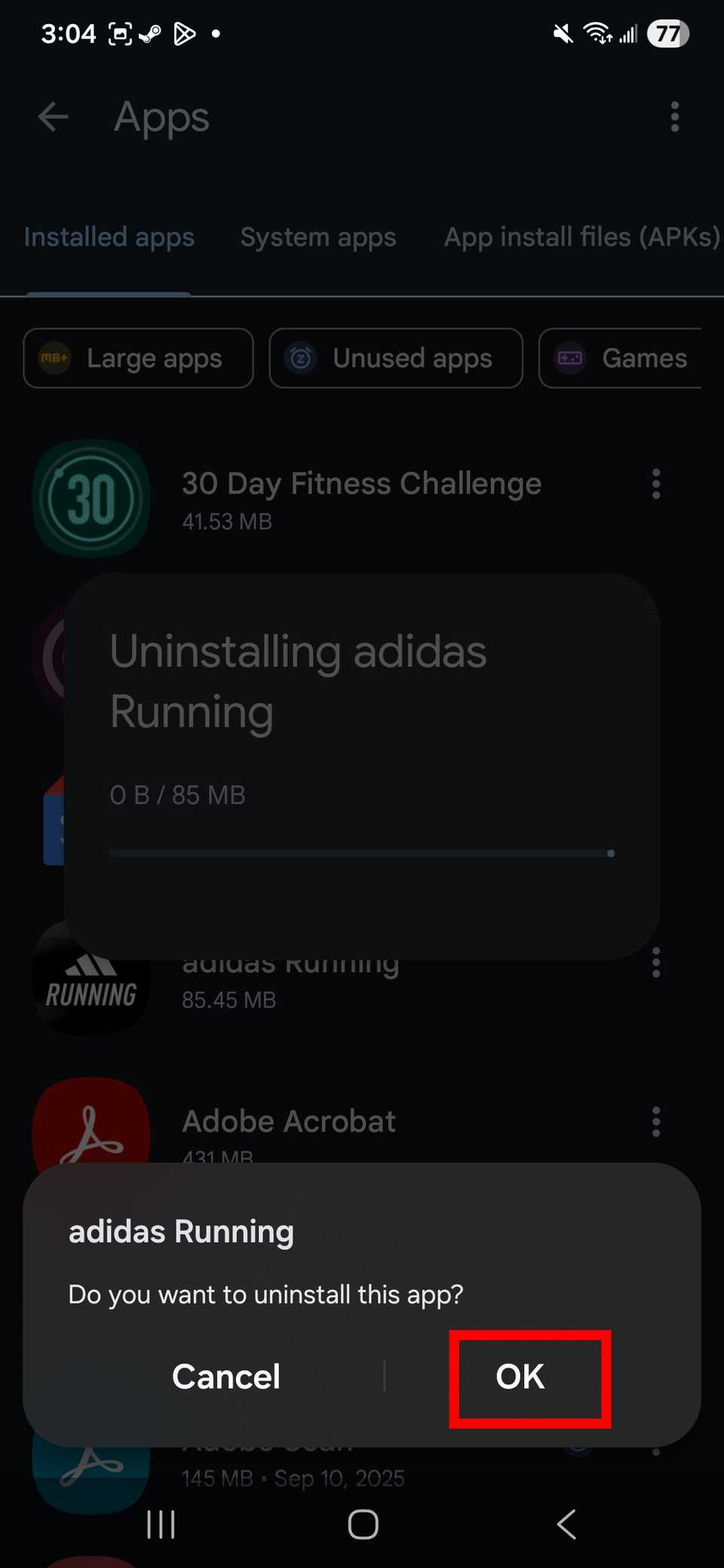
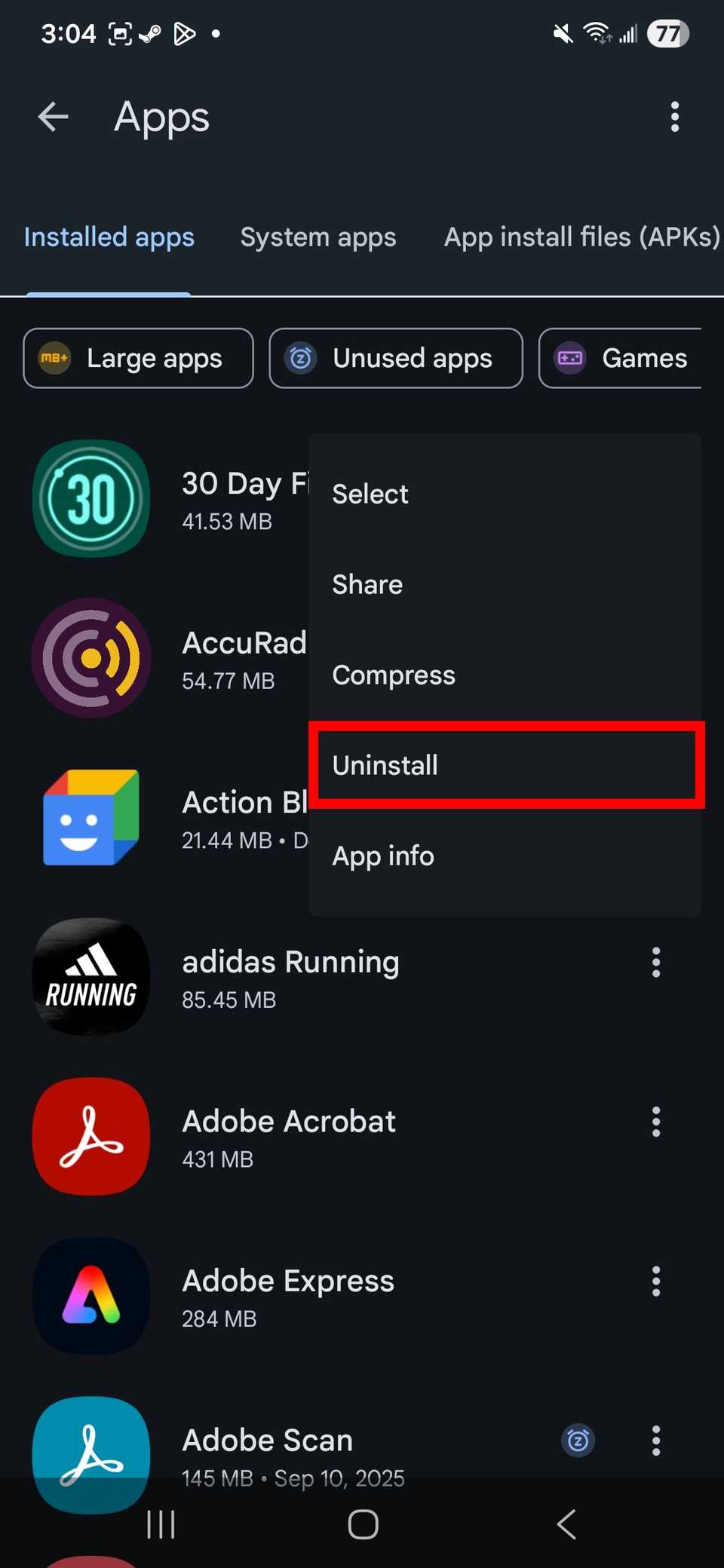
Vous pouvez également rechercher les applications volumineuses ou sélectionner les applications inutilisées pour filtrer votre liste. Toutefois, pour afficher ces informations, vous devrez autoriser l'application Fichiers à accéder à vos applications et à votre espace de stockage.
Répétez l'opération jusqu'à ce que vous soyez satisfait du nettoyage des applications.
Si vous préférez ne pas utiliser de gestionnaire de fichiers, vous pouvez également désinstaller des applications depuis le Play Store.
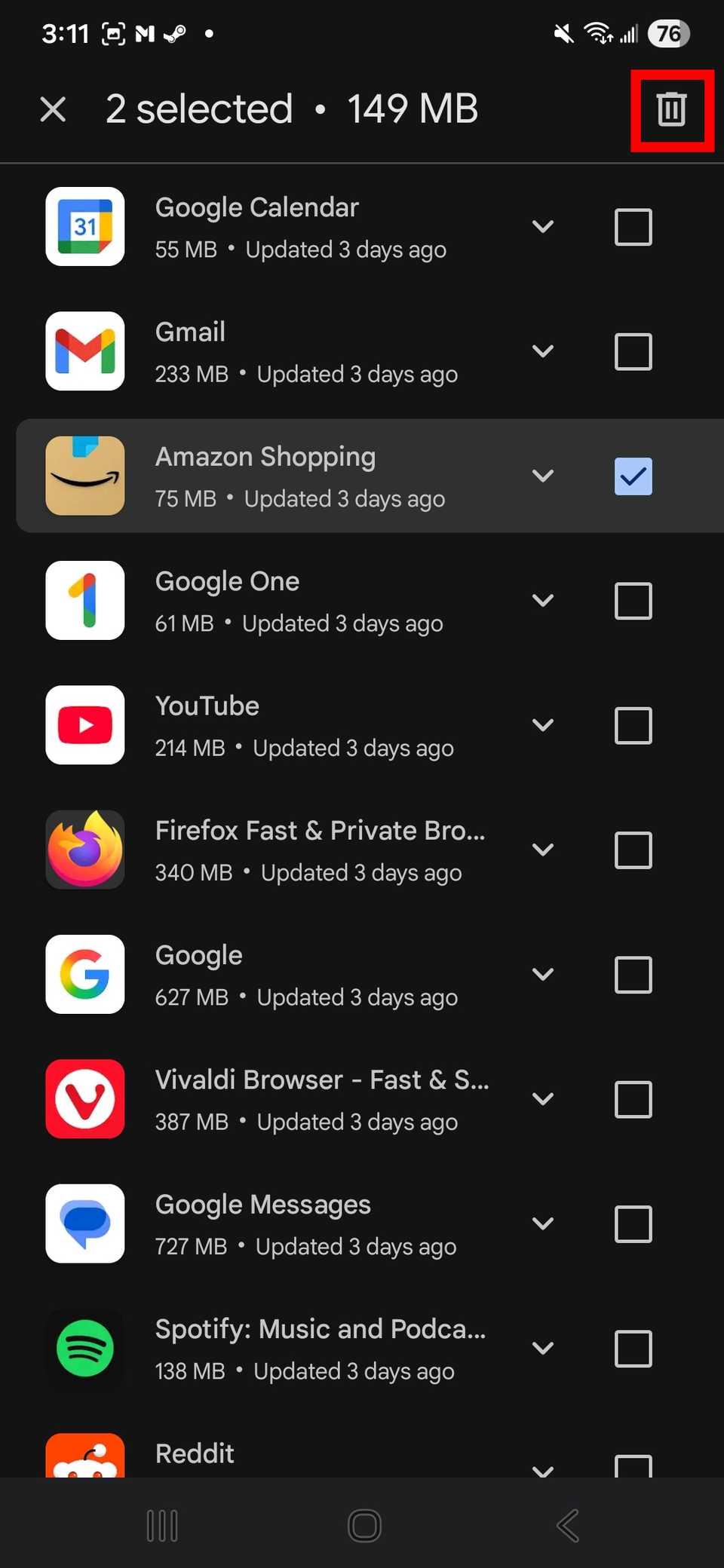
Vous pouvez accéder au Play Store pour consulter la liste des applications, puis sélectionner celles à désinstaller. Pour ce faire : ouvrez le Google Play Store , appuyez sur votre profil et choisissez « Gérer les applications et l’appareil » . Sélectionnez ensuite l’ onglet « Gérer ».
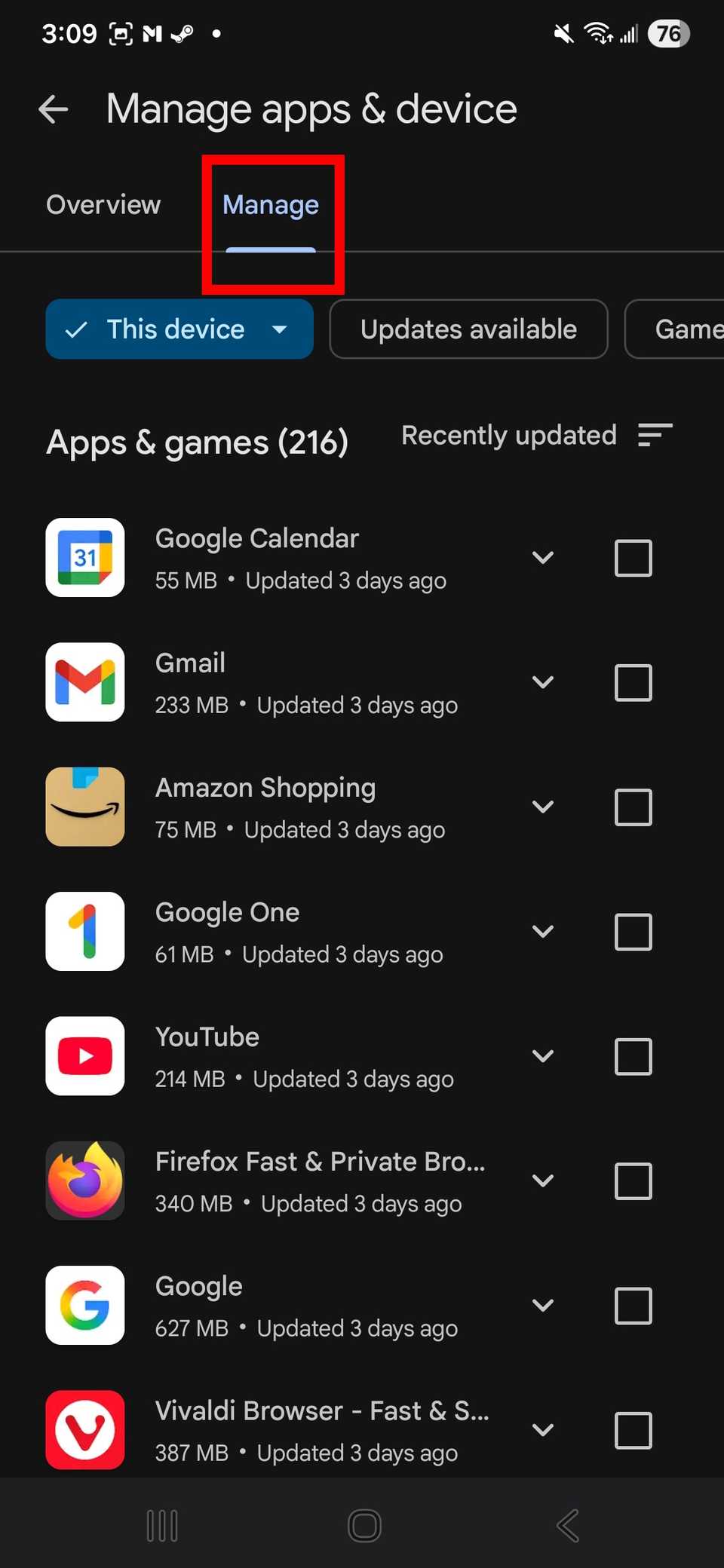
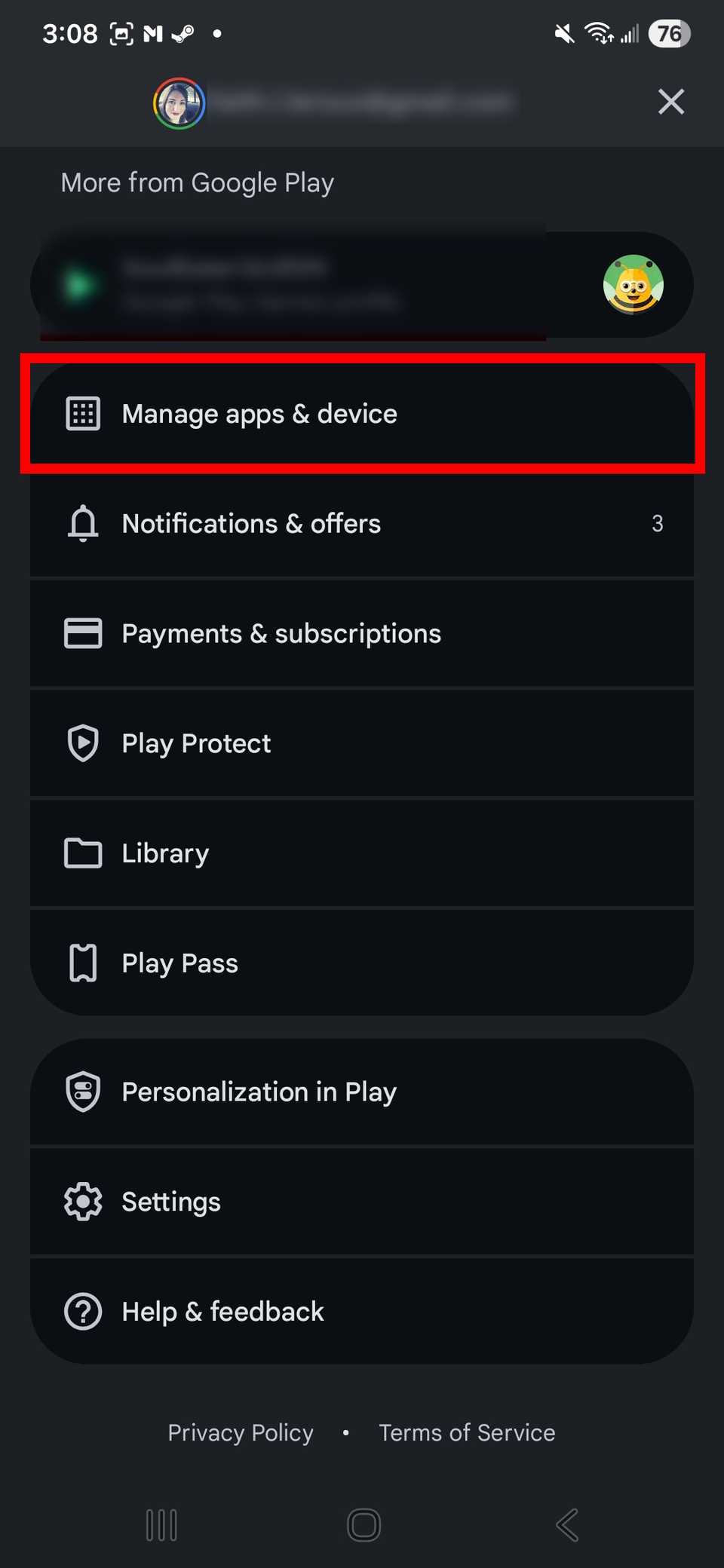
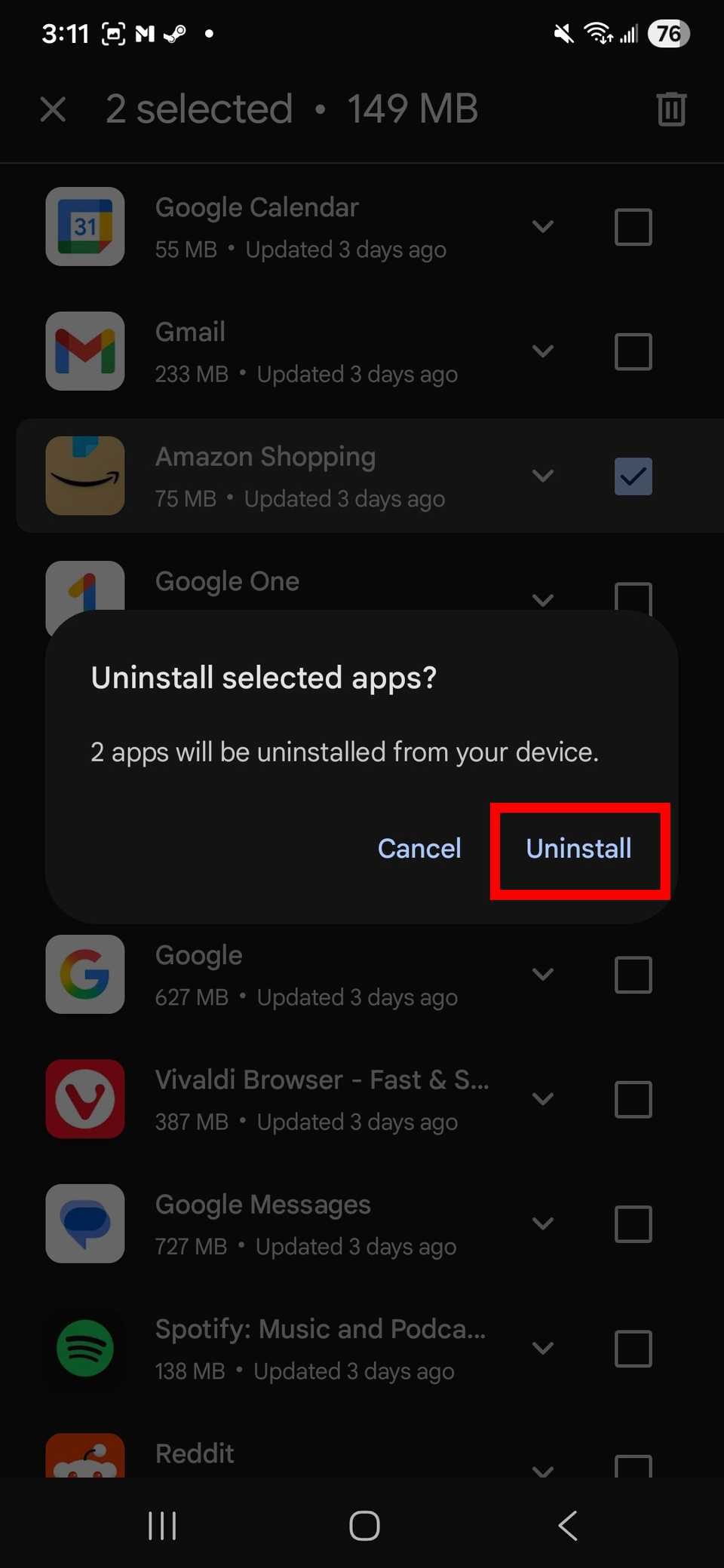
Vous pouvez ensuite sélectionner les applications dans la liste en cochant les cases correspondantes. Cochez toutes les applications, puis cliquez sur l'icône de la corbeille en haut à droite. Sélectionnez « Désinstaller » pour confirmer.
J'aime le faire en grande quantité. J'essaie aussi de me forcer à le faire souvent lorsque je transfère toutes mes applications et mes données sur un nouveau téléphone.
Il s'avère que j'avais laissé des applications inutilisées sur mon appareil pendant des années, cachées dans des dossiers.
Gérer les applications sur votre appareil dont vous n'êtes pas sûr du fonctionnement
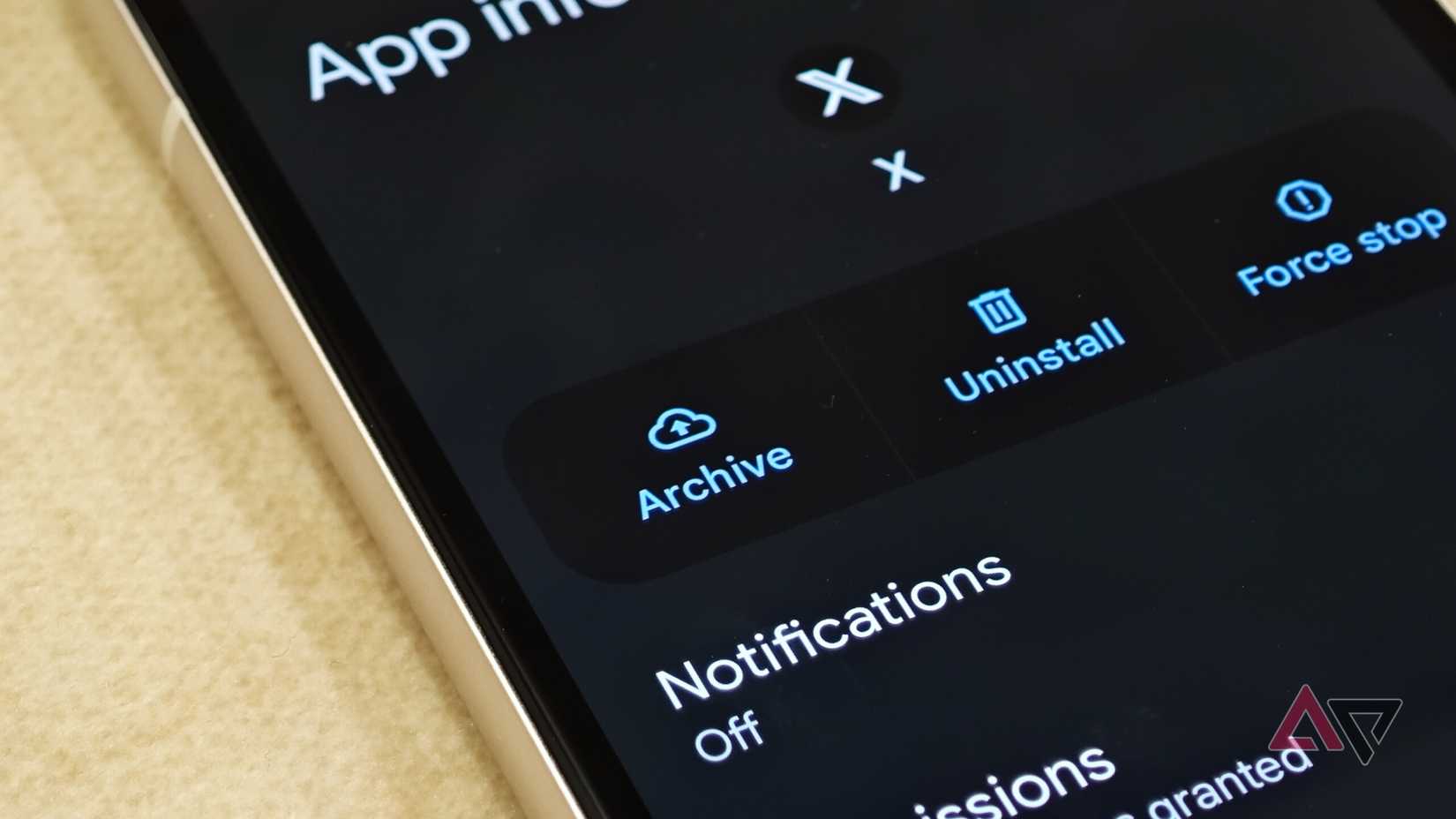
Si je ne veux pas abandonner une application, je l'archive.
J'aime bien collectionner les applications. Même si je ne les ouvre que quelques fois par mois, je n'ai pas forcément envie de m'en séparer.
C’est là que l’archivage d’applications s’est avéré un outil bien plus efficace pour moi.
C'est un bon compromis. L'application reste visible, mais elle économise de l'espace de stockage et évite que les notifications ne deviennent irrégulières.
C'est aussi un bon moyen de protéger les données de mon application. Je n'ai pas à m'inquiéter de perdre mes identifiants enregistrés ni de devoir reconfigurer les paramètres.
L'archivage des applications était ma principale méthode pour maîtriser l'encombrement numérique. Cela facilite également leur réinstallation.
Vous pouvez archiver des applications de deux manières : soit en utilisant la fonctionnalité intégrée du système d’exploitation sous Android 15 et versions ultérieures, soit en utilisant l’option d’archivage automatique du Google Play Store.
Comme j'avais déjà du mal à gérer le désordre numérique, j'ai trouvé l'option intégrée plus pratique. La fonction d'archivage automatique du Play Store est surtout utile pour résoudre les problèmes d'espace de stockage.
Pour moi, la fonction d'archivage automatique du Play Store est surtout une solution de dernier recours en cas de faible espace de stockage, ce qui ne m'est pas toujours utile car je mets régulièrement à jour la capacité de stockage interne de mes appareils.
L'archivage des applications est la meilleure option de nettoyage général via les paramètres intégrés du système d'exploitation.
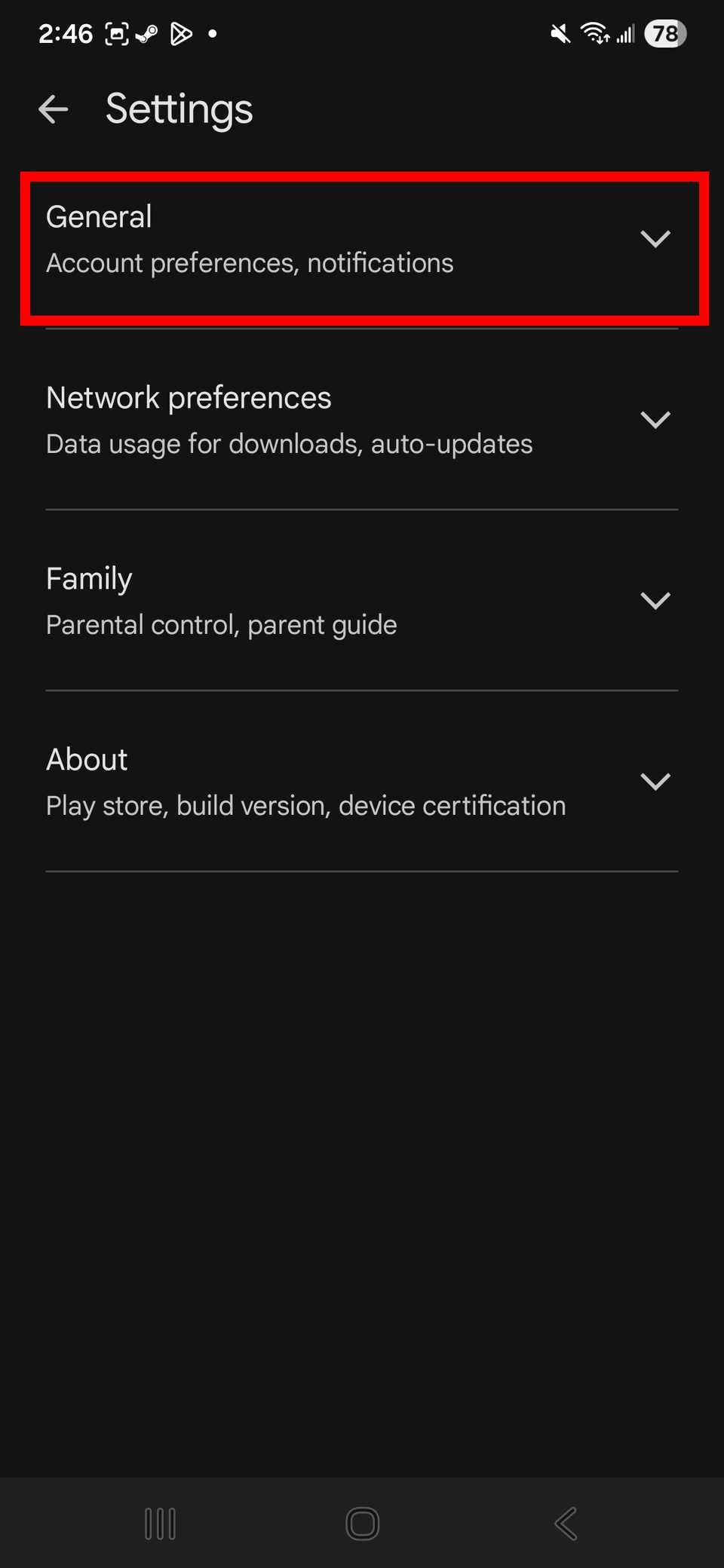
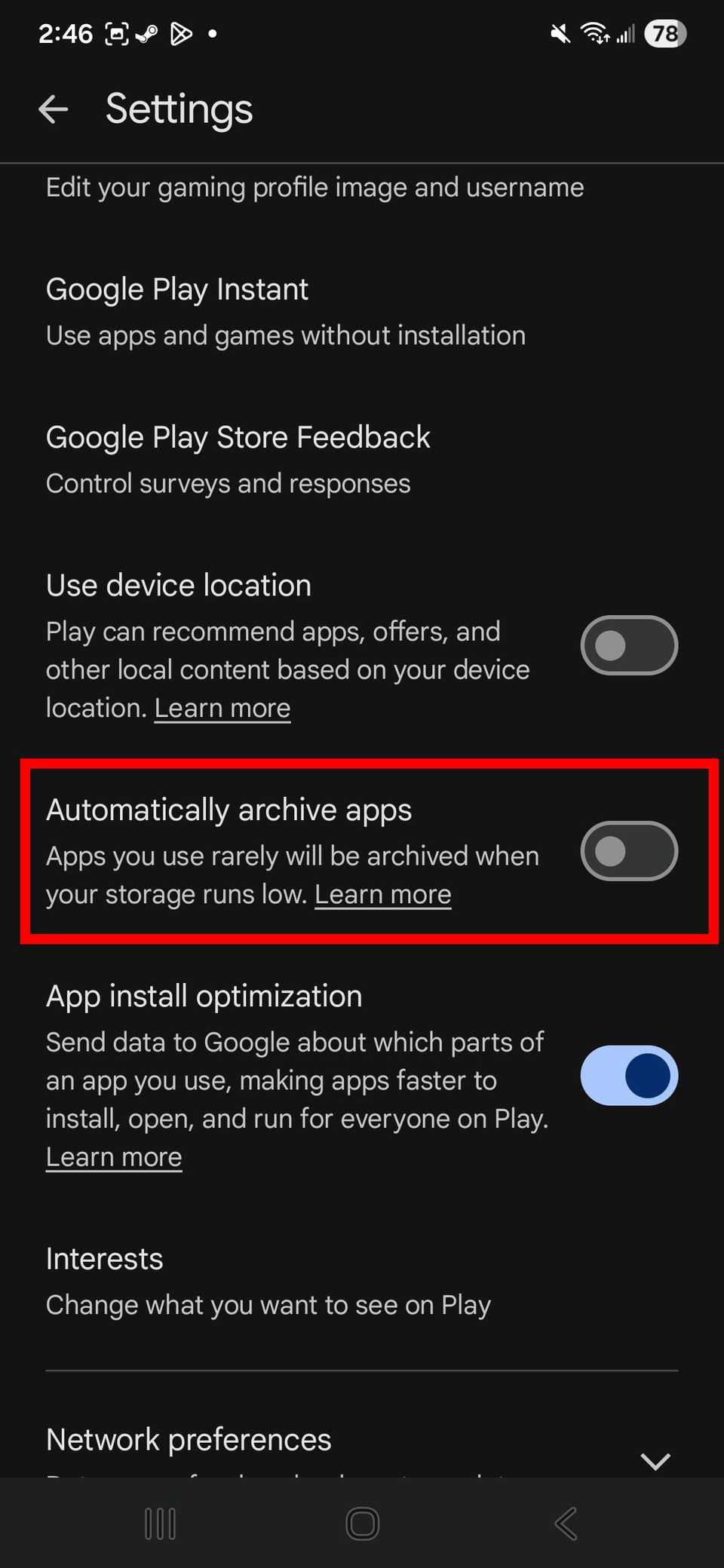
Si vous souhaitez activer l'archivage automatique des applications inutilisées dans le Play Store, ouvrez le Play Store , appuyez sur votre profil , puis faites défiler vers le bas et sélectionnez Paramètres.
Sélectionnez une année et activez l'archivage automatique des candidatures.
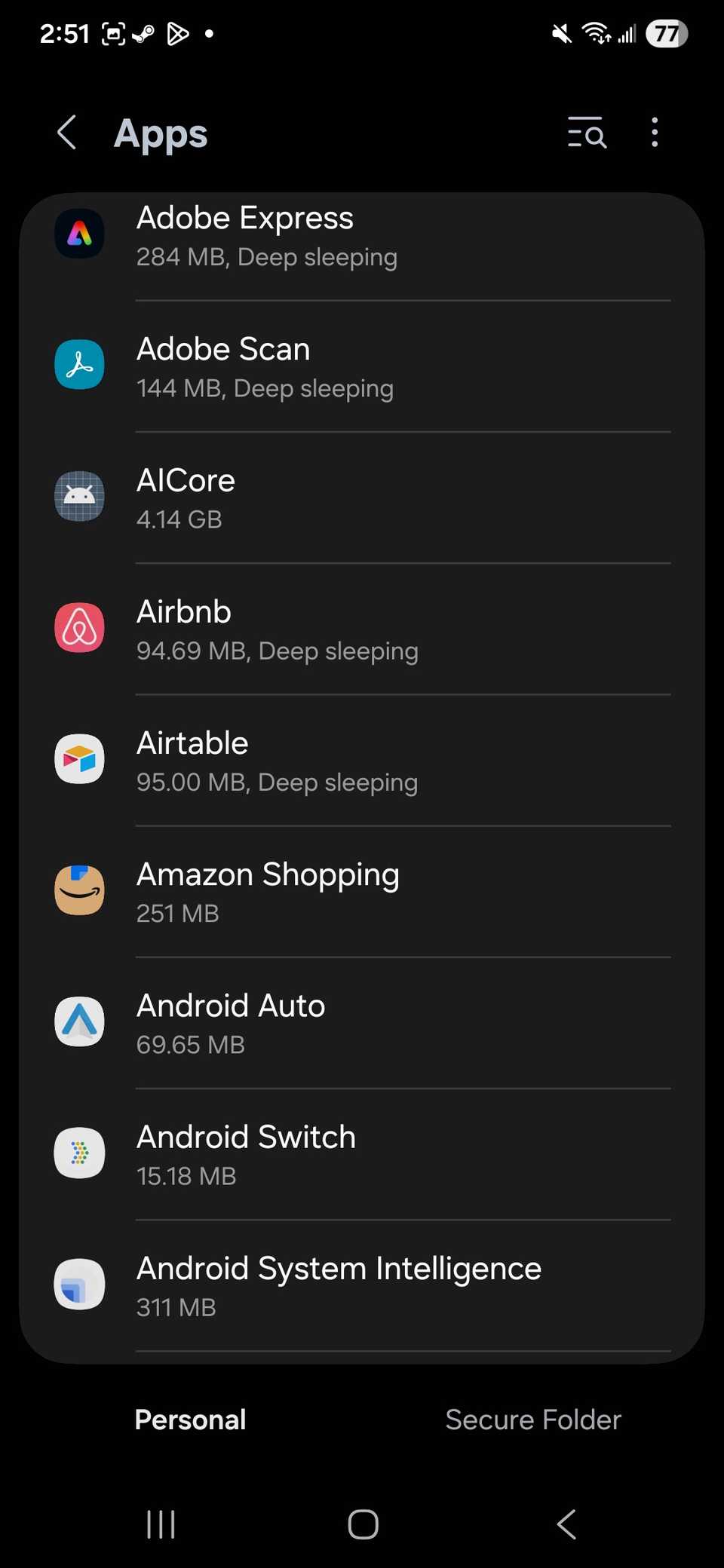
Si vous souhaitez archiver des applications via votre système d'exploitation, ouvrez les paramètres de votre appareil Android et sélectionnez Applications.
Sélectionnez une application dans la liste, puis appuyez sur Archiver . L'option se trouvera en bas ou en haut de l'écran, selon l'interface du système d'exploitation installé (sur Google Pixel, elle se trouve en haut, tandis que sur les appareils Samsung, elle se trouve en bas).
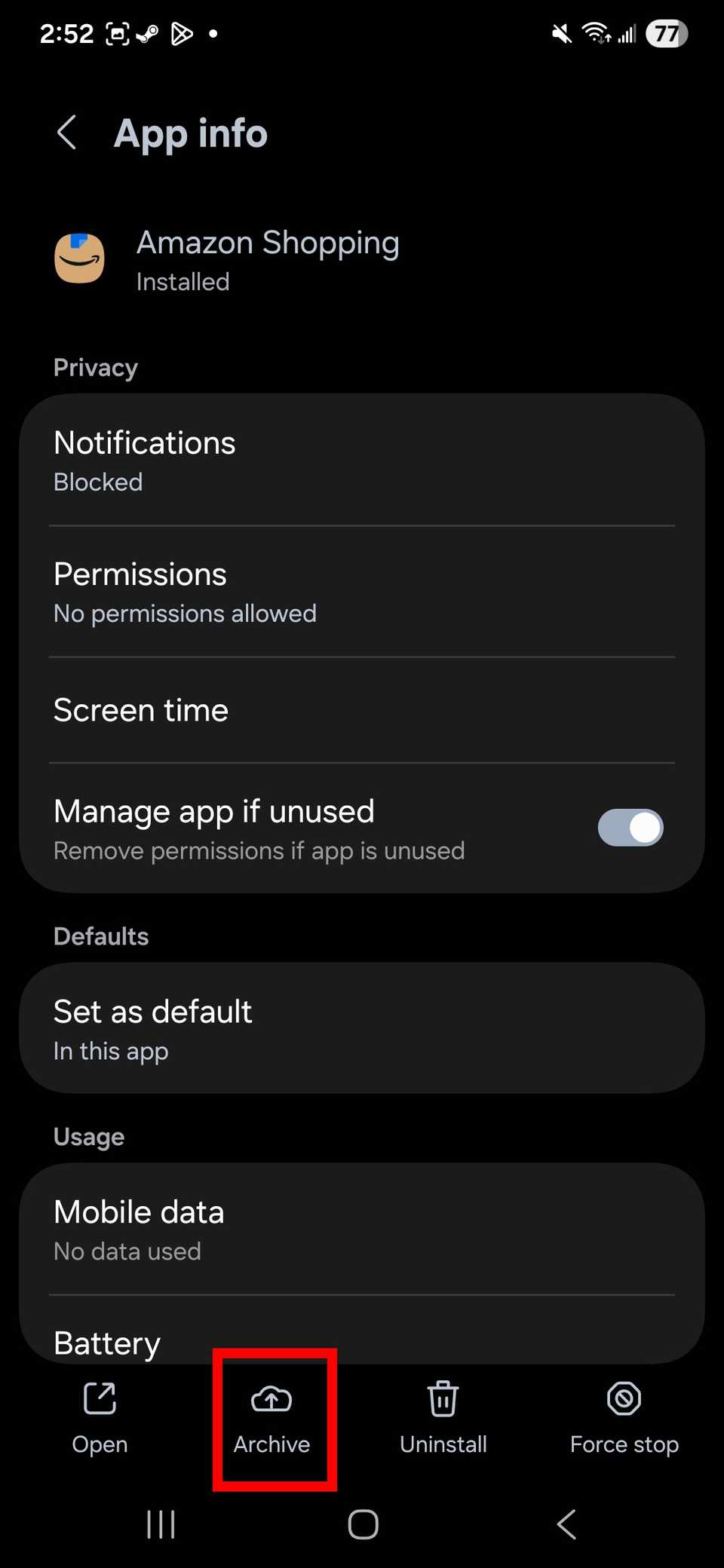
J'ai constaté que l'option d'archivage est une excellente deuxième étape pour les applications qui sont encore sur mon téléphone et que j'utilise occasionnellement, après avoir supprimé en masse les applications installées.
Nettoyez régulièrement vos photos
Si, comme moi, vous avez des albums photos en désordre, vous devrez faire une sauvegarde et supprimer les anciennes photos.
Ce que vous souhaitez éviter par-dessus tout, c'est que votre espace de stockage se remplisse par erreur de nombreux instantanés similaires ou d'images en double dans vos dossiers.
Heureusement, la résolution de ce problème est devenue facile et ne nécessite que quelques clics simples via des applications de gestion de photos par défaut telles que Google Photos ou Samsung Gallery (pour les utilisateurs de Samsung).
Les commentaires sont fermés.