Votre iPhone possède des capacités incroyables, mais celles-ci dépendent fortement des autorisations que vous accordez aux différentes applications pour accéder à certaines fonctions. De la géolocalisation à l'utilisation de votre microphone, les applications ont souvent besoin de ces autorisations pour fonctionner correctement. Cependant, si vous n'y prêtez pas attention, elles pourraient en savoir plus que vous ne le souhaitez. Chez DzTecnium, nous aidons des millions de personnes à tirer le meilleur parti de leurs appareils technologiques tout en préservant la sécurité de leurs informations et de leur vie privée. Voici comment gérer les autorisations des applications sur votre iPhone et prendre le contrôle total de votre vie privée, ainsi que des conseils supplémentaires pour renforcer la protection de vos données.
Que sont les autorisations d’application sur iPhone ?
Les autorisations des applications iOS pour iPhone sont un ensemble de paramètres qui contrôlent l'accès des différentes applications aux fonctions et composants de votre appareil, tels que l'appareil photo, les contacts, le microphone, la localisation, etc. Lorsque vous installez une nouvelle application ou tentez d'utiliser une fonctionnalité spécifique nécessitant l'accès à ces composants, votre iPhone vous demandera l'autorisation nécessaire. Vous pourrez ensuite approuver, refuser ou modifier ces autorisations via les paramètres de confidentialité et de sécurité de votre appareil. Une gestion appropriée des autorisations des applications contribue à protéger votre vie privée et vos données personnelles et empêche les applications d'accéder à des informations sensibles à votre insu ou sans votre consentement explicite. Il est important de vérifier régulièrement les autorisations des applications pour vous assurer qu'elles n'accèdent qu'aux informations nécessaires à leur fonctionnement.
Pourquoi les autorisations des applications sont-elles importantes pour protéger votre vie privée ?
Lorsqu'une application est autorisée à accéder à vos informations personnelles (telles que votre localisation, vos photos ou vos messages), elle peut suivre votre comportement ou partager ces données avec des tiers. C'est pourquoi il est important de vérifier et de contrôler régulièrement les paramètres de confidentialité de votre iPhone. N'autorisez l'accès que si vous faites confiance à l'application et comprenez parfaitement comment elle utilise vos données.
Comment vérifier et modifier les autorisations des applications sur iPhone
Le système iOS sur iPhone offre aux utilisateurs un contrôle précis des autorisations accordées aux différentes applications. Si vous souhaitez consulter ou modifier les autorisations d'accès accordées à une application spécifique, suivez ces étapes pour garantir la confidentialité et la sécurité de vos données :
Étape 1 : ouvrez l’application Paramètres.
Commencez votre voyage pour personnaliser votre appareil en recherchant une icône. Paramètres L'application est disponible sur votre écran d'accueil. Appuyez dessus pour l'ouvrir. L'application Paramètres est le point de départ principal pour ajuster divers aspects du système d'exploitation, des réseaux sans fil aux options de sécurité et de confidentialité. Explorez les options disponibles pour personnaliser l'expérience utilisateur de votre appareil selon vos besoins et préférences.
Étape 2 : Cliquez sur « Confidentialité et sécurité »
Faites défiler vers le bas et sélectionnez Confidentialité et sécuritéVous trouverez ici tous les outils qui contrôlent les autorisations d'accès accordées aux différentes applications de votre appareil, notamment l'accès à votre appareil photo, votre microphone, vos contacts, votre localisation et d'autres données sensibles. Vous pouvez consulter et ajuster ces autorisations selon vos besoins pour garantir la protection de votre vie privée et de vos données personnelles.
Étape 3 : Sélectionnez la catégorie d’autorisation
Vous verrez une liste de catégories d’autorisations demandées par les applications, telles que :
Services de localisation.
Caméra
Microphone.
Contacts.
Photos.
Cliquez sur la catégorie pour laquelle vous souhaitez consulter les autorisations.
Étape 4 : sélectionnez l’application et définissez ses autorisations.
Après avoir sélectionné la catégorie souhaitée, vous verrez la liste des applications que vous avez demandées. Cliquez sur une application pour modifier ses autorisations. Vous trouverez différentes options, telles que :
Jamais.
Demandez la prochaine fois.
Lors de l'utilisation de l'application uniquement.
Toujours permettre.
Choisissez les paramètres qui correspondent à votre niveau de confidentialité et de sécurité. Par exemple, si vous craignez qu'une application particulière accède à des informations sensibles comme votre localisation géographique, vous pouvez sélectionner « Bloqué définitivement ». Pour accorder un accès temporaire à l'application, sélectionnez « Uniquement pendant l'utilisation de l'application ». N'oubliez pas de consulter régulièrement ces paramètres pour protéger vos données sur des systèmes d'exploitation comme Android et Windows.
Comment gérer les autorisations pour chaque application individuellement
Vous souhaitez examiner en détail les paramètres de confidentialité et les autorisations d'une application spécifique sur votre smartphone ? Voici la meilleure façon de procéder : contrôlez pleinement les autorisations d'accès de chaque application et renforcez ainsi la sécurité de vos données personnelles. Ce processus est essentiel pour préserver votre confidentialité et protéger vos informations sensibles contre tout accès non autorisé, notamment avec le nombre croissant d'applications que nous utilisons quotidiennement et qui demandent diverses autorisations pour accéder à vos contacts, à votre géolocalisation, à votre appareil photo, à votre microphone, etc.
Étapes détaillées pour modifier les autorisations d'une application spécifique
Ouvrir une application Paramètres Sur votre appareil
Faites défiler vers le bas jusqu'à ce que vous trouviez le nom de l'application dont vous souhaitez modifier les autorisations, puis appuyez dessus.
Une liste complète de toutes les autorisations dont dispose actuellement l'application vous sera présentée, telles que l'accès à la caméra, au microphone et à la localisation.
Activez ou désactivez chaque autorisation individuellement, selon que vous souhaitez autoriser ou interdire l'utilisation de l'application. Par exemple, vous pouvez désactiver l'accès à la caméra si vous ne souhaitez pas que l'application puisse l'utiliser.
Conseils pour protéger vos données
Pour protéger vos précieuses informations contre les cybermenaces croissantes, voici quelques conseils judicieux et pratiques recommandées par des experts en sécurité de l’information :
Accordez uniquement aux applications les autorisations auxquelles vous faites confiance.
Lorsque vous installez une application sur votre smartphone, qu'il soit Android ou iOS, il est essentiel de vérifier attentivement les autorisations demandées. Si une application demande l'accès à des informations ou à des fonctions dont elle n'a manifestement pas besoin pour remplir sa fonction principale (par exemple, une application de lampe de poche qui demande l'accès à votre localisation ou à vos contacts), il est fortement recommandé de refuser cette autorisation ou de la supprimer complètement. Accorder des autorisations inutiles peut compromettre votre confidentialité et la sécurité de vos données. N'oubliez jamais que le contrôle des autorisations des applications est votre première ligne de défense contre tout accès non autorisé à vos informations personnelles.
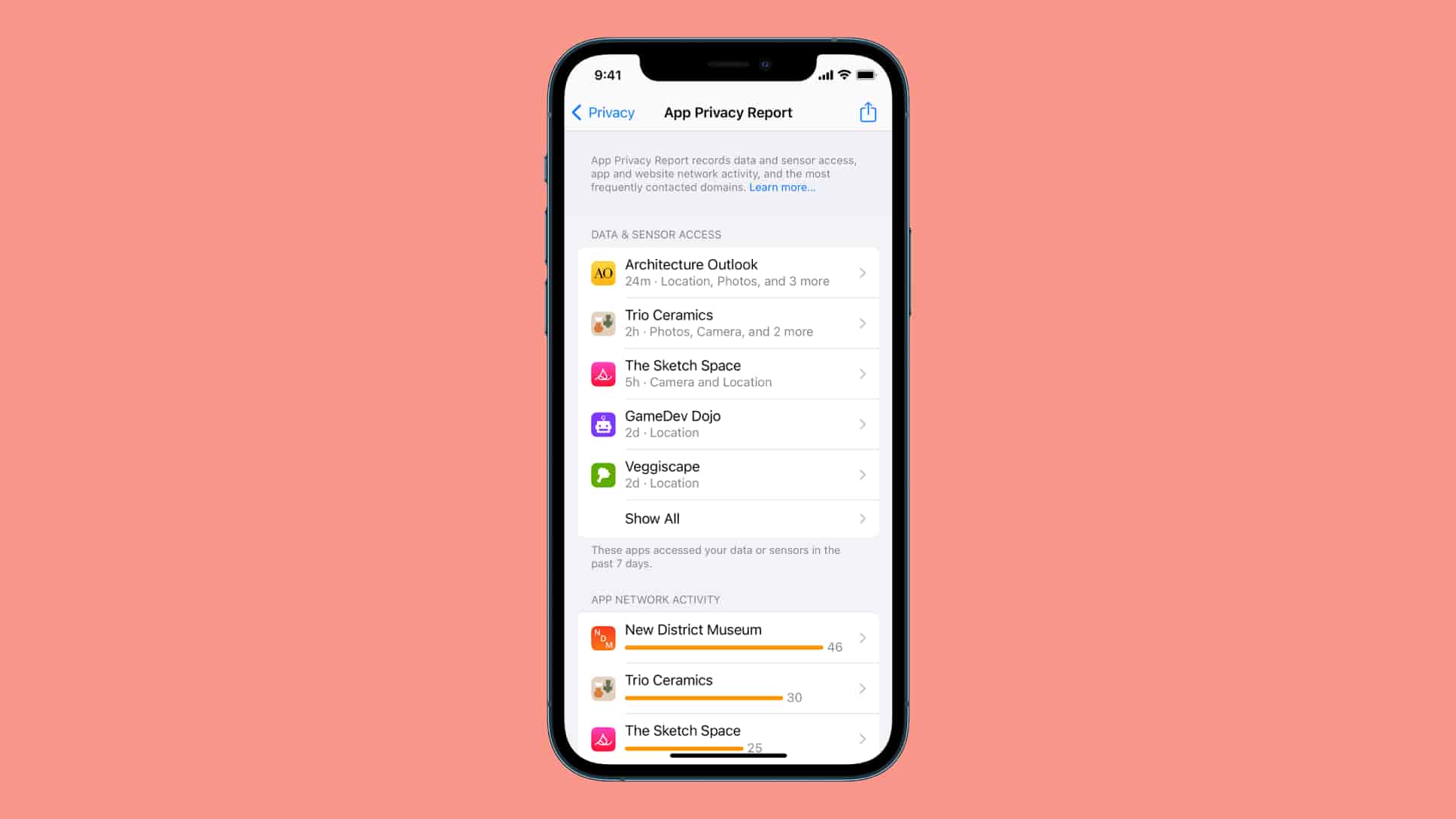
Utilisez le rapport sur la confidentialité des applications pour obtenir des informations détaillées.
Aller à Paramètres > Confidentialité et sécurité > Rapport de confidentialité des applications Pour surveiller les applications ayant récemment accédé à des données sensibles ou à des capteurs sur votre appareil. Cet outil est particulièrement utile pour identifier les applications susceptibles de dépasser les limites autorisées d'accès à vos informations personnelles, vous aidant ainsi à mieux protéger votre vie privée. Ce rapport indique le nombre de fois que chaque application a accédé à vos données, telles que votre localisation, votre appareil photo, votre microphone, vos contacts et autres informations sensibles, ainsi que les emplacements auxquels ces applications ont accédé. Utilisez ces informations pour prendre des décisions éclairées concernant les autorisations accordées aux différentes applications sur votre appareil.
Quand devez-vous réinitialiser ou révoquer les autorisations des applications ?
Si vous pensez qu'une application se comporte de manière étrange ou si vous n'êtes pas sûr des autorisations que vous lui avez accordées, vous pouvez réinitialiser les autorisations pour restaurer la sécurité et la confidentialité à leur état par défaut :
Aller à Paramètres > Général > Transférer ou réinitialiser l'iPhone > Réinitialiser > Réinitialiser l'emplacement et la confidentialité.
Cela rétablira les autorisations d'accès par défaut. Vous devrez à nouveau autoriser l'accès à la prochaine demande d'application. Ce processus est particulièrement utile si vous êtes préoccupé par votre confidentialité ou si vous pensez qu'une application suit votre localisation ou accède à vos données à votre insu ou sans votre consentement explicite.
Cas courants de résolution de problèmes
Si le GPS ne fonctionne pas dans l'application Plans, vérifiez les autorisations de vos services de localisation. Assurez-vous que l'application dispose des autorisations nécessaires pour accéder à votre position. Vous devrez peut-être activer les services de localisation de manière générale dans les paramètres de votre appareil, puis autoriser l'application à accéder à votre position de manière spécifique. Un signal GPS faible peut également être à l'origine du problème ; essayez donc de vous déplacer vers un espace dégagé.
Vous rencontrez des difficultés pour prendre des photos avec une application en particulier ? Assurez-vous que l'application dispose de l'autorisation d'accès à l'appareil photo. Cette autorisation est souvent requise pour les applications qui utilisent l'appareil photo pour prendre des photos ou des vidéos. Vous pouvez vérifier et ajuster cette autorisation dans les paramètres de confidentialité de votre appareil.
Si une application cesse de fonctionner après une mise à jour logicielle, vérifiez ses autorisations dans les Paramètres. Les mises à jour logicielles peuvent parfois réinitialiser les autorisations ; il est donc important de s'assurer que l'application dispose toujours des autorisations nécessaires à son bon fonctionnement. Vérifiez également les mises à jour de l'application sur Google Play ou l'App Store, car elles peuvent inclure des correctifs de bugs liés aux mises à jour Android ou iOS récentes.
Foire Aux Questions
Comment puis-je vérifier quelles applications ont accès à ma position ?
Pour vérifier quelles applications sur votre appareil ont accès à vos données de localisation, suivez ces étapes : Accédez à Paramètres > Confidentialité et sécurité > Services de localisationUne liste d'applications et le niveau d'accès accordé à chacune d'elles s'afficheront. À partir de cette liste, vous pouvez consulter et ajuster les autorisations de localisation de chaque application selon vos préférences, vous offrant ainsi un contrôle total sur votre confidentialité.
Comment empêcher une application d'accéder à l'appareil photo de mon iPhone ?
Pour empêcher une application spécifique d'accéder à l'appareil photo de votre iPhone, procédez comme suit : Ouvrez l'application ParamètresFaites ensuite défiler la page jusqu'à trouver le nom de l'application dont vous souhaitez modifier les autorisations. Appuyez sur le nom de l'application, puis recherchez l'option « Appareil photo » et désactivez-la. Cela empêchera l'application d'accéder à votre appareil photo jusqu'à ce que vous la réactiviez. Cette méthode garantit votre confidentialité et vous donne un contrôle total sur les autorisations des applications installées sur votre appareil.
Puis-je réinitialiser toutes les autorisations des applications à la fois ?
Oui, vous pouvez. Pour réinitialiser les autorisations des applications et restaurer les paramètres de confidentialité et de localisation par défaut sur votre iPhone, suivez ces étapes : Paramètres > Général > Transférer ou réinitialiser l'iPhone > Réinitialiser > Réinitialiser l'emplacement et la confidentialitéCette action révoquera toutes les autorisations accordées aux applications concernant l'accès à votre localisation et à vos données privées, vous donnant ainsi un contrôle total sur votre confidentialité. N'oubliez pas que vous devrez accorder à nouveau les autorisations aux applications si nécessaire.
Que se passe-t-il si je refuse une certaine autorisation à une application ?
Une application peut perdre certaines de ses fonctionnalités essentielles. Par exemple, une application de navigation ne fonctionnera pas de manière optimale si elle ne dispose pas des autorisations d'accès à la localisation. Refuser ces autorisations peut nuire à l'expérience utilisateur, car de nombreuses applications en dépendent pour fournir pleinement leurs services. Il est donc important d'examiner attentivement les autorisations demandées avant de les refuser, en tenant compte des fonctionnalités potentiellement affectées.
Comment puis-je voir quelles applications utilisent mes données ?
Pour voir quelles applications utilisent vos données mobiles, vous pouvez utiliser le rapport de confidentialité des applications situé dans Paramètres > Confidentialité et sécurité Pour afficher l'activité récente de l'application.
Les marques et logos DzTecnium® sont la propriété de DzTecnium, LLC. Tous droits réservés. Toutes les autres marques appartiennent à leurs détenteurs respectifs. DzTecnium n'est affilié à aucun des autres propriétaires de marques mentionnés ici, ni ne les sponsorise, ni ne les soutient.



Les commentaires sont fermés.