
Empêcher la mise en veille du disque dur sous Windows 11 : Paramètres d’alimentation
Éliminez les mises en veille intempestives du disque dur sous Windows 11 ! Ajustez les options d’alimentation pour éviter les arrêts soudains et améliorer efficacement la vitesse et la réactivité de votre appareil.

Les choses les plus importantes que vous devez savoir
- Il est possible d'empêcher les disques durs internes de passer en mode veille en réglant la valeur « Éteindre le disque dur après » sur « 0 » ou « Jamais » dans les paramètres d'alimentation avancés du Panneau de configuration.
- Pour empêcher les disques durs externes de se mettre en veille, l'option « Autoriser l'ordinateur à éteindre ce périphérique pour économiser l'énergie » doit être décochée dans les propriétés de « Périphérique de stockage de masse USB » et de « Concentrateur racine USB » sous « Gestionnaire de périphériques » pour chaque périphérique connecté.
- Si les disques externes restent inactifs, ils peuvent être maintenus actifs en programmant une simple tâche de lecture périodique ou en utilisant des outils d'écriture de fichiers vierges, car certains boîtiers externes peuvent gérer l'alimentation via leur micrologiciel.
Windows 11 met en veille les disques durs inactifs pour économiser de l'énergie, ce qui peut entraîner leur disparition temporaire du Gestionnaire des tâches et leur réapparition après quelques instants lors de l'ouverture d'un fichier. Si ces mises en veille fréquentes vous gênent pendant les téléchargements, les sauvegardes ou les transferts de fichiers volumineux, vous pouvez facilement désactiver ce comportement dans les options d'alimentation en modifiant une seule valeur.
Solution rapide : Ouvrez les Options d’alimentation, puis accédez à Modifier les paramètres d’alimentation avancés , développez Disque dur et définissez l’option Éteindre le disque dur après sur Jamais (ou saisissez 0 ). Cliquez sur Appliquer , puis sur OK . Le disque dur restera actif et ne se mettra pas en veille.
Comment fonctionne le mode veille du disque dur ?
Le mode veille est un état d'économie d'énergie qui permet au système de retrouver rapidement sa pleine puissance lorsque l'appareil est de nouveau utilisé. Ce même principe s'applique aux périphériques de stockage. Lorsque l'ordinateur est inactif, le système coupe l'alimentation du disque dur, sauf si une commande de réveil est exécutée ; ceci concerne aussi bien les disques durs mécaniques (HDD) que les disques SSD.
Par défaut, le délai d'arrêt du disque dur est de 20 minutes. Après cette période d'inactivité, le disque passe en mode basse consommation. Augmenter ce délai ou le désactiver ( Jamais ) permet de maintenir le disque disponible en permanence et d'éliminer tout délai de démarrage lors de son utilisation.
Il est important de noter que toute modification des paramètres s'appliquera à toute la période d'inactivité. Si vous réglez la minuterie sur 20 minutes, le disque ne s'arrêtera qu'après 20 minutes d'inactivité, et non après une minute. Pour tester correctement le réglage, vous devez attendre l'expiration du délai.
Comment modifier le paramètre « Éteindre le disque dur après » dans les options d'alimentation
Cette méthode s'applique à vos disques internes principal et secondaire. Les versions plus récentes de Windows 11 proposent la même option, mais la valeur est affichée comme « Jamais » au lieu de minutes.
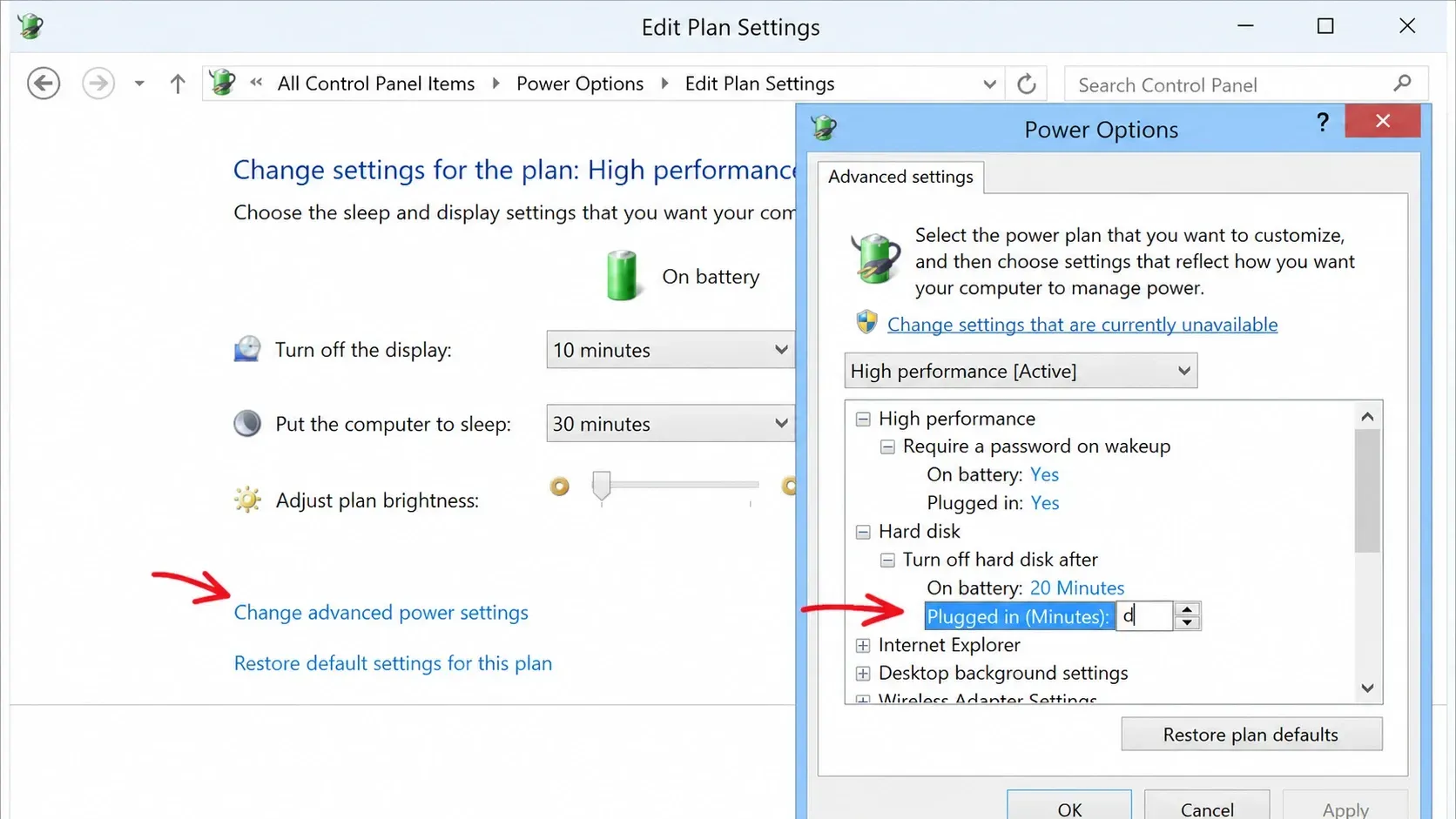
1. Ouvrez le Panneau de configuration , puis accédez aux Options d'alimentation . Vous pouvez également cliquer avec le bouton droit sur l'icône de la batterie ou d'alimentation dans la barre des tâches et sélectionner Options d'alimentation supplémentaires.
2. À côté de votre mode de gestion de l'alimentation actif, cliquez sur Modifier les paramètres du mode . Sur l'écran suivant, cliquez sur Modifier les paramètres d'alimentation avancés.
3. Dans la fenêtre Options d'alimentation, cliquez sur le signe + en regard de Disque dur , puis développez Éteindre le disque dur après.
4. Modifiez la valeur. Saisissez 0 ou sélectionnez « Jamais » pour que le disque reste actif en permanence. Vous pouvez également indiquer une durée plus longue (en minutes) si vous souhaitez simplement prolonger la période d'inactivité avant la mise en veille du disque.
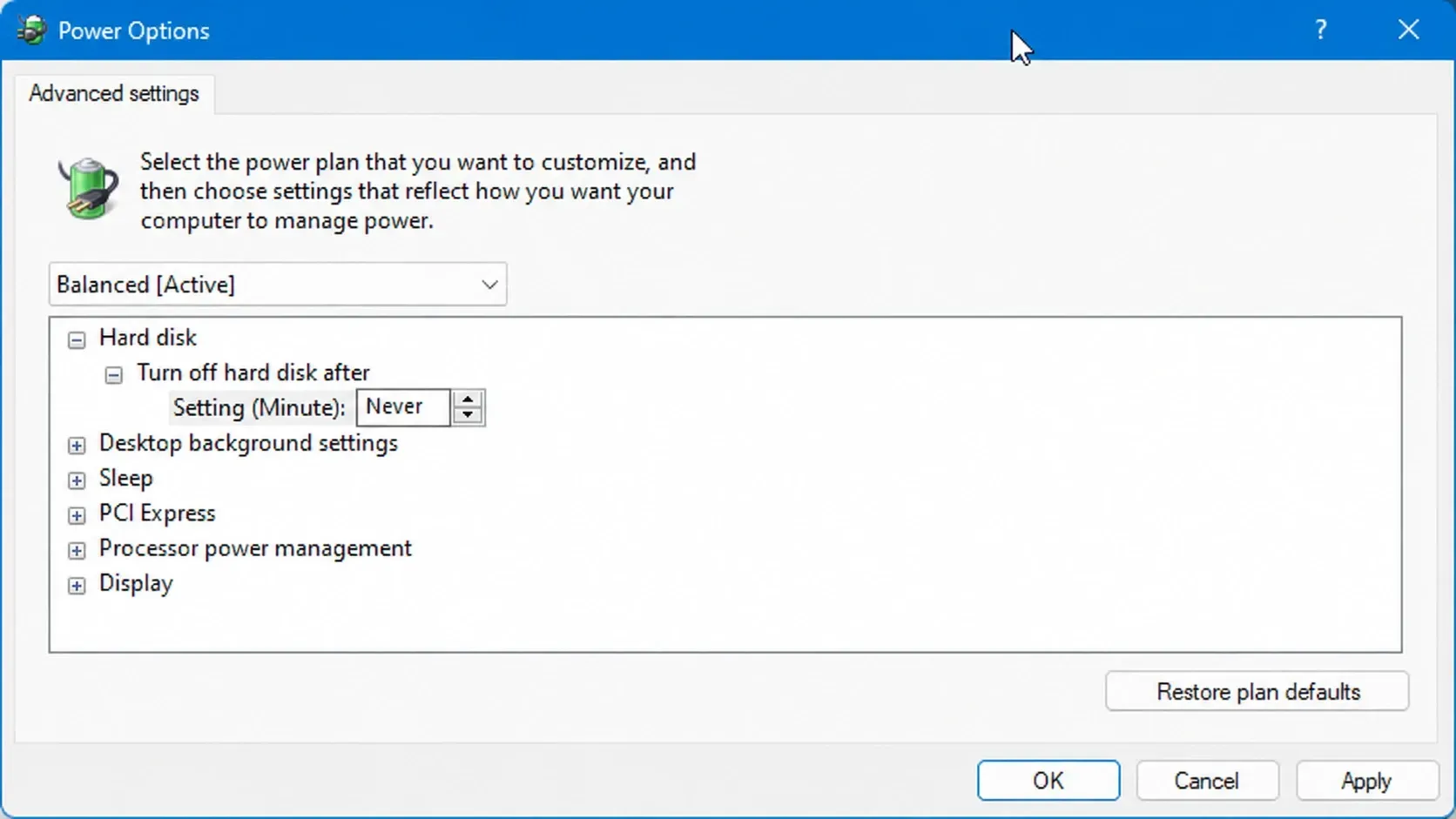
5. Cliquez sur Appliquer , puis sur OK , et fermez la fenêtre.
Vous saurez que les paramètres ont fonctionné lorsque le disque dur ne disparaîtra pas du Gestionnaire des tâches pendant les périodes d'inactivité et qu'il n'y aura aucun délai au démarrage lors de l'ouverture des fichiers qui y sont stockés.
Conseil : Sur les ordinateurs portables , vous trouverez généralement deux champs : l’un pour « Sur batterie » et l’autre pour « Branché » . Réglez les deux sur « Jamais » pour garantir que le disque dur reste actif quelle que soit la source d’alimentation.
Comment empêcher un disque dur externe USB de passer en mode veille
Les disques durs externes ignorent souvent les modifications apportées aux options d'alimentation et passent en mode veille après seulement quelques minutes. La solution se trouve dans le Gestionnaire de périphériques , où la gestion de l'alimentation USB permet de remplacer le mode d'alimentation défini.
1. Faites un clic droit sur Démarrer et ouvrez Gestionnaire de périphériques . Développez Contrôleurs de bus USB.
2. Faites un clic droit sur le périphérique de stockage de masse USB et sélectionnez Propriétés . Ouvrez l' onglet Gestion de l'alimentation et décochez l'option « Autoriser l'ordinateur à éteindre ce périphérique pour économiser l'énergie ».
3. Répétez cette étape pour les entrées du concentrateur racine USB , en décochant également la même option.
4. Désactivez la suspension sélective USB . Exécutez la commande suivante pour accéder directement aux paramètres d'alimentation avancés, puis désactivez le paramètre de suspension sélective USB.
control.exe powercfg.cpl,,3Remarque : Vous devez répéter les étapes du Gestionnaire de périphériques pour chaque périphérique de stockage USB que vous connectez, car ce paramètre est spécifique à chaque périphérique.
Solutions supplémentaires pour empêcher le disque dur de passer en mode veille
Même après avoir modifié les paramètres d'alimentation sous Windows 11 , il est possible que certains disques durs externes USB se mettent en veille après quatre à cinq minutes d'utilisation. En effet, de nombreux boîtiers externes gèrent l'alimentation via leur propre micrologiciel, indépendamment du système d'exploitation Windows. Il n'existe aucune solution garantie sous Windows pour résoudre ce problème.
Une autre solution consiste à programmer l'enclenchement du disque afin que son compteur d'inactivité n'atteigne jamais zéro. Un enclenchement bref et périodique permet d'obtenir ce résultat sans contraindre le plateau tournant à tourner en permanence.
| Méthode | Ce qu'il fait | العيوب المحتملة |
|---|---|---|
Lecture périodique (comme une commande) dir tabulaire) |
Accès au disque pour réinitialiser le minuteur d'inactivité | La configuration du Planificateur de tâches est requise ; le processus s'arrêtera si la lettre du lecteur change. |
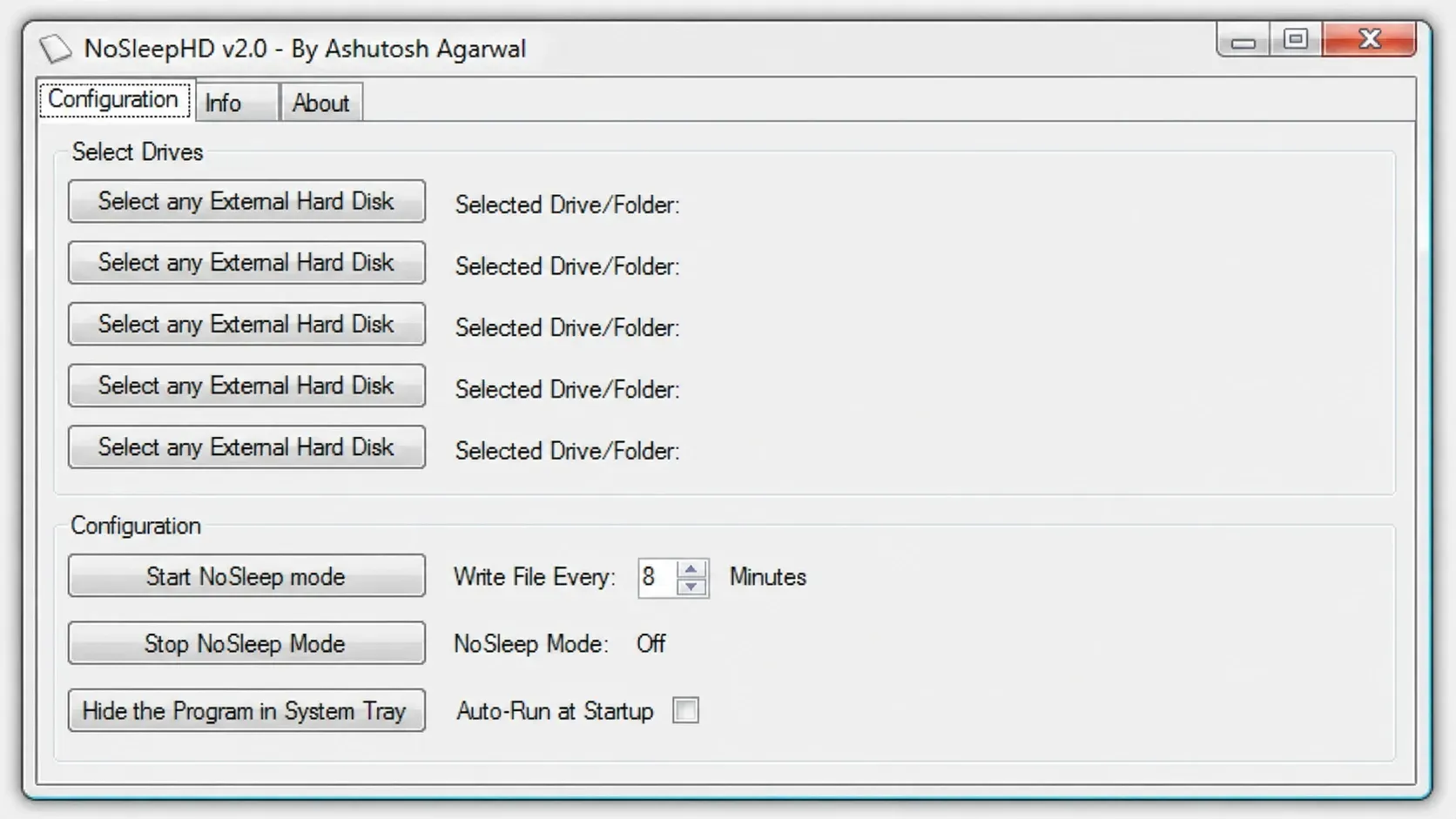
| Outils pour écrire des fichiers vides (tels que KeepAliveHD, NoSleepHD) | Écrivez un petit fichier toutes les quelques minutes pour maintenir le disque actif. | Il écrit sur le disque ; il ne fonctionnera pas si le disque est protégé en écriture. |
| Utilitaire de démarrage avec minuterie | Redémarre le compte à rebours d'inactivité du disque | Faire tourner le disque en continu peut réduire sa durée de vie pour les disques non conçus pour un fonctionnement 24h/24 et 7j/7. |
Une tâche planifiée qui vérifie simplement la racine du lecteur fonctionne correctement sous Windows. Configurez l'action pour qu'elle s'exécute. cmd Avec des médias tels que /c if exist e: (exit)Avec remplacement e: Configurez la lettre de votre lecteur pour qu'elle se répète à un intervalle plus court que le délai d'inactivité.
L'écriture périodique d'un petit fichier ne réduit pas significativement la durée de vie d'un disque ; un outil de maintien en vie est donc une option raisonnable, sauf si le disque est protégé en écriture. En revanche, faire tourner le disque en continu est une option qui nécessite une attention particulière, car la durée de rotation estimée varie selon le modèle ; vous pouvez vérifier la valeur maximale dans la fiche technique du disque.
Il est généralement possible de laisser un disque dur externe branché en permanence. Évitez simplement de le débrancher pendant une opération, car le retrait du disque lors d'une sauvegarde ou d'un transfert de fichiers peut entraîner une corruption des données.
Les commentaires sont fermés.