

Canon est une entreprise japonaise spécialisée dans la fabrication d'équipements d'imagerie et d'optique. Les imprimantes Canon sont réputées pour leur haute qualité et leurs excellents résultats. Comme tout appareil, cette imprimante peut rencontrer des problèmes et des erreurs lors de son interaction avec d'autres systèmes.

L'un de ces problèmes est que l'imprimante affiche un statut « hors ligne » même lorsqu'elle est correctement connectée. Avant de commencer, assurez-vous que votre imprimante est correctement branchée à toutes les prises de courant et que vous êtes connecté au réseau.
Solution 1 : Reconnectez l’imprimante au réseau Wi-Fi.
Avant d'envisager d'autres solutions, nous allons d'abord reconnecter votre imprimante à votre routeur sans fil. Vous pouvez supprimer le routeur sans fil de la mémoire de votre imprimante Canon en accédant à ses paramètres. Ensuite, vous pourrez le reconnecter. Nous avons expliqué comment connecter un réseau sans fil à une imprimante Canon spécifique. Votre modèle d'imprimante peut varier, mais les étapes restent globalement les mêmes.
- Appuyez sur le bouton Wi-Fi de votre imprimante et maintenez-le enfoncé. Jusqu'à ce que le voyant Wi-Fi de votre imprimante commence à clignoter.

- Une fois que vous avez confirmé que le voyant clignote en bleu en continu, passez à l'appareil. Routeur votre et appuyez sur un bouton [WPS].
Le voyant continuera de clignoter pendant la recherche des réseaux disponibles. Il continuera également de clignoter lors de la connexion aux points d'accès. Une fois l'imprimante connectée au point d'accès, le voyant restera allumé en continu.
Le bouton WPS de votre routeur se trouve généralement sur l'un de ses côtés.
Si vous ne souhaitez pas utiliser la méthode WPS pour vous connecter à votre réseau, vous pouvez utiliser les paramètres de l'écran LCD de votre imprimante et vous connecter en conséquence.
- Ouvert Mise en place d'un réseau local sans fil (Configuration du réseau local sans fil) depuis les paramètres.

- L'imprimante va maintenant commencer à rechercher les différents réseaux disponibles.

- Une fois identifié votre réseau, Clique sur "Ok(OK) L'imprimante vous demandera ensuite de saisir Mot de passeAprès avoir saisi toutes les informations, vous devriez vous connecter correctement au réseau.
![]()

Solution 2 : Redémarrez le service de spouleur d’impression.
Le spouleur d'impression est un logiciel qui gère toutes les tâches d'impression envoyées à l'imprimante de l'ordinateur. Il est généralement visible par les utilisateurs, qui peuvent annuler une impression en cours et gérer les tâches en attente.
Nous pouvons essayer de redémarrer ce service et vérifier si cela résout le problème.
- Clique sur Windows + R Pour lancer l'application Exécuter, tapez «services.mscDans la boîte de dialogue, appuyez sur Entrée.
- Localisez le service «Spouleur d'impressionL'élément est répertorié dans le menu des services. Double-cliquez dessus pour ouvrir ses propriétés. Cliquez sur «Off(Arrêter) situé sous l'état du système et appuyez sur «Ok(OK) pour enregistrer les modifications.

- Puisque nous avons désactivé le service, nous pouvons maintenant nous concentrer sur la suppression des fichiers de l'imprimante. Cliquez sur Windows + E Pour activer l'accès rapide, cliquez sur «Cet ordinateur« (Ce PC) » situé dans le volet de navigation de gauche.
- Allez sur le chemin suivant :
C: WindowsSystem32spoolPRINTERS

L'accès au dossier suivant peut nécessiter une autorisation. Si un message s'affiche, cliquez sur « Continuer ».
- Une fois dans le dossier, supprimez tous les fichiers du dossier PRINTERS et fermez la fenêtre.
- Maintenant, retournez à l'onglet Services etCommencer Service “Spouleur d'imprimanteN'oubliez pas non plus d'entretenir Type de démarrage Comme "Automatique(Automatique).

- Redémarrez votre ordinateur et vérifiez si l'imprimante est correctement connectée.
Solution 3 : Désactivez l’option « Utiliser l’imprimante hors ligne » dans l’application Paramètres.
Une autre solution consiste à empêcher votre ordinateur de communiquer avec cette imprimante lorsqu'elle est hors ligne. Ainsi, l'imprimante ne fonctionnera que lorsqu'elle sera correctement connectée à votre ordinateur. Vous pouvez annuler ces modifications si le problème persiste.
- Clique sur Windows + S Pour activer la barre de recherche, tapez «Panneau de configurationDans la boîte de dialogue, ouvrez l'application.
- Sélectionnez “Matériel et sonÀ partir de la liste des sous-catégories disponibles.

- Cliquez "Appareils et imprimantesdans la fenêtre qui apparaît.

- Faites un clic droit sur l'imprimante Canon le vôtre et cliquez surAfficher ce qui est imprimé" .

- Cliquez "ImprimanteL'option située dans le coin supérieur gauche de l'écran ouvre le menu déroulant. Assurez-vous que le «استخدام الطابعة دون اتصال » غير محددDans ce cas, l'option n'est pas encore sélectionnée. Une fois les modifications effectuées, cliquez sur «Annuler tous les documents« Et il a essayé de connecter une imprimante Canon Encore vous.

Solution 4 : Mettre à jour les pilotes d’imprimante
Si aucune des solutions précédentes ne fonctionne, cela indique un problème avec le pilote de votre imprimante. Nous pouvons essayer de le désinstaller puis de le réinstaller manuellement. Vous pouvez télécharger les pilotes officiels Canon sur leur site web.
- Clique sur Windows + R Exécuter une fenêtre Courir. Type "devmgmt.mscDans la boîte de dialogue, appuyez sur Entrée. Le Gestionnaire de périphériques s'ouvrira alors sur votre ordinateur.
- Naviguez sur tous les appareils et ouvrez le sous-menu «Files d'attente d'impressionFaites un clic droit sur votre imprimante et sélectionnez «Mettre à jour le pilote" .

- Une fenêtre contextuelle Windows apparaîtra alors vous demandant comment vous souhaitez mettre à jour le pilote. Choisissez la deuxième option (Je vérifie si mon ordinateur a le pilotePuis il a continué.
Sélectionnez le fichier pilote que vous avez téléchargé à l'aide du bouton Parcourir lorsqu'il apparaît, puis mettez-le à jour en conséquence.

- Redémarrez votre ordinateur et vérifiez si le problème est résolu.
Remarque : Si vous ne parvenez pas à mettre à jour les pilotes manuellement, vous pouvez également sélectionner la première option, « Rechercher automatiquement les pilotes mis à jour ». Cette option permettra à Windows de rechercher automatiquement sur Internet et de sélectionner le meilleur pilote disponible.
Solution 5 : Désélectionnez l’option « Activer l’état SNMP ».
Le protocole SNMP (Simple Network Management Protocol) est un protocole couramment utilisé pour la gestion de réseau. Il permet de collecter les informations des imprimantes et de les gérer en conséquence. Nous pouvons essayer de désactiver ce protocole pour voir si cela change quelque chose.
- Accédez à Périphériques et imprimantes comme indiqué dans la solution 2.
- Une fois votre imprimante localisée, cliquez dessus avec le bouton droit et sélectionnez «Propriétés de l'imprimante" .

- Aller à la "PortsSitué en haut de la fenêtre.

- Cliquez "Configuration des ports" .
- Cliquez pour décocher la case « Activer l’état SNMP ».Cliquez sur OK pour appliquer les modifications et quitter. Vérifiez ensuite si le problème est résolu.
Solution 6 : Attribuer une adresse IP statique à l’imprimante
Si vous utilisez votre imprimante via un réseau Wi-Fi, vous risquez de rencontrer des problèmes d'adresse IP. Lorsque votre imprimante se connecte à votre routeur, elle demande une adresse IP. Supposons que votre routeur lui attribue l'adresse « ...20 ».
Une fois vos documents imprimés, vous éteignez l'imprimante. Ensuite, une personne de votre foyer connecte son iPad au routeur. L'adresse IP « …20 » n'étant plus utilisée par l'imprimante, le routeur l'attribue à l'iPad. Votre ordinateur, de son côté, associe l'imprimante à l'adresse « …20 ». Lorsque vous rallumez votre imprimante, une nouvelle adresse IP lui est attribuée, par exemple « …21 ». Dès lors, bien qu'elle soit parfaitement connectée au réseau, votre ordinateur ne la reconnaît pas.
La solution à ce problème consiste à attribuer une adresse IP statique à l'imprimante . Voir les étapes ci-dessous :
- Appuyez sur Windows + S pour ouvrir la barre de recherche. Tapez «cmdDans la boîte de dialogue, appuyez ensuite sur Entrée.
- Une fois dans l'invite de commandes, tapez «ipconfigAppuyez ensuite sur Entrée. Cela affichera tous les détails de la connexion réseau sur votre ordinateur.

- Vous pouvez inclure votre adresse IPv4 dans la description. Avant de choisir une adresse IP statique pour votre imprimante, assurez-vous qu'elle n'est pas utilisée par d'autres appareils.
Saisissez la commande suivante suivie d'une nouvelle adresse IP :
ping 192.168.8.101
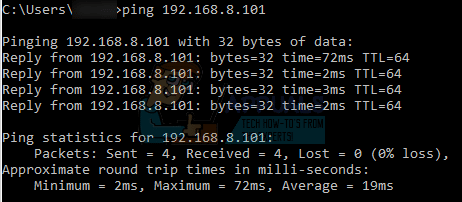
Comme vous pouvez le constater, l'adresse IP est déjà utilisée. Nous envoyons une commande ping au site web cible et celle-ci nous renvoie une réponse valide. Essayez d'autres adresses IP jusqu'à en trouver une qui ne soit utilisée par aucun autre appareil.
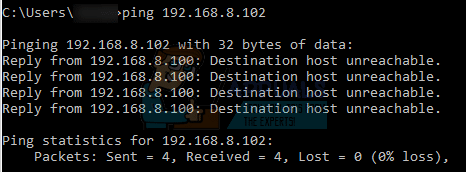
Dans ce cas précis, l'adresse IP n'était pas utilisée, nous pouvons donc l'utiliser.
- Accédez maintenant à l'écran LCD de votre imprimante pour définir l'adresse IP souhaitée. Naviguez dans les menus et modifiez les paramètres comme suit :
- Menu -> Configuration d'interface -> TCP / IP -> Mode IP Assurez-vous qu'il est réglé sur «Manuel"
- Menu -> Interface installation -> TCP / IP -> Paramètre IP -> IP dédiée Configurez-le à l'adresse spécifiée ci-dessus.192.168.8.102 Dans notre exemple).
Ajustez chaque champ du titre en utilisant le bouton OK pour activer le champ (une grande zone de curseur apparaît), puis utilisez les touches fléchées gauche et droite pour modifier , puis cliquez sur OK.
Naviguez jusqu'au champ suivant de l'adresse à l'aide de la flèche droite, puis répétez les étapes ci-dessus.
Une fois l'adresse configurée, appuyez sur la flèche du haut jusqu'à ce que le message « Enregistrer les paramètres TCP/IP ? » s'affiche, puis appuyez sur OK.
Les commentaires sont fermés.