
Résoudre l'erreur 0x800f0823 de Windows Update
Résolvez l'erreur 0x800f0823 de Windows Update. Découvrez comment résoudre le problème CBS_E_NEW_SERVICING_STACK_REQUIRED et reprendre les mises à jour Windows.

Les choses les plus importantes que vous devez savoir
- L'erreur 0x800f0823 est causée par une pile de maintenance (SSU) obsolète par rapport à une mise à jour cumulative (LCU), et sa correction nécessite l'installation manuelle de la dernière SSU compatible avec la version et la build de Windows avant d'appliquer la LCU.
- Avant toute réparation, il convient d'effectuer une sauvegarde complète du disque système ou une capture instantanée de la machine virtuelle. Lors de la maintenance d'images hors ligne via DISM, assurez-vous d'appliquer d'abord la SSU, puis la LCU avec une correspondance exacte avec la structure de l'image.
- Si l'installation de la mise à jour du système de surveillance (SSU) continue d'échouer, réparez le magasin de composants à l'aide de la commande DISM /RestoreHealth et réinitialisez les composants de Windows Update en arrêtant les services et en renommant les caches.
Lorsque Windows Update refuse de s'installer et affiche une erreur 0x800f0823Cela signifie que la pile de maintenance de votre système est trop ancienne et ne peut pas gérer le package de mise à jour que vous essayez d'appliquer. L'erreur complète se présente généralement comme suit : CBS_E_NEW_SERVICING_STACK_REQUIREDVous pourriez également rencontrer le message « Cette mise à jour ne peut pas être appliquée à votre ordinateur ». La solution devient évidente une fois que vous comprenez le rôle de cette pile de services.
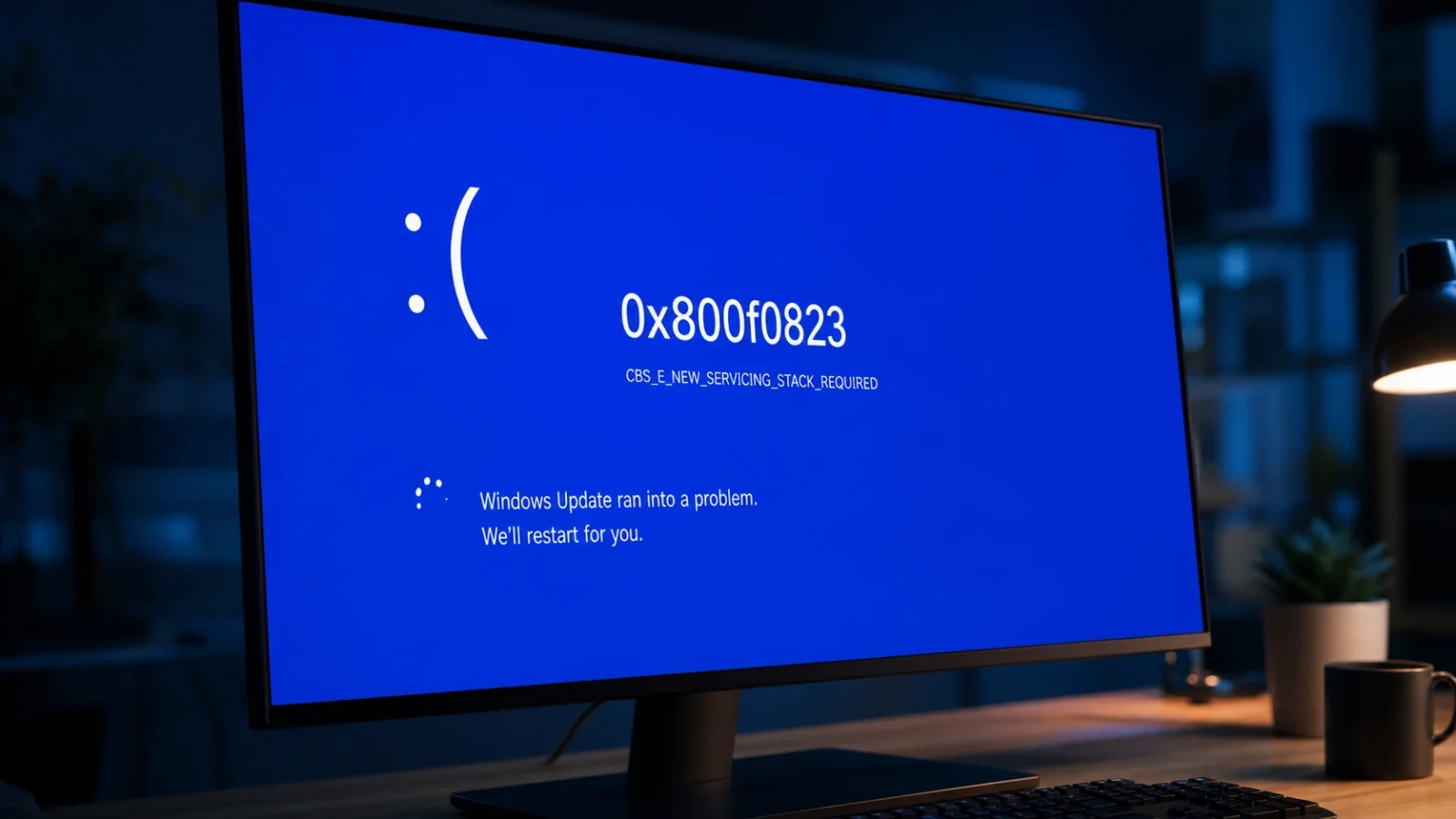
Solution rapide : Pour contourner cette erreur, téléchargez et installez la dernière mise à jour de la pile de maintenance (SSU) compatible avec votre version de Windows et l’architecture de votre processeur. Après l’installation, redémarrez votre ordinateur, puis réessayez d’exécuter la mise à jour cumulative d’origine.
Que signifie l'erreur 0x800f0823 ?
L'erreur 0x800f0823 indique que la pile de maintenance de votre système, composant essentiel responsable de l'installation des mises à jour Windows, est obsolète. Cette pile gère la maintenance basée sur les composants (CBS), qui contrôle l'application des correctifs au système d'exploitation. Lorsque la version de la pile est antérieure à celle attendue par une mise à jour cumulative, l'installation s'interrompt et la CBS enregistre cette anomalie.
Vous pouvez vérifier plus précisément la cause de cette erreur en consultant les enregistrements de CBS. Ouvrez le fichier. C:WindowsLogsCBSCBS.log Recherchez une ligne qui spécifie le nom du paquet et la version de la pile de services dont vous avez besoin. Une entrée typique ressemble généralement à ceci :
Error CBS Package "Package_for_KB5012170~31bf3856ad364e35~amd64~~14393.5285.1.4" requires Servicing Stack v10.0.14393.5285 but current Servicing Stack is v10.0.14393.4349. [HRESULT = 0x800f0823 - CBS_E_NEW_SERVICING_STACK_REQUIRED]Windows Update maintient généralement la pile de maintenance à jour automatiquement en installant périodiquement les mises à jour SSU. Ce problème survient souvent sur les appareils qui n'ont pas effectué de mises à jour pendant une période prolongée, ce qui rend les machines physiques et virtuelles restées hors ligne pendant un certain temps particulièrement vulnérables à cette erreur . L'erreur est identique, que la mise à jour soit effectuée via une connexion Internet directe ou à partir d'un fichier MSU hors ligne.
Avant de commencer : effectuez une sauvegarde de votre disque système.
Les modifications apportées à la pile de services écrivant directement dans les composants essentiels du système d'exploitation , il est crucial de sauvegarder votre disque système avant toute intervention. Si vous travaillez sur une machine virtuelle, il est préférable de créer un instantané ou d'utiliser l'option de restauration de votre plateforme avant d'effectuer toute modification. Vous disposerez ainsi d'un point de restauration sûr auquel revenir en cas de problème lors de l'installation manuelle.
Solution 1 : Installez la dernière mise à jour de la pile de maintenance (SSU)
Cette solution est la plus appropriée pour traiter la cause profonde du problème. Elle nécessite l'installation d'une mise à jour de la pile de maintenance (SSU) compatible avec votre version de Windows et l'architecture de votre processeur (CPU), et cette opération doit être effectuée avant l'installation de la mise à jour cumulative (LCU).
1. Déterminez la version de Windows et l'architecture exacte de votre appareil.
Appuyez sur la touche Windows, puis tapez winverAppuyez sur Entrée. Notez le numéro de build pour vous assurer d'obtenir la mise à jour correcte.
2. Trouvez le numéro KB correspondant. Pour les versions récentes de Windows et Windows Server, les mises à jour de sécurité combinent une mise à jour de la pile de maintenance (SSU) avec la dernière mise à jour cumulative (LCU). Par conséquent, recherchez le package intégré à l'aide de son numéro KB principal sur la page d'historique des mises à jour correspondante avant de consulter le catalogue.
| Version Windows | Où trouver le numéro KB |
|---|---|
| Windows Server 2025 | support.microsoft.com/help/5047442 |
| Windows Server 2022 | support.microsoft.com/help/5005454 |
| Windows 11 (Toutes versions) | support.microsoft.com/help/5065323 |
| Windows 10Édition 2004 et versions ultérieures | support.microsoft.com/help/5018682 |
| Windows 10 1809 et Windows Server 2019 | Historique des mises à jour de Windows 10 et Windows Server 2019 |
Pour Windows 10 version 1607 et antérieures, ou Windows Server 2016, recherchez plutôt une mise à jour SSU autonome. Dans le catalogue, utilisez une chaîne de recherche telle que : ssu "Windows Server 2016" Sélectionnez l'entrée dont la date de publication est la plus récente. Vous pouvez consulter la dernière mise à jour de la pile de maintenance (SSU) pour les versions antérieures sur [nom du site web/de la plateforme]. Avis de mise à jour de la pile de services MSRCÀ la question concernant la date de sortie de la dernière mise à jour de la pile de maintenance (SSU) pour chaque version de Windows.
3. Téléchargez la mise à jour.
Trouvez le nombre KB dans Catalogue Microsoft UpdateLes recherches renvoient généralement plusieurs fichiers par Ko ; lisez donc attentivement chaque titre et choisissez le fichier correspondant à l’architecture de votre système (par exemple, x64). Cliquez sur Télécharger, puis ouvrez le lien. .msu Dans la fenêtre contextuelle, enregistrez le fichier.
Ouvrez le catalogue Microsoft Update
4. Installez le fichier. Double-cliquez sur le fichier MSU téléchargé et suivez les instructions, puis redémarrez votre ordinateur ou votre machine virtuelle (VM). Le redémarrage permet la prise en compte de la nouvelle pile de services.
5. Réessayez la mise à jour initiale. Après la mise à jour de la pile de maintenance, exécutez la mise à jour cumulative qui avait précédemment échoué. Elle devrait maintenant s'installer sans erreur 0x800f0823.
Remarque : Un article de la base de connaissances (BC) peut faire référence à son package de mise à jour de la pile de maintenance (SSU) associé en utilisant un numéro de BC différent de celui de l’article principal. Le catalogue n’indique que le numéro de BC principal ; veuillez donc rechercher ce numéro plutôt que le numéro de SSU mentionné dans le texte.
Correctif 2 : Maintenance DISM hors ligne (application SSU avant LCU)
Si vous rencontrez l'erreur 0x800f0823 Lors de la maintenance d'une image hors ligne avec DISM, la même règle s'applique : la pile de maintenance (SSU) doit être mise à jour en premier, suivie de la mise à jour cumulative (LCU). Vérifiez l'architecture et la version de l'image avant tout téléchargement, car fournir à DISM un package d'architecture incorrecte (par exemple, un package MSU avec une architecture ARM64 pour une image x64) entraînera… Erreurs déroutantesIl peut parfois apparaître comme 0x80070002 Lors de l'extraction du paquet MSU.
1. Lisez directement les détails de l'image à partir du fichier WIM pour éviter les conjectures basées sur le nom du fichier.
dism /Get-WimInfo /WimFile:"D:sourcesinstall.wim" /index:1Vérifiez les champs Architecture, Version et Édition, puis téléchargez les packages SSU et LCU correspondants à la version et à la famille d'architecture à partir du catalogue.
2. Montez l'image et appliquez d'abord la SSU, suivie de la LCU, en utilisant un répertoire temporaire personnalisé dans un chemin local court.
mkdir C:Mount
mkdir C:Scratch

dism /Mount-Wim /WimFile:"D:sourcesinstall.wim" /Index:1 /MountDir:"C:Mount"

dism /Image:"C:Mount" /Add-Package /PackagePath:"C:UpdatesSSU.msu" /ScratchDir:"C:Scratch"

dism /Image:"C:Mount" /Add-Package /PackagePath:"C:UpdatesLCU.msu" /ScratchDir:"C:Scratch"

dism /Image:"C:Mount" /Cleanup-Image /StartComponentCleanup

dism /Unmount-Wim /MountDir:"C:Mount" /Commit
3. Si DISM échoue lors de la décompression du package MSU, extrayez-le et installez directement le fichier CAB. Cela permet souvent d'identifier la véritable cause du problème, comme par exemple une charge utile dont la structure est incorrecte.
mkdir C:UpdatesExtracted
expand -F:* "C:UpdatesSomeUpdate.msu" "C:UpdatesExtracted"

dism /Image:"C:Mount" /Add-Package /PackagePath:"C:UpdatesExtracted*.cab" /ScratchDir:"C:Scratch"
Si les noms de fichiers CAB extraits sont affichés arm64 Puisque votre image est en 64 bits (ou inversement), vous avez trouvé la cause du problème. Téléchargez les paquets correspondants et la maintenance hors ligne se déroulera normalement.
Si la pile n'a pas encore été mise à jour : corrigez les composants de mise à jour
Des composants de mise à jour corrompus peuvent empêcher l'installation correcte de la mise à jour de la pile de maintenance (SSU). Deux méthodes de réparation intégrées permettent de résoudre ce problème et il est recommandé de les exécuter avant tout téléchargement manuel si le système a déjà connu des échecs de mise à jour.
1. Réparez le magasin de composants à l'aide de DISM, puis analysez les fichiers système. Ouvrez l'invite de commandes en tant qu'administrateur (invite de commandes élevée) et exécutez la commande de restauration, suivie de l'analyse des fichiers.
DISM /Online /Cleanup-Image /RestoreHealth
sfc /scannow
2. Réinitialisez les composants de Windows Update. Arrêtez les services concernés, renommez les caches de téléchargement pour que Windows les reconstruise, puis redémarrez les services.
net stop wuauserv
net stop cryptSvc
net stop bits
net stop msiserver

ren %systemroot%SoftwareDistribution SoftwareDistribution.old
ren %systemroot%System32catroot2 catroot2.old

net start wuauserv
net start cryptSvc
net start bits
net start msiserver
Redémarrez votre ordinateur et réessayez d'installer la mise à jour de la pile de maintenance (SSU). Vous pouvez également exécuter l'utilitaire de résolution des problèmes de Windows Update intégré, accessible via Paramètres > Système > Résolution des problèmes. Cet utilitaire détecte et corrige automatiquement les erreurs de mise à jour courantes.
Comment garantir le succès de la réforme
Vous saurez que la correction a réussi lorsque la mise à jour cumulative qui avait précédemment échoué s'installera et se terminera correctement, et que l'erreur 0x800f0823 n'apparaîtra plus. Après le redémarrage final, vérifiez la présence de mises à jour et assurez-vous que l'appareil est à jour. Si vous souhaitez effectuer une vérification au niveau du journal, le fichier CBS.log ne contiendra plus l'entrée CBS_E_NEW_SERVICING_STACK_REQUIRED associée au package.
Pourquoi les réformes peuvent-elles parfois échouer ?
| La raison | Ce qu'il faut faire |
|---|---|
| La version de SSU est antérieure à celle requise par LCU. | Choisissez la date de publication SSU la plus récente pour votre microarchitecture ; une ancienne SSU entraînera toujours l’erreur 0x800f0823. |
| Une architecture de processeur incorrecte a été téléchargée. | Faites correspondre x64, x86 ou ARM64 à votre image ; une incompatibilité entraîne un échec, y compris l'erreur 0x80070002. |
| LCU a été mis en œuvre avant SSU (service hors ligne). | Installez d'abord le SSU, puis le LCU. |
| Cache de stockage ou de mise à jour des composants corrompu | Exécutez la commande DISM /RestoreHealth et réinitialisez les composants de mise à jour, puis réessayez. |
Si le problème persiste après avoir suivi toutes ces étapes, conservez une copie du fichier CBS.log et contactez le support Microsoft en joignant les données de journal pertinentes afin d'identifier le package défaillant et la version de la pile requise. Après avoir réparé votre système Windows, laissez les mises à jour automatiques activées pour garantir la synchronisation de la pile de maintenance et éviter que cette erreur ne se reproduise.
Les commentaires sont fermés.