
Résolution du problème d'écran de chargement de Discord sous Windows 11
Discord se bloque au démarrage sous Windows 11 ? L’écran de chargement figé vous agace ? Découvrez des solutions efficaces pour résoudre ce problème et retrouver une navigation fluide. Consultez le guide complet dès maintenant !

Les choses les plus importantes que vous devez savoir
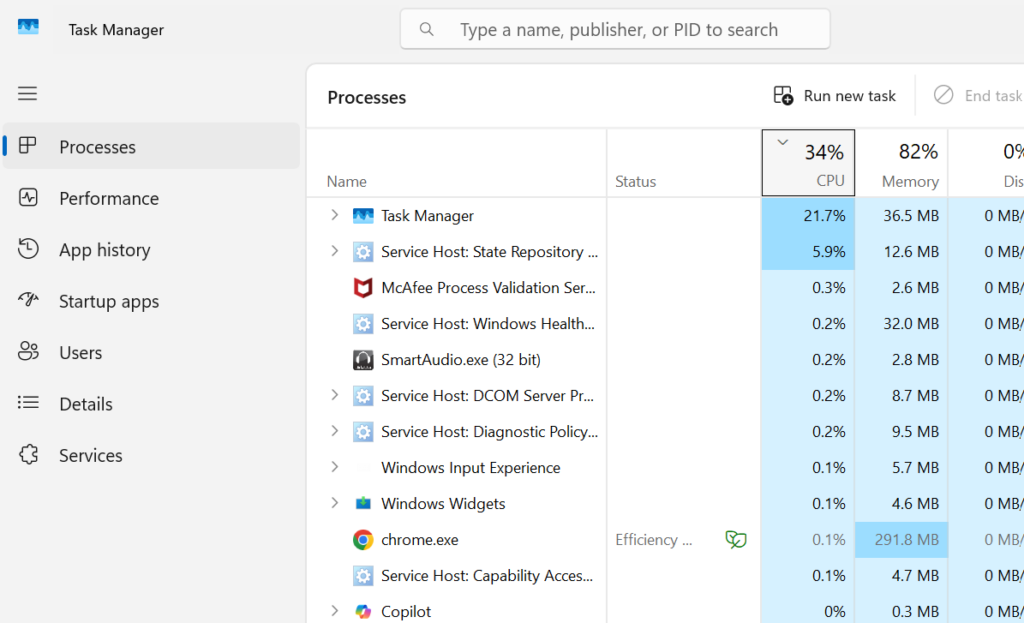
- Pour résoudre le problème de plantage de Discord dû à un processus en arrière-plan bloqué, utilisez le Gestionnaire des tâches (Ctrl + Maj + Échap) pour terminer tous les processus Discord avant de redémarrer l'application.
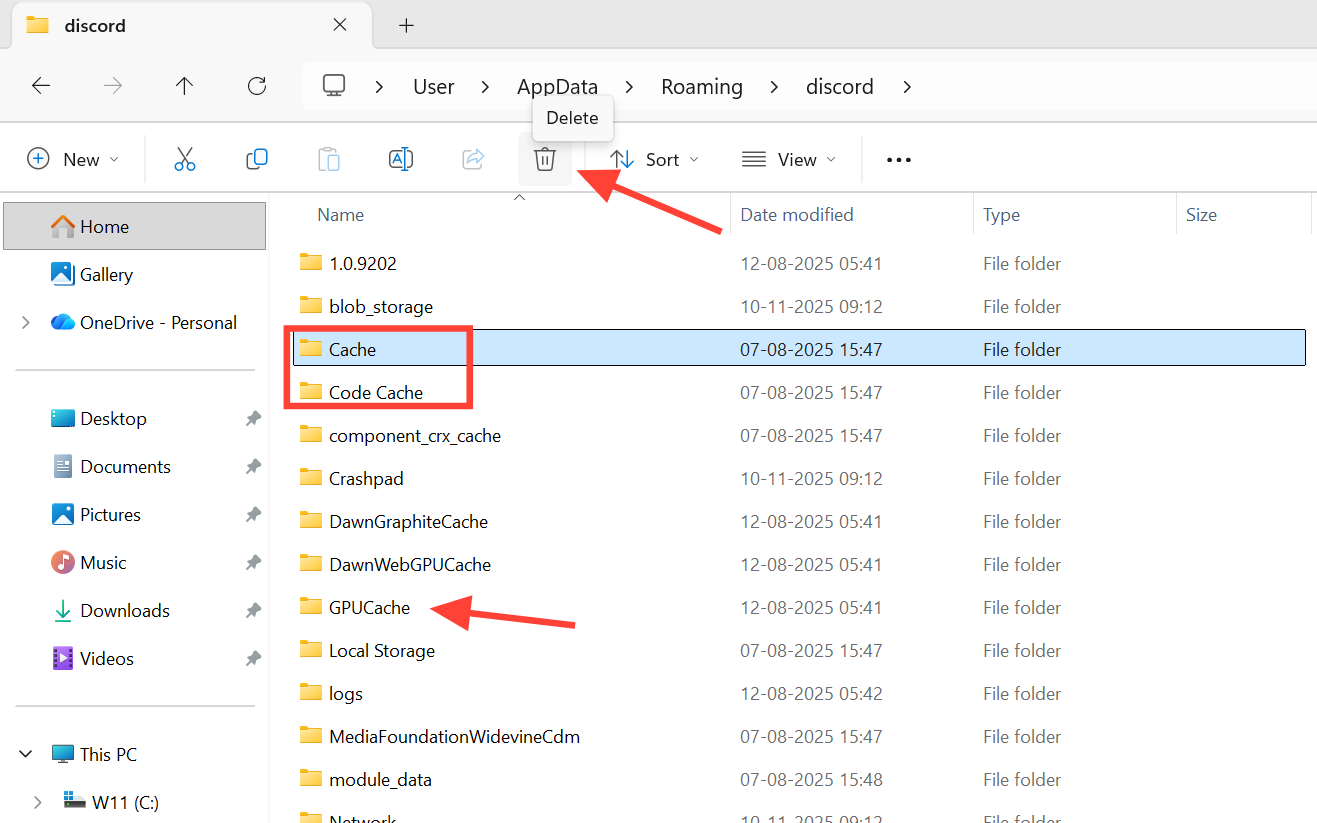
- Supprimer le cache de Discord (dossiers Cache, Code Cache et GPUCache dans %appdata%) est la solution la plus efficace au problème de blocage de l'application sur l'écran de démarrage dû à des fichiers corrompus.
- Les problèmes de réseau Discord ou de temps d'arrêt liés au DNS peuvent être résolus en modifiant les paramètres DNS vers un fournisseur public tel que Google (8.8.8.8 et 8.8.4.4) ou Cloudflare (1.1.1.1 et 1.0.0.1) via ncpa.cpl.
Si Discord reste bloqué sur l'écran « Démarrage » sous Windows 11, cela indique généralement un problème local sur votre appareil, et non une panne générale des serveurs de Discord. L'application s'ouvre, le logo apparaît, mais le chargement se poursuit indéfiniment sans que vous puissiez accéder à vos serveurs, messages ou salons vocaux. Des fichiers cache corrompus, des processus en arrière-plan bloqués ou une connexion réseau indisponible sont des causes fréquentes de ce blocage.
Réponse rapide : Ouvrez le Gestionnaire des tâches en appuyant sur Ctrl + Maj + Échap, puis terminez toutes les tâches. Opérations DiscordAppuyez ensuite sur Windows + R, puis tapez %appdata%Ouvrez le dossier Discord et supprimez les dossiers. Cache et Code Cache et GPUCacheRedémarrez Discord. Cela résout la plupart des problèmes de plantage.
Pourquoi Discord s'arrête-t-il sur l'écran de démarrage ?
Lorsque Discord se bloque au lancement, cela signifie qu'il n'a pas pu terminer son processus de démarrage. Les causes fréquentes incluent des fichiers temporaires corrompus, un problème de réseau ou de DNS empêchant l'authentification, ou un autre programme interférant avec Discord en arrière-plan. Ce blocage survient souvent après une mise à jour de Windows , une mise à jour de Discord ou un arrêt incorrect de l'application.
| La raison | Ce que vous voyez habituellement |
|---|---|
| Fichiers cache corrompus | Boucle de chargement infinie ; l’arrêt se répète après chaque redémarrage. |
| Défaillance du réseau ou du DNS | L'application fonctionne dans le navigateur, mais l'application de bureau reste bloquée. |
| Un processus en arrière-plan bloqué | La fenêtre Discord s'ouvre, mais elle reste bloquée sur le logo. |
| Bloqué par un pare-feu ou un logiciel antivirus | Cela a cessé de fonctionner après une mise à jour qui a modifié les fichiers Discord. |
| Discord ou définition de carte graphique قديم | Écran noir, fenêtre vide ou plantage après le démarrage |
Remarque : Si Discord fonctionne normalement dans votre navigateur web mais que l’application de bureau ne répond pas, le problème est local. Cela exclut une panne de serveur et indique plutôt un problème de cache ou de démarrage sur votre ordinateur.
Mettez fin à tous les processus Discord et redémarrez l'application.
Fermer une fenêtre Discord ne suffit pas toujours à l'arrêter. L'application continue souvent de fonctionner en arrière-plan, et un processus bloqué peut empêcher son prochain lancement. Forcer l'arrêt complet de l'application résout ce problème.
1. Appuyez sur Ctrl + Maj + Échap pour ouvrir le Gestionnaire des tâches.
2. Parcourez la liste et sélectionnez chaque processus lié à Discord que vous trouvez.
3. Cliquez sur « Fin de tâche » pour chaque processus afin de vous assurer qu'aucun processus Discord ne reste en cours d'exécution.
4. Redémarrez Discord. Si l'application affiche la fenêtre principale, le plantage est dû à une tâche en arrière-plan bloquée.
Videz le cache Discord pour supprimer les fichiers corrompus.
Vider le cache est la solution la plus efficace pour résoudre le problème de blocage de Discord au démarrage. Discord stocke des fichiers temporaires pour accélérer le chargement, mais si ces fichiers sont corrompus suite à une mise à jour ou une coupure de courant, l'application plante en essayant de les lire. Supprimer le cache force Discord à en créer un nouveau au prochain lancement.
1. Assurez-vous que Discord est complètement fermé, y compris tous les processus en arrière-plan de l'étape précédente.
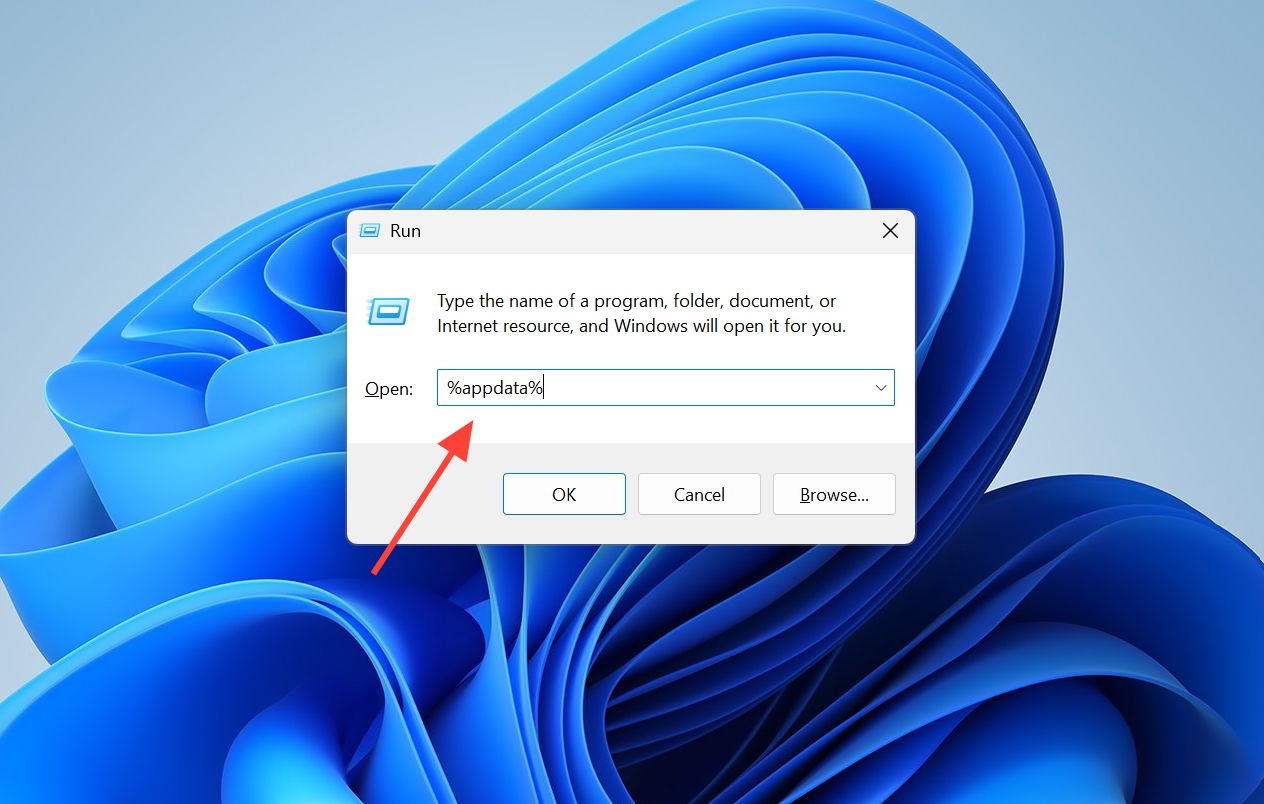
2. Appuyez sur les deux touches Windows + REt puis tapez %appdata%Et appuyez sur Entrer.
3. Ouvrez le dossier Discord, puis supprimez les dossiers. Cache وCode Cache وGPUCache.
4. Redémarrez Discord. Cela devrait reconstruire le cache et recharger l'interface principale.
Avertissement : Veillez à supprimer uniquement les dossiers cache situés dans le répertoire Discord. Ne supprimez aucun dossier système non lié à Discord et n’éteignez jamais votre ordinateur de force à plusieurs reprises lorsque Discord est fermé, car cela pourrait corrompre les fichiers système temporaires.
Résoudre les problèmes de réseau et de DNS qui empêchent Discord de fonctionner.
Discord a besoin d'une connexion stable pour finaliser l'authentification au lancement. Si votre serveur DNS est instable ou en cas d'interférence d'un VPN, d'un proxy ou d'un pare-feu, l'application peut rester bloquée sur l'écran de chargement, en attente d'une réponse qui n'arrive jamais. Utiliser un fournisseur DNS public permet souvent de rétablir une connexion stable et sans problème.
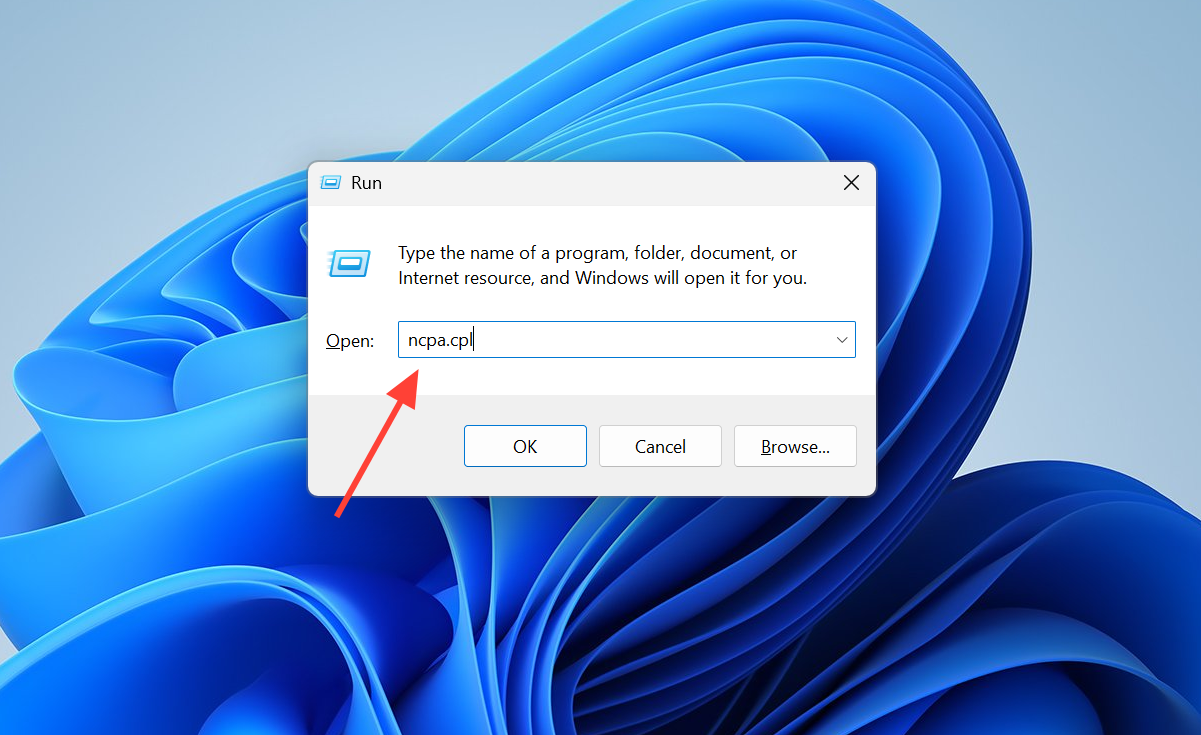
1. Appuyez sur les touches Windows + R, puis tapez ncpa.cplAppuyez sur Entrée pour ouvrir les connexions réseau.
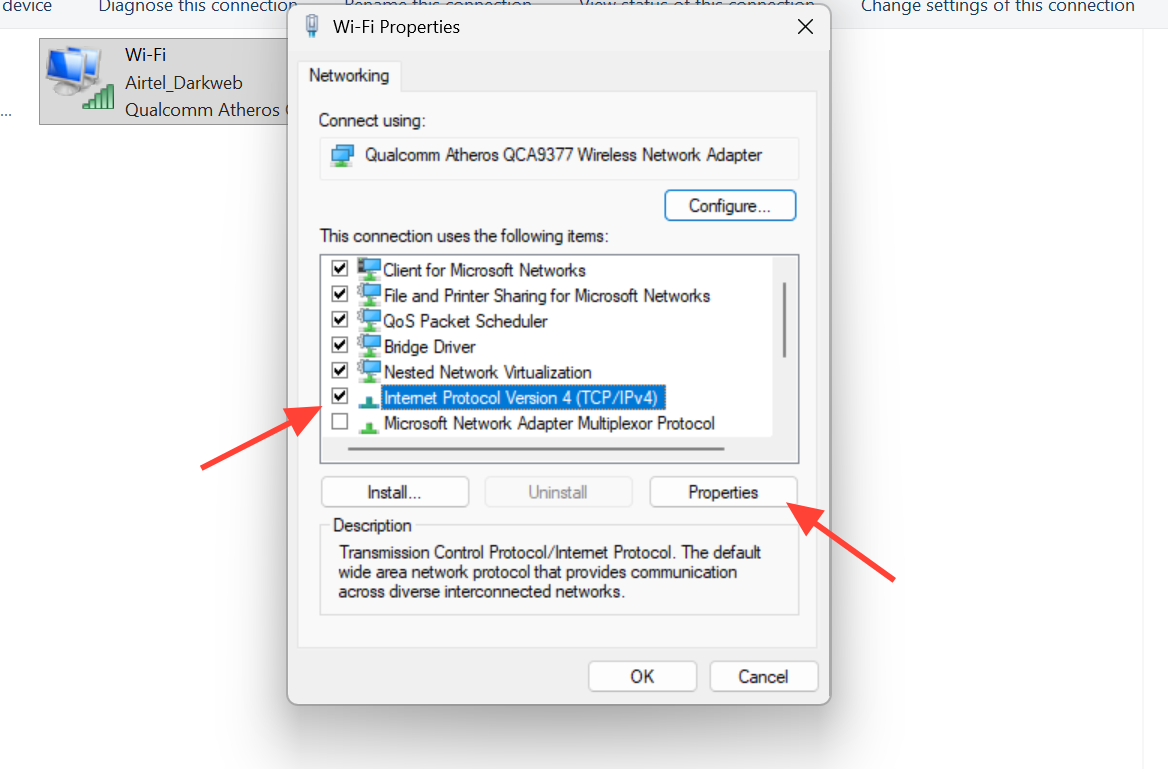
2. Faites un clic droit sur votre connexion active, puis choisissez Propriétés, sélectionnez Protocole Internet version 4 (TCP/IPv4), puis cliquez sur Propriétés.
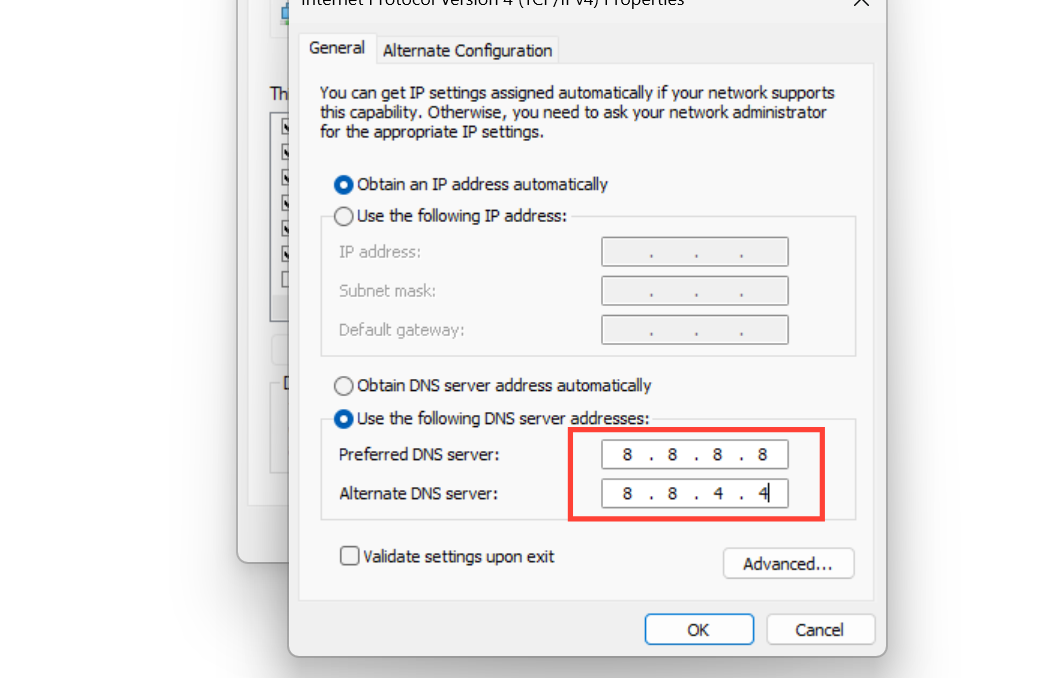
3. Sélectionnez « Utiliser les adresses de serveur DNS suivantes » et saisissez les informations du fournisseur public.
| Fournisseur | Favori | Alternative |
|---|---|---|
| Google DNS | 8.8.8.8 | 8.8.4.4 |
| Cloudflare DNS | 1.1.1.1 | 1.0.0.1 |
4. Cliquez sur OK et redémarrez votre ordinateur. Si vous utilisez un VPN ou un proxy, désactivez-le temporairement et vérifiez si Discord fonctionne sans lui.
Exécutez Discord en tant qu'administrateur
Windows 11 impose des restrictions plus strictes sur les autorisations des applications, ce qui peut parfois empêcher Discord d'accéder aux ressources système nécessaires au démarrage. L'exécuter avec des privilèges élevés peut résoudre les plantages causés par ces restrictions d'autorisation.
1. Fermez complètement Discord.
2. Faites un clic droit sur le raccourci Discord et sélectionnez « Exécuter en tant qu’administrateur », puis cliquez sur Oui lorsque vous y êtes invité.
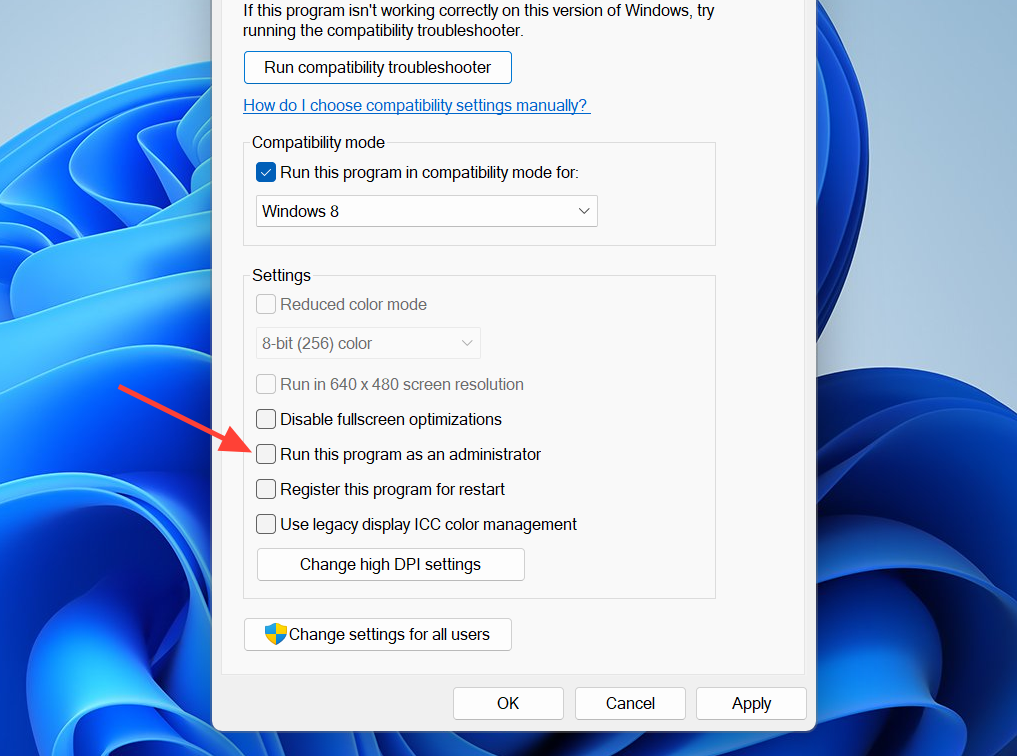
3. Pour rendre ce paramètre permanent, cliquez avec le bouton droit sur le raccourci, ouvrez Propriétés, accédez à l'onglet Compatibilité et activez l'option « Exécuter ce programme en tant qu'administrateur ». Cliquez sur Appliquer, puis sur OK.
Vérifiez les paramètres de votre pare-feu et de votre antivirus.
Les programmes de sécurité, tels que les pare-feu et les logiciels antivirus, peuvent bloquer les connexions réseau de Discord, notamment après une mise à jour modifiant les fichiers exécutables de l'application. Si Discord ne parvient pas à contourner le pare-feu, il s'interrompt lors de la phase de connexion au démarrage.
1. Désactivez temporairement votre logiciel antivirus et pare-feu tiers, puis essayez d'exécuter Discord.
2. Si l'opération réussit, ajoutez Discord à la liste des exceptions de votre logiciel de sécurité et réactivez la protection.
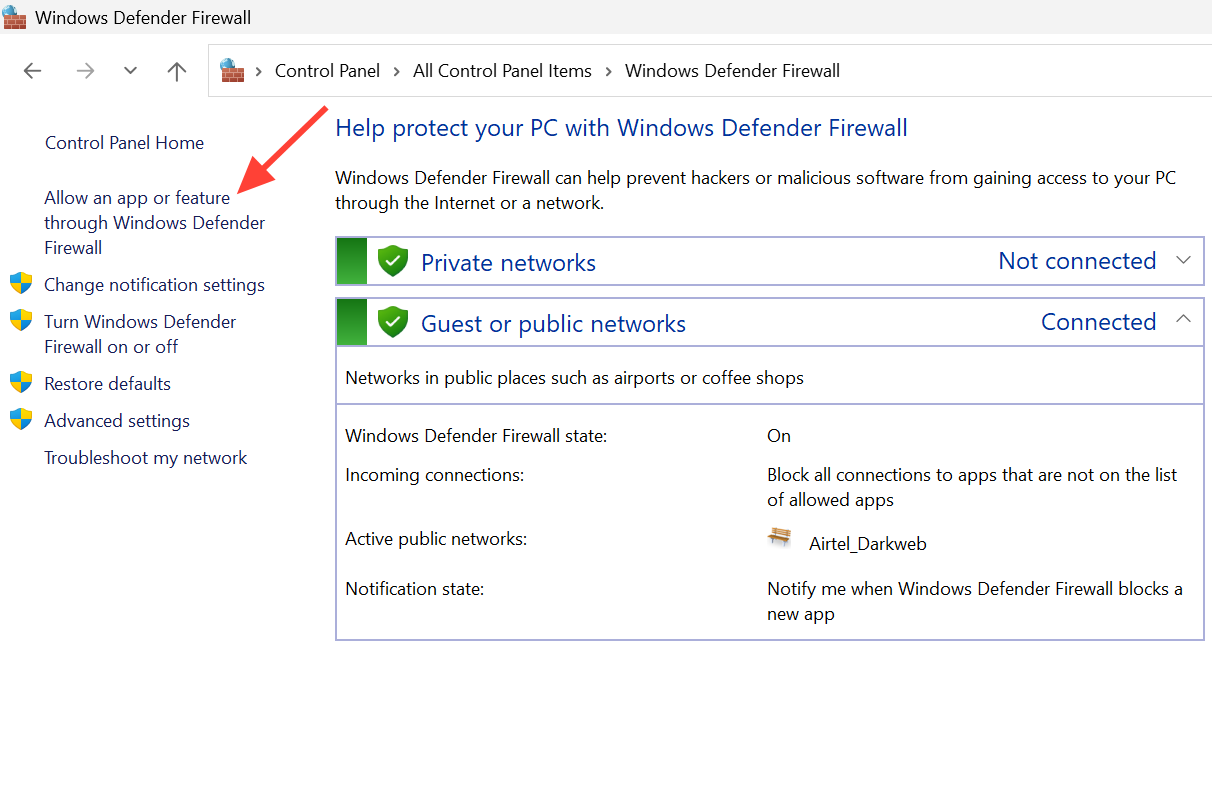
3. Pour le pare-feu Windows Defender , ouvrez le Panneau de configuration, puis accédez au pare-feu Windows Defender, sélectionnez « Autoriser une application », recherchez Discord et autorisez-le à fonctionner sur les réseaux privés et publics.
Mettez à jour ou réinstallez les composants Discord et Windows.
Les logiciels obsolètes sont une cause fréquente de plantage des applications au démarrage. Une version ancienne de Discord peut entrer en conflit avec les mises à jour réseau ou les fonctionnalités de sécurité de Windows, et des mises à jour Windows incomplètes ou des pilotes de carte graphique (GPU) obsolètes peuvent provoquer le plantage de l'application au lancement. En dernier recours, une réinstallation complète permet de supprimer les fichiers d'installation corrompus restants.
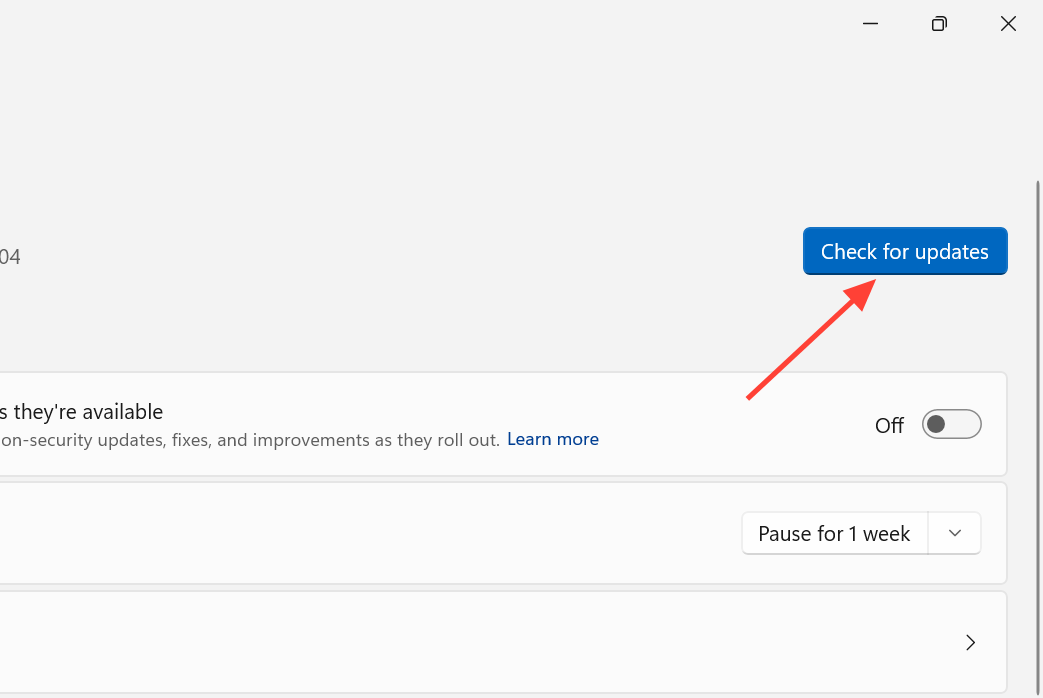
1. Assurez-vous que Windows est à jour. Appuyez sur la touche Windows + I, ouvrez Windows Update et installez les mises à jour en attente.
2. Mettez à jour le pilote de votre carte graphique depuis le site Web officiel de NVIDIA, AMD ou Intel, puis redémarrez votre ordinateur.
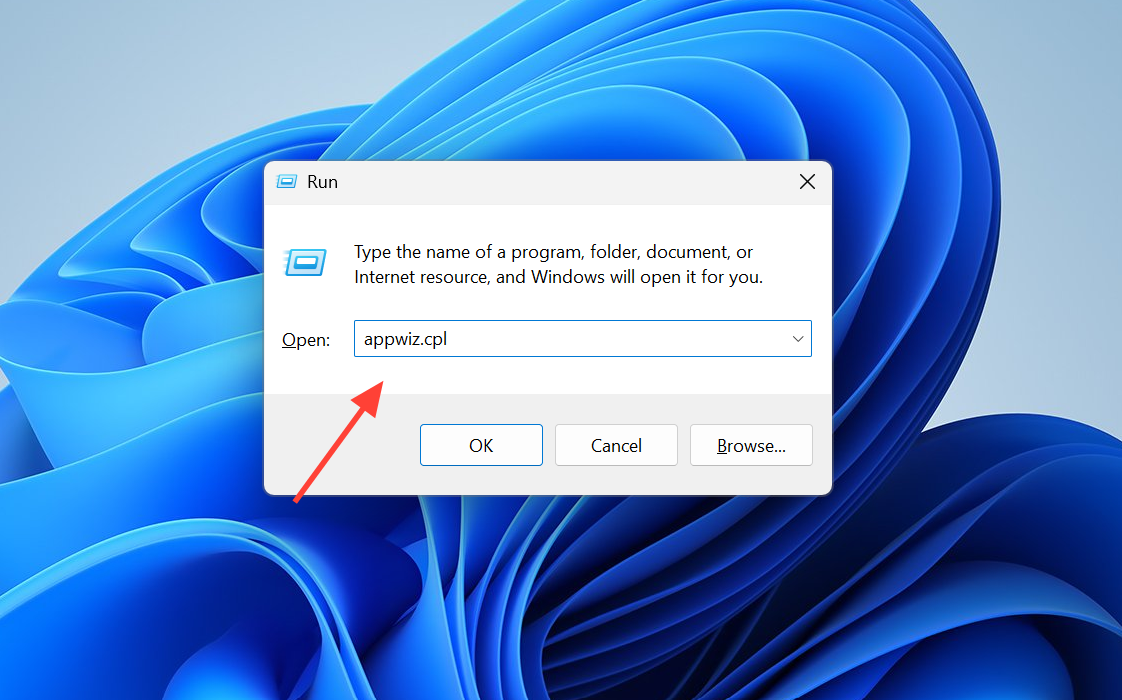
3. Pour réinstaller Discord, appuyez sur la touche Windows + R, puis saisissez : appwiz.cplAppuyez sur Entrée, sélectionnez Discord, puis choisissez Désinstaller.
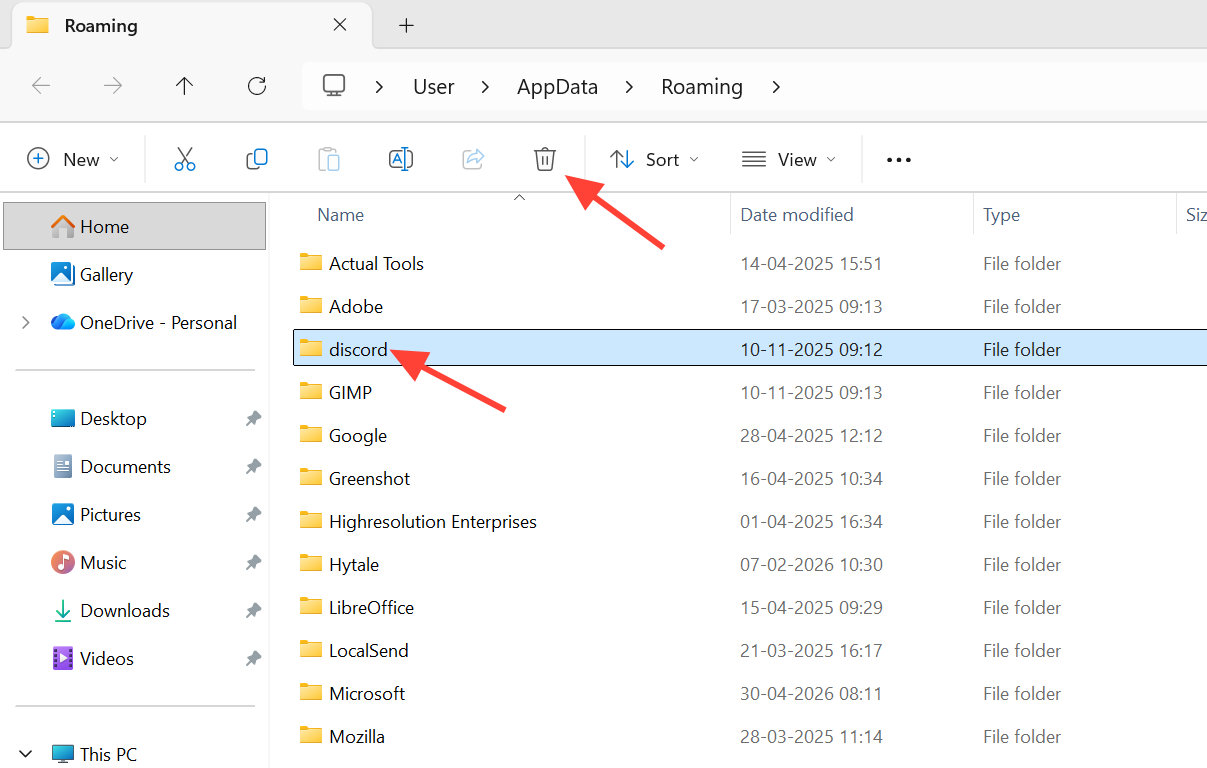
4. Ouvrez à nouveau la boîte de dialogue Exécuter et saisissez %appdata%Supprimez le dossier Discord restant. Répétez le processus avec %localappdata%.
5. Redémarrez votre ordinateur, puis téléchargez et installez la dernière version de discord.com.
Avertissement : Évitez d’utiliser les « outils de réparation Discord » provenant de tiers inconnus. Ils peuvent contenir des logiciels malveillants et ne pourront pas résoudre un véritable problème de cache ou de réseau.
Comment être sûr que la réforme sera un succès ?
Le problème est résolu lorsque Discord affiche l'interface complète, sans passer par le logo rotatif, avec la liste des serveurs, les messages en direct et les salons vocaux. Si le redémarrage ne résout le problème que temporairement et que le blocage réapparaît, cela indique une corruption du cache ou un conflit au démarrage. Dans ce cas, il est conseillé de revérifier la procédure de vidage du cache et les autres étapes , plutôt que de se fier uniquement au redémarrage. Si l'application de bureau reste bloquée alors que la version web fonctionne normalement, concentrez-vous sur les solutions locales , car les serveurs de Discord sont alors accessibles.
Les commentaires sont fermés.