
Réduisez la latence réseau sous Windows 11 : modifiez la valeur de TcpNoDelay dans le registre.
Vous rencontrez des problèmes de latence réseau sous Windows 11 ? Découvrez comment modifier la valeur de TcpNoDelay dans le registre pour réduire la latence et améliorer vos performances de jeu et de connexion. Commencez dès maintenant !

Les choses les plus importantes que vous devez savoir
- Cette modification vise à corriger le délai artificiel de 100 à 200 millisecondes causé par l'algorithme de Nagle et les accusés de réception tardifs dans le protocole TCP, permettant ainsi l'envoi instantané de petits paquets de données et d'accusés de réception.
- Pour appliquer la modification, créez un point de restauration système, puis dans l'Éditeur du Registre (regedit), accédez au chemin HKEY_LOCAL_MACHINE\SYSTEM\CurrentControlSet\Services\Tcp\ipParameters\Interfaces, sélectionnez la carte réseau active à l'aide d'ipconfig, puis créez deux valeurs DWORD (32 bits) nommées TcpNoDelay et TcpAckFrequency et définissez les deux sur 1.
- Cette modification améliore considérablement la réactivité des tâches TCP interactives telles que RDP et SSH en supprimant les délais artificiels, mais elle n'affecte pas les jeux en ligne dépendants de UDP ni ne résout les problèmes de réseau sous-jacents tels qu'un Wi-Fi faible ou une congestion.
Si vos tests de débit internet sont bons, mais que les tâches interactives restent lentes, Windows lui-même pourrait être en cause. Deux valeurs de registre, cachées dans les paramètres de votre carte réseau, contrôlent une optimisation du protocole TCP datant de plusieurs décennies, qui équilibre réactivité et efficacité. Désactiver ces valeurs entraîne l'envoi immédiat de petits messages répétitifs, ce qui donne précisément l'impression d'une connexion plus rapide et plus réactive.

Réponse rapide : dans le désert HKEY_LOCAL_MACHINESYSTEMCurrentControlSetServicesTcpipParametersInterfacesOuvrez le sous-clé de votre adaptateur réseau actif, puis créez deux valeurs de type DWORD (32-bit) Comme TcpNoDelay et TcpAckFrequencyRéglez-les tous les deux sur 1, Alors Redémarrer l'appareilCela désactive l'algorithme de Nagle et les accusés de réception différés (ACK) sur cette interface réseau.
Que changent réellement les valeurs de TcpNoDelay et TcpAckFrequency ?
Le protocole TCP divise vos données en paquets, les envoie séquentiellement, puis attend que le destinataire accuse réception de chaque paquet par un accusé de réception (ACK). Lorsqu'une application envoie de petites quantités de données, comme quelques frappes au clavier ou une courte commande, chaque élément est encapsulé dans environ 40 octets d'en-tête. L'algorithme de Nagle, défini dans la RFC 896, vise à réduire ce gaspillage en bloquant et en regroupant les petites écritures, soit jusqu'à la réception de l'accusé de réception des données précédentes, soit jusqu'à ce que la quantité de données soit suffisante pour remplir un paquet complet.
Le problème survient lorsque le processus d'agrégation de Nagle rencontre des retards dans la réception des accusés de réception (ACK). Le destinataire attend souvent entre 100 et 200 millisecondes avant d'envoyer un accusé de réception, espérant pouvoir l'associer aux données sortantes. L'expéditeur n'envoie pas de données car il attend un accusé de réception, et le destinataire n'envoie pas d'accusé de réception car il attend des données auxquelles l'associer. Ainsi, chaque petit message subit un délai supplémentaire de 100 à 200 millisecondes, indépendant de la vitesse de votre réseau.
Ces deux valeurs d'enregistrement ciblent chacune des deux moitiés de ce dilemme. TcpNoDelay Celui qui est contrôlé 1 L'algorithme de Nagle dysfonctionne, permettant ainsi l'exécution immédiate de petites opérations d'écriture. La valeur... TcpAckFrequency Celui qui est contrôlé 1 Cela désactive les accusés de réception tardifs, de sorte que votre appareil accuse réception immédiatement de chaque paquet entrant au lieu d'attendre qu'il soit joint.
Assurez-vous que la modification est appliquée à la carte réseau appropriée sous Windows 11.
Avant de modifier le registre système de Windows 11, créez un point de restauration système afin de pouvoir annuler les modifications si nécessaire. La modification du registre système peut entraîner des problèmes, parfois subtils, parfois évidents ; suivez donc attentivement les étapes et ne modifiez que les valeurs indiquées ci-dessous.
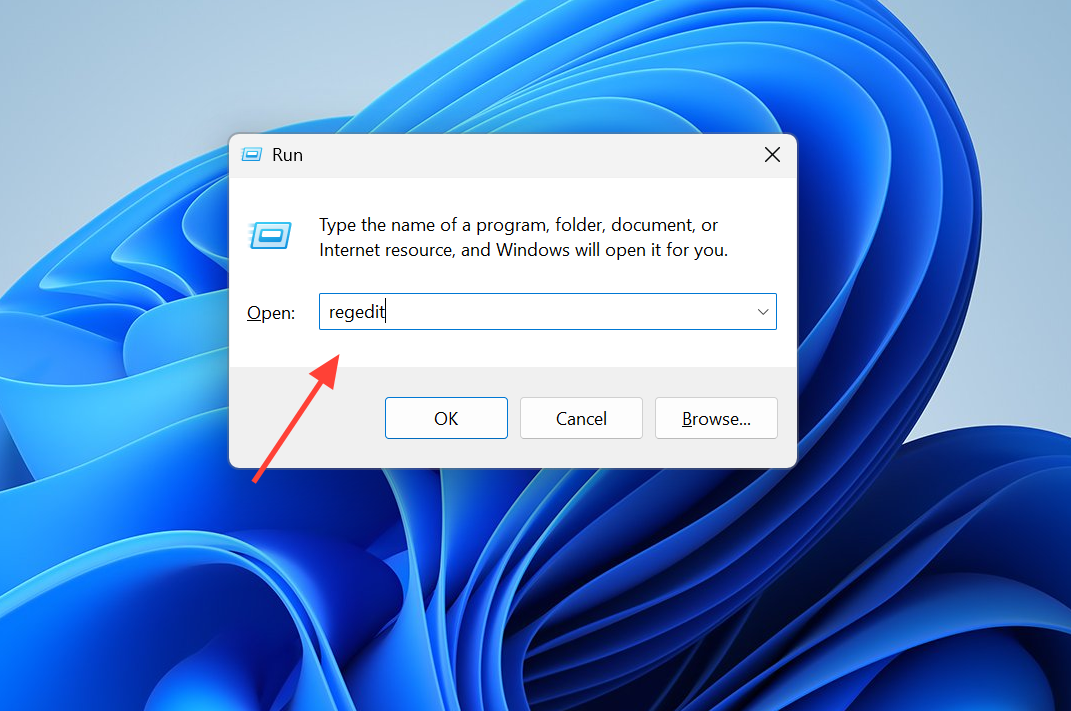
1. Appuyez sur les touches Win + R , puis tapez regedit et appuyez sur Entrée pour ouvrir l'Éditeur du Registre.
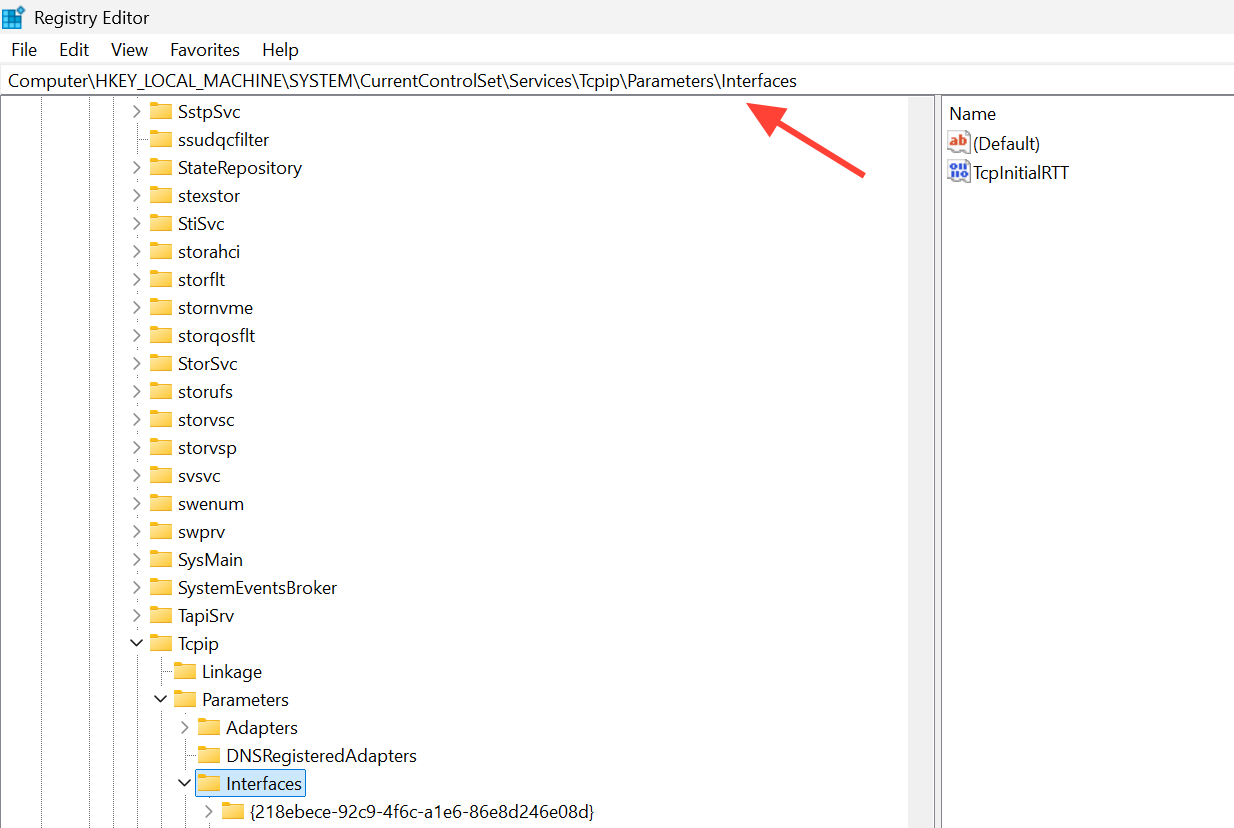
2. Accédez au chemin suivant dans l'Éditeur du Registre : HKEY_LOCAL_MACHINESYSTEMCurrentControlSetServicesTcpipParametersInterfacesVous remarquerez plusieurs sous-clés avec de longues chaînes d'identification, chacune représentant une carte réseau. Ces modifications peuvent contribuer à résoudre le problème de lenteur du réseau.
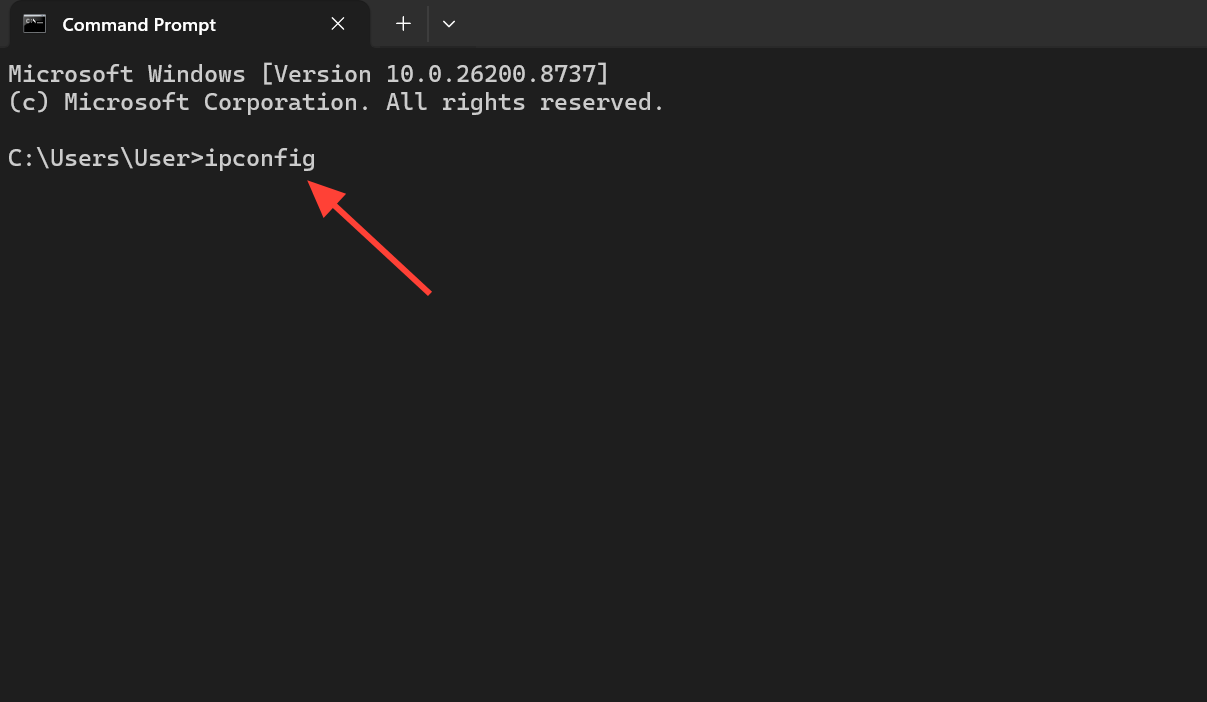
3. Ouvrez l'invite de commandes et exécutez la commande ipconfig Pour enregistrer votre adresse IP actuelle, parcourez les sous-clés jusqu'à trouver celle qui correspond. DhcpIPAdresse ou Adresse IP Avec votre adresse IP. Il s'agit de votre carte réseau active. Assurez-vous de bien la configurer. Windows 11 Pour de meilleures performances.
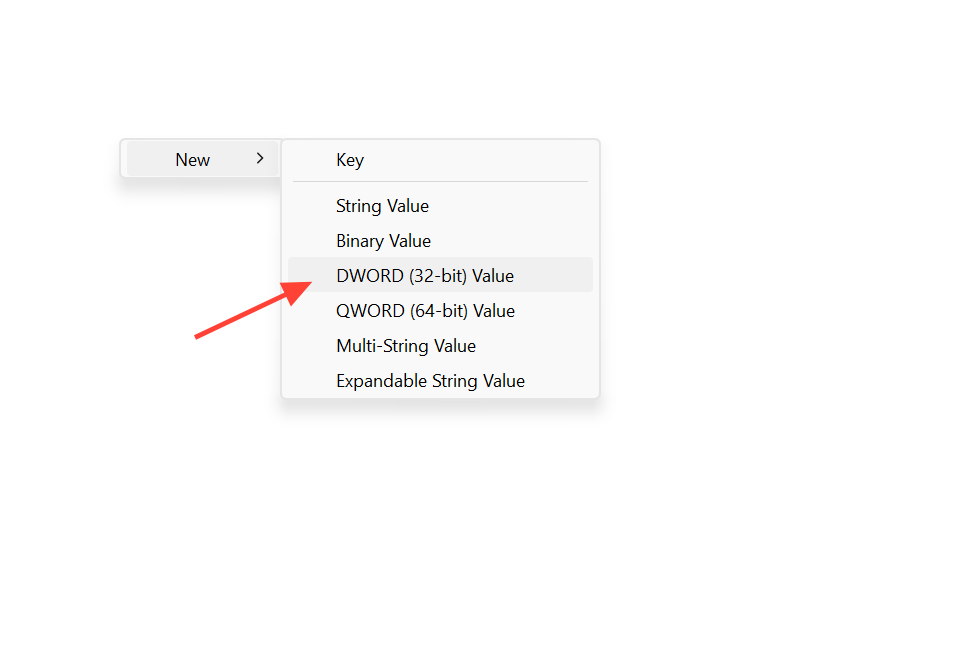
4. Après avoir identifié la sous-clé correcte, cliquez avec le bouton droit dans le volet de droite et choisissez Nouveau > Valeur DWORD (32 bits) . Nommez-la TcpNoDelay et définissez sa valeur sur 1.
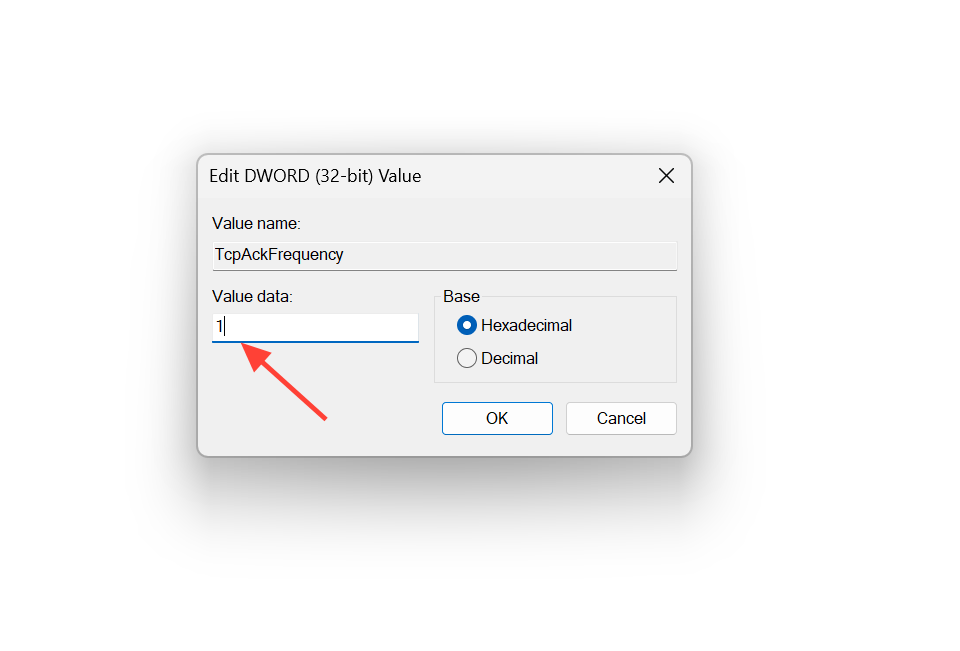
5. Créez une deuxième valeur DWORD dans la même sous-clé, nommée TcpAckFrequency , et attribuez-lui également la valeur 1. Fermez l'Éditeur du Registre et redémarrez votre ordinateur.
Comment être sûr que la modification a réussi ?
Après le redémarrage, vous constaterez une nette amélioration de la réactivité des tâches TCP fréquemment utilisées. Dans les sessions RDP (Remote Desktop Protocol), le délai gênant entre la saisie et l'affichage des caractères disparaît, et les frappes sont enregistrées instantanément. Ce changement n'est pas aussi spectaculaire qu'une augmentation de la bande passante, mais il élimine la pause artificielle que Windows ajoutait pour garantir une bonne connexion, permettant ainsi aux petits paquets de données de partir immédiatement après leur écriture par l'application et assurant un retour instantané des accusés de réception (ACK).
En contrepartie, le nombre de petits paquets sur le réseau augmente. Ceci est parfaitement acceptable avec les connexions haut débit modernes, mais il est important d'en tenir compte si vous utilisez un réseau aux ressources très limitées. Si vous rencontrez des problèmes , supprimez les deux valeurs DWORD ou restaurez le système à partir d'un point de restauration pour rétablir le comportement par défaut.
Quand cette modification n'est-elle pas utile ?
L'algorithme de Nagle étant une optimisation spécifique au protocole TCP, ce correctif n'affecte que le trafic TCP. La plupart des jeux en ligne modernes, notamment les jeux de tir à la première personne (FPS), les jeux de type Battle Royale et les jeux d'action rapides, transmettent leurs données sensibles à la latence via UDP, qui n'utilise jamais l'algorithme de Nagle. Par conséquent, la désactivation de cet algorithme côté TCP est sans effet sur ces jeux.
| Il n'y a pas de traduction | Bénéficie-t-il de cet amendement ? |
|---|---|
| Protocole de bureau à distance (RDP) | Oui, les opérations de saisie courtes et répétitives sont envoyées immédiatement. |
| SSH et autres sessions TCP couramment utilisées | نعم |
| Jeux en ligne basés sur UDP | Non, UDP n'utilise pas l'algorithme de Nagle. |
| Chat de jeu, recherche de joueurs, connexion (TCP) | Simple au mieux, et sans incidence sur les retards. |
Votre ping en jeu est également affecté par la distance géographique, le routage de votre FAI et la congestion du réseau vers le serveur. Aucune valeur dans le registre côté client ne peut raccourcir ce chemin. Désactiver l'algorithme de Nagle ne permettra pas d'améliorer une connexion déjà lente ou saturée, un signal Wi-Fi faible ou une bande passante saturée. Ce réglage est utile dans des situations spécifiques où votre vitesse de connexion semble normale, mais où les tâches réactives qui dépendent de l'envoi et de la réception de petits messages restent fluides. Si vous utilisez RDP, SSH ou tout autre flux de travail basé sur TCP nécessitant une réponse instantanée aux petits messages, il est judicieux d'ajuster ces deux valeurs sous Windows 11.
Les commentaires sont fermés.