
Comment résoudre le problème de la quantité de RAM insuffisante sous Windows 11 ?
Votre mémoire vive (RAM) affichée sous Windows 11 est-elle inférieure à la quantité installée ? Pas de panique ! Découvrez des solutions éprouvées et efficaces pour restaurer la RAM complète de votre appareil. Lancez la réparation dès maintenant !

Les choses les plus importantes que vous devez savoir
- Commencez par déterminer la quantité de mémoire manquante via les Paramètres et msinfo32, en prêtant attention à la valeur « Matériel réservé », qui indique un problème avec le firmware ou la réservation matérielle.
- Supprimez la case à cocher « Mémoire maximale » des paramètres de démarrage msconfig, activez les options « Remappage de la mémoire » et « Décodage supérieur à 4G » dans l’UEFI/BIOS et réduisez la mémoire réservée à la carte graphique intégrée.
- Assurez-vous d'utiliser la version 64 bits de Windows 11 pour dépasser la limite de 4 Go et testez les modules de RAM individuellement à l'aide d'outils de diagnostic pour identifier les modules défectueux ou les emplacements endommagés.
Windows 11 affiche parfois une quantité de RAM utilisable inférieure à la mémoire installée ; par exemple, un appareil doté de 16 Go de RAM peut n’afficher que 8 Go utilisables. Cet écart est souvent dû aux paramètres de démarrage, à une option du microprogramme, à la mémoire réservée par le matériel ou à une barrette de mémoire défectueuse, et chaque cause a une solution.
Réponse rapide : Ouvert msconfig → Démarrage → Options avancées et décochez l'option « Mémoire maximale », puis redémarrez votre appareil. Si le problème persiste, assurez-vous d'utiliser Version 64 bit Sous Windows, activez « Remappage de la mémoire » / « Décodage supérieur à 4G » dans l’UEFI, réduisez l’allocation de mémoire pour le GPU intégré et réinstallez ou testez chaque puce RAM.
Confirmez la quantité de RAM manquante
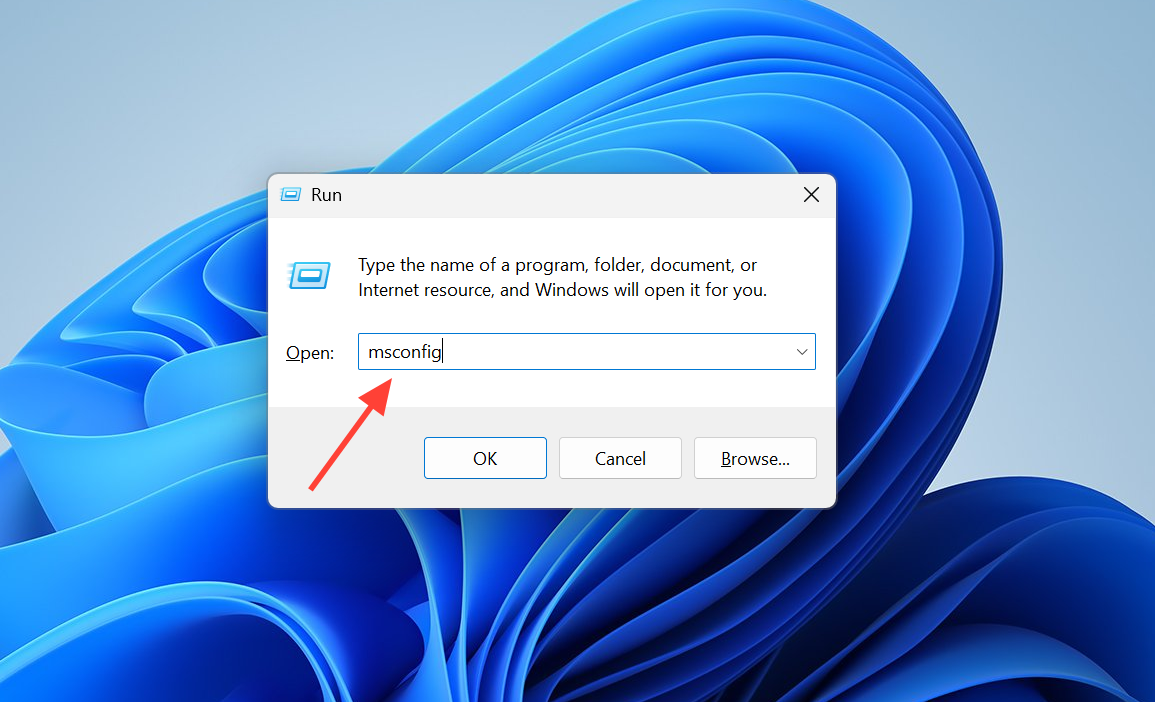
Avant d'apporter des modifications, il est essentiel de déterminer la différence de mémoire précise pour savoir La bonne solutionOuvrez les Paramètres, puis accédez à Système → À propos et comparez la « RAM installée » avec la quantité utilisable indiquée entre parenthèses. Ensuite, activez msinfo32 (Informations système) et vérifiez trois valeurs : Mémoire physique totale, Mémoire physique disponible et Matériel réservé.
Une valeur élevée dans « Réservé au matériel » indique un problème de micrologiciel ou une réservation par un périphérique spécifique, comme la carte graphique intégrée. Une valeur correspondant exactement à la moitié de la RAM installée indique généralement une restriction au démarrage ou une puce mémoire défectueuse.
Supprimez la limite « Mémoire maximale » des paramètres de démarrage
L'activation de l'option « Mémoire maximale » dans les paramètres système limite la quantité de RAM que Windows peut utiliser. C'est l'une des causes les plus fréquentes d'une quantité insuffisante de RAM disponible. Désactiver ce paramètre rétablit la quantité maximale de mémoire disponible.
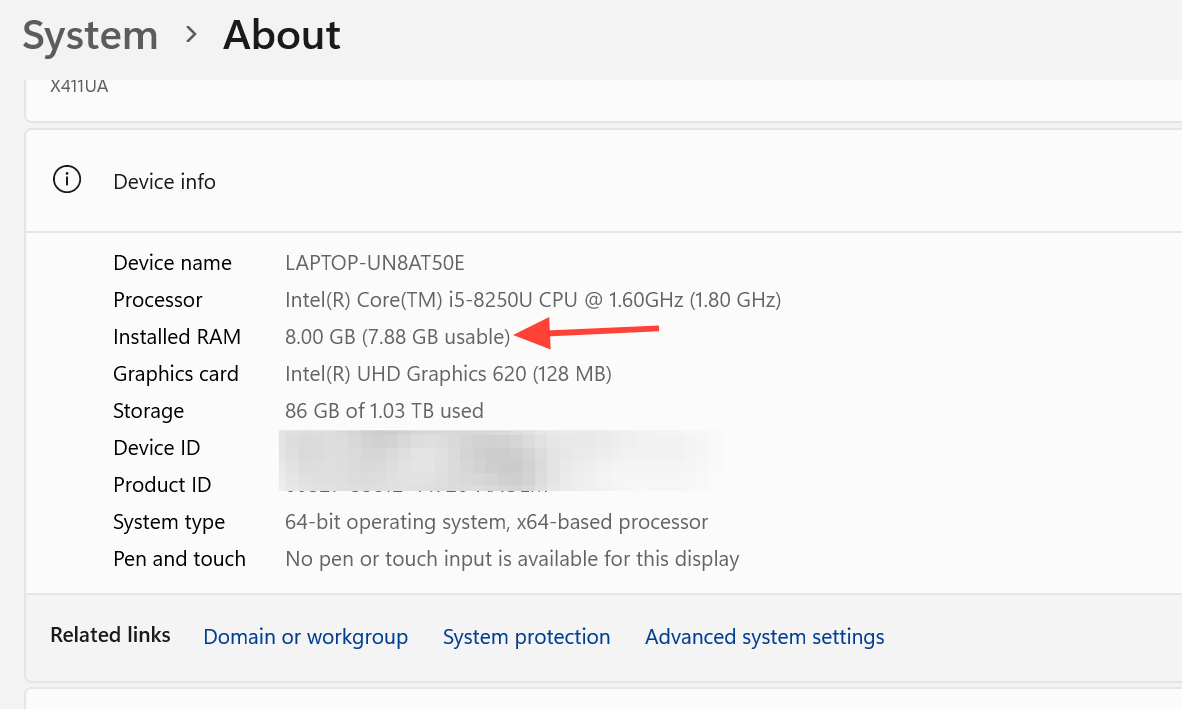
1. Cliquez avec le bouton droit sur le bouton Démarrer, puis sélectionnez Exécuter et tapez msconfig, Puis appuyez sur Entrée.
2. Dans la fenêtre Configuration système, accédez à l'onglet Démarrage, puis cliquez sur Options avancées.
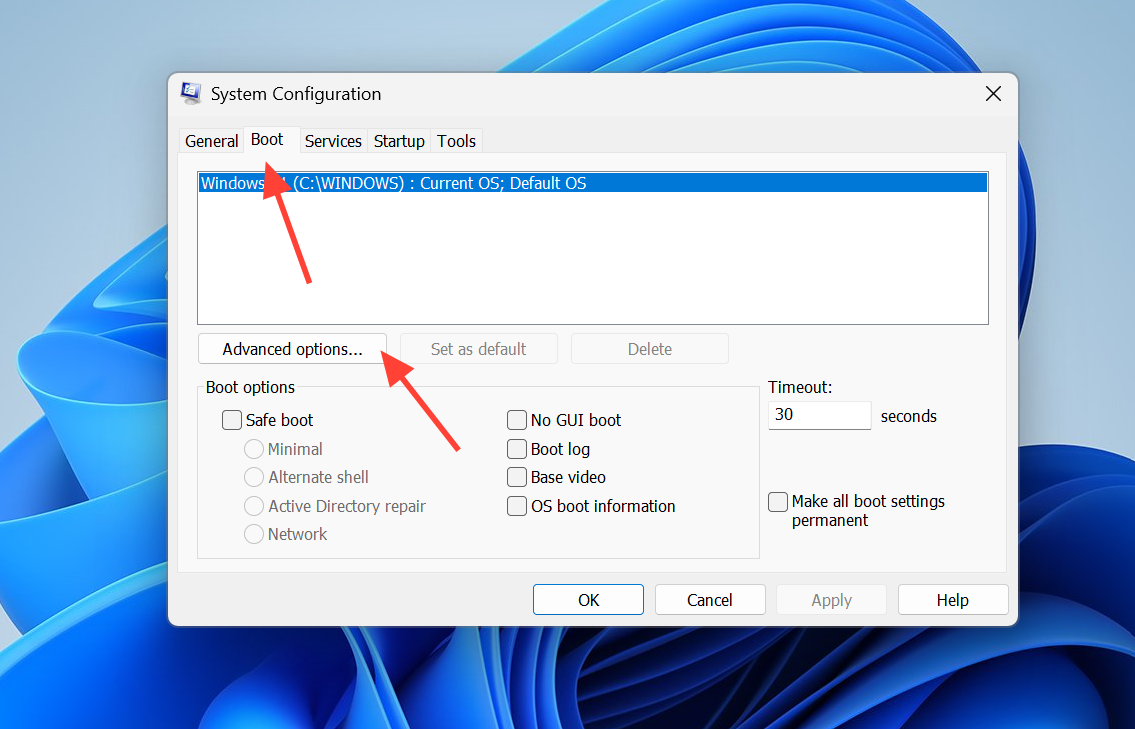
3. Décochez l'option « Mémoire maximale », puis cliquez sur OK, fermez la fenêtre et redémarrez votre appareil. Si la case est déjà décochée, laissez-la ainsi et vérifiez les paramètres du micrologiciel.
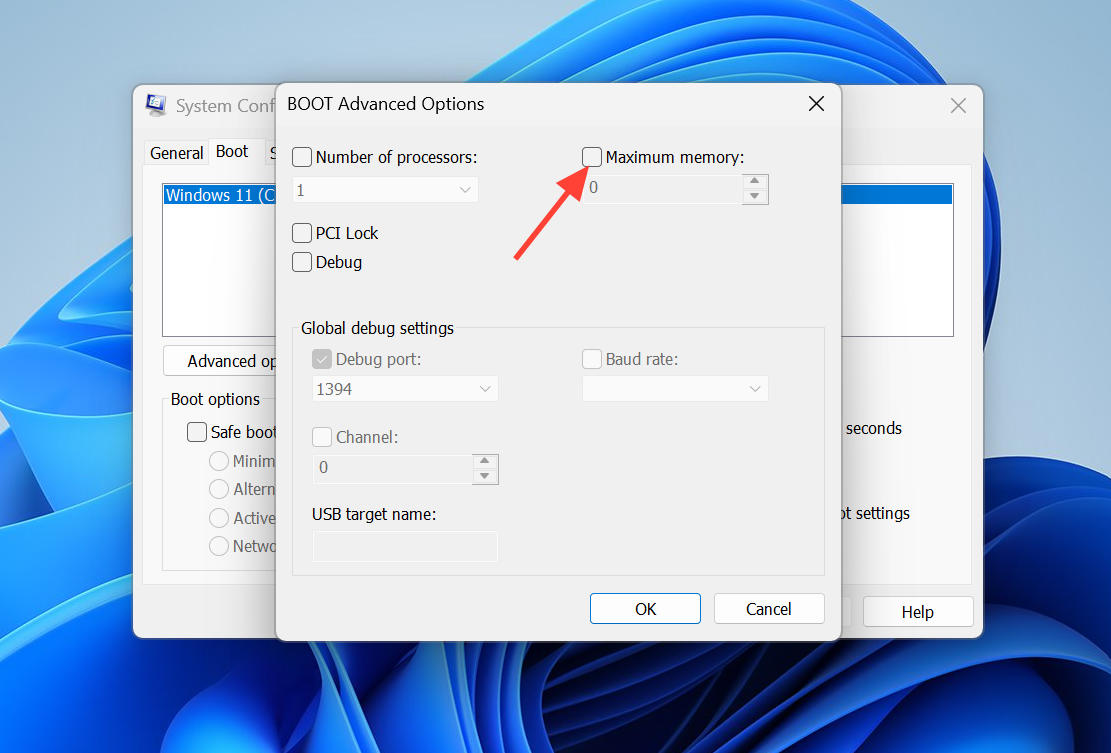
Remarque : Si vous ne cochez pas cette case, Windows 11 gérera automatiquement toute la mémoire installée, ce qui est le comportement normal pour la plupart des systèmes.
Assurez-vous d'utiliser la version 64 bits de Windows 11
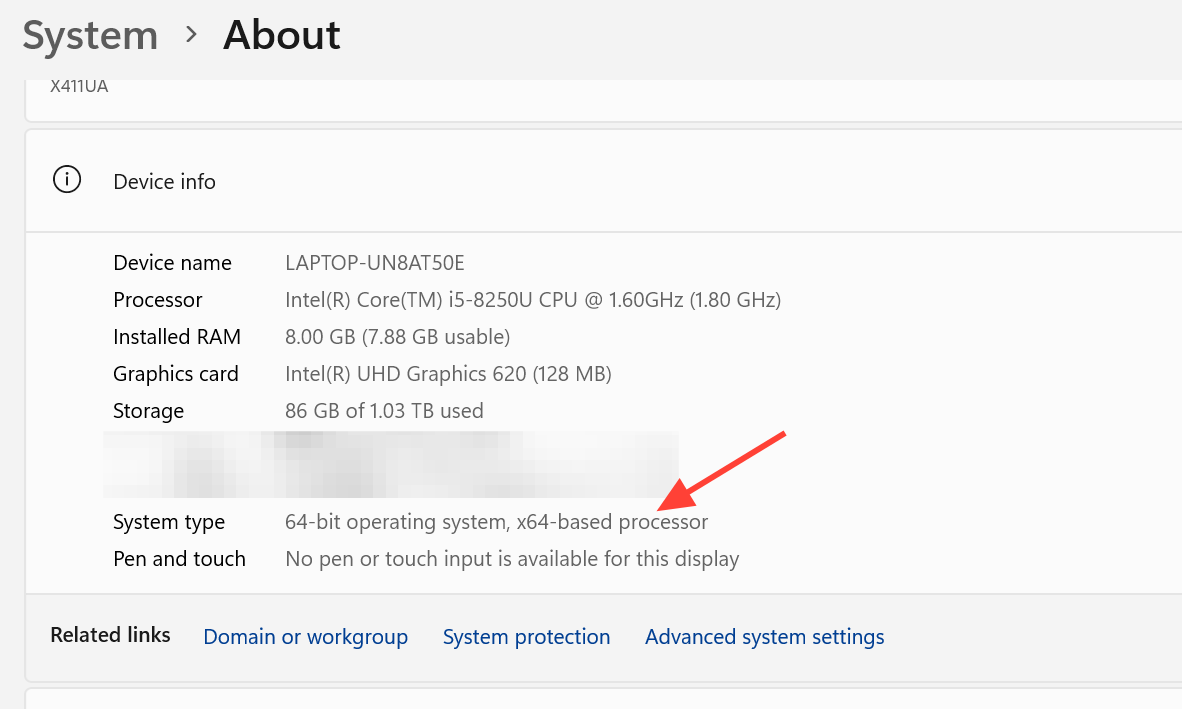
Les installations 32 bits ne peuvent gérer qu'environ 4 Go de mémoire vive. Par conséquent, toute mémoire dépassant 3.5 Go environ devient inutilisable, quelle que soit la quantité de RAM installée. Pour le vérifier, accédez à « Système », puis à « À propos » et consultez la ligne « Type de système ». Si la mention « 32 bits » apparaît, seule une installation propre de la version 64 bits permettra à Windows d'utiliser plus de 4 Go de mémoire vive. Windows 11 requiert un processeur 64 bits et au moins 4 Go de mémoire vive ; la plupart des systèmes modernes répondent donc déjà à cette exigence.
Modification des paramètres de mémoire dans l'UEFI/BIOS
Le micrologiciel contrôle la manière dont le système alloue la mémoire au-delà de la limite de 4 Go. Lorsque ces options sont désactivées, une partie de votre RAM reste invisible pour Windows.
1. Redémarrez l'appareil et accédez aux paramètres UEFI/BIOS à l'aide de la touche affichée sur l'écran de démarrage.
2. Activez les options « Remappage de la mémoire » (parfois appelées Remappage de la mémoire) et « Décodage supérieur à 4G » si votre carte mère les prend en charge.
3. Si ces paramètres sont manquants ou si le problème persiste, mettez à jour le firmware de la carte mère avec la dernière version stable fournie par le fabricant, puis enregistrez les modifications et quittez.
Réduisez la mémoire réservée aux graphiques intégrés.
Les systèmes dotés d'une carte graphique intégrée allouent une partie de la RAM système à la mémoire vidéo partagée, appelée « Réservée au matériel ». Par exemple, un ordinateur portable équipé de 12 Go de RAM mais dont seulement 8 Go sont disponibles en est un cas typique : environ 4 Go sont utilisés par le GPU ou suite à un problème de réinitialisation de la mémoire. Dans l'UEFI, recherchez l'option « Taille du tampon d'images UMA », « Mémoire partagée » ou « Mémoire graphique intégrée » et réduisez-la si votre carte mère le permet. La mise à jour du firmware et des pilotes graphiques peut également corriger une réservation de mémoire excessive. Pour d'autres solutions aux problèmes que vous pourriez rencontrer sous Windows 11, consultez nos autres articles.
Test de la RAM pour détecter les barrettes défectueuses ou mal installées
Lorsqu'un port de mémoire vive cesse soudainement de fonctionner, la cause est généralement d'ordre matériel. Un ordinateur de bureau équipé de 32 Go de RAM mais dont seulement 16 Go sont utilisables indique souvent un module de mémoire défectueux ou un port endommagé.
1. Éteignez l'appareil, puis réinstallez fermement chaque module de mémoire (RAM), en vous assurant que chaque pièce s'enclenche correctement.
2. Effectuez le test en utilisant une puce mémoire à la fois et dans différents emplacements pour déterminer s'il y a un module de mémoire défectueux ou un emplacement endommagé.
3. Exécutez l'utilitaire de diagnostic de mémoire Windows ou MemTest86 pendant au moins un cycle d'analyse complet. Si un module signale des erreurs, remplacez-le ; si un port particulier présente des défaillances récurrentes, la carte mère peut nécessiter une réparation. Des vitesses ou des tensions différentes peuvent également empêcher le bon fonctionnement d'un module de mémoire ; utilisez donc des modules identiques autant que possible et activez le profil XMP avec précaution.
Vérification des limites du système et de la version de Windows
Ce point n'est important que lors de l'utilisation de très grandes quantités de mémoire, car la carte mère, le processeur et la version de Windows imposent des limites maximales de capacité mémoire. Assurez-vous que votre carte mère et votre processeur prennent en charge la capacité totale et la taille des modules installés.
| Source de limite | RAM maximale |
|---|---|
| Fenêtres 11 Accueil | 128 GB |
| Fenêtres 11 Pro | 2 TB |
| Carte mère / Processeur | Déterminé selon les spécifications du fabricant |
Confirmant le succès de la réforme
Après chaque modification, redémarrez l'appareil et accédez à Système → À propos. L'opération est réussie lorsque la valeur utilisable correspond à la valeur définie ou lorsque la valeur utilisable entre parenthèses disparaît complètement. msinfo32La valeur « Réservé au matériel » devrait diminuer une fois la limite de démarrage levée ou le micrologiciel mis à jour. Si cette valeur reste élevée après avoir activé un remappage, mis à jour le micrologiciel et réduit la personnalisation de Windows 11, cela est dû à la présence d’une carte graphique intégrée ou de périphériques PCI non reformatables. Dans ce cas, contactez le fabricant de votre carte mère. Si les tests de mémoire révèlent toujours des erreurs ou des emplacements vides, il reste à remplacer le module défectueux ou à réparer la carte mère.
Les commentaires sont fermés.