
Miracast ne fonctionne pas sous Windows 11 : résoudre le problème du pilote graphique
Miracast ne fonctionne pas sous Windows 11 à cause d'un problème de pilote graphique ? Découvrez des solutions éprouvées pour résoudre ce problème et profiter du streaming sans fil. Commencez dès maintenant !

Les choses les plus importantes que vous devez savoir
- Le problème Miracast sous Windows 11 survient souvent en raison de l'absence de la fonctionnalité « Affichage sans fil » ou de l'utilisation d'un pilote graphique générique et obsolète, ce qui nécessite l'installation de cette fonctionnalité et la mise à jour des pilotes.
- Pour garantir le bon fonctionnement de Miracast, les pilotes graphiques officiels les plus récents doivent être installés directement depuis le site du fabricant (Intel, NVIDIA, AMD), car les pilotes de Windows Update peuvent ne pas prendre en charge Miracast et nécessitent WDDM 1.3 ou une version supérieure.
- Utilisez l'outil dxdiag pour vérifier la compatibilité Miracast et le modèle de définition graphique avant et après l'application des solutions. L'affichage de « Compatible » indique que la correction a réussi ; vous pouvez alors utiliser Win + K pour vous connecter à des écrans sans fil.
La fonctionnalité d'affichage sans fil peut s'interrompre subitement lorsque Windows 11 signale que Miracast n'est pas pris en charge par le pilote graphique. Miracast fonctionne comme une connexion HDMI via Wi-Fi, en diffusant votre écran sur un téléviseur ou un projecteur par Wi-Fi Direct, sans câble. Ce message indique presque toujours l'absence de la fonctionnalité d'affichage sans fil ou un pilote graphique obsolète, plutôt qu'un problème matériel.
Réponse rapide : Installez la fonction d'affichage sans fil optionnelle, puis mettez à jour votre pilote graphique auprès du fabricant de votre GPU. Rouvrez l'outil de diagnostic DirectX (Exécuter dxdiagEnregistrez le rapport et assurez-vous que la ligne Miracast apparaît. Soutenu.
Qu’est-ce qui provoque l’erreur « Miracast n’est pas pris en charge par le pilote graphique » ?
La plupart de ces problèmes s'expliquent par deux raisons principales. La première est l'absence de la fonctionnalité d'affichage sans fil, que Windows 11 n'installe plus par défaut . La seconde est un pilote graphique générique ou obsolète, un problème fréquent après une nouvelle installation du système, qui ne répond pas aux exigences du modèle de pilote d'affichage Windows (WDDM) pour Miracast. Ce message signifie rarement que le périphérique ne prend pas en charge Miracast.
Les pilotes fournis par Windows Update offrent souvent des fonctionnalités minimales. Ils améliorent la résolution d'écran et l'accélération matérielle de base, mais peuvent exclure des fonctionnalités comme Miracast. L'installation du pilote officiel d' Intel , de NVIDIA ou d'AMD rétablit ces fonctionnalités.
Assurez-vous que votre ordinateur prend en charge Miracast.
Avant de modifier les pilotes de votre carte graphique, il est essentiel de vérifier que votre système prend bien en charge Miracast. L'outil de diagnostic DirectX génère un fichier texte indiquant clairement l'état de Miracast et le modèle des pilotes utilisés.
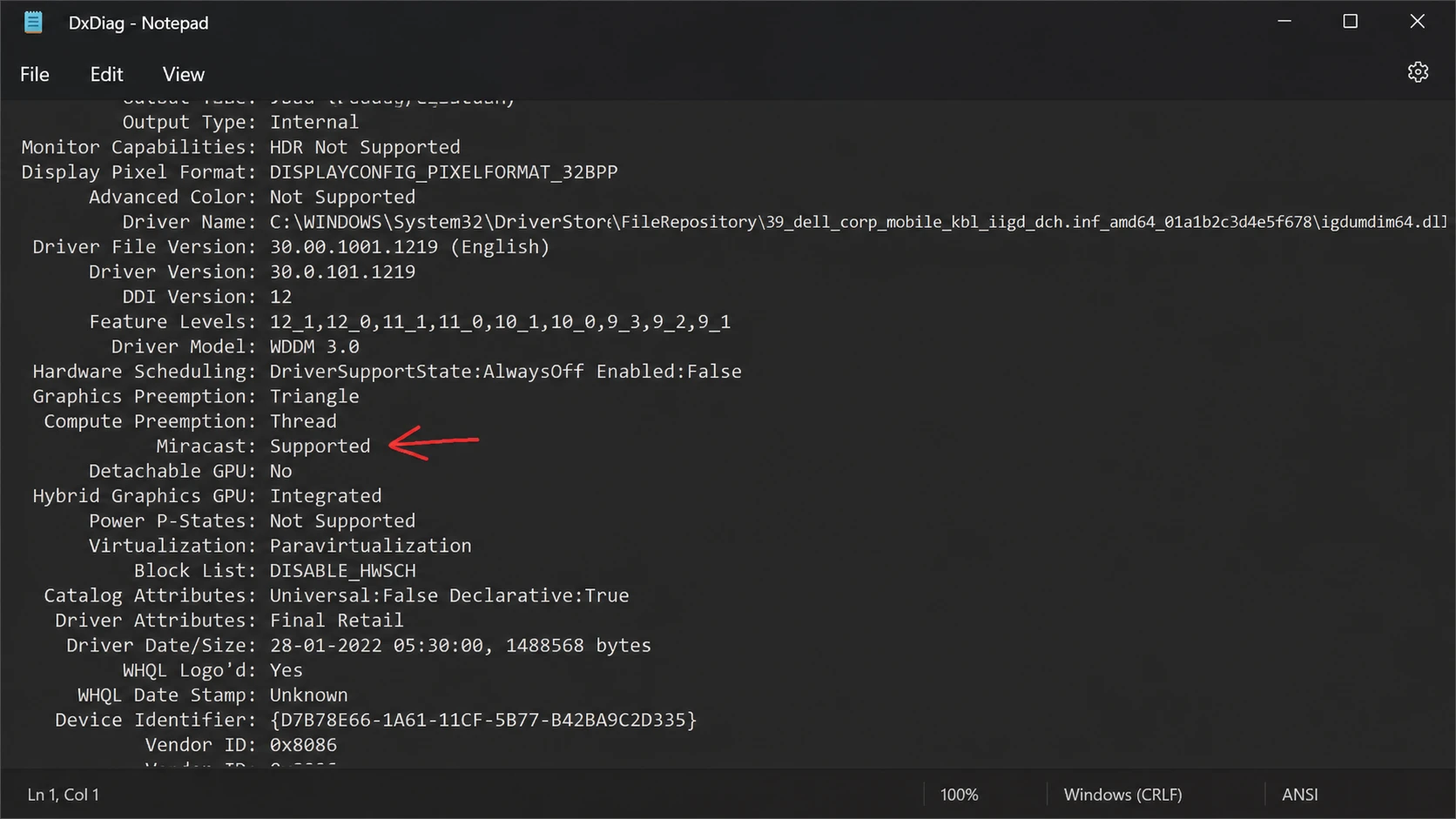
1. Appuyez sur mes deux touches Win + REt puis tapez dxdiagAppuyez sur Entrée pour ouvrir l'outil de diagnostic DirectX.
2. Cliquez sur le bouton « Enregistrer toutes les informations » en bas de la page, puis choisissez un emplacement pour enregistrer le fichier au format texte.
3. Ouvrez le fichier enregistré dans le Bloc-notes et accédez à l' entrée Miracast . Si la valeur est « Prise en charge », votre système prend en charge cette technologie et le problème se situe ailleurs. Si la valeur est « Non prise en charge par le pilote graphique », vous pouvez suivre les solutions mentionnées ci-dessous.
Vous pouvez également vérifier si votre Wi-Fi est prêt via le terminal. Exécutez la commande. netsh wlan show drivers Dans l'invite de commandes, recherchez la ligne Affichage sans fil pris en chargeSi le résultat apparaît Oui (Pilote graphique : Oui, Pilote Wi-Fi : Oui)Cela signifie que les deux éléments sont prêts. Miracast requiert également NDIS 6.30 ou une version ultérieure, ce que vous pouvez vérifier dans PowerShell à l'aide de la commande suivante. Get-netadapter | select Name, ndisversion.
Installez la fonction d'affichage sans fil.
La fonctionnalité d'affichage sans fil rétablit la capacité de diffusion (anciennement connue sous le nom d'application Connect) sous Windows 11. Son installation résout le problème sur la plupart des appareils qui répondent aux autres exigences.
1. Appuyez sur Win + I pour ouvrir les Paramètres, puis ouvrez l' onglet Applications à gauche.
2. Faites défiler vers le bas et cliquez sur Fonctionnalités optionnelles , puis cliquez sur Afficher les fonctionnalités à côté de Ajouter une fonctionnalité optionnelle.
3. Saisissez « Affichage sans fil » , sélectionnez le résultat, cliquez sur Suivant , puis sur Installer . Redémarrez votre ordinateur une fois l’installation terminée.
Si les Paramètres affichent l'erreur « Impossible d'installer l'affichage sans fil », la méthode via l'invite de commandes est plus fiable. Ouvrez l'invite de commandes en tant qu'administrateur et exécutez la commande ci-dessous, puis attendez que la barre de progression atteigne 100 % et redémarrez.
DISM /Online /Add-Capability /CapabilityName:App.WirelessDisplay.Connect~~~~0.0.1.0Vérifiez le modèle de pilote WDDM et mettez à jour le pilote graphique.
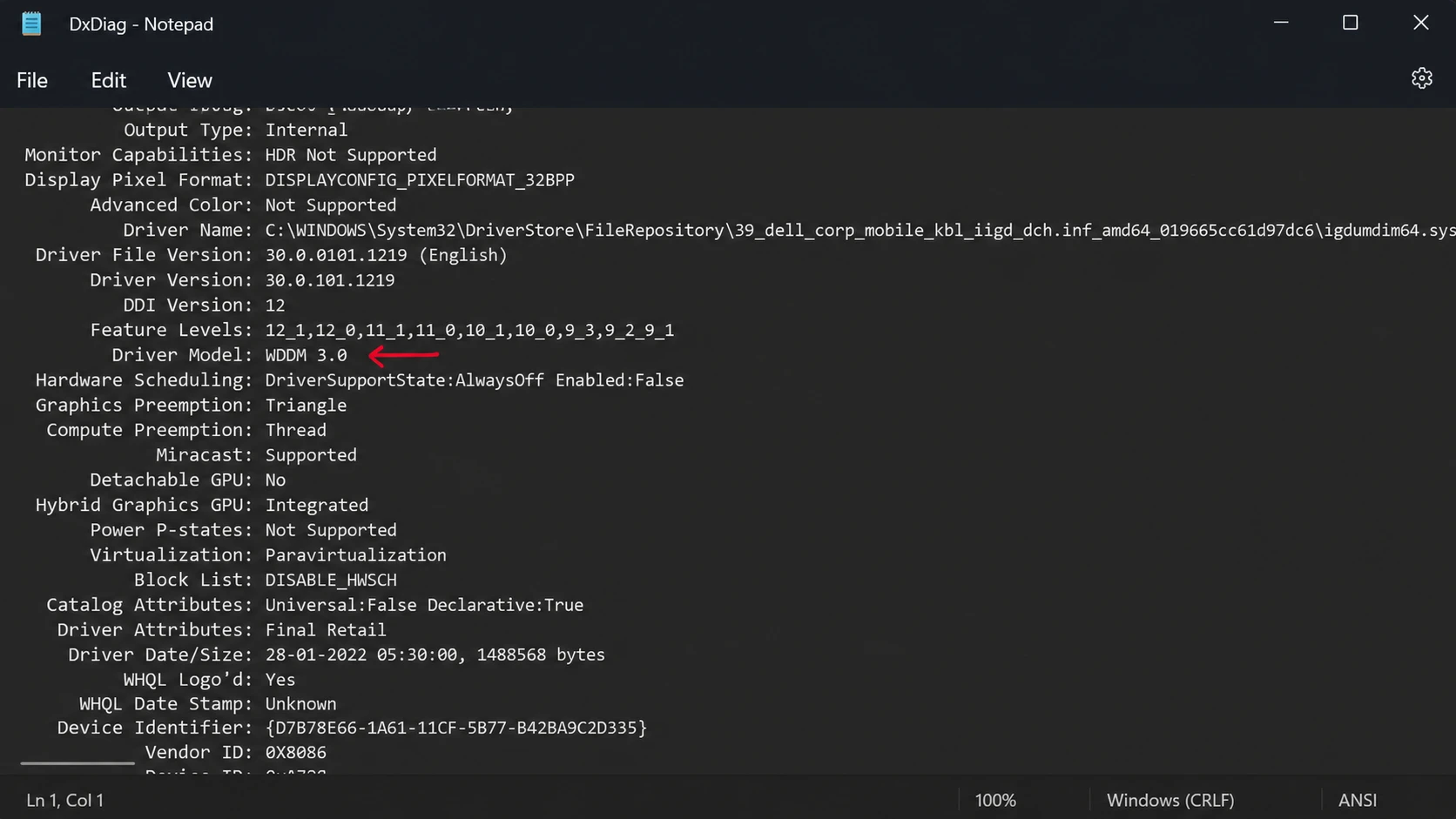
Miracast requiert un pilote graphique compatible WDDM 1.3 ou supérieur. Ouvrez à nouveau le fichier de script dxdiag et recherchez l'entrée « Driver Model » . Une valeur inférieure ou égale à 1.3 indique qu'un pilote plus récent est nécessaire pour résoudre l'erreur.
| Usine de GPU | Où trouver le chauffeur |
|---|---|
| NVIDIA | Page de téléchargement de GeForce Experience ou du pilote NVIDIA |
| AMD | Logiciel AMD Radeon |
| Intel | Centre de téléchargement des graphiques Intel |
| Toute usine | Paramètres > Windows Update > Télécharger et installer les mises à jour |
Lors d'une nouvelle installation, le système utilise généralement un pilote d'affichage générique. Téléchargez la dernière version directement auprès du fabricant de la puce plutôt que de vous fier uniquement au Gestionnaire de périphériques, qui ne parvient souvent pas à trouver la version la plus récente. Redémarrez l'ordinateur après l'installation pour que le nouveau pilote soit pris en compte, puis vérifiez à nouveau la ligne Miracast dans dxdiag.
Astuce : Sur certains ordinateurs portables, Windows Update peut remplacer ultérieurement le pilote du fabricant par sa propre version et désactiver à nouveau Miracast. L’outil « Afficher ou masquer les mises à jour » de Microsoft permet de bloquer une mise à jour de pilote spécifique afin de conserver la version fonctionnelle sur votre ordinateur.
Comment revenir à la version précédente du pilote si une mise à jour récente a provoqué un dysfonctionnement de Miracast ?
Si Miracast fonctionnait correctement avant la dernière mise à jour du pilote, il est possible que la nouvelle version soit à l'origine du problème. La restauration du pilote précédent, qui prenait en charge l'affichage sans fil, permettra de rétablir la version antérieure.
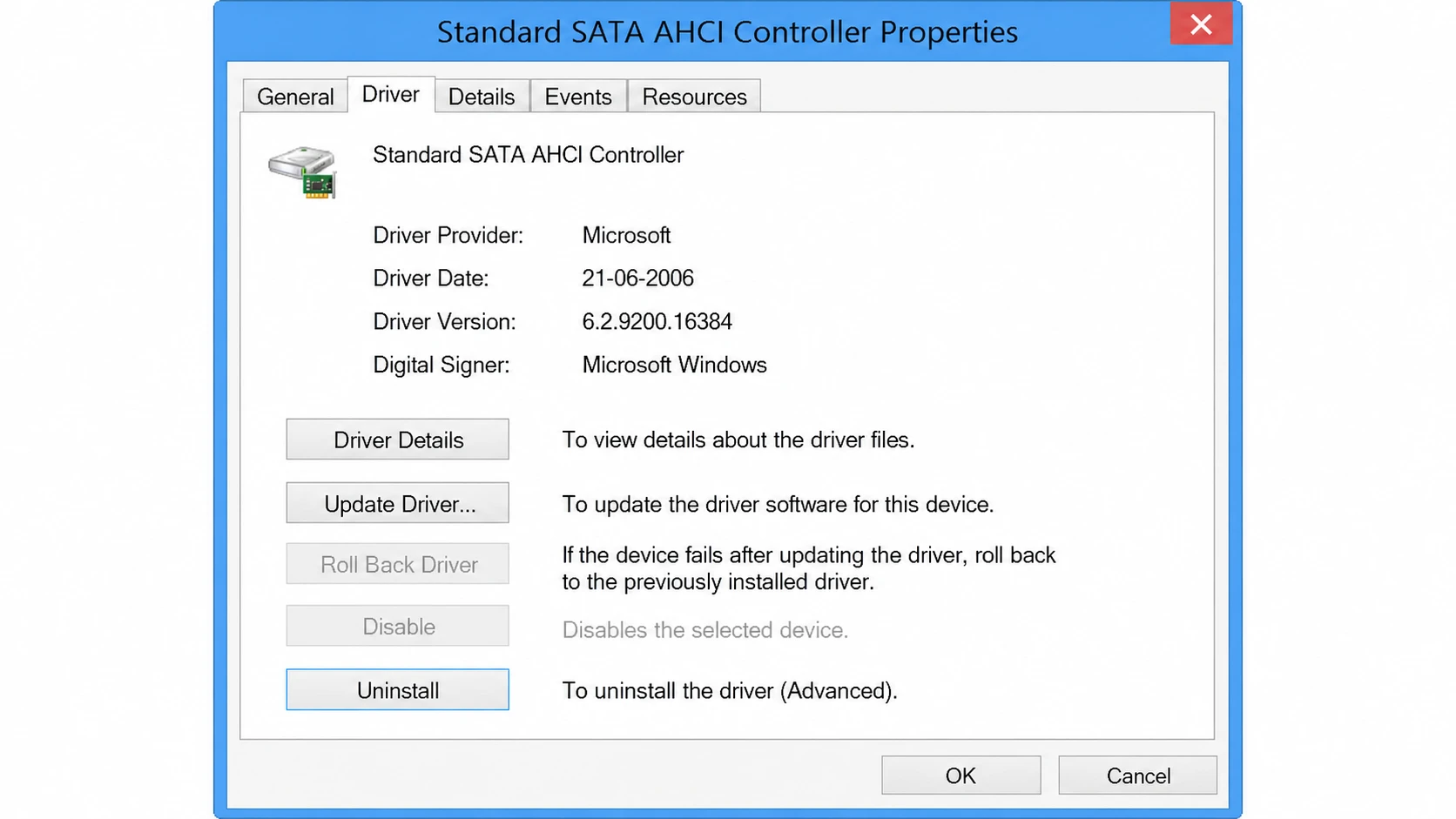
1. Appuyez sur Win + REt puis tapez devmgmt.msc, et appuyez sur Entrée pour ouvrir Notre logiciel.
2. Développez Cartes graphiques , cliquez avec le bouton droit sur votre périphérique graphique, puis sélectionnez Propriétés.
3. Ouvrez l' onglet Pilote , cliquez sur Restaurer le pilote précédent , puis suivez les instructions. Si le bouton est grisé, cela signifie qu'aucun pilote précédent n'est enregistré et que vous devrez installer manuellement une version antérieure.
Comment s'assurer du succès de la réparation
Allumer dxdiag Enregistrez et ouvrez à nouveau le rapport. La ligne Miracast devrait maintenant apparaître. Appareils (Prise en charge) au lieu de Non pris en charge par le pilote graphique (Non pris en charge par le pilote graphique). Vous pouvez ensuite appuyer sur Gagner + K Pour ouvrir le panneau Cast, qui commencera à rechercher Moniteurs sans fil disponiblesSi vous trouvez un téléviseur ou un autre PC, cela signifie que l'affichage sans fil a été rétabli.
Certaines configurations ne sont toujours pas concernées par cette solution. De nombreux ordinateurs portables et certains PC tout-en-un ne peuvent pas servir d'écran de réception en raison de l'intégration de leurs dalles et de leurs composants, même avec la fonction d'affichage sans fil activée. Les anciennes cartes Wi-Fi dépourvues de Wi-Fi Direct ne prennent pas non plus en charge Miracast sur les ordinateurs portables ou de bureau. Dans ces cas, un dongle HDMI sans fil connecté à un téléviseur constitue la solution pratique. Pour les autres, l'installation de la fonction d'affichage sans fil et du pilote le plus récent du fabricant résoudra le problème et rétablira la fonctionnalité d'affichage sans fil sous Windows 11.
Les commentaires sont fermés.