
Résoudre les problèmes de partage de connexion Internet qui se coupent après le redémarrage de Windows 11
Le partage de connexion Internet (ICS) cesse-t-il de fonctionner après le redémarrage de Windows 11 ? Découvrez les solutions ultimes pour résoudre ce problème agaçant et profiter d’une connexion stable.

Les choses les plus importantes que vous devez savoir
- Pour résoudre le problème d'arrêt du partage de connexion Internet (ICS) après un redémarrage de Windows, il est nécessaire de modifier une valeur spécifique du registre et de configurer le service ICS pour qu'il démarre automatiquement.
- Pour assurer la continuité de la connexion partagée, ajoutez une valeur DWORD (32 bits) nommée EnableRebootPersistConnection avec les données 1 au chemin HKEY_LOCAL_MACHINE\Software\Microsoft\Windows\CurrentVersion\SharedAccess dans l'Éditeur du Registre.
- Configurez le type de démarrage du service de partage de connexion Internet (ICS) sur « Automatique » via la fenêtre Services (services.msc) pour qu'il s'exécute automatiquement après chaque redémarrage du système.
Le partage de connexion Internet (ICS) permet à un ordinateur Windows 11 de partager sa connexion Internet avec d'autres appareils d'un réseau local via une seule connexion et une seule adresse IP. L'ordinateur hôte gère la traduction d'adresses réseau (NAT) et exécute un serveur DHCP minimal, permettant ainsi aux appareils tels que les consoles de jeux, les téléviseurs connectés, les Raspberry Pi ou tout autre ordinateur connecté à la carte réseau partagée d'accéder à Internet. Un problème courant rencontré par la plupart des utilisateurs est simple : le partage fonctionne parfaitement jusqu'au redémarrage de l'ordinateur ou du service ICS, après quoi tous les appareils connectés perdent l'accès à Internet.
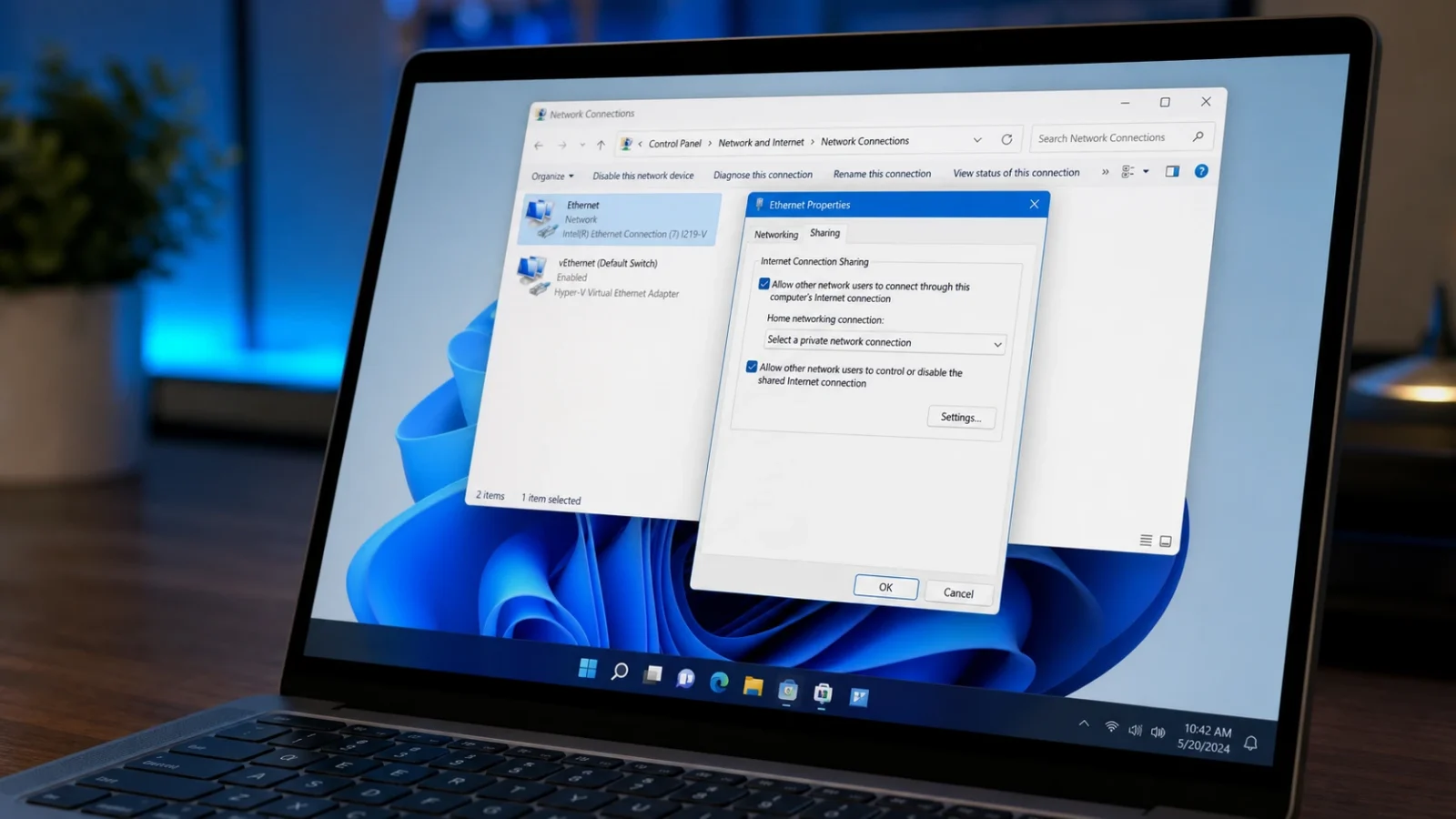
Réponse rapide : Créer une valeur DWORD Comme EnableRebootPersistConnection Valeur 1 Sous la piste HKEY_LOCAL_MACHINESoftwareMicrosoftWindowsCurrentVersionSharedAccessEnsuite, définissez le type de démarrage du service de partage de connexion Internet (ICS) sur Automatique Redémarrez votre ordinateur.
Pourquoi le partage de connexion Internet (ICS) cesse-t-il de fonctionner après un redémarrage ?
Ce comportement est dû à la manière dont les versions récentes de Windows 11 et Windows 10 gèrent le service de partage. Si aucune donnée ne transite par la connexion partagée pendant environ quatre minutes, le service s'arrête automatiquement et ne redémarre pas de lui-même. Le même phénomène se produit lorsque vous redémarrez l'appareil ou le service manuellement. Dans ce cas, les paramètres de partage que vous avez configurés sont perdus, ce qui empêche la carte réseau de distribuer des adresses IP et d'acheminer le trafic.
Sans ce correctif , la seule façon de réactiver le partage consiste à ouvrir les propriétés de la carte réseau et à décocher puis recocher la case de partage. Cette solution peut convenir ponctuellement, mais elle devient impraticable si l'ordinateur hôte redémarre régulièrement ou fonctionne sans surveillance. La valeur de registre ci-dessous modifie ce comportement en indiquant à Windows de maintenir la connexion partagée même après un redémarrage.
Comment ajouter la valeur de registre EnableRebootPersistConnection
Cette modification implique une modification du registre Windows ; il est donc fortement recommandé de sauvegarder ce registre ou de créer un point de restauration système au préalable. Toute erreur à cette étape pourrait entraîner de graves problèmes ; prenez donc les précautions nécessaires avant de continuer.
1. Appuyez sur Windows + REt puis tapez regeditAppuyez sur Entrée pour ouvrir l'Éditeur du Registre.
2. Passez au chemin clé suivant.
HKEY_LOCAL_MACHINESoftwareMicrosoftWindowsCurrentVersionSharedAccess3. Cliquez avec le bouton droit dans une zone vide du panneau de droite, puis sélectionnez Nouveau> Valeur DWORD (32 bits)Puis nommez-le EnableRebootPersistConnection.
4. Double-cliquez sur la nouvelle valeur et définissez les données de la valeur sur 1, Puis appuyez sur OKVous pouvez maintenant fermer l'Éditeur du Registre.
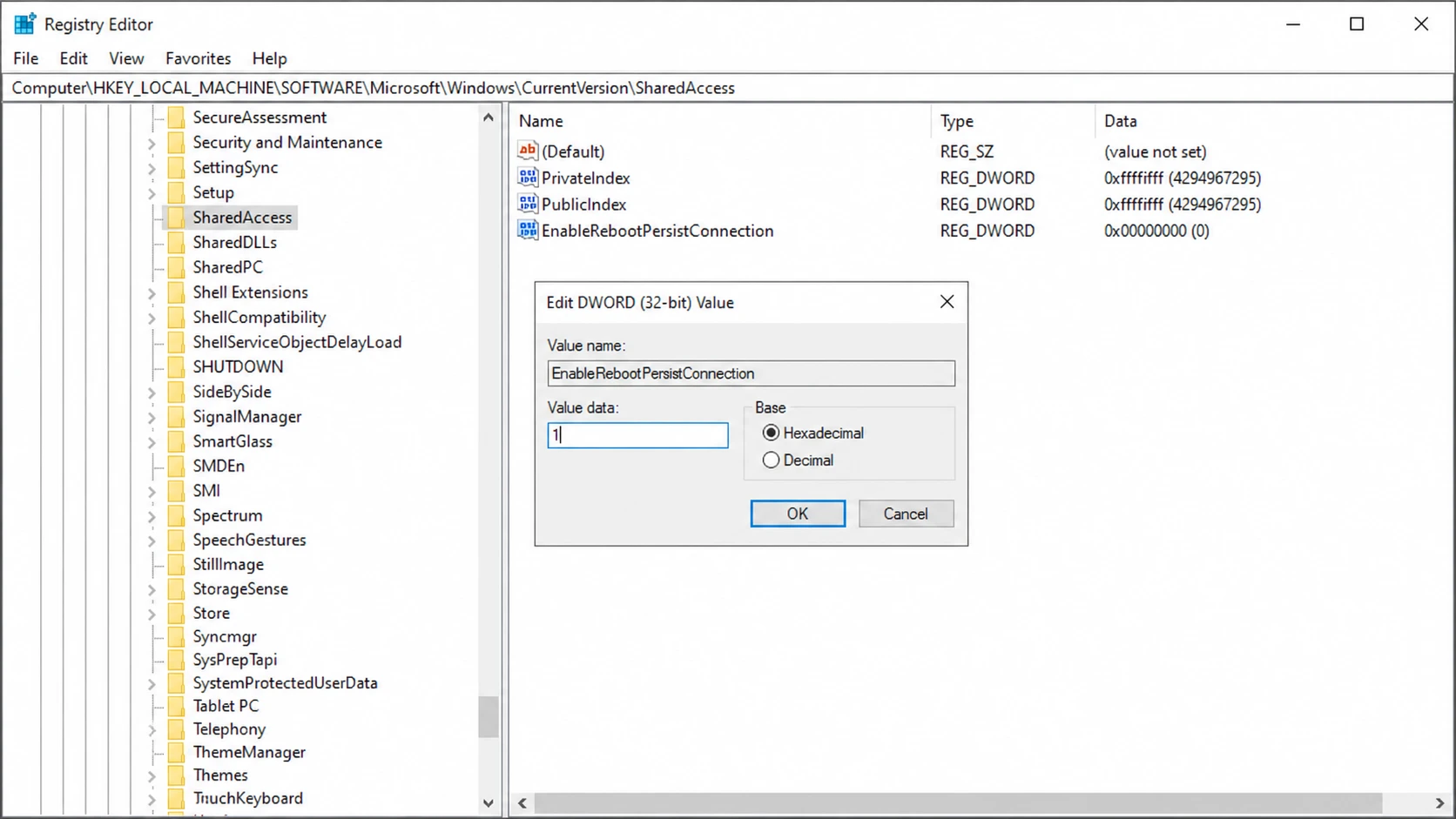
Si vous préférez utiliser la ligne de commande, vous pouvez créer la même valeur en une seule ligne de PowerShell exécutée avec les privilèges d'administrateur.
New-ItemProperty -Path HKLM:SoftwareMicrosoftWindowsCurrentVersionSharedAccess -Name EnableRebootPersistConnection -Value 1 -PropertyType dwordConfigurez le service de partage de connexion Internet (ICS) en mode automatique pour garantir sa continuité après un redémarrage.
La valeur de registre mentionnée précédemment garantit uniquement la continuité de la connexion. Toutefois, pour que le partage de connexion démarre automatiquement après un redémarrage de Windows, vous devez également configurer le service lui-même pour qu'il démarre avec le système. Le nom du service est : SharedAccess.
1. Appuyez sur mes deux touches Windows + REt puis tapez services.mscEt appuyez sur Enter Pour ouvrir la fenêtre Services.
2. Faites défiler vers le bas jusqu'à trouver Partage de connexion Internet (ICS) , puis double-cliquez dessus pour ouvrir ses propriétés.
3. Ouvrez le menu déroulant Type de démarrage , sélectionnez Automatique , puis cliquez sur Appliquer puis sur OK.
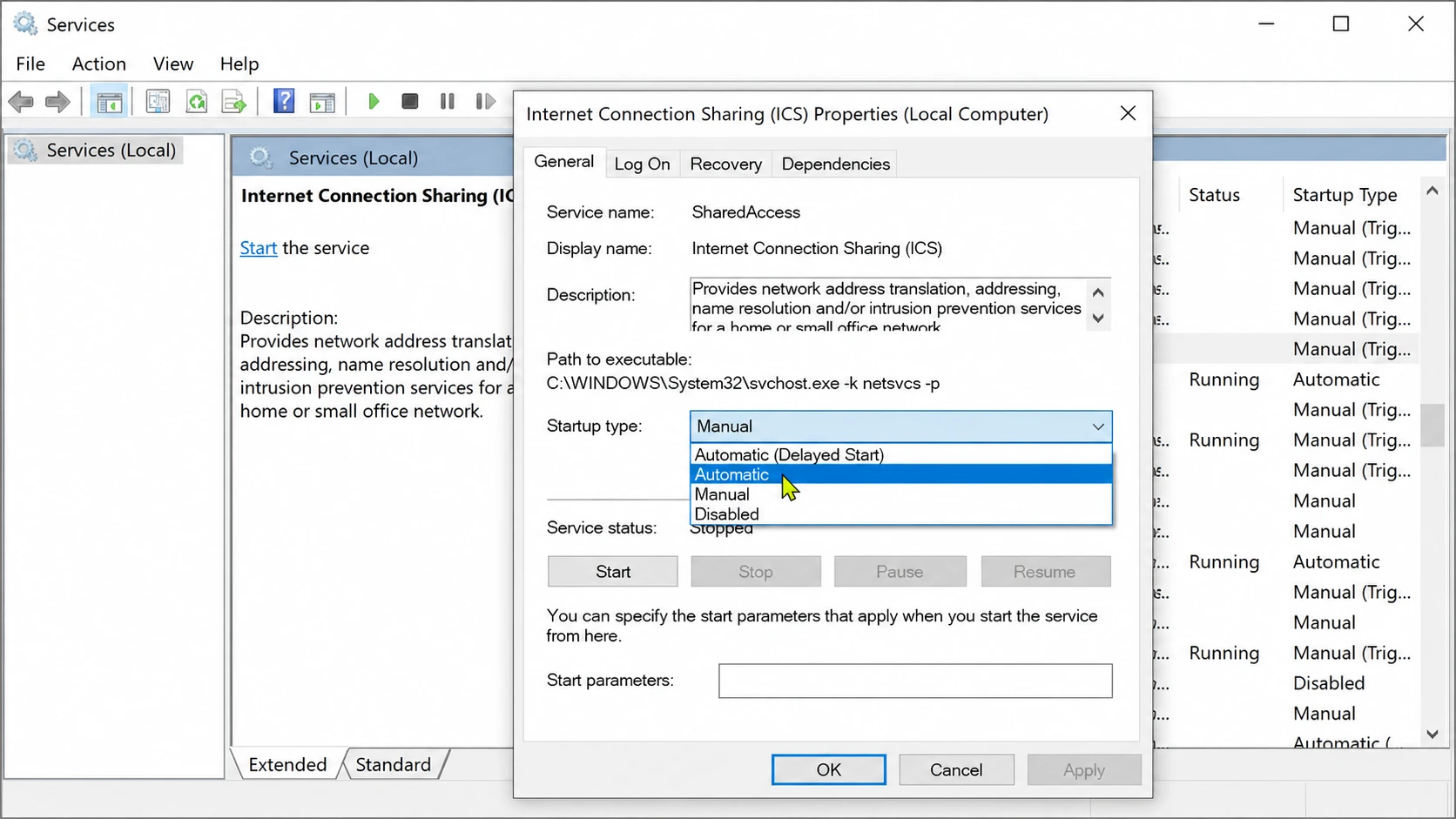
Vous pouvez effectuer ces deux actions à partir d'une fenêtre PowerShell exécutée avec des privilèges d'administrateur.
Set-Service SharedAccess -startuptype automatic -passthru
Start-Service SharedAccess
Remarque : Si l’ onglet Partage est absent des propriétés de votre adaptateur, le service ICS est peut-être désactivé ou bloqué par la stratégie de groupe. Assurez-vous que le service est présent et non désactivé avant de réactiver le partage.
Confirmation de la participation continue après le redémarrage
Après avoir appliqué les deux modifications, redémarrez votre ordinateur. Une fois Windows redémarré, ouvrez « Connexions réseau » en appuyant sur [le bouton/la touche]. Windows + R Et l'écriture ncpa.cplL'adaptateur de source Internet devrait continuer à apparaître comme MutuelLe périphérique client connecté devrait automatiquement retrouver l'accès à Internet. Sur ce périphérique, la carte réseau Ethernet, configurée pour obtenir automatiquement son adresse, devrait recevoir une adresse IP dans la plage d'adresses autorisées. 192.168.137.x مع 192.168.137.1 En tant que passerelle virtuelle, il s'agit de l'adresse statique qu'ICS attribue à l'adaptateur de partage.
Si le périphérique client se reconnecte à Internet sans qu'il soit nécessaire de modifier quoi que ce soit dans les propriétés de l'adaptateur, alors la réparation fonctionne comme prévu.
Raisons courantes de la défaillance continue du SCI
Si la participation continue de subir des interruptions après les modifications mentionnées ci-dessus, la cause est généralement liée à l'une de quelques conditions spécifiques plutôt qu'à un paramètre de stabilité.
| La raison | Que vérifier |
|---|---|
| conflit de sous-réseau d'adresse IP | ICS utilise toujours la bande fixe. 192.168.137.xSi votre réseau source utilise également cette plage d'adresses, le partage échouera ou deviendra instable. Ce sous-réseau ne peut pas être modifié facilement. |
| Le pare-feu bloque le trafic. | Le pare-feu Windows Defender ou un logiciel antivirus tiers doit autoriser le trafic ICS sur le sous-réseau. 192.168.137.xCompte tenu de l'importance de corriger régulièrement les failles de sécurité. |
| Le client n'utilise pas le DHCP. | L'appareil connecté doit être configuré pour obtenir automatiquement une adresse IP et un serveur DNS, sauf s'il est configuré manuellement pour le sous-réseau. 192.168.137.x مع 192.168.137.1 En tant que passerelle virtuelle. |
| Pilotes réseau obsolètes | Des pilotes réseau endommagés ou obsolètes sur un commutateur public ou privé peuvent perturber le partage. |
| Adaptateur de partage incorrect sélectionné | Dans l'onglet « Partage » de la carte réseau source, la liste déroulante « Connexion au réseau domestique » doit indiquer la carte réseau qui effectue le partage. de luiPas l'adaptateur qui est réellement connecté à Internet. |
Autre avertissement important : ICS étant lié à d’autres fonctionnalités Windows, sa désactivation peut également désactiver le Sous-système Windows pour Linux et Microsoft Defender Application Guard. Si vous utilisez l’une de ces fonctionnalités, il est conseillé de laisser le service activé plutôt que de le désactiver à des fins de dépannage.
Avec la valeur de stabilité appliquée et le service réglé sur « Automatique », l'ordinateur hôte rétablit automatiquement l'accès Internet partagé après chaque redémarrage, de sorte que les appareils qui y sont connectés restent connectés sans intervention manuelle.
Les commentaires sont fermés.