
Correction de l'erreur 0x80073D02 dans le Microsoft Store sous Windows 11
Résolvez l'erreur 0x80073D02 dans le Microsoft Store sous Windows 11. Consultez un guide détaillé étape par étape pour résoudre le problème et restaurer vos applications facilement et efficacement.

Les choses les plus importantes que vous devez savoir
- Commencez par fermer l'application cible depuis le Gestionnaire des tâches, car l'erreur 0x80073D02 est souvent causée par son exécution en arrière-plan.
- Réinitialisez le cache du Microsoft Store à l'aide de la commande wsreset.exe dans la boîte de dialogue Exécuter pour résoudre les problèmes de téléchargement sans supprimer les applications installées.
- Utilisez les commandes PowerShell avec des privilèges d'administrateur pour réenregistrer complètement le Microsoft Store, une solution fiable pour reconstruire le package du magasin et corriger les erreurs persistantes.
L'erreur 0x80073D02 s'affiche sous Windows 11 lorsque le Microsoft Store ne parvient pas à installer ou à mettre à jour une application car l'application que vous tentez de modifier est toujours en cours d'exécution. Cette erreur survient souvent lors de la mise à jour du Xbox Game Pass ou d'autres jeux via le Store et s'accompagne généralement d'un message tel que : « Sélectionnez Réessayer pour fermer et mettre à jour l'application. L'application ne peut pas être mise à jour lorsqu'elle est ouverte. » ou « Impossible d'installer car les applications suivantes doivent être fermées. »
✅ Solution rapide : Fermez complètement l’application que vous installez ou mettez à jour (terminez sa tâche si nécessaire), puis exécutez wsreset.exe pour vider le cache du Microsoft Store et réessayez. Si le problème persiste, réenregistrez le Microsoft Store à l’aide de PowerShell ; cette étape peut résoudre de nombreux problèmes liés à Microsoft.
Le même code apparaît avec des erreurs similaires telles que 0x8D050002, 0x80073d0a, 0x87E10BD0, 0x80073D12 et 0x80004003. Les solutions mentionnées ci-dessous s'appliquent à toutes ces erreurs car leurs causes profondes sont identiques : une application ouverte, un cache du Microsoft Store corrompu ou une installation défectueuse du Microsoft Store, autant de problèmes qui affectent les performances de Windows en général.
Fermez l'application ouverte et réessayez pour corriger l'erreur 0x80073D02.
Cette erreur est presque toujours due à l'application cible qui s'exécute en arrière-plan. Le magasin de fichiers ne peut pas remplacer les fichiers en cours d'utilisation ; il s'arrête donc et signale l'erreur 0x80073D02.
1. Fermez l'application que vous essayez d'installer ou de mettre à jour. Pour les jeux lancés via l'application Xbox, fermez également l'application Xbox elle-même.
2. Ouvrez le Gestionnaire des tâches en utilisant Ctrl + Shift + EscRecherchez les processus restants pour cette application, puis sélectionnez « Fin de tâche » pour la fermer de force.
3. Retournez sur le Microsoft Store et cliquez à nouveau sur Réessayer ou Mettre à jour. La mise à jour devrait alors se dérouler sans erreur.
Recherche de mises à jour Windows
Si une mise à jour système en attente est à l'origine du problème, elle peut empêcher le Microsoft Store de terminer les installations. L'installation des dernières mises à jour Windows résout généralement le problème automatiquement.
1. Appuyez sur Windows + I Pour ouvrir les Paramètres, ouvrez ensuite Windows Update dans la colonne de gauche.
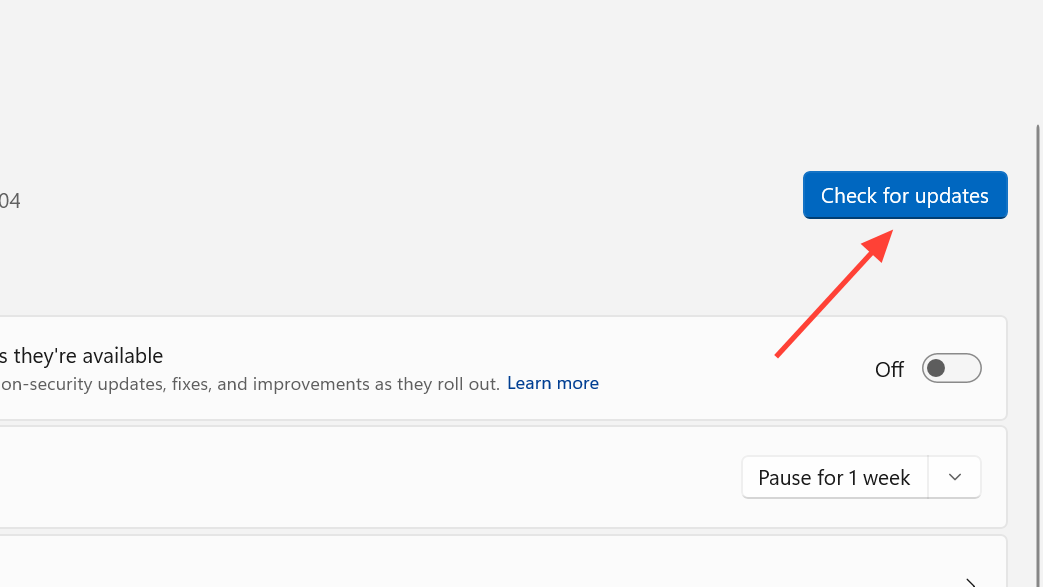
2. Cliquez sur « Rechercher les mises à jour » et laissez Windows télécharger et installer les mises à jour disponibles.
3. Redémarrez votre ordinateur si vous y êtes invité, puis réessayez l'installation depuis le Microsoft Store. Si une mise à jour récente défectueuse est à l'origine du problème, désinstaller cette mise à jour et revenir à une version précédente peut résoudre le problème.
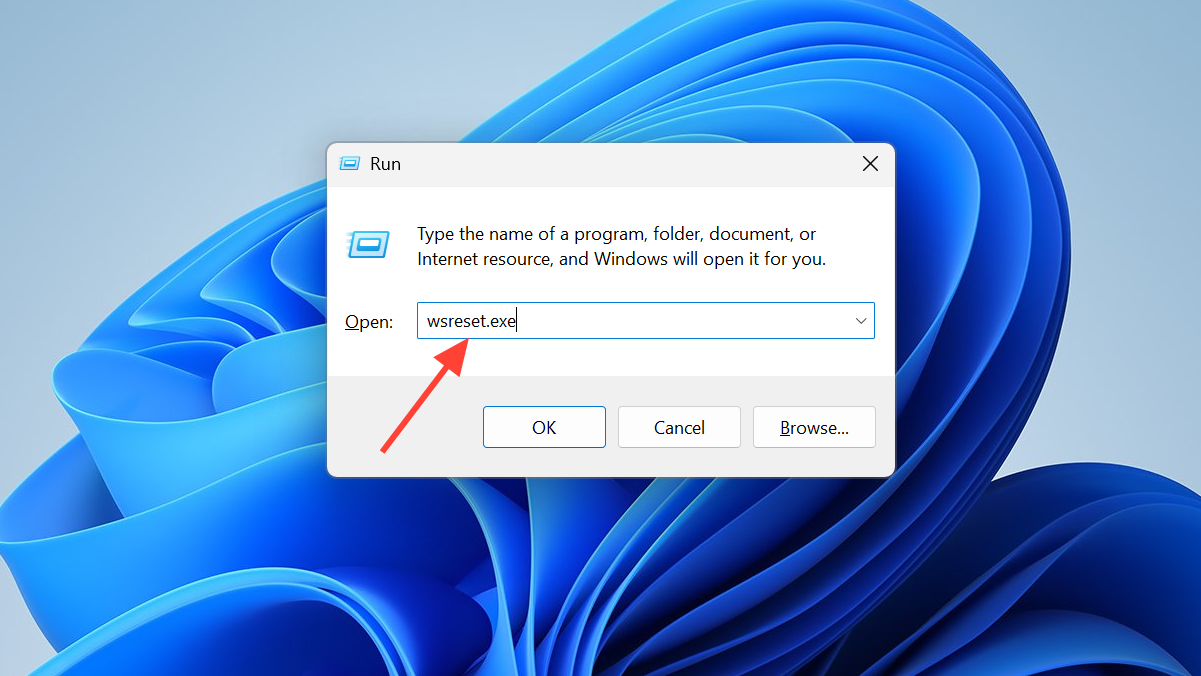
Réinitialisez le cache du Microsoft Store à l'aide de wsreset
Un cache corrompu peut entraîner des téléchargements incomplets. Le vider est rapide et ne supprimera pas vos applications installées.
1. Clique sur Windows + R Pour ouvrir la boîte de dialogue Exécuter.
2. Type wsreset.exe Appuyez sur Entrée. Une fenêtre vide s'ouvrira pendant le vidage du cache, puis la boutique se lancera automatiquement.
3. Veuillez réessayer l'installation ou la mise à jour une fois que le magasin aura rouvert.
Exécutez l'utilitaire de résolution des problèmes des applications du Microsoft Store
L'utilitaire de résolution des problèmes intégré recherche les problèmes courants qui empêchent les applications du Microsoft Store de fonctionner et applique automatiquement les correctifs. Le chemin d'accès varie légèrement selon les versions de Windows.
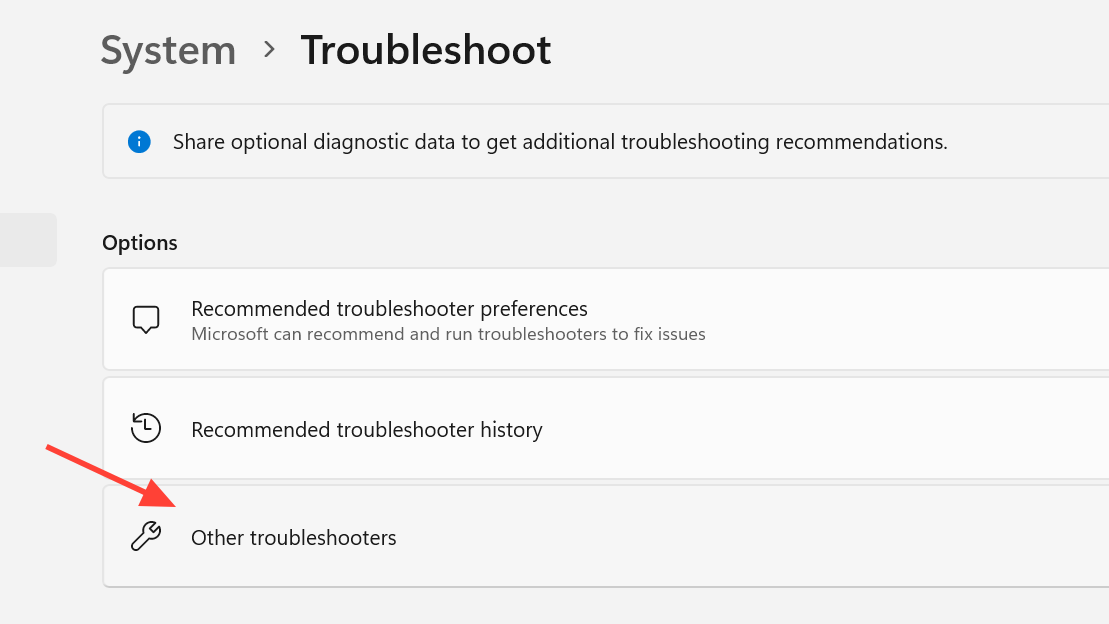
Sous Windows 11 , ouvrez Système > Dépannage > Autres utilitaires de résolution des problèmes et cliquez sur Exécuter à côté d'Applications du Microsoft Store. Microsoft a supprimé son utilitaire de résolution des problèmes dédié de Windows 11 en 2024. Si vous ne le voyez pas, saisissez « Windows Store » dans la barre de recherche des Paramètres et sélectionnez « Rechercher et résoudre les problèmes liés aux applications du Microsoft Store », puis cliquez sur Suivant.
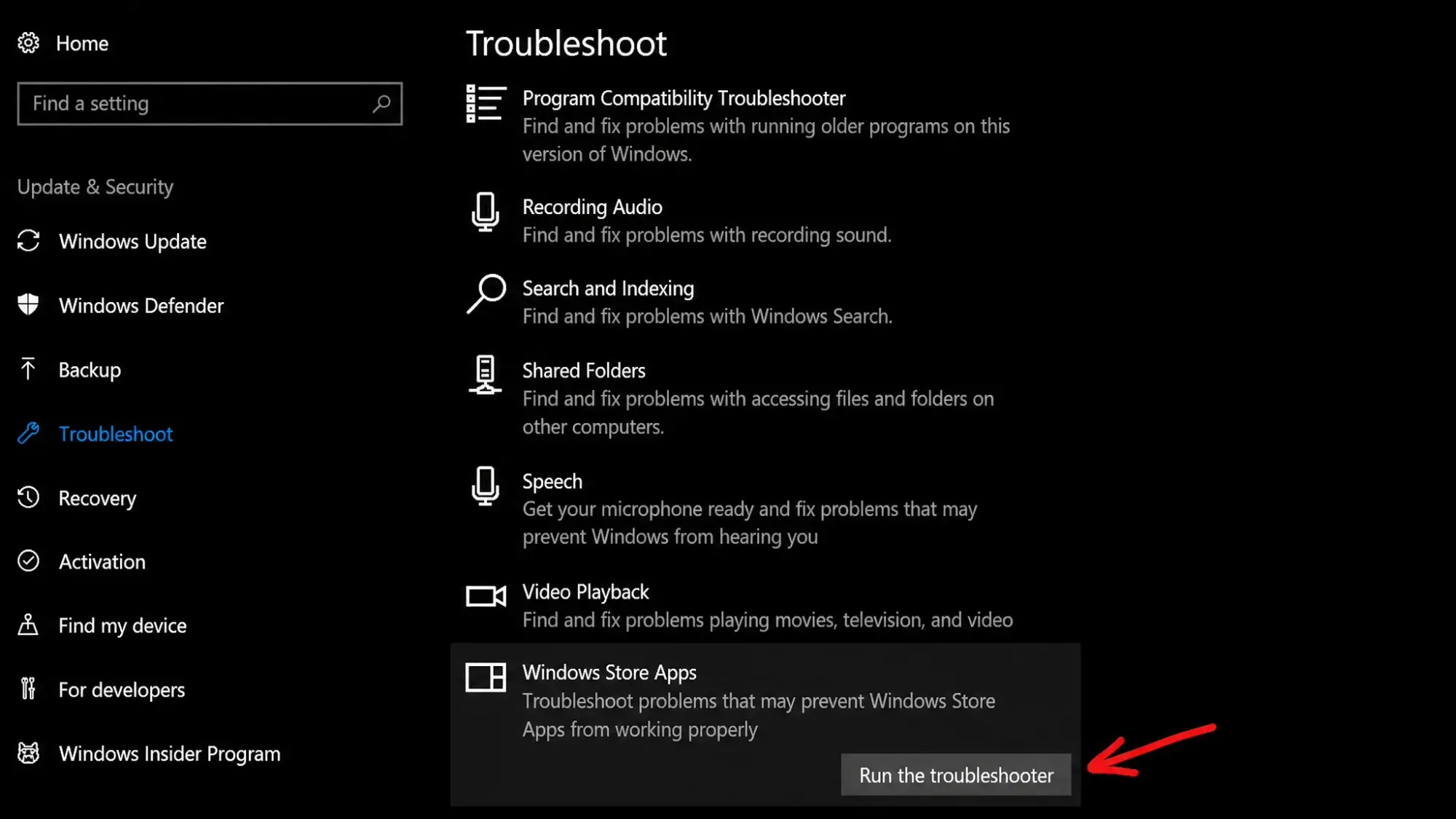
Sous Windows 10 , accédez à Paramètres > Mise à jour et sécurité > Dépannage > Outils de dépannage supplémentaires, recherchez Applications du Microsoft Store dans la section Autres, puis cliquez sur Exécuter. Suivez les instructions à l'écran et appliquez les correctifs recommandés.
Réparer ou réinitialiser le Microsoft Store
Si le Microsoft Store est corrompu sous Windows 11 , sa réparation préservera vos données, tandis que sa réinitialisation les effacera et vous déconnectera. Commencez par l'option de réparation, car il s'agit d'une procédure non destructive.
1. Ouvrez les Paramètres et accédez à Applications > Applications installées. Sur certains systèmes Windows, vous trouverez le Microsoft Store sous Composants système.
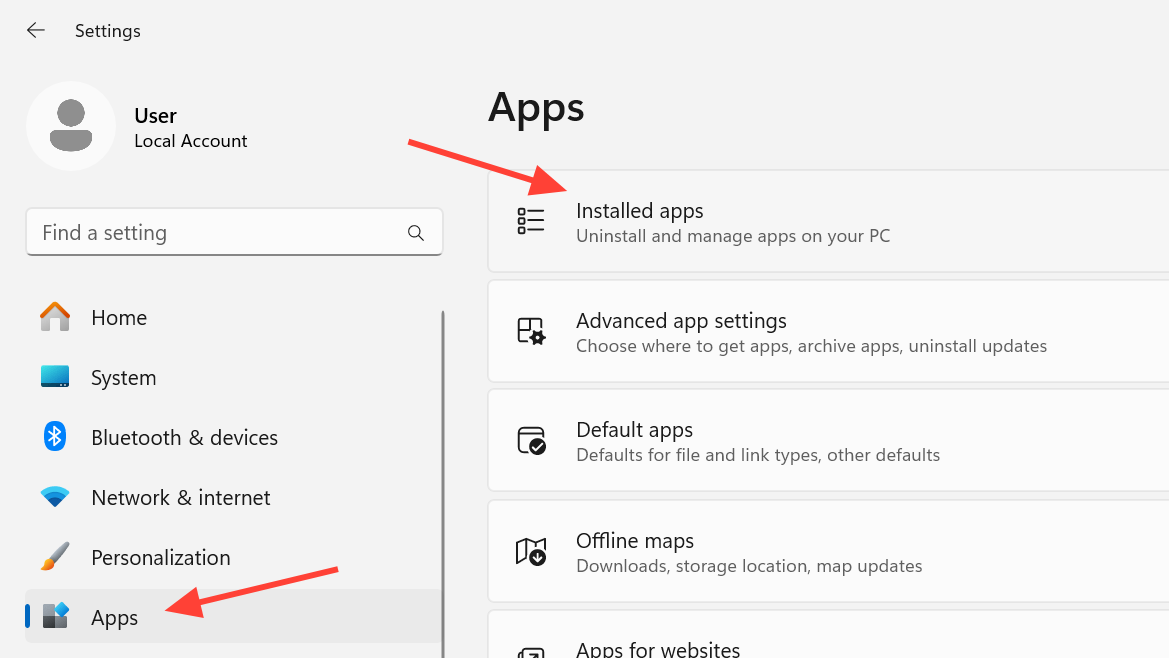
2. Recherchez Microsoft Store, puis cliquez sur l'icône à trois points et sélectionnez Options avancées.
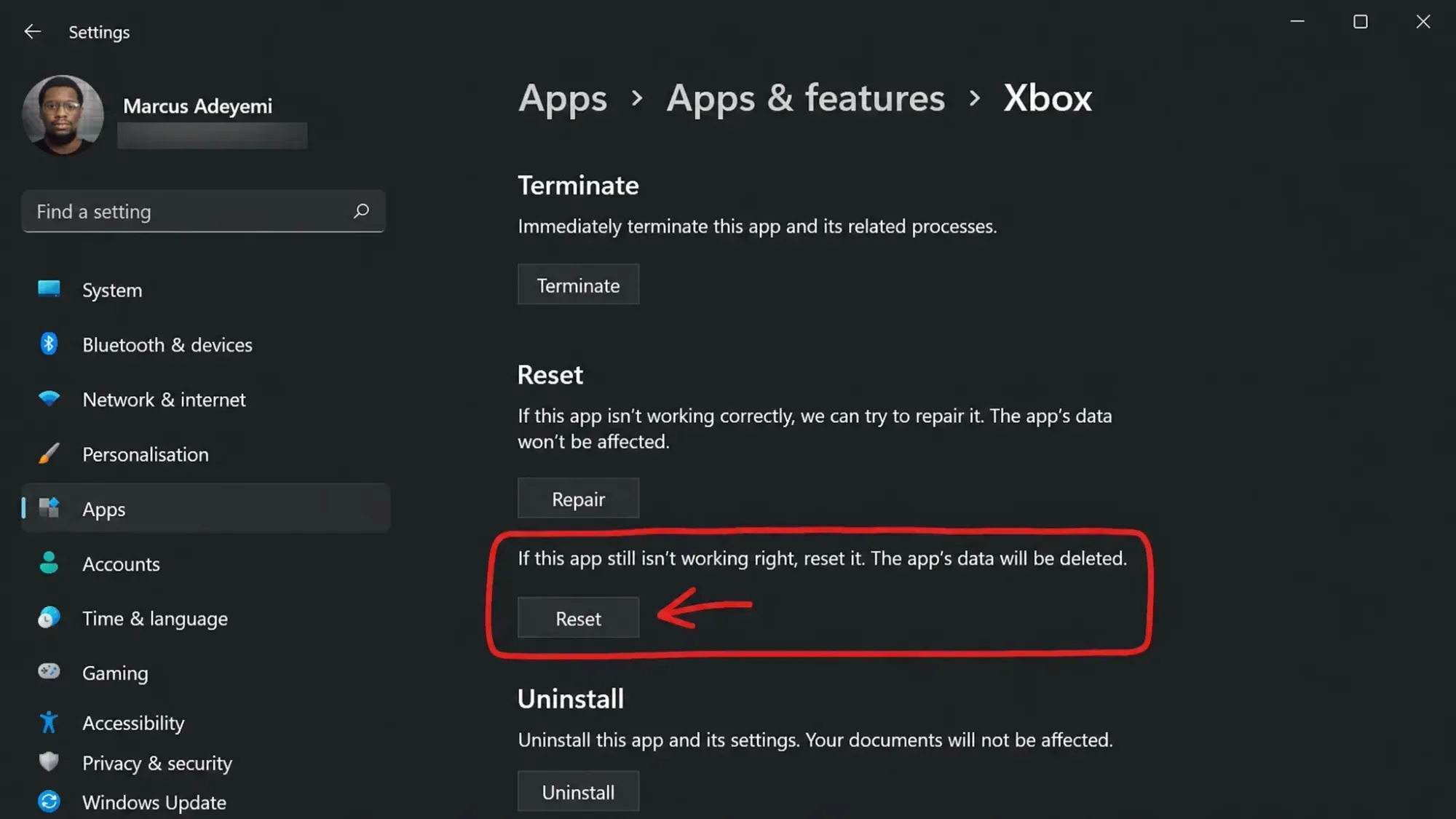
3. Cliquez sur Réparer et patientez jusqu'à la fin du processus. Si l'erreur persiste, cliquez sur Réinitialiser, puis reconnectez-vous et testez à nouveau la boutique.
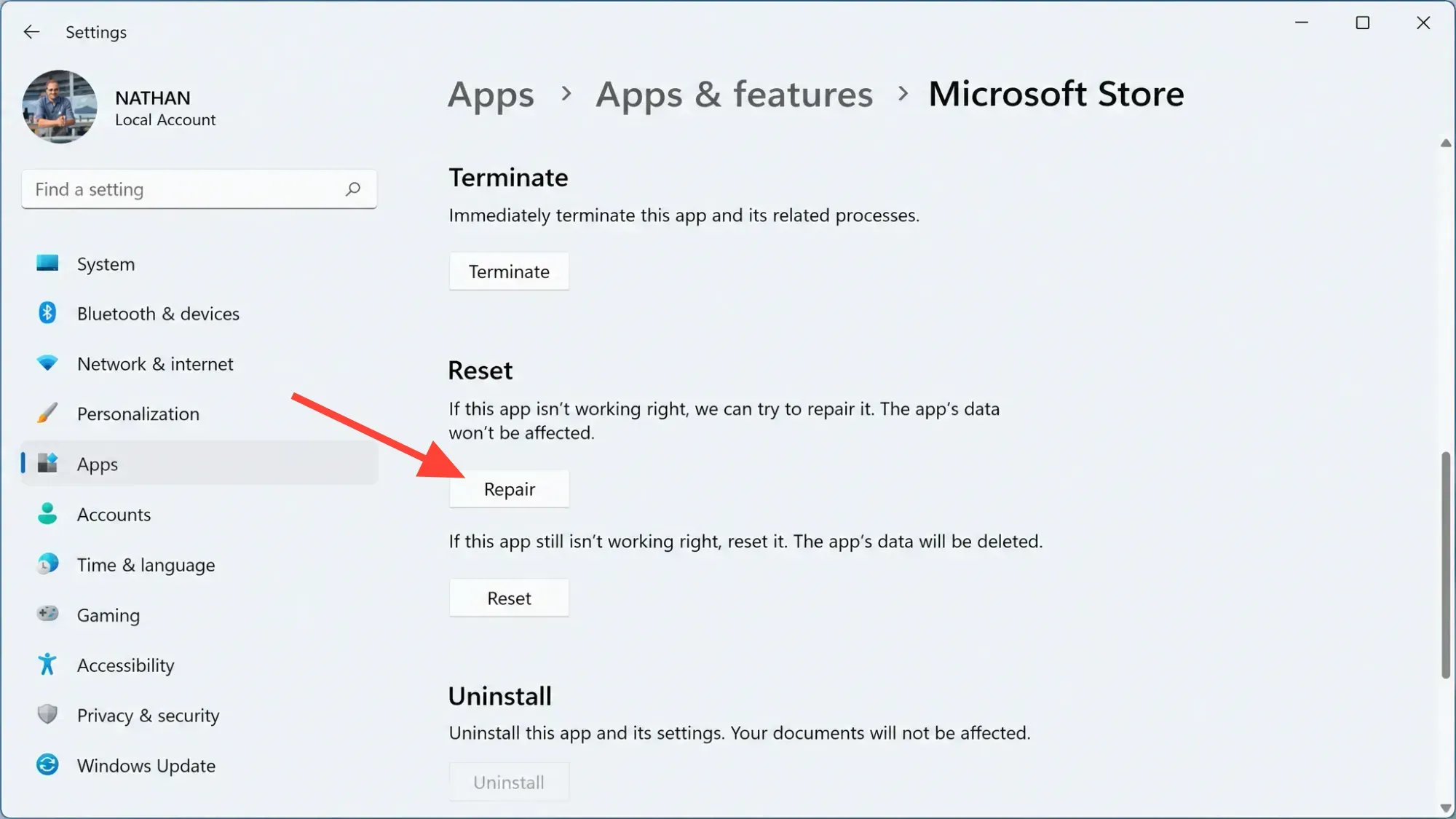
Vous pouvez appliquer les mêmes étapes de réparation et de réinitialisation à l'application spécifique à l'origine de l'erreur, y compris l'application Xbox, en ouvrant ses options avancées de la même manière.
Réenregistrement du Microsoft Store dans PowerShell
La réinscription au Microsoft Store est une solution fiable pour corriger cette erreur, car elle reconstruit le package du Store. Pour ce faire, exécutez les commandes suivantes dans le Terminal avec des privilèges d'administrateur.
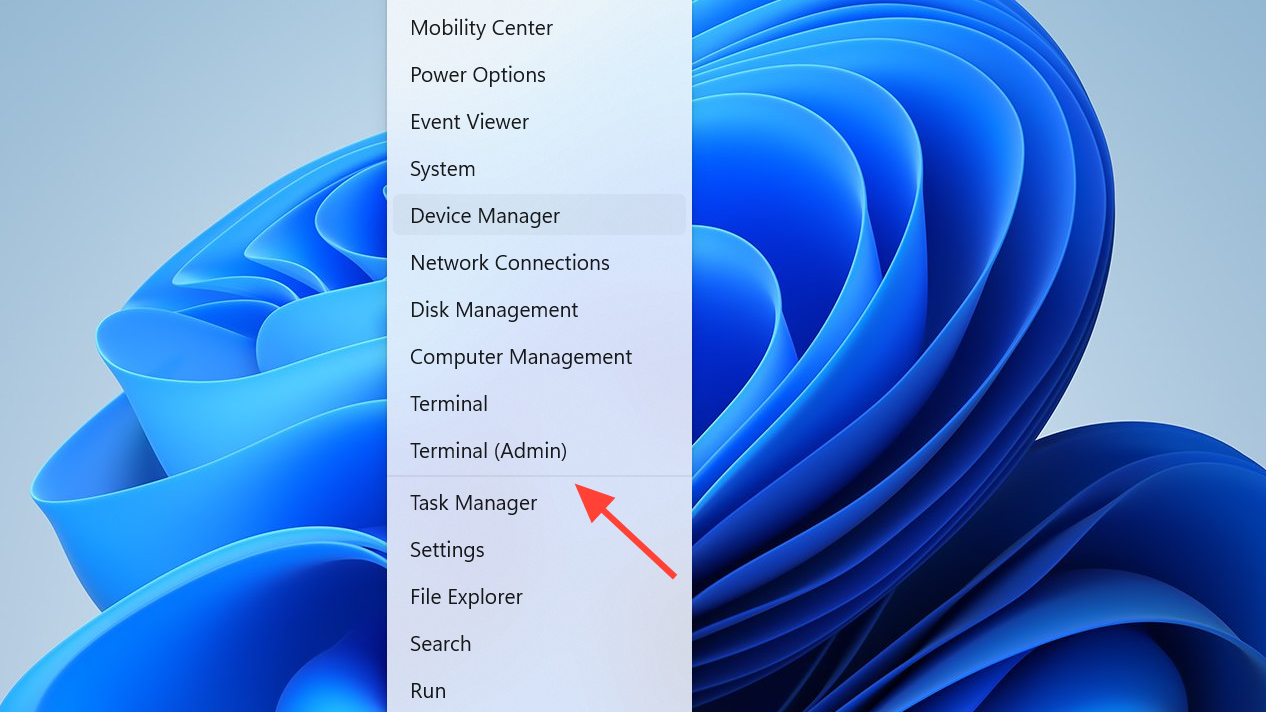
1. Appuyez sur Windows + X Choisissez Terminal (Admin) (Terminal en tant qu'administrateur) ou Windows PowerShell (Admin) (Windows PowerShell en tant qu'administrateur).
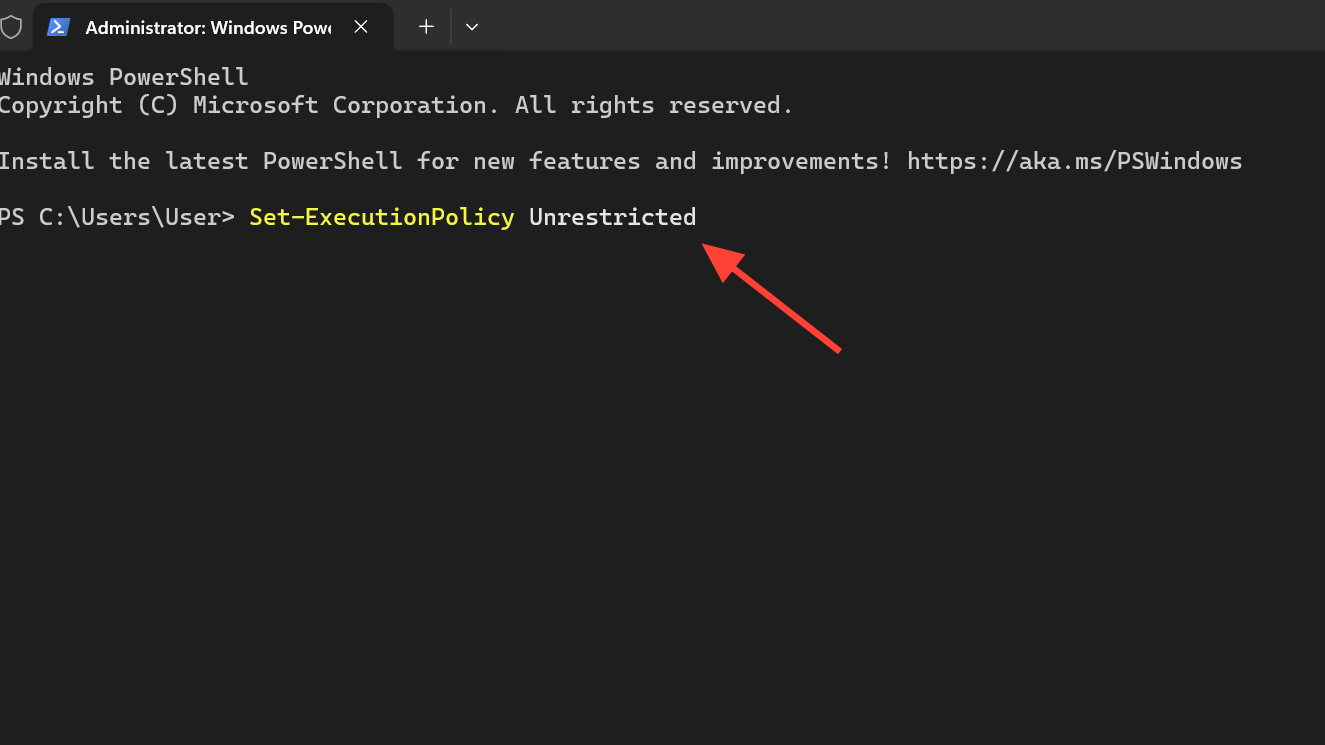
2. Exécutez d'abord la commande d'exécution de la politique :
Set-ExecutionPolicy Unrestricted
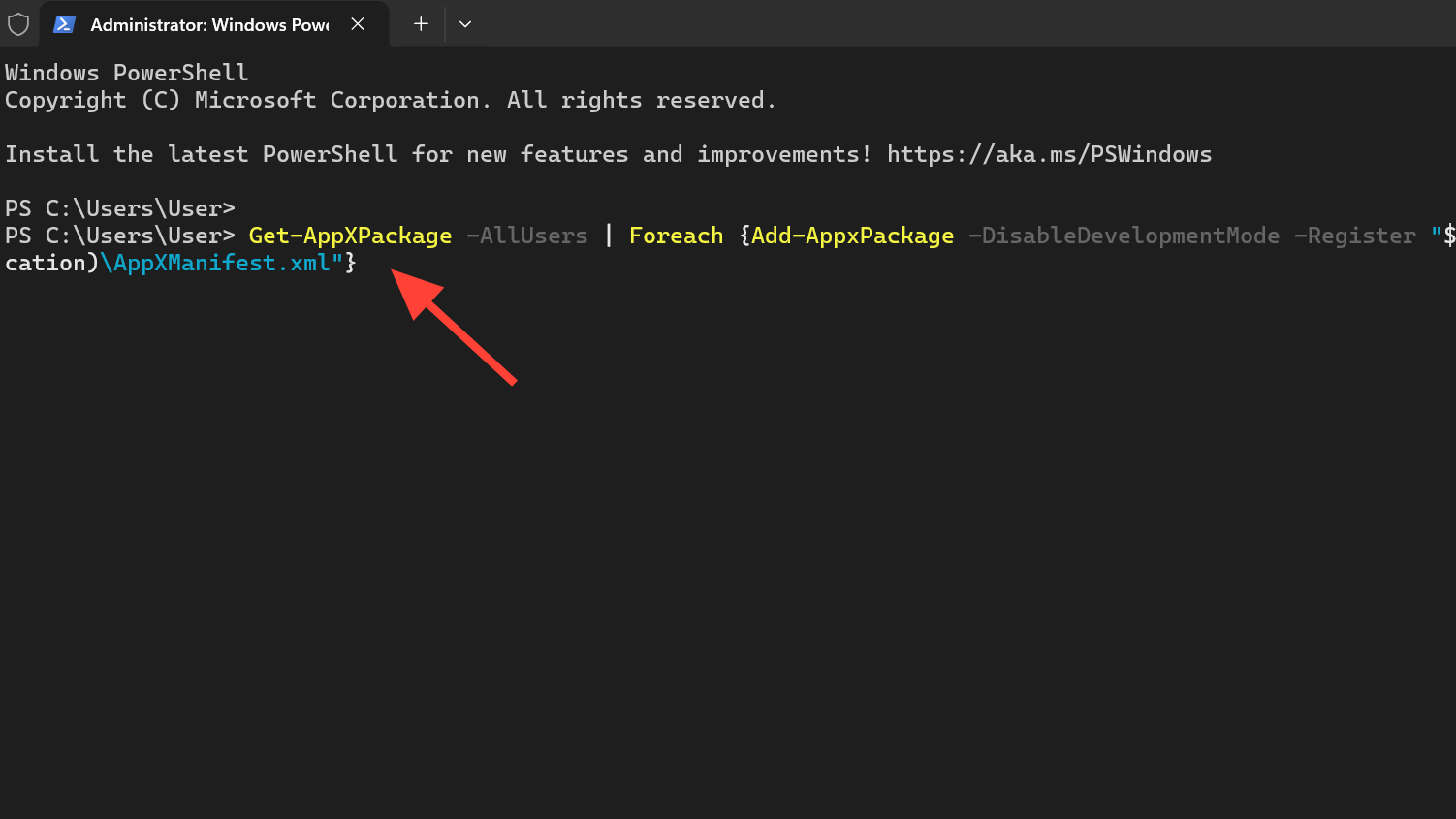
3. Exécutez ensuite la commande de réenregistrement :
Get-AppXPackage -AllUsers | Foreach {Add-AppxPackage -DisableDevelopmentMode -Register "$($_.InstallLocation)AppXManifest.xml"}
Une fois le processus terminé, rouvrez le magasin et essayez à nouveau d'installer ou de mettre à jour les applications.
Réactiver les mises à jour automatiques de l'application
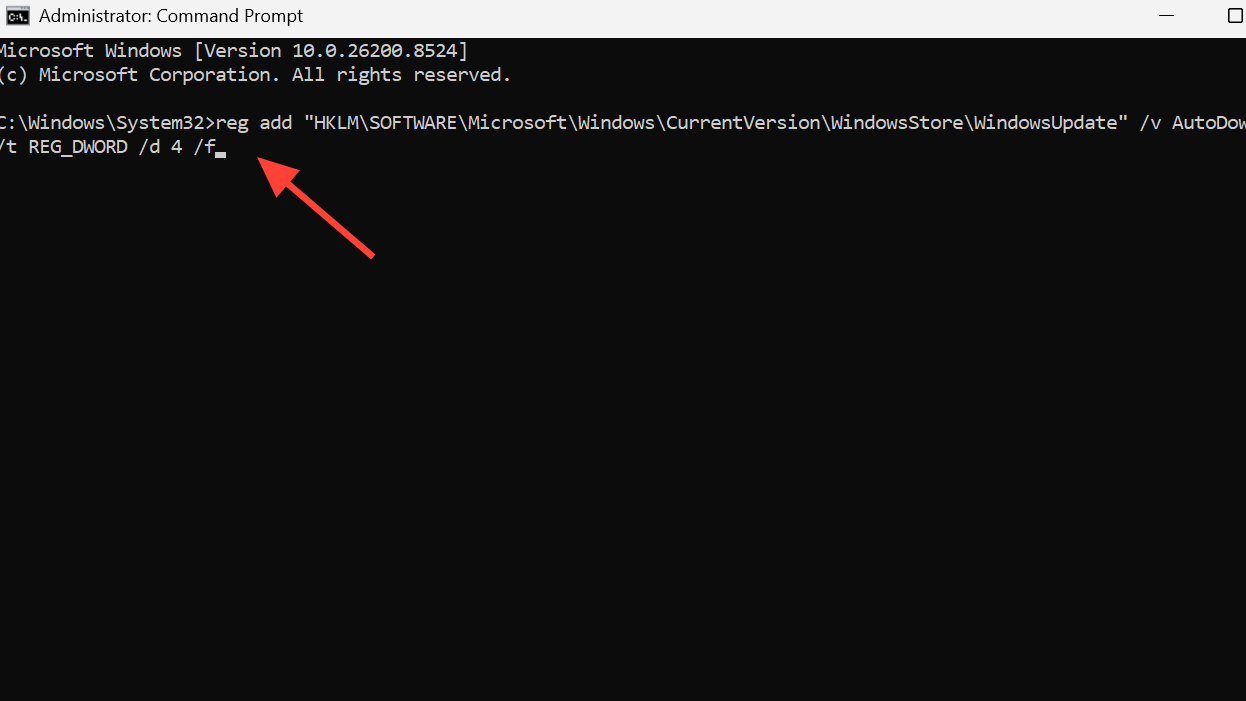
Cette erreur peut survenir lorsque les mises à jour automatiques des applications sont désactivées, parfois en raison d'options sélectionnées lors de la configuration initiale de Windows 11. Ce problème peut être résolu en réactivant les téléchargements automatiques dans le registre système.
Ouvrez l'invite de commandes et exécutez la commande suivante, puis redémarrez votre appareil et testez le Microsoft Store.
reg add "HKLMSOFTWAREMicrosoftWindowsCurrentVersionWindowsStoreWindowsUpdate" /v AutoDownload /t REG_DWORD /d 4 /f
Réinstallez le Microsoft Store et réparez votre système Windows.
Si les autres solutions ne permettent pas de corriger l'erreur, vous pouvez essayer de supprimer et de réinstaller le package du Microsoft Store, ou de réparer les fichiers système principaux.
1. Dans une fenêtre PowerShell disposant de privilèges d'administrateur, supprimez le package Microsoft Store :
Get-AppXPackage Microsoft.Windows.Store | Remove-AppxPackage
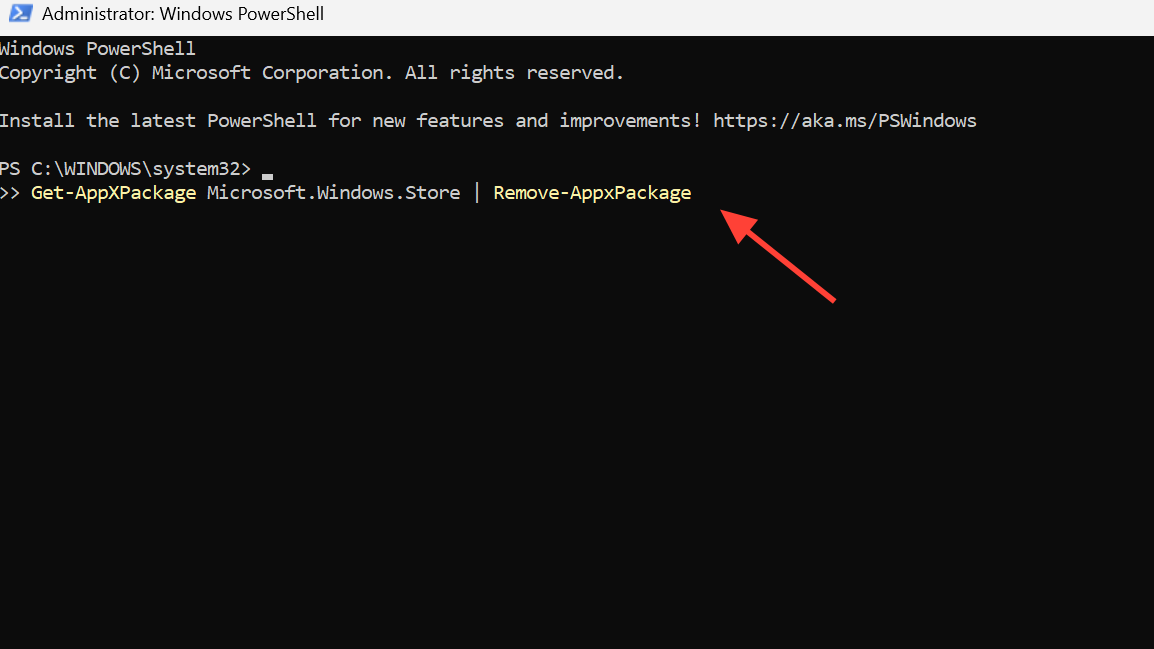
2. Redémarrez votre ordinateur, puis réinstallez le Microsoft Store depuis Windows. La commande de réenregistrement mentionnée précédemment peut également le restaurer.
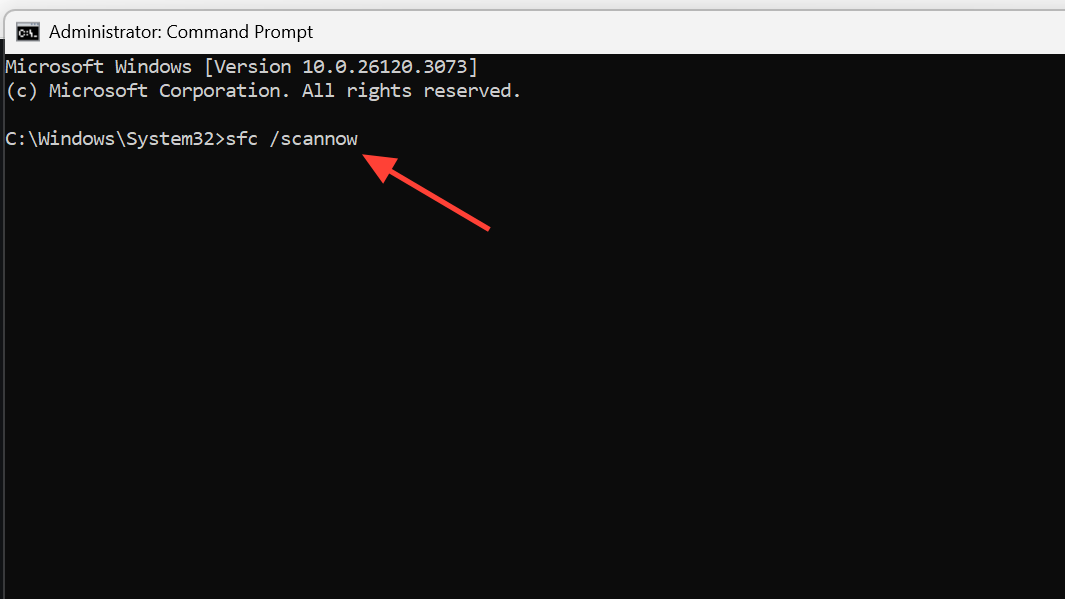
3. Si les fichiers système sont corrompus, exécutez la commande sfc /scannow Dans une invite de commandes avec privilèges d'administrateur, analysez et réparez votre système Windows. En dernier recours, la restauration du système à un point où les mises à jour fonctionnaient correctement, ou la réinstallation complète de Windows 11, peut résoudre le problème.
Vous saurez que la correction a réussi lorsque le téléchargement depuis le Microsoft Store sera terminé et que les boutons « Obtenir » ou « Mettre à jour » deviendront « Ouvrir », sans que le message d'erreur 0x80073D02 ne s'affiche. Si le problème persiste, il est probable que l'application concernée soit toujours en cours d'exécution en arrière-plan. Assurez-vous donc de la fermer complètement avant chaque tentative. En dernier recours, la réinstallation de l'application ou la prise de contact avec le support Microsoft constituent la meilleure solution.
Les commentaires sont fermés.