
MBR2GPT : Convertir un disque système Windows 11 de MBR à GPT
Convertissez en toute sécurité votre disque système Windows 11 de MBR à GPT sans perte de données. Utilisez l'outil MBR2GPT et suivez notre guide complet pour réussir la mise à niveau de votre système.

Les choses les plus importantes que vous devez savoir
- Avant la conversion, assurez-vous que le disque utilise le format MBR, qu'il ne comporte pas plus de trois partitions primaires, que votre appareil prend en charge l'UEFI et suspendez BitLocker s'il est activé.
- La conversion peut être effectuée à l'aide de l'outil MBR2GPT soit à partir de l'environnement Windows PE recommandé, soit à partir d'un système Windows complet en utilisant l'opérateur /allowFullOS, en veillant à vérifier au préalable l'éligibilité du disque.
- Une fois la conversion terminée avec succès, les paramètres du firmware (BIOS/UEFI) doivent être modifiés de Legacy à UEFI et le démarrage sécurisé activé pour garantir un démarrage correct du système.
L'outil MBR2GPT.exe convertit le disque système d'une structure MBR (Master Boot Record) à une structure GPT (GUID Partition Table) sans modifier ni supprimer les données existantes. Cet outil se trouve dans le répertoire indiqué. WindowsSystem32 Sur quelle version prise en charge Windows 11 et Windows 10Il s'agit de la méthode approuvée pour préparer le disque au démarrage via UEFI et Secure Boot, qui sont des exigences essentielles pour Windows 11.
Réponse rapide : Démarrez en mode de démarrage avancé, puis exécutez la commande. mbr2gpt /validateet puis mbr2gpt /convertUne fois l'opération signalée comme réussie, redémarrez l'appareil et basculez le firmware du mode BIOS hérité au mode UEFI.
Configuration requise avant d'exécuter MBR2GPT
L'outil vérifie la configuration du disque avant toute modification et interrompt la conversion en cas d'échec. Assurez-vous que ces conditions sont remplies au préalable pour garantir le succès de l'opération.
- Le disque doit actuellement utiliser le format MBR et être un disque système. L'outil MBR2GPT ne peut pas convertir les disques de données non système.
- Le disque ne doit pas contenir plus de trois partitions primaires, et aucune d'entre elles ne doit être une partition étendue ou logique.
- Il doit y avoir une partition marquée comme active, et cette partition doit être la partition système.
- Un espace libre doit être prévu pour les métadonnées GPT : 16 Ko plus deux secteurs au début du disque et 16 Ko plus un secteur à la fin.
- Le magasin BCD doit contenir une partition système avec une entrée de système d'exploitation virtuel qui fait référence à la partition du système d'exploitation.
- Votre appareil doit prendre en charge l'UEFI, car le disque ne pourra démarrer que dans ce mode. UEFI après conversion.
Si BitLocker est activé, vous devez suspendre la protection avant de commencer . Après la conversion, supprimez et recréez les protections existantes pour réactiver BitLocker. Sauvegardez d'abord vos fichiers importants, même si le processus n'est pas destructif.
⚠️La conversion hors ligne n'est pas prise en charge pour les disques système exécutant Windows 7, 8 ou 8.1. Mettez d'abord à niveau vers une version actuelle de Windows , puis effectuez la conversion.
Structure et options de MBR2GPT
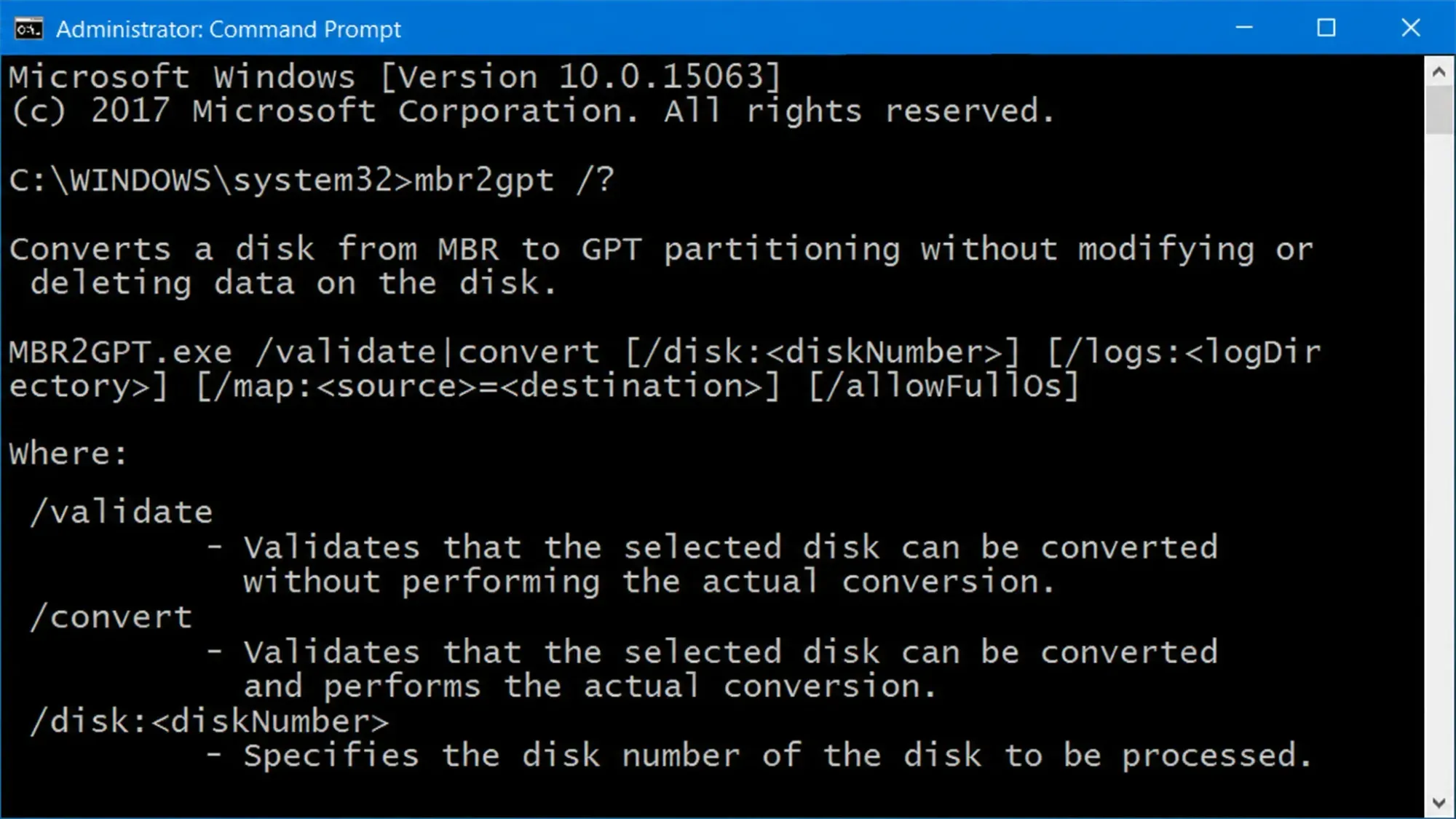
Cette section passe en revue la structure de la commande MBR2GPT et ses options disponibles, lorsque la commande requiert une action principale, soit /validate ou /convert, suivies des touches optionnelles.
MBR2GPT /validate|convert [/disk:<diskNumber>] [/logs:<logDirectory>] [/map:<source>=<destination>] [/allowFullOS]| Option | Description |
|---|---|
/validate |
Il effectue uniquement des vérifications et indique si le disque est convertible. |
/convert |
Il vérifie le disque, puis effectue la conversion s'il réussit tous les contrôles. |
/disk:<diskNumber> |
Le disque à convertir est spécifié. S'il est supprimé, le disque système sera utilisé. |
/logs:<logDirectory> |
Il enregistre les journaux dans un dossier que vous spécifiez. Par défaut, il s'agit de %windir%. Ce dossier doit déjà exister. |
/map:<source>=<destination> |
Ajoute des mappages personnalisés pour les types de partitions MBR vers GPT. Nombre décimal MBR. |
/allowFullOS |
Il contourne la restriction qui limite l'outil à Windows PE, lui permettant de s'exécuter au sein d'un système Windows complet. |
Vous pouvez consulter la documentation complète dans le manuel officiel Microsoft MBR2GPT .
Convertir MBR en GPT à partir de l'invite de commandes dans les options de démarrage avancées
L'utilisation d'un environnement Windows PE est la configuration par défaut prise en charge pour la conversion de MBR en GPT, car cette méthode évite les restrictions qui empêchent la réutilisation de la partition système en cours d'utilisation.
1. Ouvrez les Paramètres, accédez à Récupération, puis activez le démarrage avancé. Au redémarrage du système, sélectionnez Dépannage, puis Options avancées, et enfin Invite de commandes.
2. Vérifiez que le disque est validé en exécutant la commande de validation. En cas de succès, le message « Validation réussie » s’affichera.
mbr2gpt /validate3. Lancez le processus de conversion. L'outil réduit la taille des partitions système et système d'exploitation, crée une partition système EFI, installe les fichiers de démarrage , applique la disposition GPT et restaure les lettres de lecteur.
mbr2gpt /convert4. Attendez que le message « Conversion terminée avec succès » s’affiche, puis fermez l’invite de commandes et redémarrez votre ordinateur.
Conversion à partir d'un système Windows complet utilisant /allowFullOS
Si vous préférez exécuter l'outil depuis le bureau plutôt que depuis Windows PE, ajoutez les paramètres. /allowFullOS Pour contourner cette restriction, et puisque la partition système MBR existante est utilisée et ne peut être réutilisée, une nouvelle partition système EFI est créée en réduisant la taille de la partition du système d'exploitation.
1. Trouvez le numéro du disque.
Appuyez sur les touches Win + R, puis tapez diskmgmt.mscNotez le numéro du disque cible (par exemple, Disque 0).
2. Ouvrez une invite de commande avec des privilèges d'administrateur. Appuyez sur les touches Win + R, puis tapez cmdAppuyez ensuite sur Ctrl + Maj + Entrée.
3. Vérifiez le disque à l'aide du numéro que vous avez noté.
mbr2gpt /validate /disk:0 /allowFullOS4. Si la vérification est réussie, exécutez le processus de conversion.
mbr2gpt /convert /disk:0 /allowFullOSRemplacez le nombre 0 Selon le numéro de disque de votre système, s'il est différent.
Vérifier le succès du processus de transfert
Une fois le processus terminé, un message « Conversion réussie » s'affichera, accompagné d'un rappel pour convertir le firmware en mode UEFI. Pour vérifier la nouvelle configuration du disque, ouvrez DiskPart et exécutez la commande. list diskLe disque converti apparaîtra avec un astérisque dans la colonne Gpt.
Vous pouvez également ouvrir la Gestion des disques, cliquer avec le bouton droit sur le disque, sélectionner « Propriétés » et consulter l'onglet « Volumes ». Le champ « Style de partition » affichera « Table de partition GUID (GPT) » une fois la modification terminée. Une nouvelle partition système EFI au format FAT32, d'environ 100 Mo (260 Mo sur les disques à secteurs de 4 Ko), apparaîtra à côté de vos partitions existantes.
Passage du firmware en mode UEFI
Après la conversion, le disque ne démarrera qu'en mode GPT ; l'ordinateur ne démarrera donc pas tant que le firmware n'aura pas été correctement configuré. Accédez au BIOS ou aux paramètres du firmware au démarrage et modifiez le type de démarrage de Legacy à UEFI. Si vous prévoyez d'installer Windows 11, activez également le démarrage sécurisé. Les noms exacts des menus varient selon la carte mère.
Pourquoi l'outil MBR2GPT échoue-t-il et comment interpréter les codes d'erreur qui en résultent ?
L'échec de la vérification de la configuration du disque est la cause la plus fréquente des échecs de conversion. Cela se produit lorsque le disque exécute une version obsolète et non prise en charge de Windows, lorsqu'il comporte plus de partitions que prévu, ou lorsqu'il n'y a pas suffisamment d'espace libre pour créer une partition système EFI. La conversion s'interrompt également si une partition est chiffrée et que BitLocker n'est pas suspendu.
| Code de réponse | Signification |
|---|---|
| 0 | Le transfert a été effectué avec succès. |
| 1 | Annulé par l'utilisateur. |
| 2 | L'opération a échoué en raison d'une erreur interne. |
| 3 | L'opération a échoué en raison d'une erreur de configuration. |
| 4 | Échec dû à des paramètres de ligne de commande non valides. |
| 5 | Échec de la lecture de l'architecture et de la disposition du disque. |
| 6 | L'opération a échoué car une ou plusieurs partitions sont chiffrées. |
| 7 | L'opération a échoué car la configuration du disque ne répondait pas aux exigences. |
| 8 | Échec lors de la création de la partition système EFI. |
| 9 | Échec de l'installation des fichiers de démarrage. |
| 10 | Échec de l'application de la mise en page GPT. |
| 100 | La disposition GPT a été implémentée avec succès, mais certaines entrées de configuration de démarrage n'ont pas pu être récupérées. |
Si la vérification indique un nombre excessif de partitions, supprimez ou déplacez-en une afin que le disque ne comporte pas plus de trois partitions primaires, et assurez-vous de sauvegarder vos données au préalable. Si l'espace est insuffisant pour la partition système EFI, réduisez la taille de la partition du système d'exploitation pour libérer de l'espace non alloué, puis redémarrez l'utilitaire. Des journaux détaillés sont enregistrés dans setupact.log et setuperr.log En %windir%, En plus de diagerr.xml et diagwrn.xmlElle identifie précisément l'inspection qui a interrompu le processus.
Une fois que le disque affiche le format GPT dans DiskPart et que le firmware est configuré en UEFI avec le démarrage sécurisé activé, l'appareil est prêt à être mis à niveau vers Windows 11 sans qu'il soit nécessaire d'effacer les données ou de réinstaller le système.
Les commentaires sont fermés.