
Comment faire pivoter la règle dans l'outil Capture d'écran sous Windows 11
Maîtrisez dès maintenant la rotation de la règle dans l'outil Capture d'écran de Windows 11 ! Ajustez vos captures d'écran avec une précision professionnelle et améliorez votre travail en quelques étapes simples.

Les choses les plus importantes que vous devez savoir
- La règle intégrée à l'outil de coupe peut être tournée à l'aide de la molette de la souris (dans le sens horaire vers le haut, dans le sens antihoraire vers le bas) ou par un geste à deux doigts sur le pavé tactile ou l'écran tactile.
- Pour résoudre le problème de la règle qui ne répond pas à la rotation, activez l'option « Faire défiler les fenêtres inactives lorsque vous les survolez » dans les paramètres de la souris sous Windows (Win + I > Bluetooth et périphériques > Souris).
- La règle pivote autour de l'extrémité supérieure gauche du pointeur de la souris et non autour de son centre, et le rapporteur de l'outil Capture d'écran ne prend pas en charge la rotation.
L'outil Capture d'écran de Windows 11 dissimule une petite règle virtuelle qui ne sert pas uniquement à aligner les éléments de la capture d'écran . Vous pouvez la faire pivoter à n'importe quel angle, la verrouiller et tracer une ligne droite précise le long de son bord. La maîtrise de cette fonctionnalité n'est pas intuitive, ce qui explique pourquoi beaucoup pensent que la règle ne fonctionne qu'horizontalement.
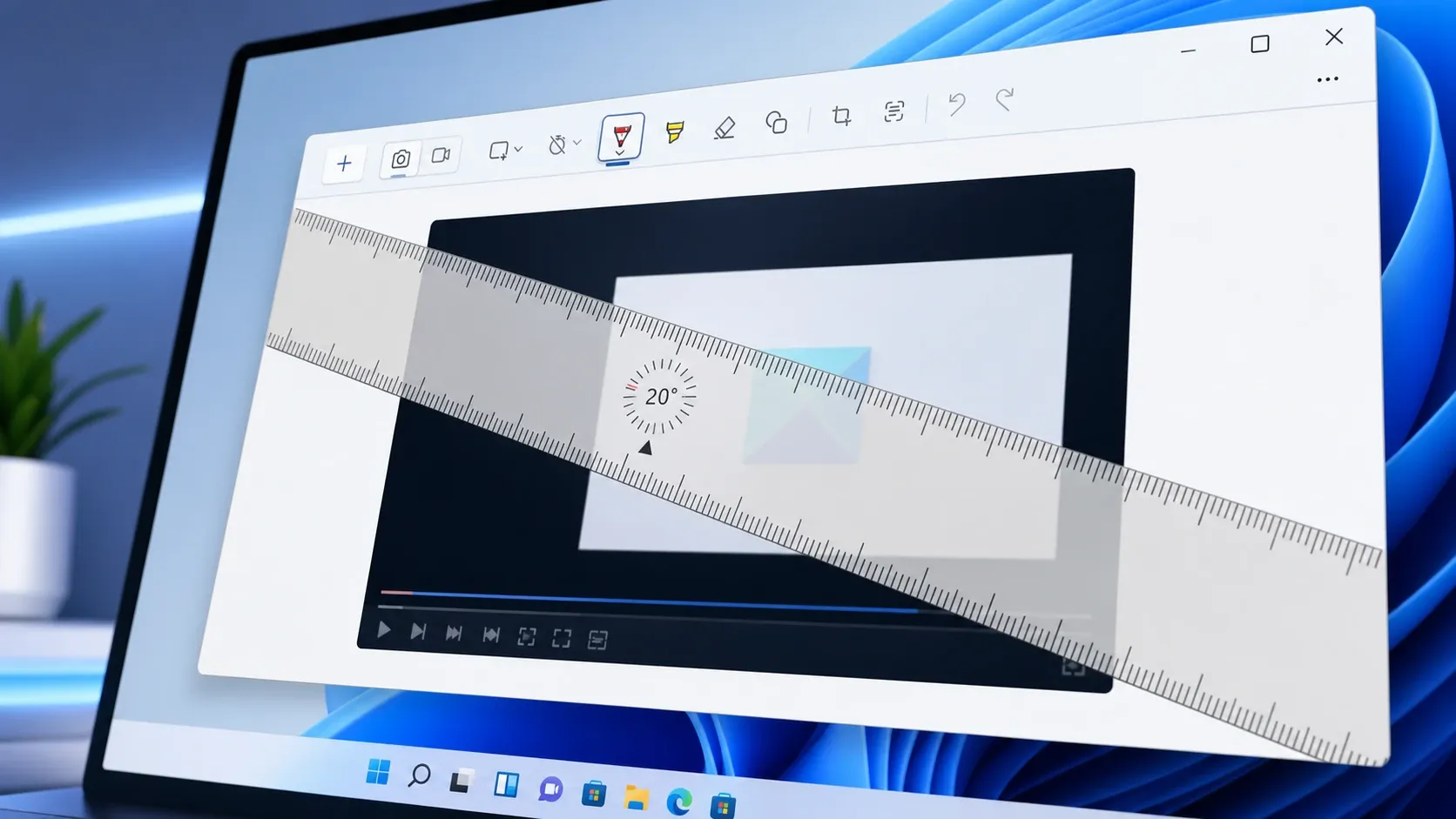
Solution rapide : ajoutez la règle à votre capture d’écran, puis placez le curseur de votre souris dessus. Ensuite, faites défiler la molette de la souris vers le haut dans le sens horaire ou vers le bas dans le sens antihoraire. Sur un ordinateur portable , déplacez deux doigts vers le haut ou vers le bas sur le pavé tactile.
Faites pivoter la règle dans l'outil Capture d'écran à l'aide de la souris.
1. Ouvrez l'outil Capture d'écran et sélectionnez la zone sur laquelle vous souhaitez travailler. Vous pouvez cliquer dessus. Win + Shift + S Pour démarrer une nouvelle prise de vue, choisissez ensuite votre mode de capture.
2. Afficher la règle. Dans les versions actuelles, cliquez sur le menu à trois points (⋯) et sélectionnez Afficher la règle. dans un Édition Outil Capture d'écran Pour les versions 11.2305 et antérieures, cliquez sur le bouton. Règle Dans la barre d'outils. Raccourci clavier Ctrl + R Elle remplace également la règle (les versions plus anciennes l'utilisaient). Alt + L).
3. Déplacez le curseur de votre souris sur la règle, près du centre où l'angle apparaît. Le centre de la règle affiche l'angle actuel, qui commence à 0 degré.
4. Utilisez la molette de la souris. En la faisant défiler vers le haut, la règle pivote dans le sens horaire ; en la faisant défiler vers le bas, elle pivote dans le sens antihoraire. La valeur de l’angle se met à jour automatiquement pendant la rotation, ce qui vous permet de vous arrêter précisément sur la valeur souhaitée.
5. Faites glisser la règle pour la repositionner, puis sélectionnez un stylo et tracez une ligne droite le long de son bord. Cliquez à nouveau sur le bouton de la règle pour la supprimer une fois terminé.
📍La règle pivote autour de l'extrémité supérieure gauche de votre curseur, et non autour de son propre centre. Gardez cela à l'esprit pour obtenir un point de pivot précis.
Faites pivoter la règle à l'aide du pavé tactile ou de l'écran tactile de votre ordinateur portable.
Si votre appareil ne dispose pas d'une molette de défilement, le geste reste tout aussi simple. Placez le curseur sur la règle, puis posez deux doigts sur le pavé tactile et déplacez-les vers le haut pour une rotation dans le sens horaire, ou vers le bas pour une rotation dans le sens antihoraire. Sur les tablettes tactiles, ce même mouvement de balayage à deux doigts sur la règle permet d'en modifier l'angle.
Résolution du problème : La règle ne pivote pas lors du défilement de la molette de la souris.
Il arrive fréquemment que la règle ne réponde pas au défilement et reste fixe, quelle que soit la rotation. Cela se produit car la règle ne réagit à la molette de la souris que lorsque Windows autorise le défilement dans la fenêtre survolée par le curseur, même si cette fenêtre n'est pas sélectionnée. Activer une simple option suffit généralement à résoudre ce problème.
1. Appuyez sur Win + I Pour ouvrir Fenêtre des paramètres (Réglages).
2. Allez dans Bluetooth et appareils , puis sélectionnez Souris.
3. Dans la section Défilement, activez l'option « Faire défiler les fenêtres inactives lorsque vous les survolez ».
4. Retournez à votre capture d'écran, survolez à nouveau la règle, puis faites défiler. Elle devrait maintenant pivoter lorsque la molette se déplace. Si c'est le cas, la correction a réussi.
Raccourcis de la règle et différences entre les versions
| La procédure | Comment faire |
|---|---|
| Afficher la règle (versions actuelles) | Menu à trois points (⋯) ← Afficher la règle |
| Afficher la règle (version 11.2305 et versions antérieures) | Cliquez sur Règle dans la barre d'outils |
| Changer de règle à l'aide du clavier | Ctrl + R (Alt + L dans les versions plus anciennes) |
| En tournant dans le sens horaire | Balayez vers le haut / Balayez vers le bas à deux doigts |
| Rotation dans le sens antihoraire | Faites glisser vers le bas / vers le haut avec deux doigts |
| Déplacer la règle | Cliquez et faites glisser |
Ce que vous ne pouvez pas faire pivoter dans l'outil Capture d'écran
Le rapporteur est un autre outil de mesure disponible dans l'outil Capture d'écran de Windows 11. Il ne prend pas en charge la rotation. Il est inutile de le faire pivoter : l'angle se mesure en le tenant au-dessus de la tête et en traçant un trait le long de la courbe. L'outil Capture d'écran ne fait pas non plus pivoter l'image capturée, mais vous pouvez la recadrer pour sélectionner la zone souhaitée.
Lorsque la règle est positionnée exactement à l'angle souhaité, chaque ligne que vous tracez est parfaitement droite le long de son bord, ce qui est utile pour annoter des captures d'écran, aligner des éléments de conception ou mesurer une image inclinée.
Les commentaires sont fermés.