

Windows 11 et Windows 10 affichent l'erreur de mise à jour 0x800705b4 lorsqu'une mise à jour système ne peut pas être installée. Si cette erreur se produit sur votre système et que vous ne parvenez pas à installer les mises à jour disponibles, certaines solutions devraient résoudre le problème. Nous vous présenterons différentes méthodes pour contourner ce problème sur votre ordinateur.
Voici quelques raisons pour lesquelles votre mise à jour logicielle peut ne pas s'installer : votre antivirus ou pare-feu tiers bloque la mise à jour, des problèmes avec Windows Update, la corruption des fichiers de votre système d'exploitation, l'interférence d'une application tierce, et bien plus encore.
Redémarrez votre ordinateur
Un moyen rapide de corriger de nombreux petits dysfonctionnements système consiste à redémarrer votre ordinateur . Ces dysfonctionnements peuvent être la cause du problème d'installation de votre mise à jour ; les résoudre devrait régler le problème de mise à jour.
Assurez-vous d'enregistrer votre travail non sauvegardé avant d'éteindre votre ordinateur.
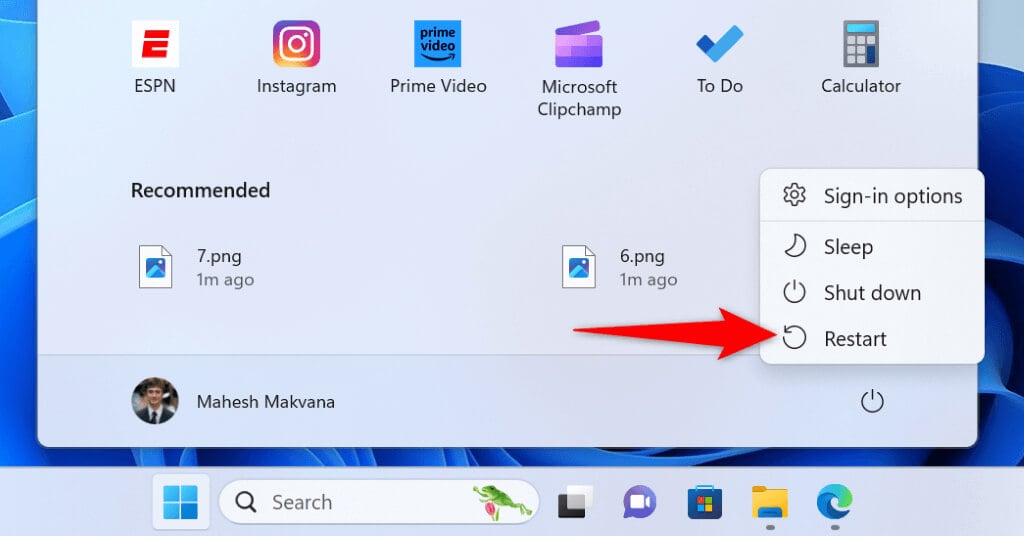
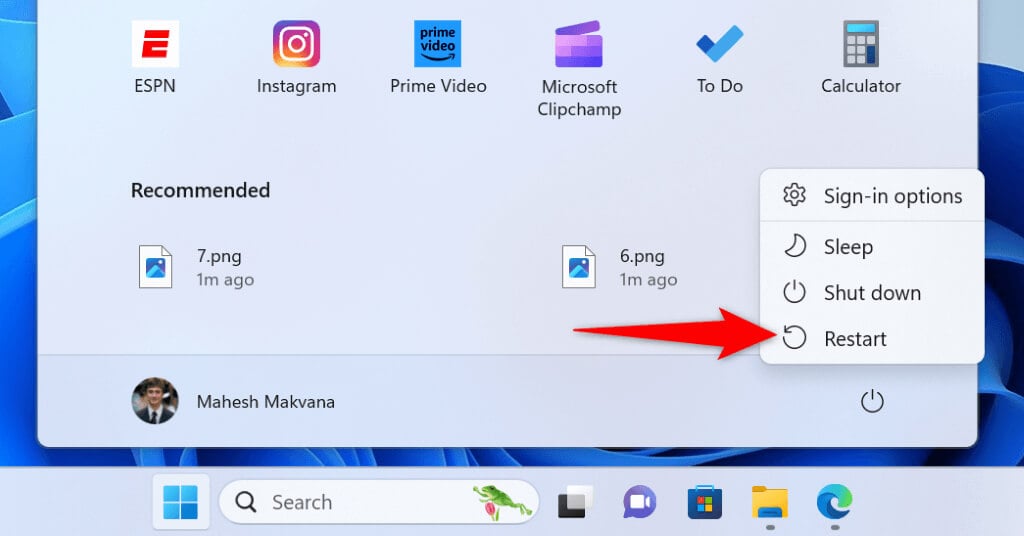
- Ouvrez le menu Démarrer à l'aide de la touche Windows ou en sélectionnant l'icône de menu.
- Sélectionnez l'icône d'alimentation dans le menu.
- Sélectionnez Redémarrer pour éteindre et redémarrer votre ordinateur.
Désactivez les logiciels antivirus et pare-feu tiers installés sur votre ordinateur.
Si vous avez installé un logiciel antivirus ou pare-feu tiers sur votre ordinateur, ce logiciel peut interférer avec Windows Update et empêcher l'installation des mises à jour disponibles. Dans ce cas, la désactivation temporaire du logiciel peut résoudre le problème.
Vous trouverez l'option permettant de désactiver votre antivirus et votre pare-feu dans le panneau principal du programme. Ensuite, essayez d'installer les mises à jour disponibles. Vous pourrez réactiver votre protection une fois les dernières mises à jour installées.
Notez qu’il n’est pas nécessaire de désactiver la protection si vous utilisez Microsoft Defender Antivirus ou Microsoft Defender Firewall. Ces outils ne sont pas incompatibles avec Windows Update.
Modifier le mode de démarrage du service Windows Update
Le système d'exploitation Windows exécute un service en arrière-plan appelé Windows Update pour rechercher et installer les dernières mises à jour système. Il est possible que ce service ne fonctionne pas correctement , ce qui serait à l'origine de votre problème.
Vous pouvez contourner ce problème en forçant le service à démarrer automatiquement avec un délai lorsque vous allumez votre ordinateur.
- Ouvrez le menu Démarrer, recherchez Services et sélectionnez l'élément portant ce nom.
- Trouvez Windows Update, cliquez avec le bouton droit sur le service et sélectionnez Propriétés.
- Ouvrez l'onglet Général, sélectionnez le menu déroulant Type de démarrage et choisissez Automatique (Démarrage différé).
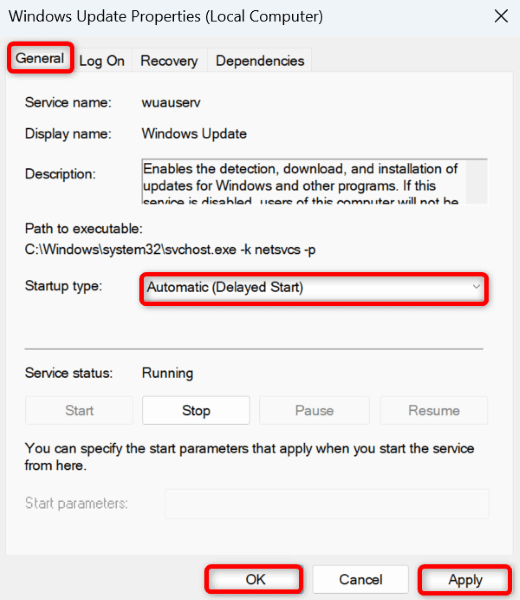
- Sélectionnez l'application, cliquez sur OK, puis fermez la fenêtre Services.
- Redémarrez votre ordinateur et essayez d'installer les mises à jour disponibles.
Utilisation de l'utilitaire de résolution des problèmes de Windows Update
Microsoft a intégré un outil de résolution des problèmes de Windows Update à Windows 11 et Windows 10 afin de permettre aux utilisateurs de trouver et de corriger divers problèmes de mise à jour . Utilisez cet outil et laissez Windows vous aider à résoudre tout problème lié aux mises à jour.
Sous Windows 11
- Ouvrez les paramètres en appuyant sur Windows + I.
- Sélectionnez Système dans la barre latérale gauche et Dépannage dans le volet droit.
- Choisissez d'autres dépanneurs.
- Sélectionnez « Exécuter » à côté de Windows Update.
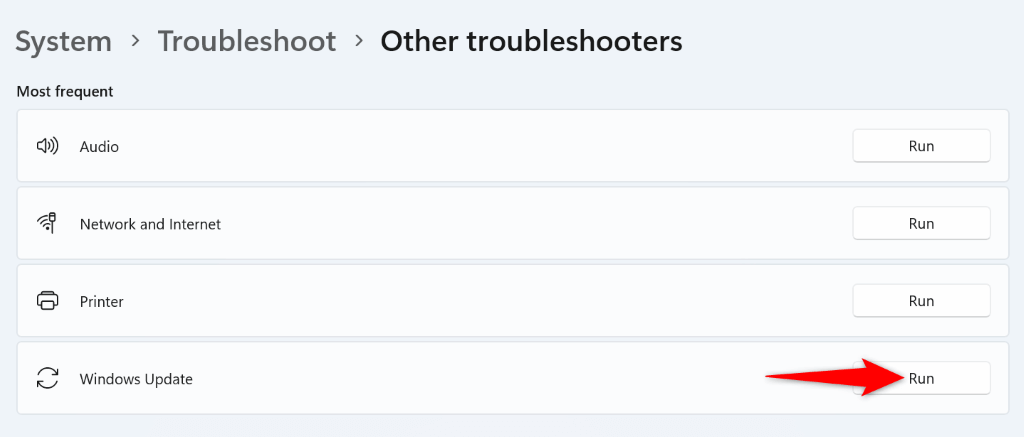
- Autorisez l'outil à détecter et à corriger les problèmes de mise à jour.
Sur Windows 10
- Ouvrir les paramètres à l'aide de Windows + I.
- Sélectionnez Mise à jour et sécurité dans les Paramètres.
- Sélectionnez « Dépannage » dans la barre latérale gauche, puis « Outils de dépannage supplémentaires » dans le volet droit.
- Sélectionnez Windows Update et choisissez Exécuter l'utilitaire de résolution des problèmes.
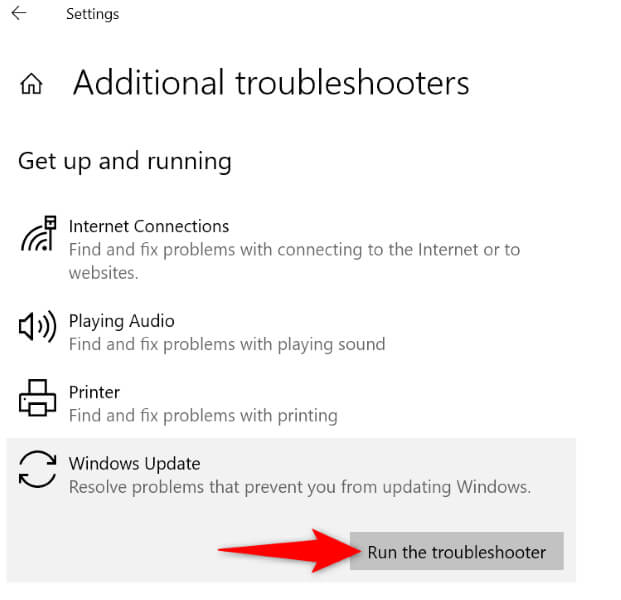
- Attendez que l'outil détecte et résolve les problèmes de mise à jour.
Désactivez les autres mises à jour lors de la mise à jour de Windows.
Windows met à jour d'autres produits Microsoft lors de l'installation des mises à jour système. Il est possible qu'un ou plusieurs de ces produits soient défectueux, empêchant ainsi l'installation des mises à jour système importantes.
Dans ce cas, isolez les mises à jour de ces produits en désactivant l'une des options dans les paramètres de Windows Update.
- Ouvrez le menu Démarrer, recherchez les paramètres de Windows Update et sélectionnez l'élément portant ce nom.
- Sélectionnez les options avancées.
- Désactivez l'option « Recevoir les mises à jour pour d'autres produits Microsoft (Windows 11) » ou « Recevoir les mises à jour pour d'autres produits Microsoft lors de la mise à jour de Windows (Windows 10) ».
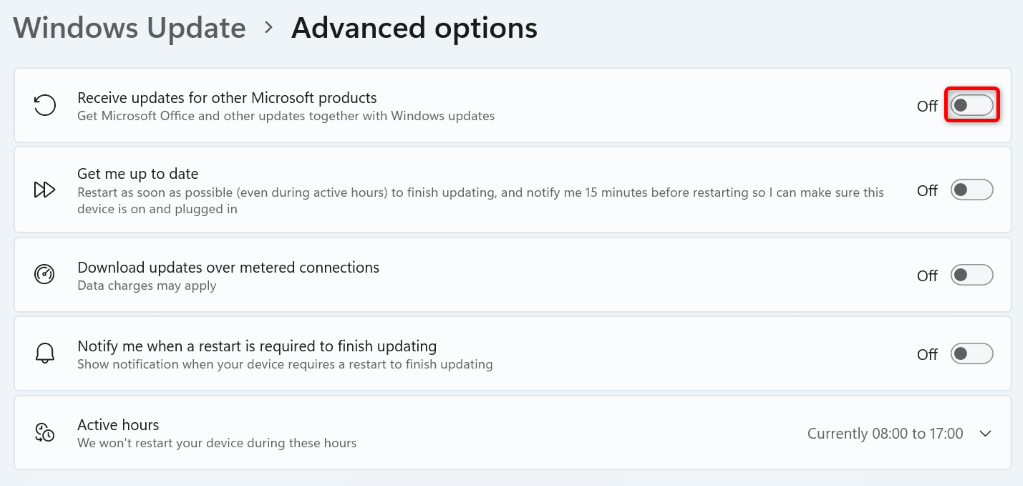
- Essayez d'installer les mises à jour disponibles.
Réparer les fichiers système Windows corrompus
Windows Update est une fonctionnalité système qui dépend de plusieurs fichiers système essentiels pour fonctionner. Si ces fichiers sont corrompus ou endommagés, la fonctionnalité risque de ne plus fonctionner. C'est peut-être le cas sur votre ordinateur.
Heureusement, vous pouvez utiliser un outil intégré appelé Vérificateur de fichiers système (SFC) pour trouver et réparer tous les fichiers système corrompus de votre ordinateur. Cet outil remplace les fichiers endommagés par des fichiers fonctionnels.
- Ouvrez le menu Démarrer, recherchez Invite de commandes et sélectionnez Exécuter en tant qu'administrateur.
- Sélectionnez Oui dans l'invite Contrôle de compte d'utilisateur.
- Saisissez la commande suivante dans la fenêtre CMD et appuyez sur Entrée :
DISM.exe / en ligne / Cleanup-image / Restorehealth
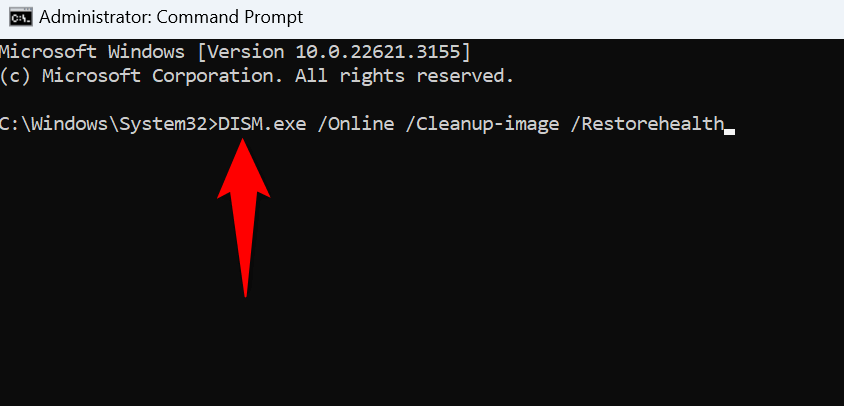
- Exécutez la commande suivante pour commencer la recherche et la réparation des fichiers système corrompus :
sfc / scannow - Redémarrez votre ordinateur et installez les mises à jour disponibles.
Démarrez Windows en mode de démarrage minimal et installez les mises à jour.
Si une application tierce interfère avec Windows Update, redémarrez votre ordinateur en mode de démarrage minimal afin d'isoler les composants tiers du système d'exploitation. Vous pourrez ensuite installer les mises à jour disponibles sans problème.
- Ouvrez le menu Démarrer, recherchez Configuration système et exécutez l'outil.
- Accédez à l'onglet Services, activez l'option Masquer tous les services Microsoft, puis sélectionnez Désactiver tout.
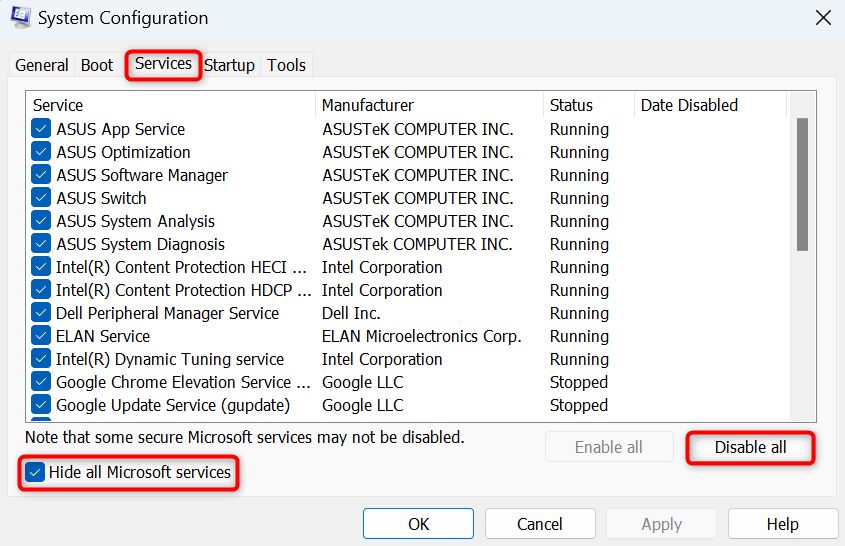
- Ouvrez l'onglet Démarrage et sélectionnez Ouvrir le Gestionnaire des tâches.
- Faites un clic droit sur chaque application dont la colonne « État » affiche « Activé » et sélectionnez « Désactiver ».
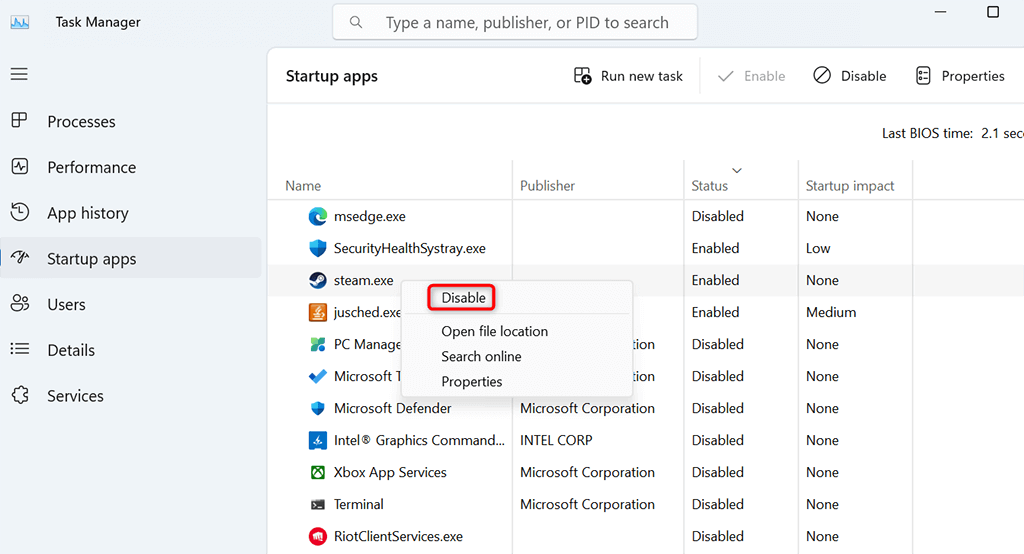
- Fermez le Gestionnaire des tâches, retournez dans Configuration système, puis sélectionnez Appliquer et enfin OK.
- Redémarrez votre ordinateur et essayez de mettre à jour votre système.
Réinitialiser Windows Update
Si la fonctionnalité Windows Update rencontre des problèmes, réinitialisez ses différents composants pour tenter de résoudre le problème. Vous pouvez utiliser un script pour effectuer cette réinitialisation.
- Ouvrez un navigateur web sur votre ordinateur et téléchargez le script de réinitialisation du système d'exploitation. Windows 11 ou Windows 10 Votre.
- Faites un clic droit sur le fichier téléchargé et sélectionnez Propriétés.
- Activez l'option Débloquer et sélectionnez Appliquer, puis OK.
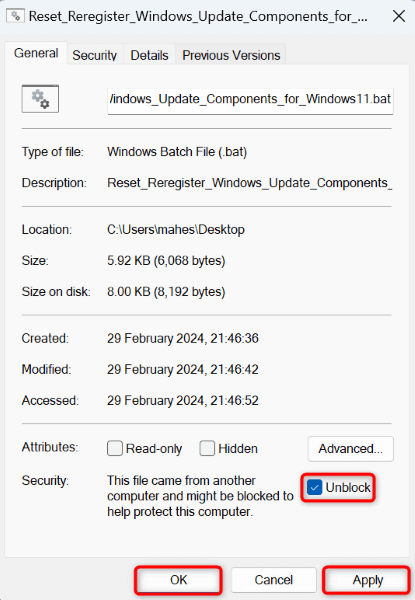
- Faites un clic droit sur le fichier et sélectionnez « Exécuter en tant qu'administrateur ».
- Sélectionnez Oui dans l'invite Contrôle de compte d'utilisateur.
- Suivez les instructions affichées à l'écran dans l'outil de réinitialisation.
Téléchargez et installez la mise à jour manuellement.
En dernier recours, vous pouvez télécharger et installer manuellement les mises à jour disponibles . Microsoft propose un catalogue en ligne où vous trouverez les mises à jour nécessaires pour votre ordinateur. Cette méthode peut vous aider à contourner les problèmes liés à Windows Update.
- Accédez à Paramètres > Windows Update sous Windows 11 ou à Paramètres > Mise à jour et sécurité > Windows Update sous Windows 10 et recherchez la mise à jour qui ne peut pas être installée. Son nom doit commencer par KB.
- Ouvrez votre navigateur Web et accédez au site Web Catalogue Microsoft Update.
- Repérez le champ de recherche sur le site web, saisissez le nom de la mise à jour que vous avez remarquée et appuyez sur Entrée.
- Trouvez la mise à jour dans la liste et sélectionnez Télécharger à côté de cet élément.
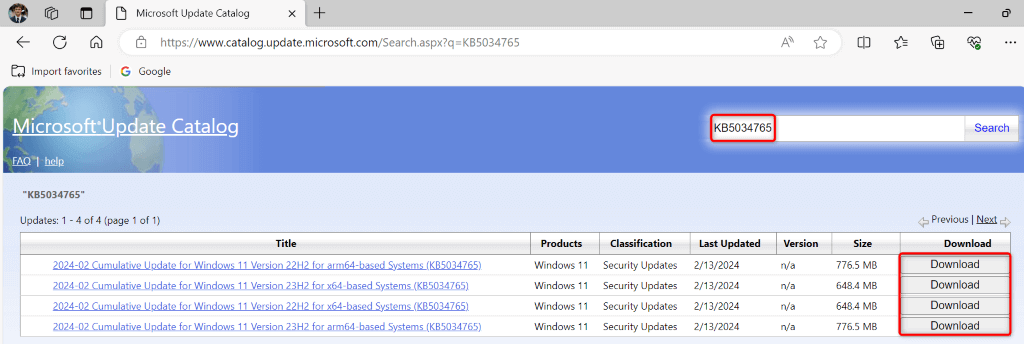
- Exécutez le fichier téléchargé pour installer la mise à jour sur votre ordinateur.
Résoudre l'erreur 0x800705b4 de Windows Update
Des erreurs de mise à jour comme 0x800705b4 vous empêchent de bénéficier des derniers correctifs et fonctionnalités pour votre PC Windows. Heureusement, la plupart de ces erreurs sont faciles à corriger ; il suffit généralement d'effectuer quelques réglages sur votre ordinateur pour résoudre le problème.
Une fois cette opération effectuée, Windows détectera et installera sans problème toutes les mises à jour système disponibles. Profitez pleinement de votre appareil Windows mis à jour !
Les commentaires sont fermés.