

Vous êtes en plein travail sur une tâche importante lorsque votre souris et votre clavier cessent soudainement de fonctionner. Que faites-vous ? Paniquer ? Crier ? Aller boire un verre ?
N'appelez pas encore un technicien. Vous pouvez essayer de résoudre le problème vous-même en suivant quelques étapes simples. Dans cet article, nous vous proposons quelques astuces pour que votre souris et votre clavier fonctionnent à nouveau.
Redémarrer l'ordinateur
Avez-vous essayé de redémarrer votre ordinateur ? Face à des problèmes informatiques, il arrive que les utilisateurs soient tellement débordés qu'ils oublient cette étape de dépannage élémentaire. Prenez une minute pour redémarrer votre ordinateur avant toute autre chose.
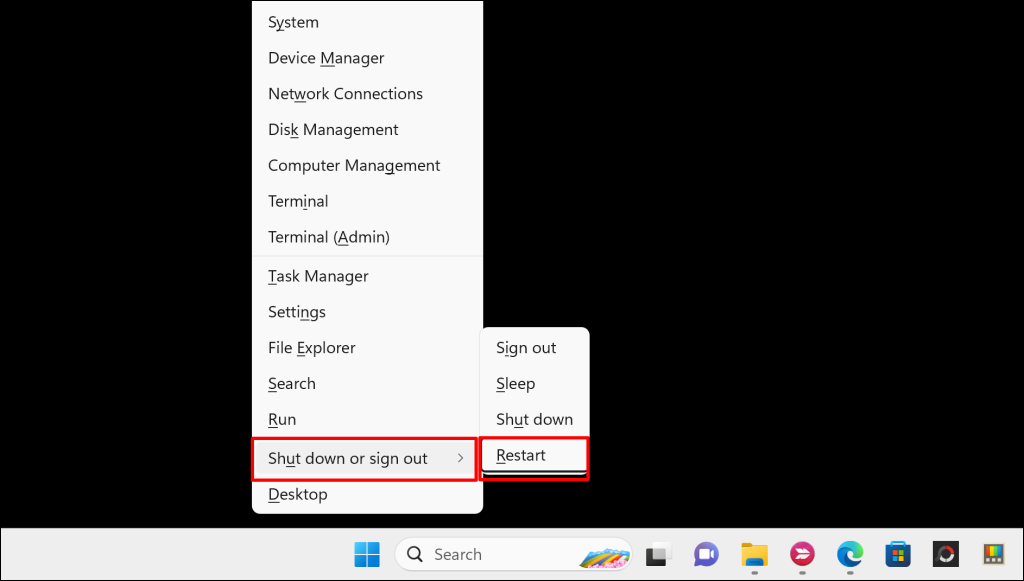
Si la souris ne fonctionne pas, vous pouvez effectuer un redémarrage à partir du menu de liens rapides à l'aide du clavier.
Appuyez sur la touche Windows + X , utilisez les touches fléchées de votre clavier pour aller à Arrêter ou se déconnecter > Redémarrer , puis appuyez sur Entrée.
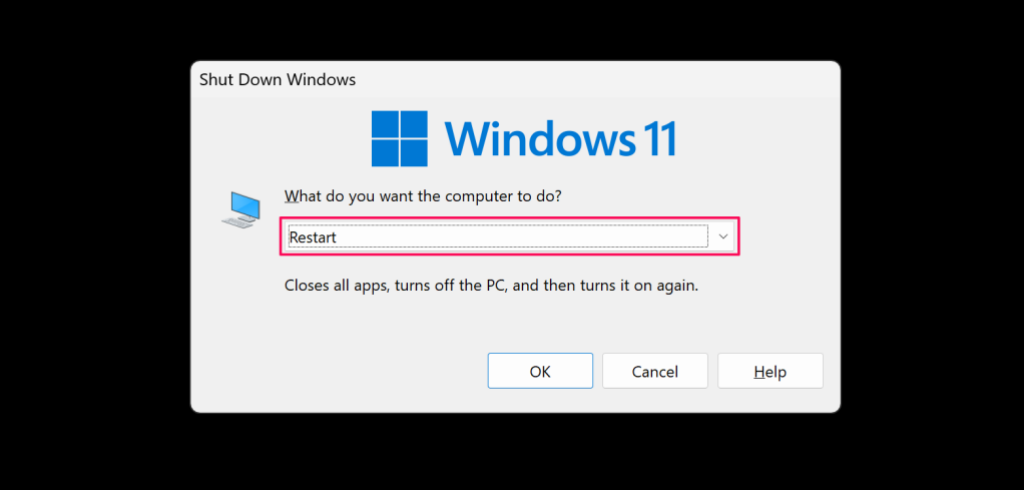
Vous pouvez également redémarrer votre ordinateur depuis la fenêtre d'arrêt. Appuyez sur la touche Windows + D pour afficher le bureau, puis sur Alt + F4 pour ouvrir la fenêtre d'arrêt.
Appuyez sur la touche flèche bas pour modifier l'option d'arrêt et choisir « redémarrer » , puis appuyez sur Entrée pour redémarrer votre ordinateur.
Utiliser le clavier à l'écran
Si votre clavier physique cesse de fonctionner après un redémarrage du système, vous aurez besoin d'un clavier temporaire fonctionnel. Heureusement, Windows intègre un clavier virtuel à cet effet.
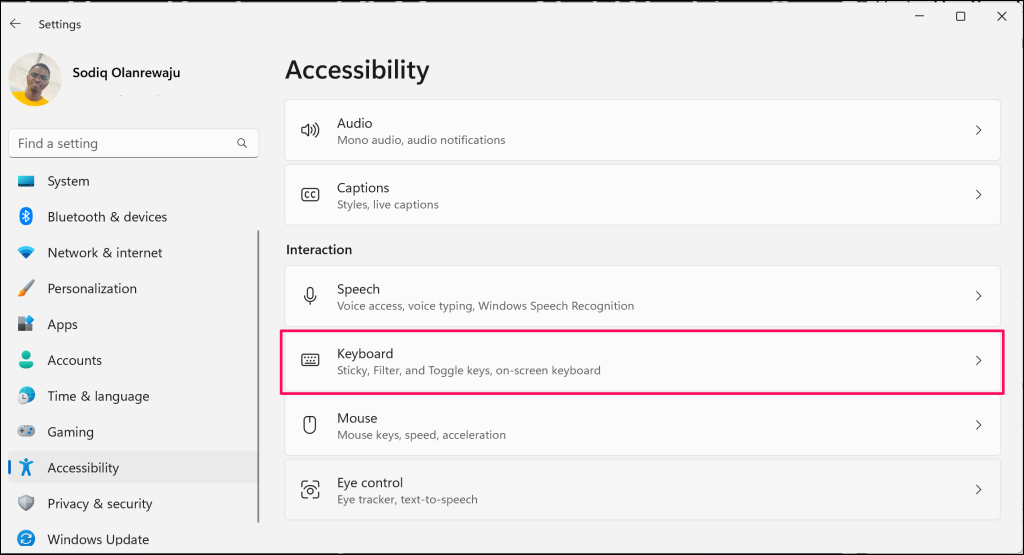
Le clavier à l'écran (OSK) est accessible via Paramètres Windows > Options d'ergonomie > Clavier.
Lorsque vous utilisez votre appareil sans clavier physique , activez l'option « Utiliser le clavier à l'écran ».
- Ouvrir une application ParamètresEt sélectionnez Accessibilité Dans la barre latérale, sélectionnez Clavier Dans la section « Interaction ».
- Activer une option Clavier à l'écran.
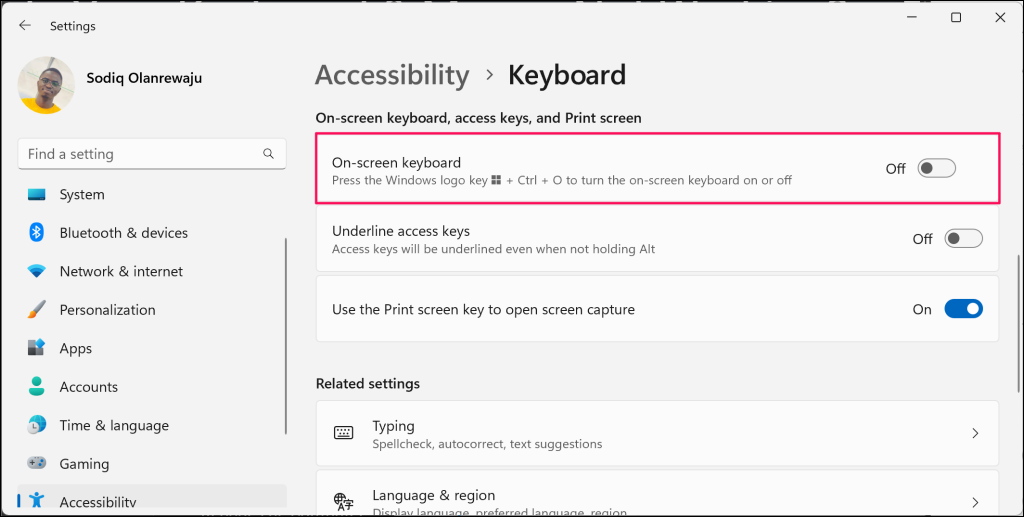
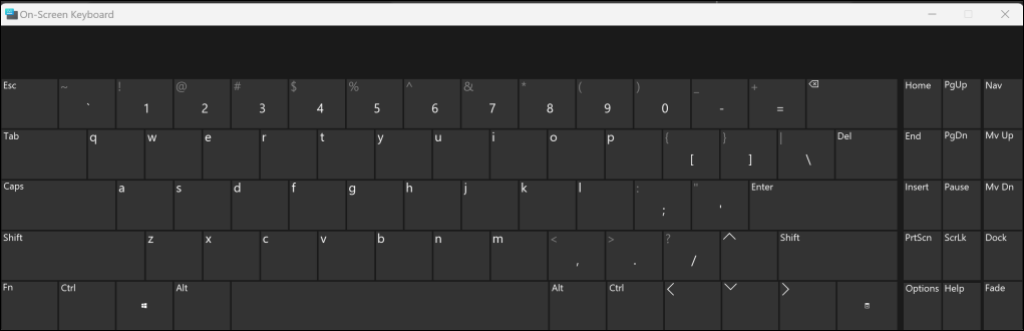
Cela ouvrira le clavier virtuel (OSK). Utilisez votre souris pour saisir du texte ou naviguer dans votre système d'exploitation Windows pendant que vous recherchez une solution permanente.
Vérifiez les connexions des câbles.
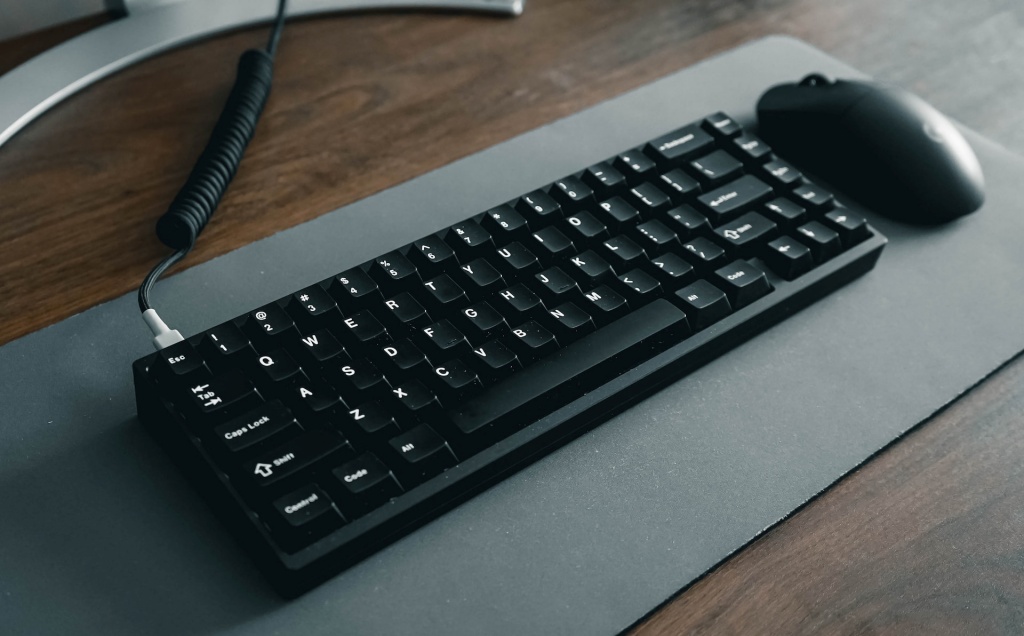
Si vous utilisez une souris ou un clavier filaire, vérifiez que les câbles ne sont ni desserrés ni endommagés. Contrôlez leur état et assurez-vous qu'ils sont bien branchés aux ports USB de votre ordinateur. Si nécessaire, ajustez-les ou débranchez-les.
Les accessoires de souris sans fil ou Bluetooth peuvent mal fonctionner en cas de batterie faible ou de problème de charge. Si vous utilisez une souris ou un clavier sans fil, vérifiez le niveau de la batterie et rechargez-le si nécessaire. Remplacez les piles si l'appareil continue de s'éteindre ou de se déconnecter de votre ordinateur.
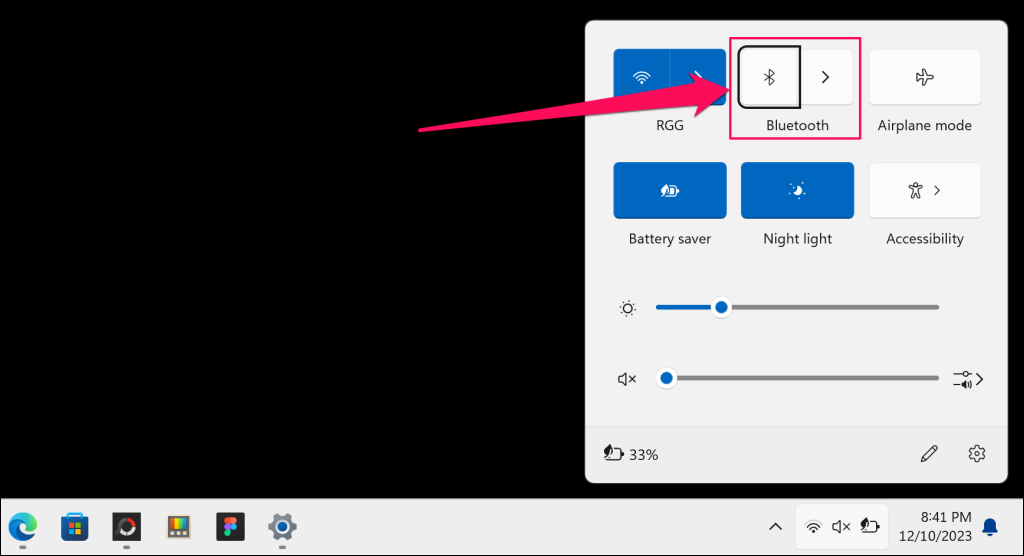
Vous devez également vérifier que le Bluetooth est activé sur votre ordinateur. Sinon, la souris ou le clavier sans fil ne pourra pas se connecter à votre ordinateur.
Appuyez sur la touche Windows + A pour ouvrir le Centre de notifications et activer le Bluetooth. Si vous n'avez pas de souris ou de pavé tactile fonctionnel, utilisez les flèches directionnelles de votre clavier pour sélectionner Bluetooth et appuyez sur Entrée pour l'activer.
Si votre souris ou votre clavier sans fil est équipé d'un émetteur, assurez-vous que celui-ci est correctement branché sur un port USB de votre ordinateur.
Vous pouvez essayer de connecter un autre clavier et une autre souris. Si votre ordinateur ne répond à aucun clavier ni à aucune souris, le problème peut être d'ordre logiciel. Dans ce cas, la mise à jour des pilotes de votre clavier et de votre souris pourrait résoudre le problème.
Mettez à jour ou réinstallez le pilote de votre clavier et de votre souris.
Votre souris et votre clavier peuvent cesser de fonctionner si leurs pilotes sont corrompus ou obsolètes. La mise à jour des pilotes de votre souris ou de votre clavier dans le Gestionnaire de périphériques Windows devrait rétablir leur bon fonctionnement.
- Clique sur Touche Windows + X Et sélectionnez Gestionnaire de périphériques Depuis la liste des liens rapides.
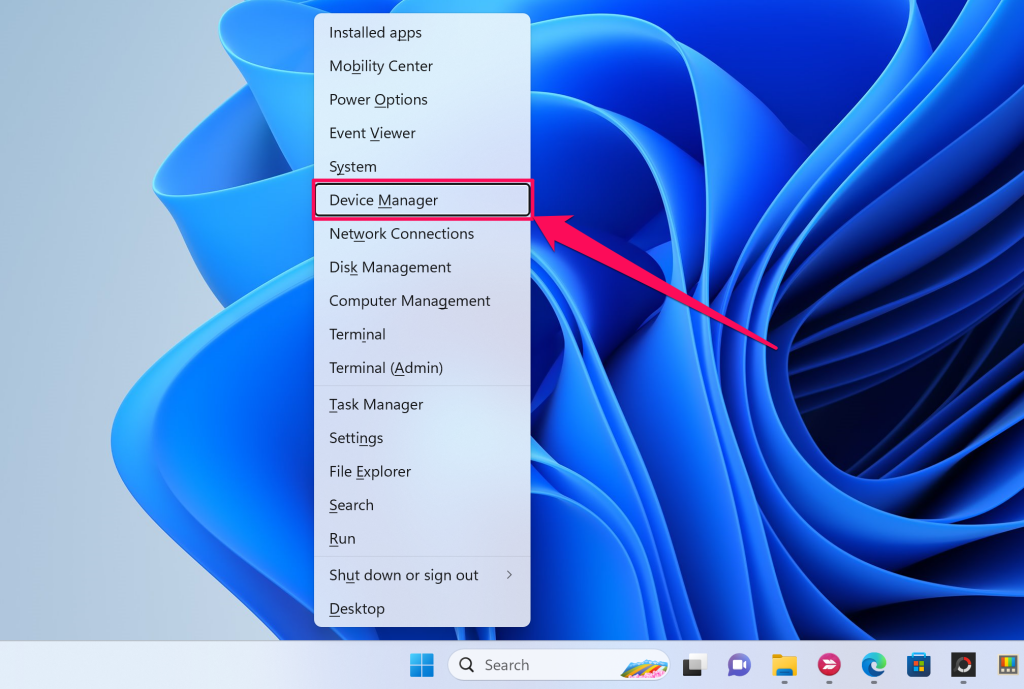
- Développer ma catégorie Claviers et Souris et autres dispositifs de pointage.
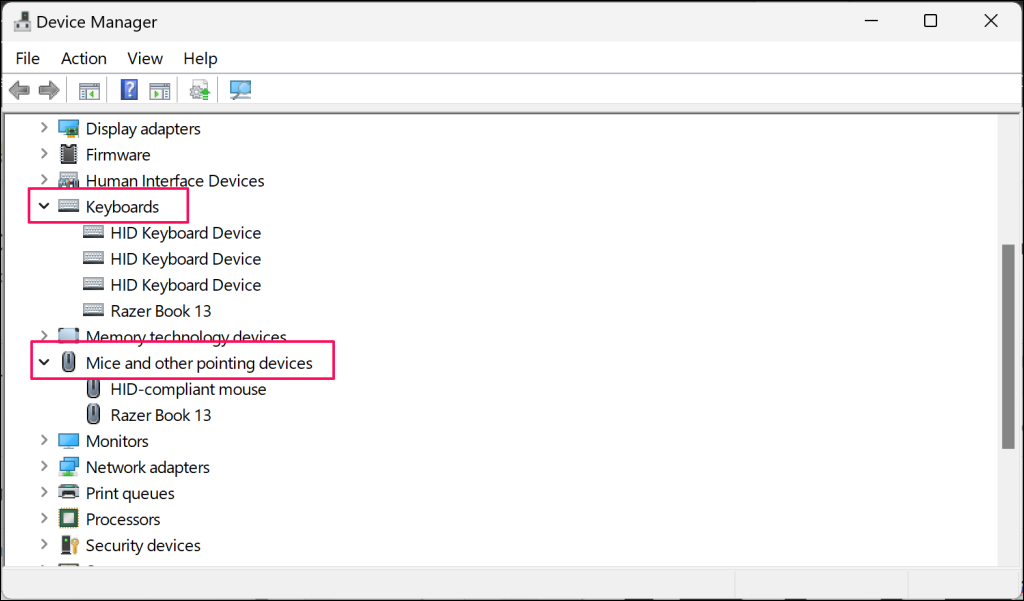
- Cliquez avec le bouton droit sur le pilote de la souris ou du clavier et sélectionnez Mise à jour du pilote.
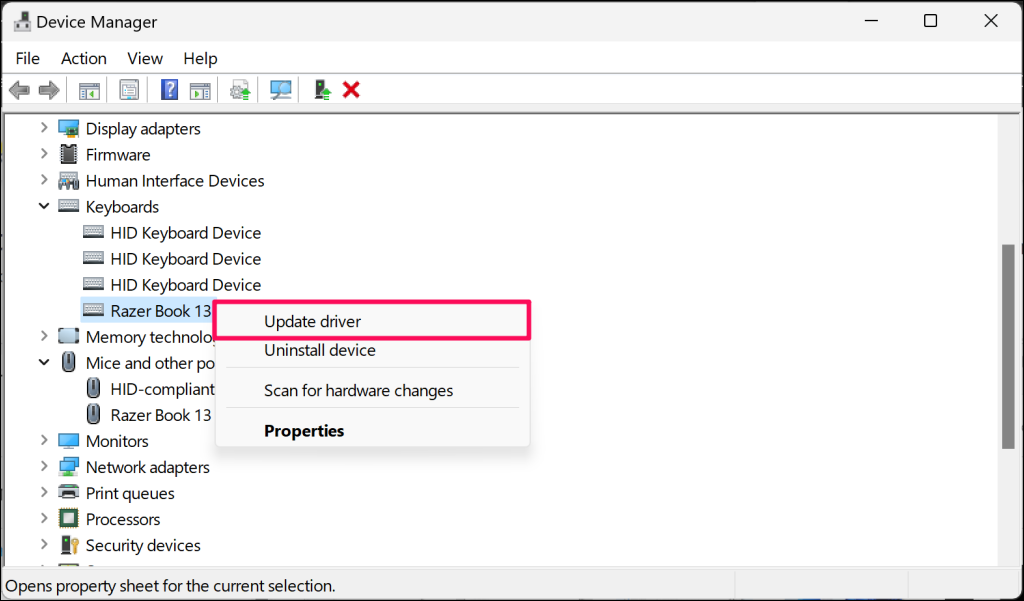
- Sélectionner Recherche automatique de conducteurs.
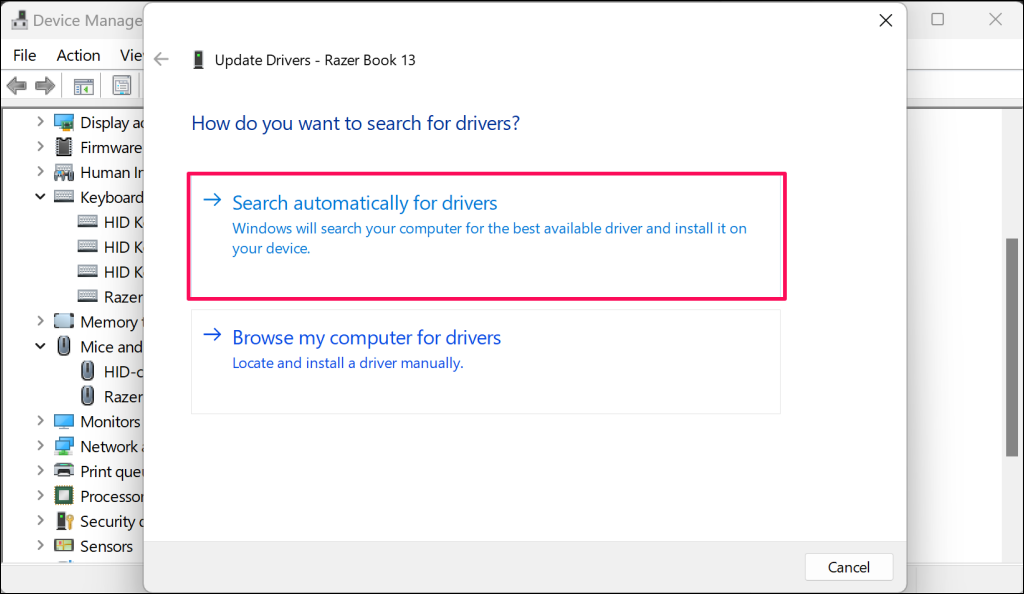
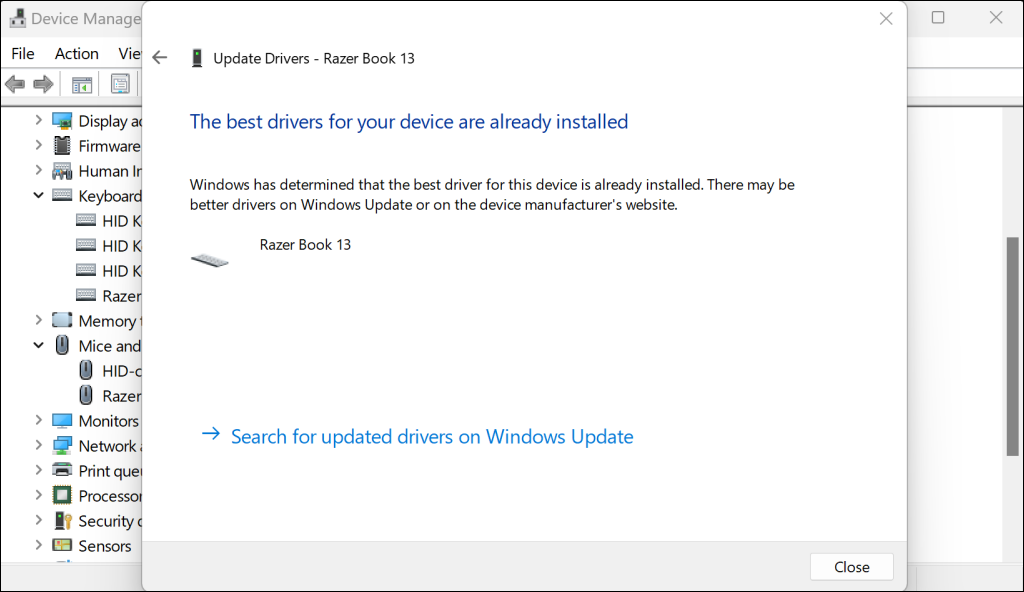
Si le Gestionnaire de périphériques indique que vous disposez déjà du meilleur pilote pour votre périphérique, désinstallez-le et redémarrez votre ordinateur. Windows réinstallera automatiquement le ou les pilotes au redémarrage.
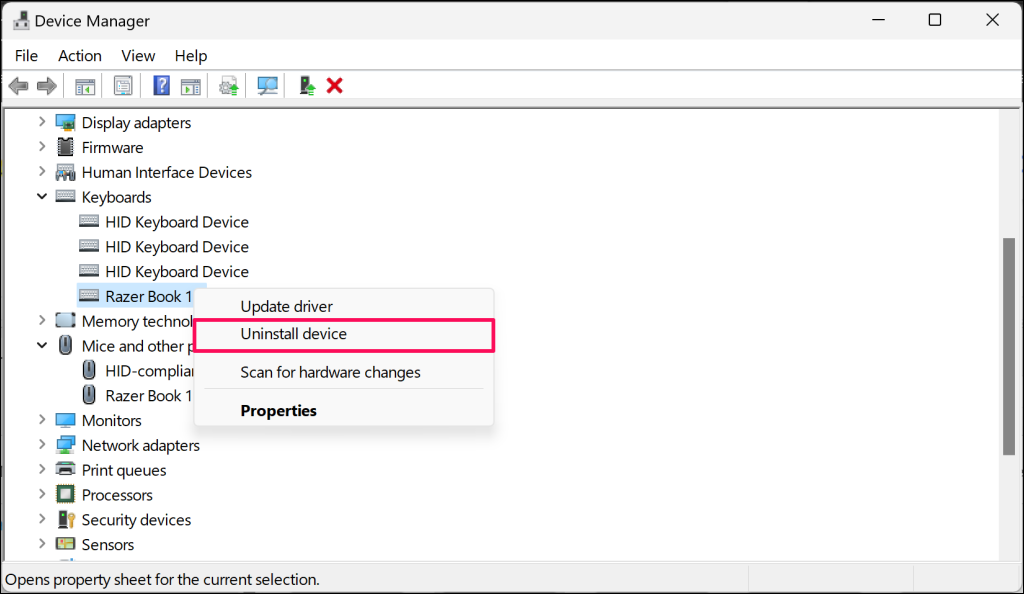
- Cliquez avec le bouton droit sur le pilote et sélectionnez Désinstaller l'appareil.
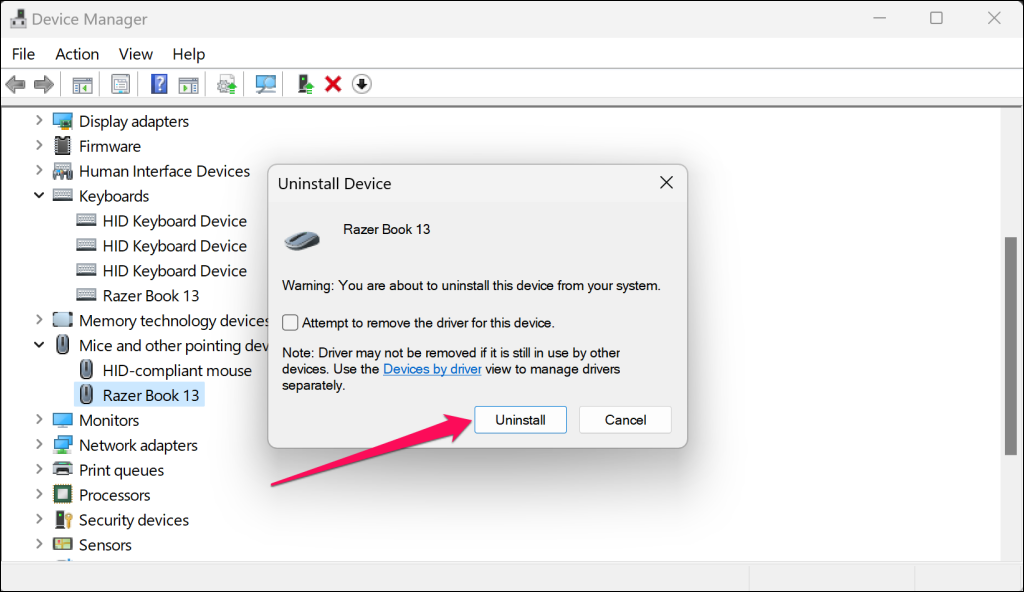
- Sélectionner Désinstaller Dans la fenêtre contextuelle, confirmez pour continuer.
Redémarrez votre ordinateur et vérifiez si la souris et le clavier fonctionnent correctement.
Exécutez l'utilitaire de dépannage du clavier et de la souris.
Le système d'exploitation Windows intègre un outil de dépannage capable de résoudre même les erreurs et les problèmes les plus complexes. Il peut notamment aider à corriger les problèmes liés aux claviers et souris sans fil ou USB.
Accédez à Paramètres > Système > Dépannage > Autres outils de dépannage et sélectionnez le bouton Activé en regard de « Bluetooth ».
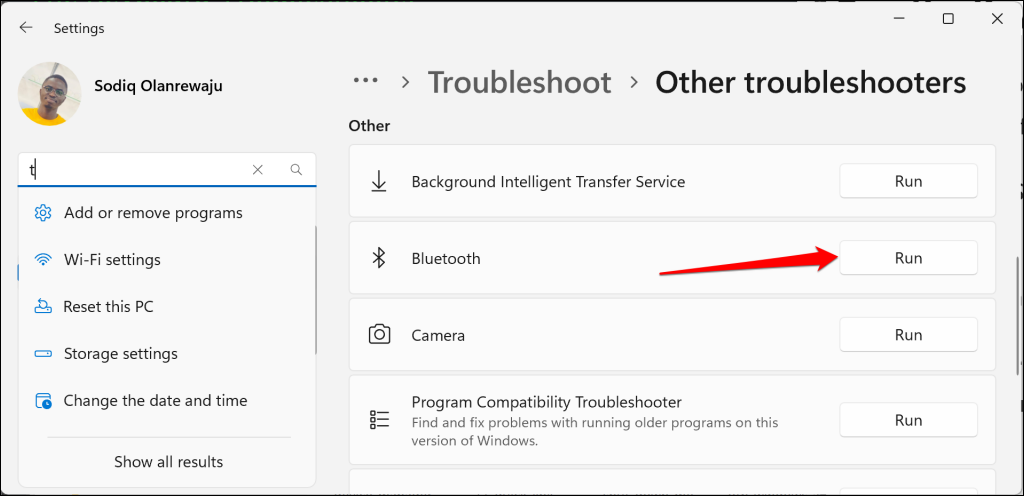
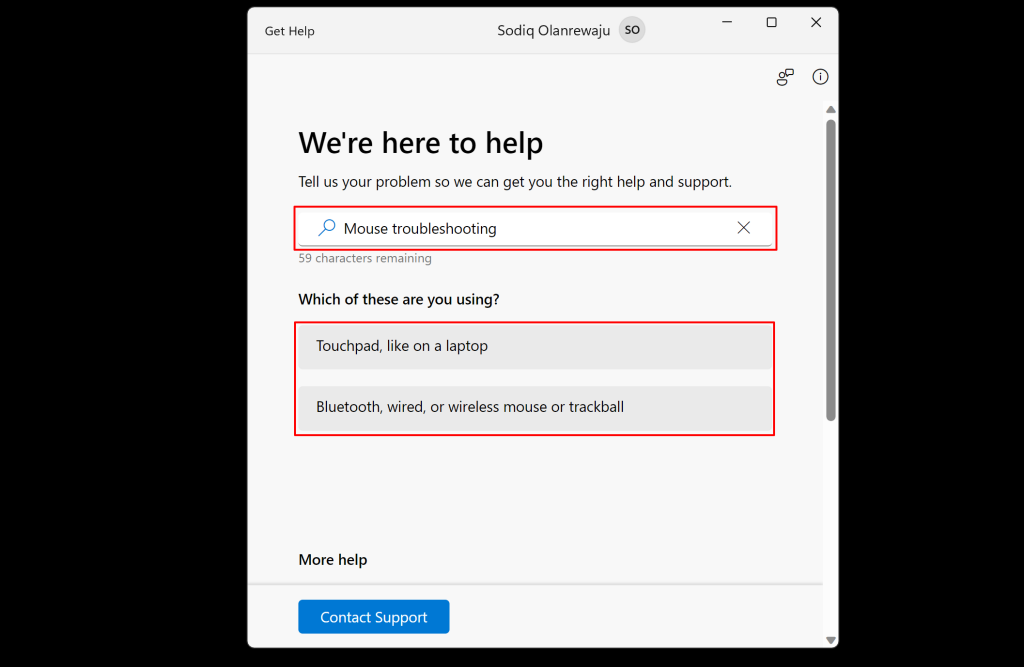
Vous pouvez également résoudre les problèmes de souris et de clavier à l' aide de l'application Aide . Ouvrez l'application Aide, saisissez « dépannage souris » ou « dépannage clavier » dans le champ de recherche, puis suivez les instructions/recommandations.
Sous Windows 10, accédez à Paramètres > Mise à jour et sécurité > Dépannage . Sous Rechercher et résoudre d'autres problèmes , sélectionnez Bluetooth , Clavier ou Matériel et périphériques.
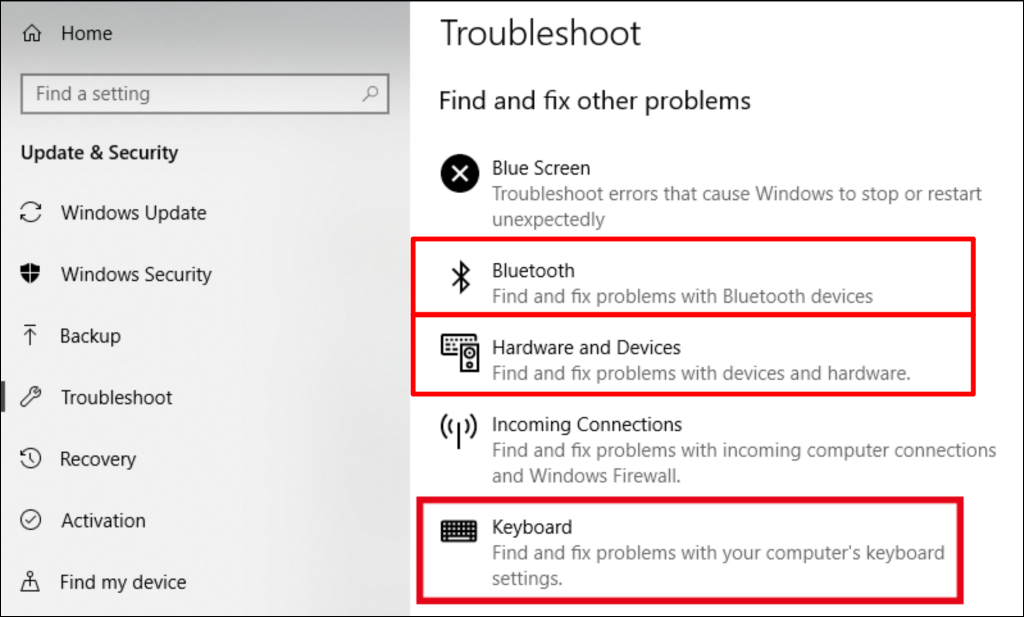
Sélectionnez « Exécuter l’utilitaire de résolution des problèmes » et patientez pendant que celui-ci recherche et corrige les problèmes liés au clavier.
Réglage des propriétés de la souris et du clavier
Parfois, votre souris USB ou sans fil n'est pas défectueuse ; il suffit d'ajuster ses paramètres pour qu'elle fonctionne correctement. Par exemple, si votre souris est instable , présente des latences ou une lenteur de réponse, modifier la vitesse ou la résolution du curseur devrait résoudre le problème.
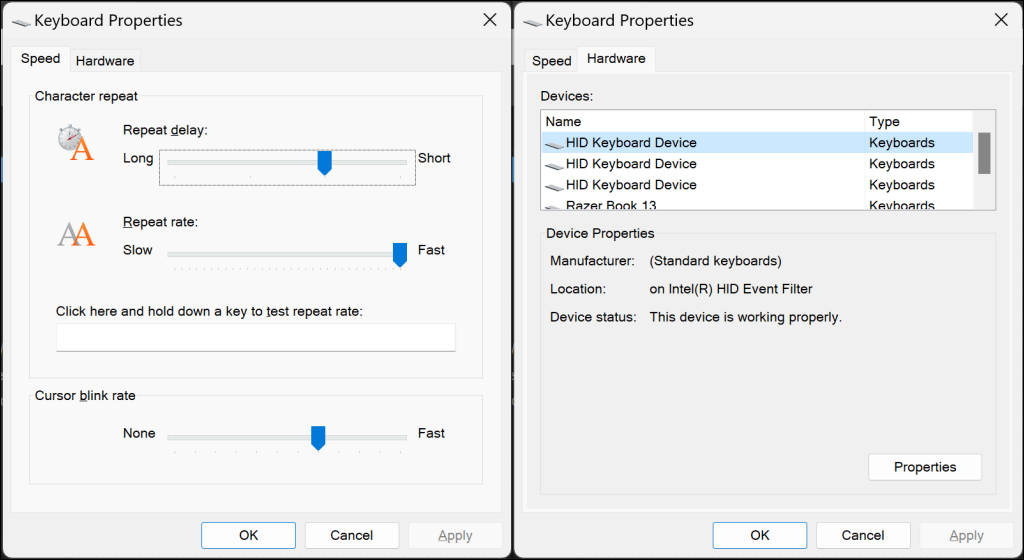
De plus, la modification des propriétés/paramètres du clavier peut résoudre le problème du délai de frappe et de la répétition des caractères.
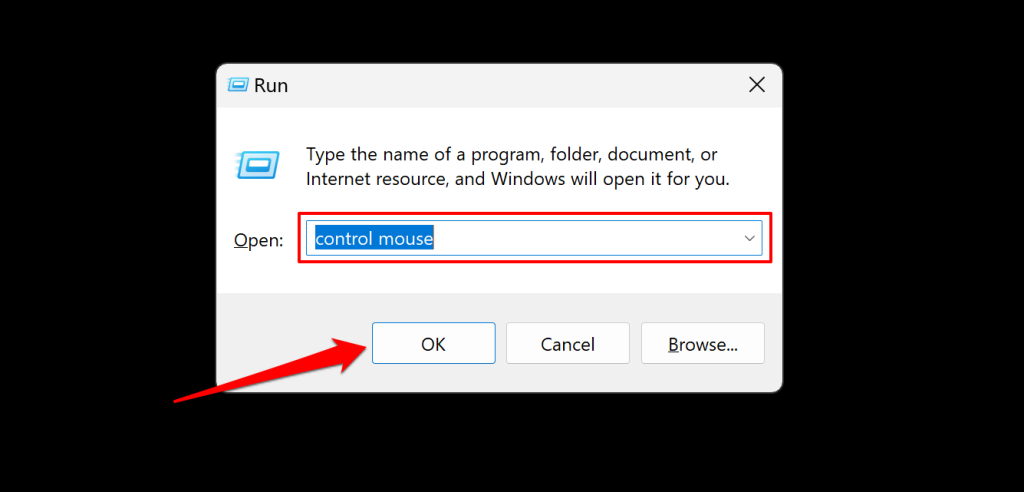
Appuyez sur la touche Windows + R pour ouvrir la boîte de dialogue Exécuter sous Windows. Tapez control mouse dans la boîte de dialogue et appuyez sur Entrée ou sélectionnez OK.
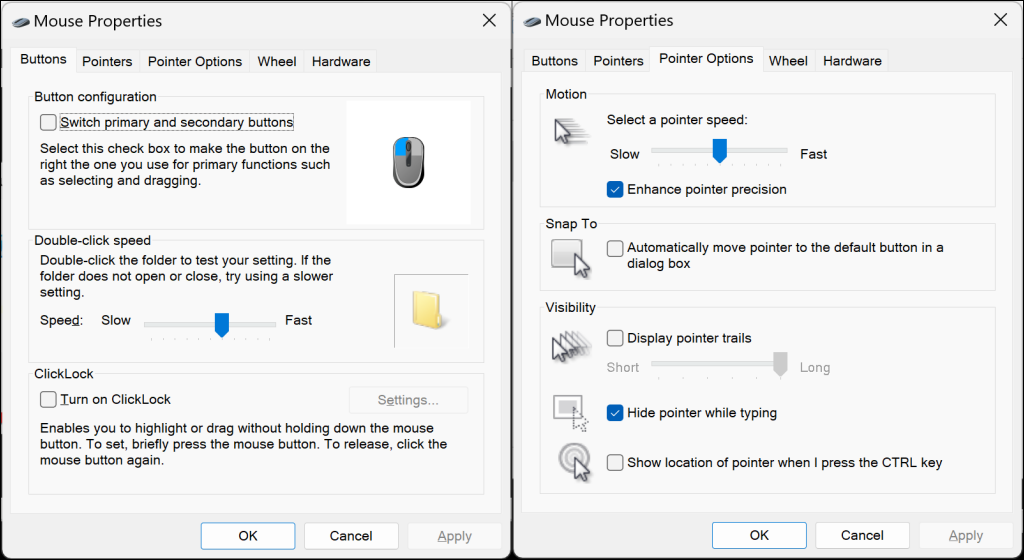
Vous trouverez de nombreux paramètres personnalisables dans la fenêtre « Propriétés de la souris ». Naviguez jusqu'aux différents onglets pour ajuster les fonctionnalités de la souris telles que la vitesse de défilement, les fonctions des boutons (gauche et droit), la vitesse du double-clic, etc.
Si la vitesse de votre souris est lente, ouvrez l' onglet Options du pointeur et ajustez la vitesse selon vos préférences.
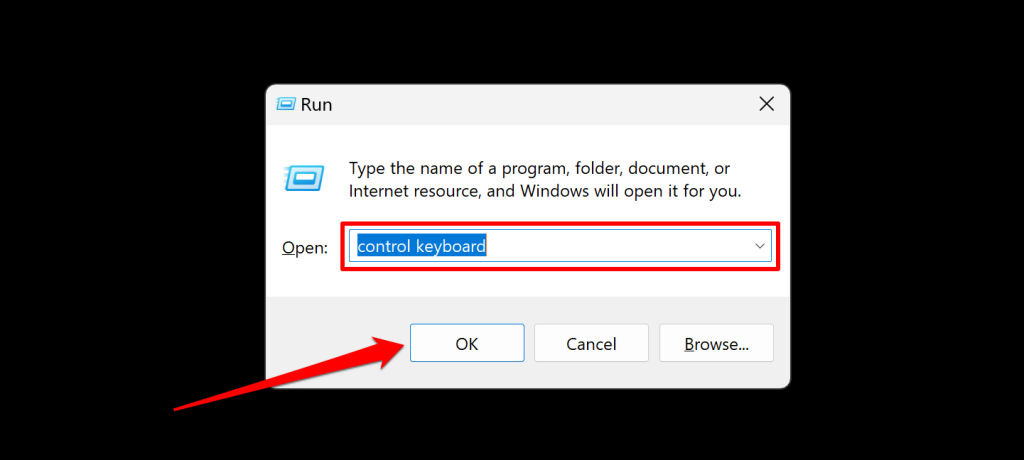
Pour accéder à la fenêtre Propriétés du clavier, tapez control keyboard dans la zone Exécuter, puis appuyez sur Entrée ou sélectionnez OK.
La fenêtre des propriétés du clavier propose des options pour régler la fréquence de répétition et la latence. Testez différents réglages jusqu'à trouver la configuration qui vous convient le mieux.
Faire fonctionner le clavier et la souris
L'une de ces solutions devrait résoudre les problèmes de clavier ou de souris sur votre ordinateur Windows. Si le problème persiste, effectuez une restauration du système , notamment si votre clavier ou votre souris a cessé de fonctionner après l'installation d'une application ou d'une mise à jour Windows.
Les commentaires sont fermés.