

Le Bluetooth est une technologie sans fil qui permet aux utilisateurs de Windows 11 de se passer de câbles. Vous pouvez utiliser le Bluetooth pour connecter des périphériques tels que des imprimantes et des casques audio. C'est pourquoi la plupart des ordinateurs portables Windows sont équipés d'une connectivité Bluetooth préinstallée.
Dans ce tutoriel, nous expliquerons comment activer le Bluetooth, connecter et déconnecter des appareils et exécuter l'utilitaire de résolution des problèmes Bluetooth.
Comment activer le Bluetooth sous Windows 11
Il existe deux façons d'activer le Bluetooth : via le Centre de notifications ou via les paramètres Windows.
Comment activer le Bluetooth dans le Centre de notifications
Avec la sortie de Windows 10, Microsoft a introduit le Centre de notifications, également appelé menu Paramètres rapides. C'est le moyen le plus simple d'activer le Bluetooth sur votre appareil.
- Repérez l'icône Wi-Fi dans le coin inférieur droit de l'écran ou utilisez le raccourci clavier Windows + A pour ouvrir le menu des paramètres rapides.
- Repérez le bouton Bluetooth pour activer le Bluetooth ; s’il est mis en surbrillance, cela signifie qu’il est déjà activé.
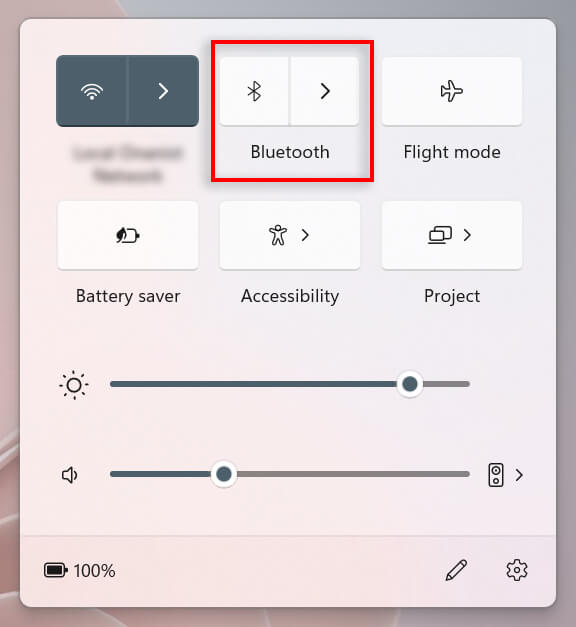
- Pour vous connecter à un appareil Bluetooth, sélectionnez la flèche située à côté de l'icône Bluetooth pour accéder aux paramètres Bluetooth.
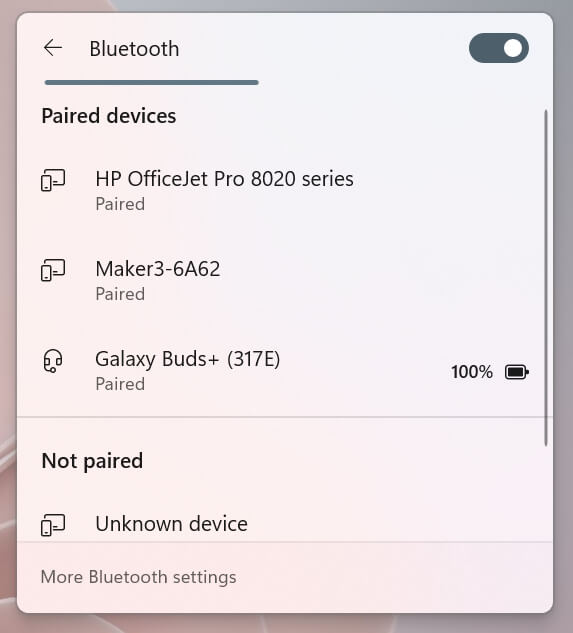
- Si l'appareil est déjà jumelé, sélectionnez-le pour vous connecter. Sinon, assurez-vous qu'il est en mode jumelage et recherchez son nom sous la rubrique « Non jumelé ». Sélectionnez-le pour vous connecter. Remarque : Vous pouvez Renommez vos appareils Bluetooth Si vous le souhaitez.
Comment activer le Bluetooth dans les paramètres Windows
Si le Centre de notifications ne fonctionne pas correctement, vous pouvez toujours activer le Bluetooth dans les paramètres Windows :
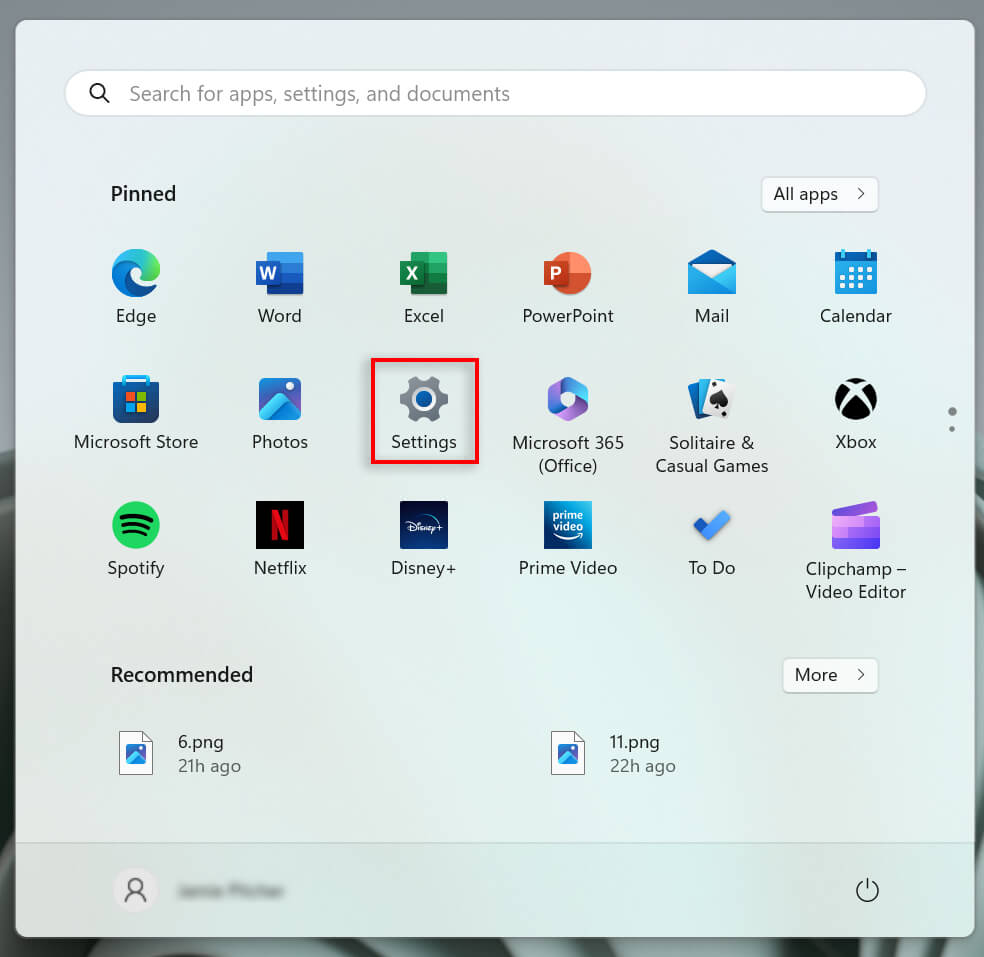
- Cliquez sur l'icône Windows dans la barre des tâches pour ouvrir le menu Démarrer. Sélectionnez Paramètres pour ouvrir l'application Paramètres Windows.
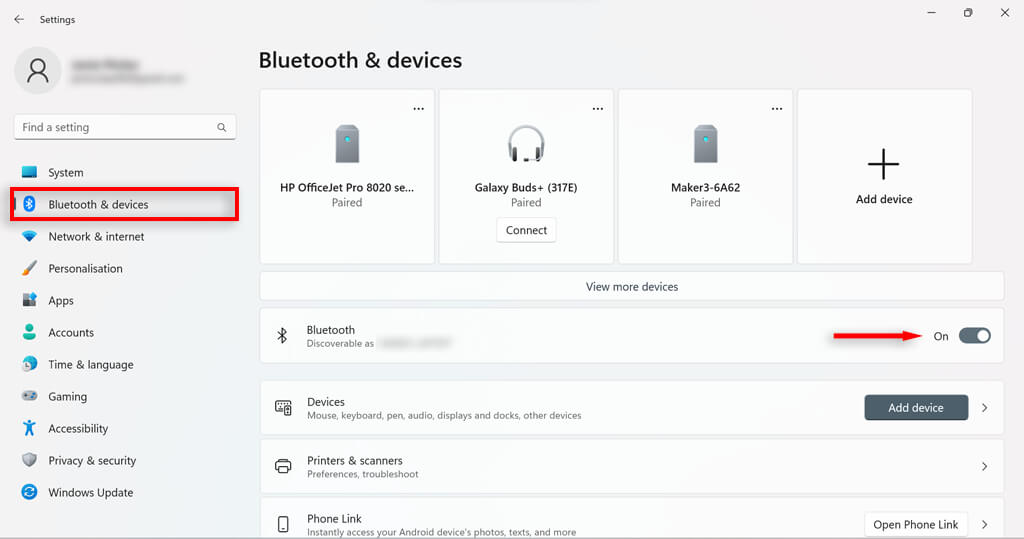
- Sélectionnez Bluetooth et appareils dans le menu situé à gauche.
- Activez le Bluetooth.
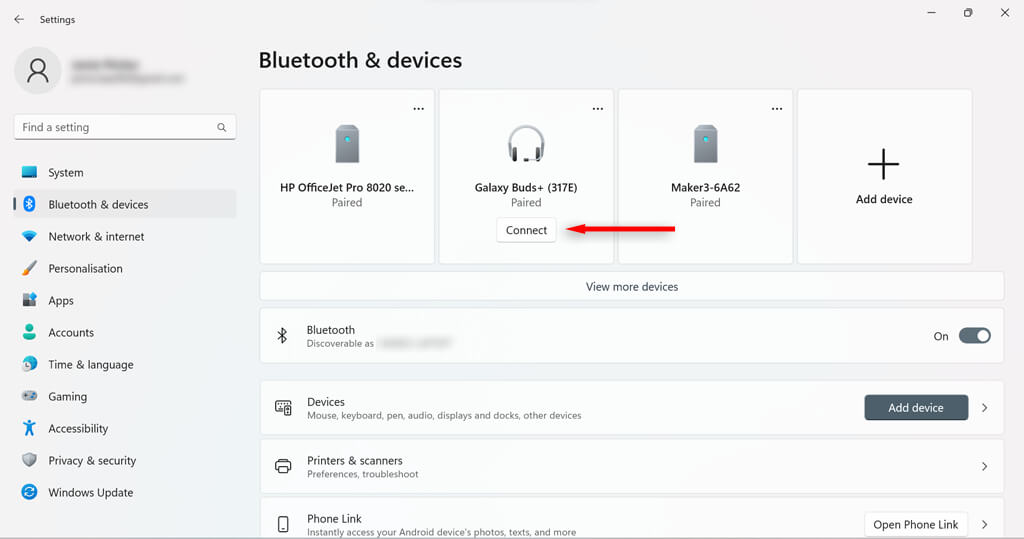
- Sélectionnez « Connecter » sous l’appareil jumelé souhaité ou choisissez le bouton « Ajouter un appareil ».
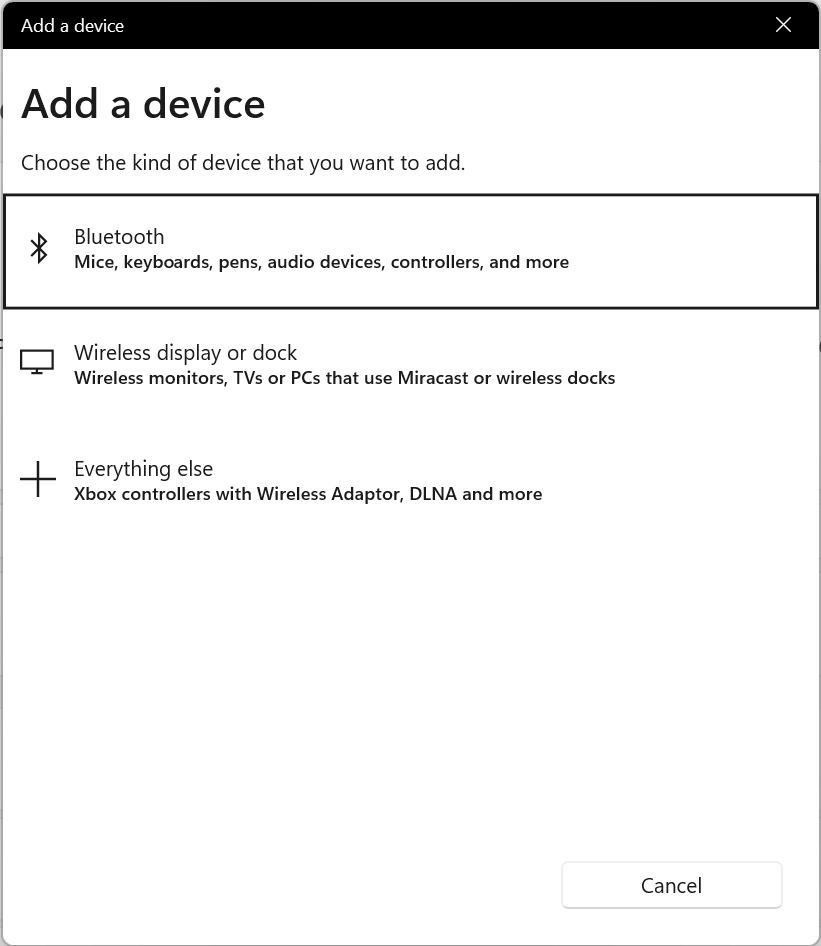
- Sélectionnez Bluetooth (Bluetooth).
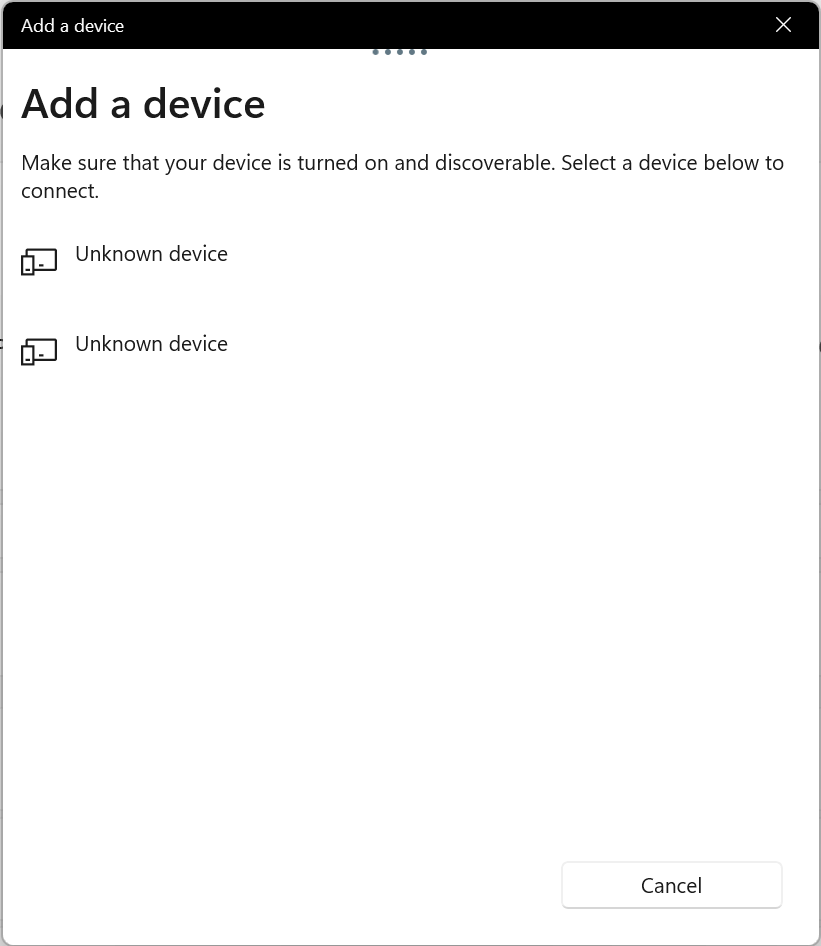
- Assurez-vous que l'appareil auquel vous souhaitez vous connecter est en mode de détection. Ensuite, lorsqu'il apparaît, sélectionnez-le pour vous connecter.
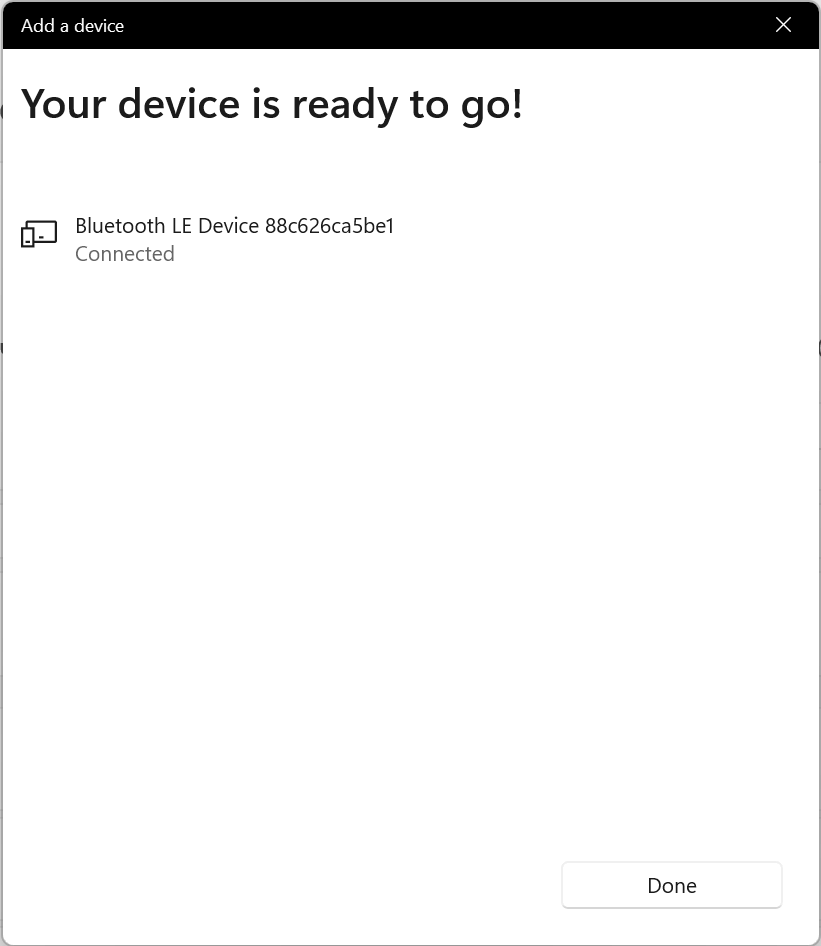
- Sélectionnez Terminé. Vos appareils devraient maintenant être jumelés et connectés.
À lire aussi : Découvrez la marche à suivre si la connexion Bluetooth se déconnecte sans cesse sous Windows.
Que faire si les paramètres Bluetooth sont indisponibles ?
Si le Bluetooth est désactivé sur votre ordinateur, l'option correspondante peut être absente du Centre de notifications et des paramètres Windows. Pour résoudre ce problème, il suffit d'activer manuellement le Bluetooth depuis le Panneau de configuration ou le Gestionnaire de périphériques.
Comment activer le Bluetooth dans le panneau de commande
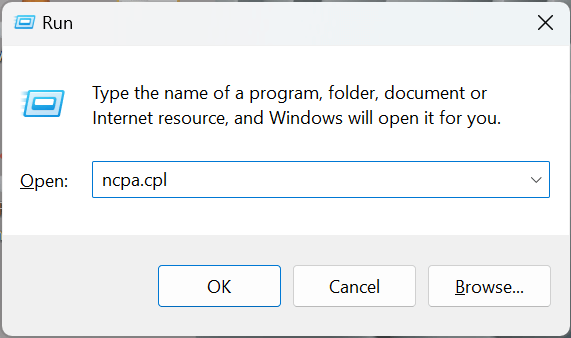
- Appuyez sur la touche Windows + R pour ouvrir la boîte de dialogue « Exécuter ».
- Tapez ncpa.cpl et appuyez sur Entrée.
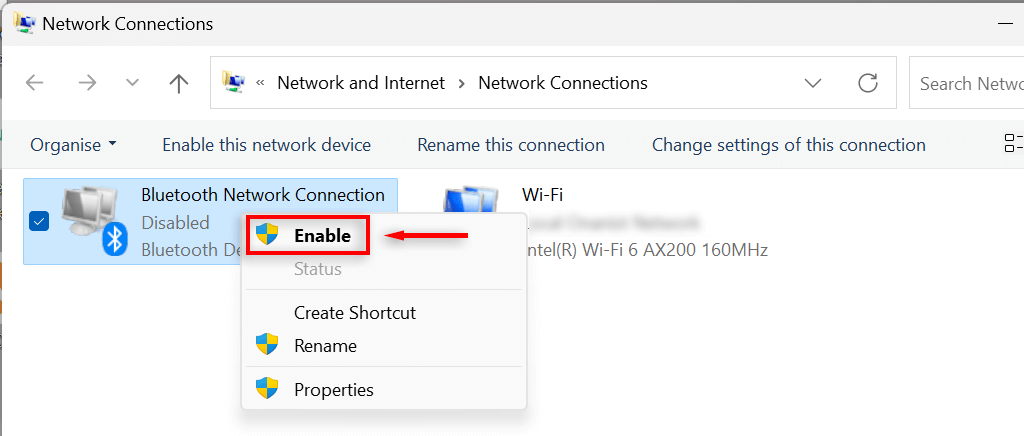
- Vérifiez si votre périphérique Bluetooth est indiqué comme « Désactivé ». Si c’est le cas, cliquez avec le bouton droit sur Connexion réseau Bluetooth.
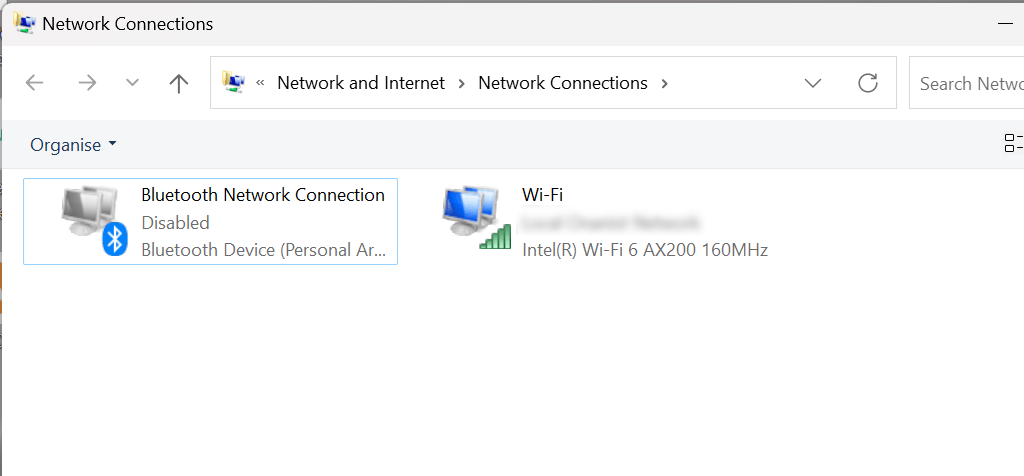
- Sélectionnez Activer. Vous aurez besoin des droits d'administrateur pour effectuer cette opération. Vous devriez maintenant pouvoir activer le Bluetooth dans le menu Paramètres rapides ou dans les Paramètres Windows.
Comment activer le Bluetooth dans le Gestionnaire de périphériques
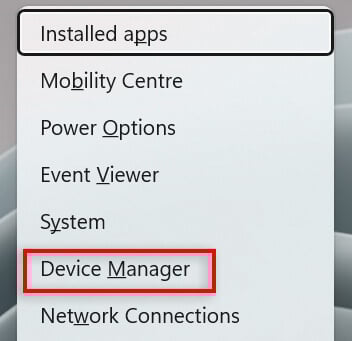
- Appuyez sur la touche Windows + X pour ouvrir le menu Liens rapides. Sélectionnez Gestionnaire de périphériques.
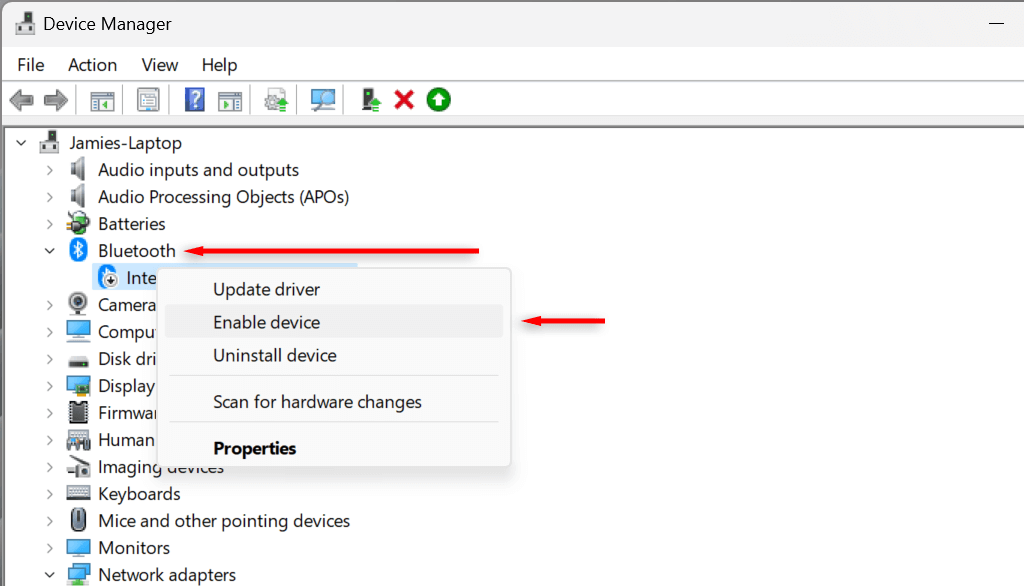
- Repérez le pilote Bluetooth et sélectionnez la flèche située à côté pour développer la section.
- Recherchez votre adaptateur Bluetooth. Celui-ci varie selon votre ordinateur, mais il contiendra probablement les termes Realtek, Broadcom ou Intel.
- Faites un clic droit sur votre adaptateur Bluetooth et sélectionnez « Activer le périphérique ». Vous devriez maintenant pouvoir activer le Bluetooth dans le menu Paramètres rapides ou dans les Paramètres Windows. Si le problème persiste, essayez de redémarrer votre ordinateur.
Comment supprimer ou dissocier un périphérique Bluetooth sous Windows 11
Lorsque vous ne souhaitez plus utiliser un périphérique Bluetooth avec votre ordinateur, vous pouvez le supprimer de la liste des périphériques associés. Dissocier et supprimer des périphériques Bluetooth est aussi simple que de les ajouter.
- Appuyez sur la touche Windows + I pour accéder aux Paramètres.
- Sélectionnez Bluetooth et appareils dans la barre latérale.
- Cliquez sur l'icône « + » pour afficher la liste des appareils associés.
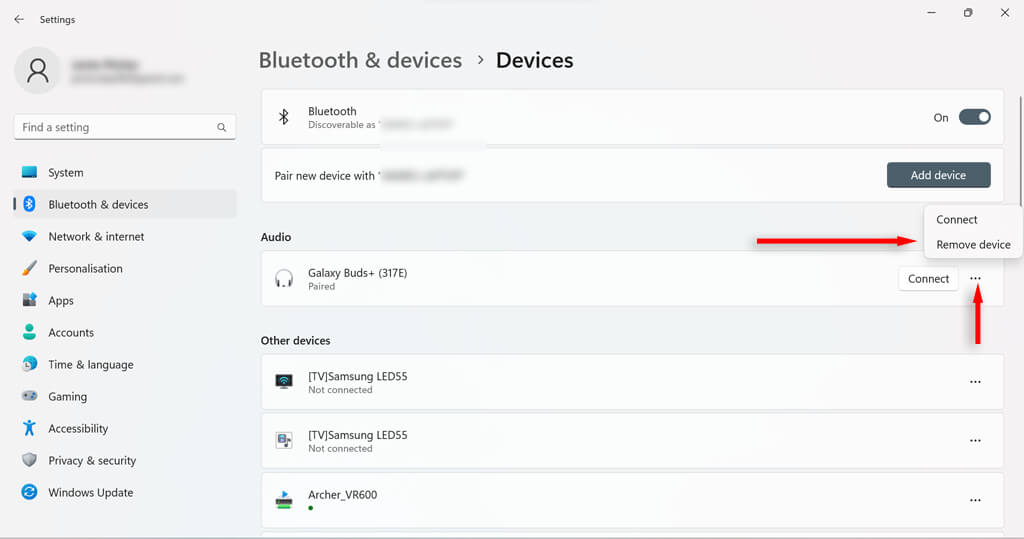
- Trouvez l'appareil que vous souhaitez déconnecter.
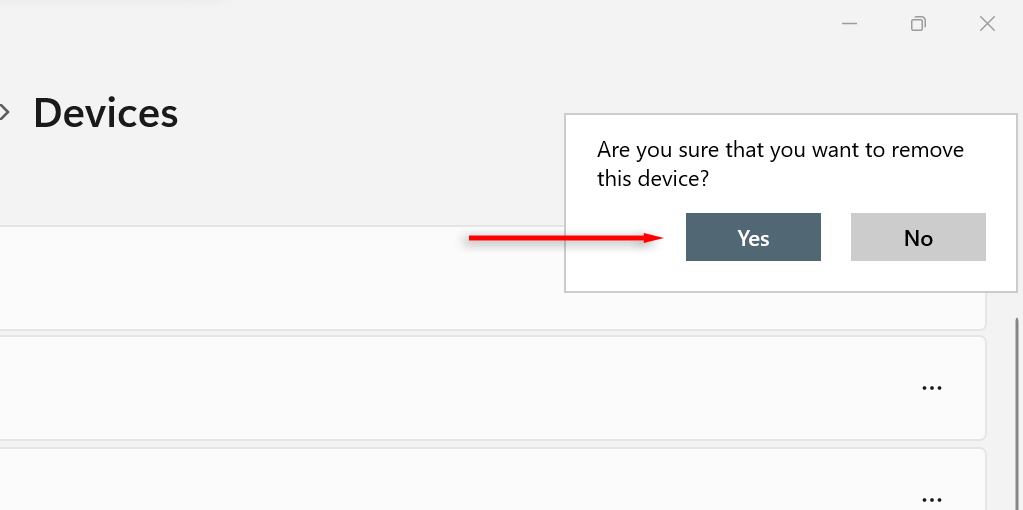
- Repérez les trois points à côté du périphérique souhaité et sélectionnez Supprimer le périphérique.
- Dans la nouvelle boîte de dialogue, sélectionnez Oui.
Comment résoudre les problèmes Bluetooth sous Windows 11
Bien que l'utilisation du Bluetooth sur un PC Windows 11 soit généralement simple, certains utilisateurs peuvent rencontrer des problèmes nécessitant un dépannage. La solution la plus simple pour résoudre tout problème Bluetooth sous Windows 11 est d'utiliser l'utilitaire de résolution des problèmes Bluetooth.
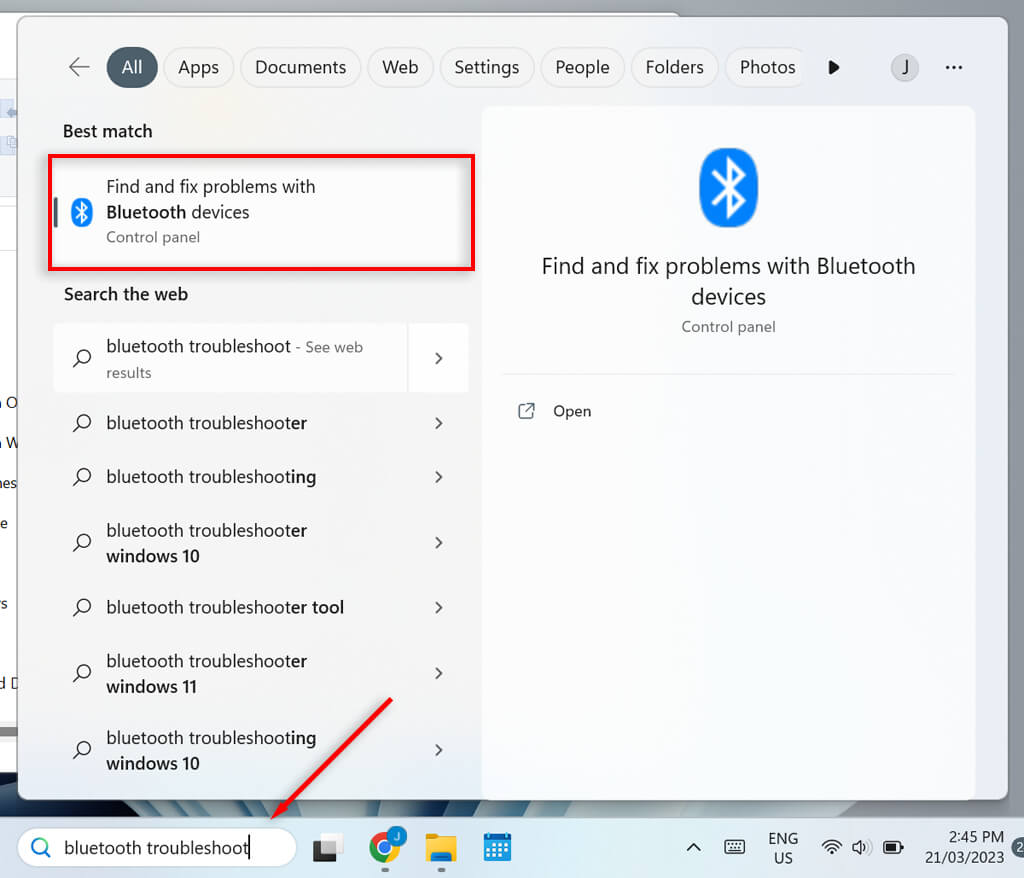
- Dans la barre de recherche de la barre des tâches, saisissez « dépannage Bluetooth ».
- Identifier et résoudre les problèmes des périphériques Bluetooth.
- Dans la nouvelle fenêtre, sélectionnez Suivant. L'utilitaire de résolution des problèmes va maintenant tenter d'identifier les éventuels problèmes.
- Si des problèmes sont détectés, l'outil de dépannage les corrigera ou vous en informera. Si le problème est résolu, sélectionnez Oui ; sinon, sélectionnez Non.
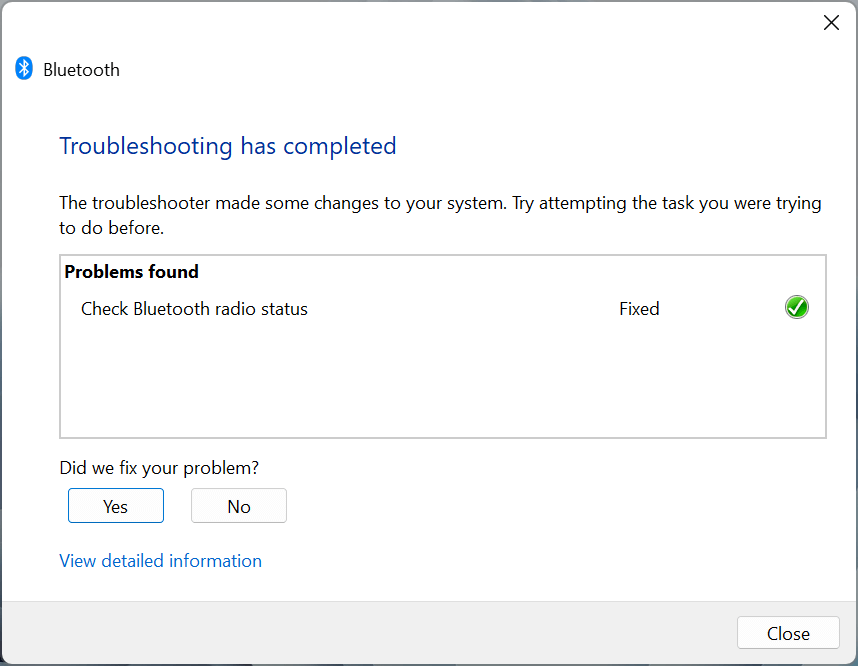
L'outil de dépannage résoudra la plupart des problèmes. Dans le cas contraire, vous devrez examiner la cause du dysfonctionnement identifiée par l'outil de dépannage.
Utilisation du Bluetooth sous Windows 11
Le Bluetooth est un outil pratique sur votre ordinateur, et sa dernière version est plus rapide que jamais. Vous pouvez désormais activer et désactiver le Bluetooth, connecter et déconnecter des périphériques, et exécuter l'utilitaire de résolution des problèmes pour utiliser facilement vos appareils compatibles Bluetooth avec votre ordinateur.
Les commentaires sont fermés.