

Quand le Bluetooth fonctionne comme prévu, c'est presque magique. Il simplifie le transfert sans fil de données d'un appareil à un autre, permettant la lecture de musique sans fil et mains libres, le transfert de fichiers, les appels téléphoniques, la dictée vocale et la connexion à divers accessoires.
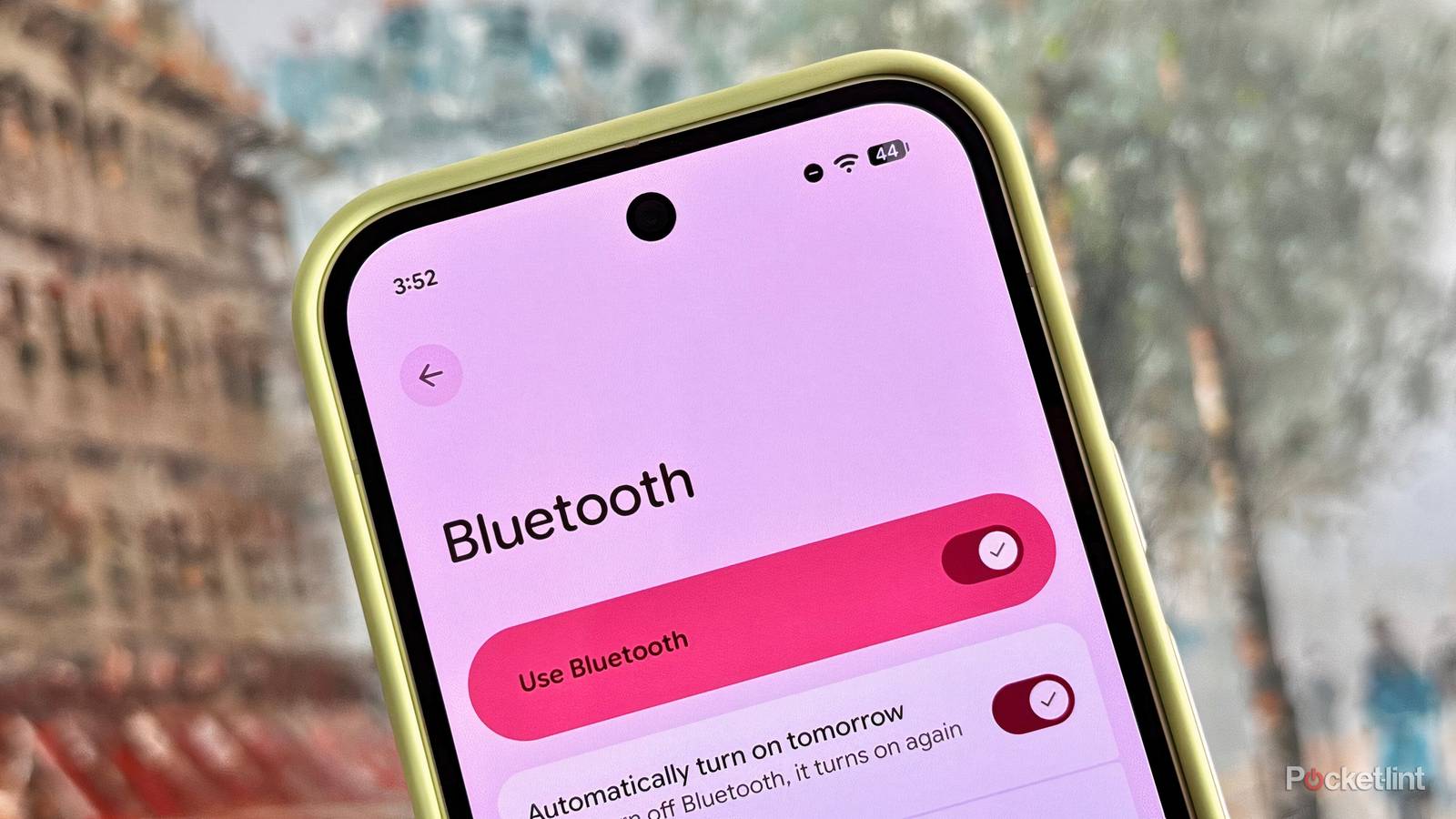
Cependant, comme tout protocole de communication sans fil moderne, le Bluetooth peut parfois causer des problèmes sans raison apparente. Si vous avez déjà subi des latences d'entrée, des déconnexions ou d'étranges distorsions audio, vous savez exactement de quoi je parle.
Pour résoudre les problèmes liés au Bluetooth, plusieurs étapes simples permettent d'y parvenir. Il s'agit notamment de redémarrer l'appareil hôte et le périphérique, de dissocier puis de réassocier les appareils, d'éloigner les appareils fonctionnant à 2.4 GHz susceptibles de provoquer des interférences radio (comme les fours à micro-ondes) et de vérifier que le micrologiciel est à jour pour une compatibilité optimale.
Si vous utilisez un téléphone ou une tablette Android, vous pouvez effectuer quelques étapes supplémentaires pour améliorer les performances Bluetooth directement depuis les paramètres de votre système d'exploitation. Si les premières étapes mentionnées ci-dessus ne résolvent pas vos problèmes de connexion, essayez une ou plusieurs des astuces de dépannage moins connues suivantes.
Les étapes exactes requises pour chaque saisie varieront légèrement en fonction de la version d'Android, ainsi que selon que le fabricant du matériel de votre appareil ait implémenté ou non sa propre API.
Vider le cache Bluetooth
Un simple geste comme vider le cache peut faire des merveilles.
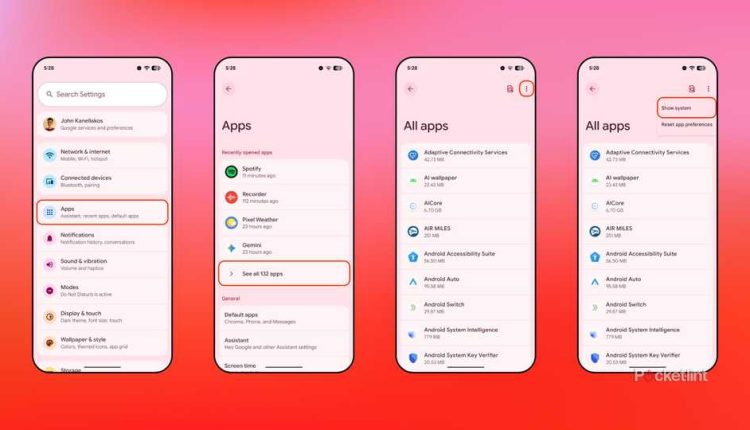
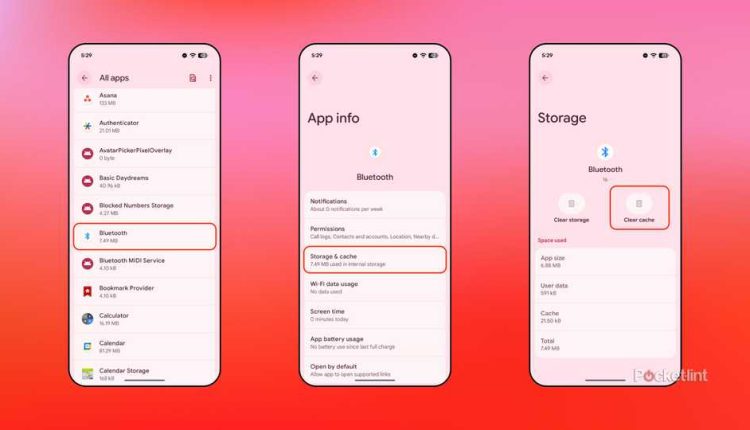
Le cache désigne les fichiers système temporaires collectés pour accélérer la navigation au sein du système d'exploitation. Bien que les données du cache soient essentielles pour un accès rapide aux données fréquemment utilisées, elles peuvent s'accumuler au fil du temps et ralentir votre appareil si elles ne sont pas contrôlées. Heureusement, Android vous permet d'effacer manuellement le cache Bluetooth, ce qui peut résoudre certains problèmes de connectivité.
Pour vider le cache Bluetooth, suivez ces étapes :
- Exécuter l'application Paramètres.
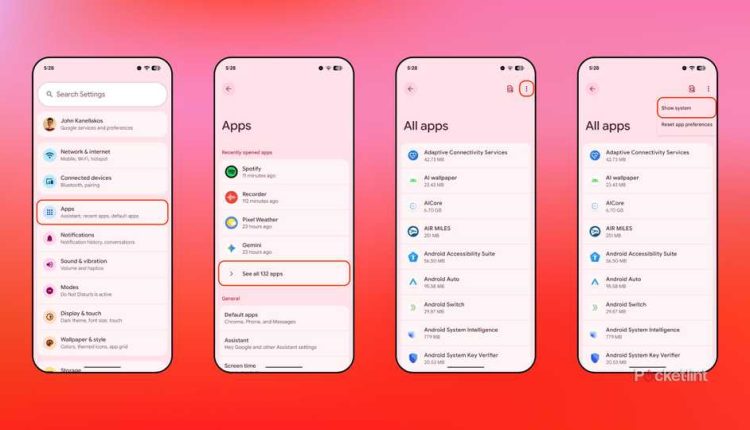
- Aller à Les applications > Voir toutes les candidatures.
- Ensuite, cliquez ou appuyez sur le bouton Les trois points (points de suspension) dans le coin supérieur droit de l'écran, puis sélectionnez l'option Afficher les applications système De la liste.
- Faites défiler la liste alphabétique jusqu'à trouver BluetoothCliquez ou appuyez ensuite sur cette option.
- De là, allez à Stockage et cache Cliquez ou appuyez ensuite sur le bouton. Vider le cache.
Vider le cache Bluetooth ne supprimera aucune donnée importante, mais effacera les appareils Bluetooth enregistrés sur votre téléphone ou tablette. Après avoir appuyé sur le bouton « Vider le cache », vous devrez appairer manuellement tous vos périphériques.
Autoriser l'utilisation sans restriction de la batterie Bluetooth
Désactivation des interférences système avec les optimisations de la batterie
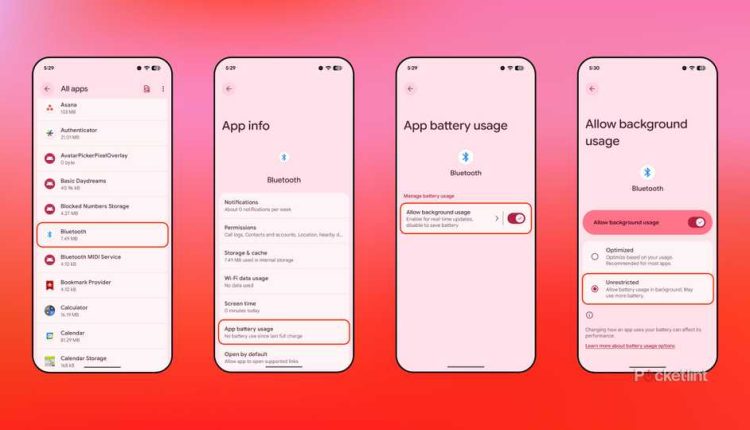
Par défaut, Android tente de trouver un équilibre entre le besoin d'exécuter des applications et des services en arrière-plan et la nécessité de les limiter pour préserver l'autonomie de la batterie. Dans le cas du Bluetooth, l'option « Autoriser l'utilisation en arrière-plan » est activée par défaut, mais le service est configuré pour fonctionner avec des privilèges étendus plutôt qu'en mode non restreint. Passer en mode non restreint peut résoudre certains problèmes de connectivité.
Pour autoriser un accès illimité au Bluetooth sur Android, suivez ces étapes :
- Exécuter Paramètres.
- Aller à Les applications > Voir toutes les candidatures.
- Ensuite, cliquez ou appuyez sur le bouton Les trois points (points de suspension) dans le coin supérieur droit de l'écran, puis sélectionnez Entrée Afficher les applications système De la liste.
- Faites défiler la liste alphabétique jusqu'à trouver BluetoothCliquez ensuite ou appuyez sur Entrée.
- De là, allez à Utilisation de la batterie de l'application > Gestion de l'utilisation de la batterie > Autoriser l'utilisation en arrière-plan.
- Enfin, sélectionnez Libre Parmi les options disponibles.
Autoriser l'utilisation de la batterie en arrière-plan peut améliorer les performances Bluetooth, mais il faut savoir que cela se fait au prix d'une consommation d'énergie accrue.
Réinitialiser les paramètres réseau
Parfois, une remise à zéro complète est la meilleure solution.
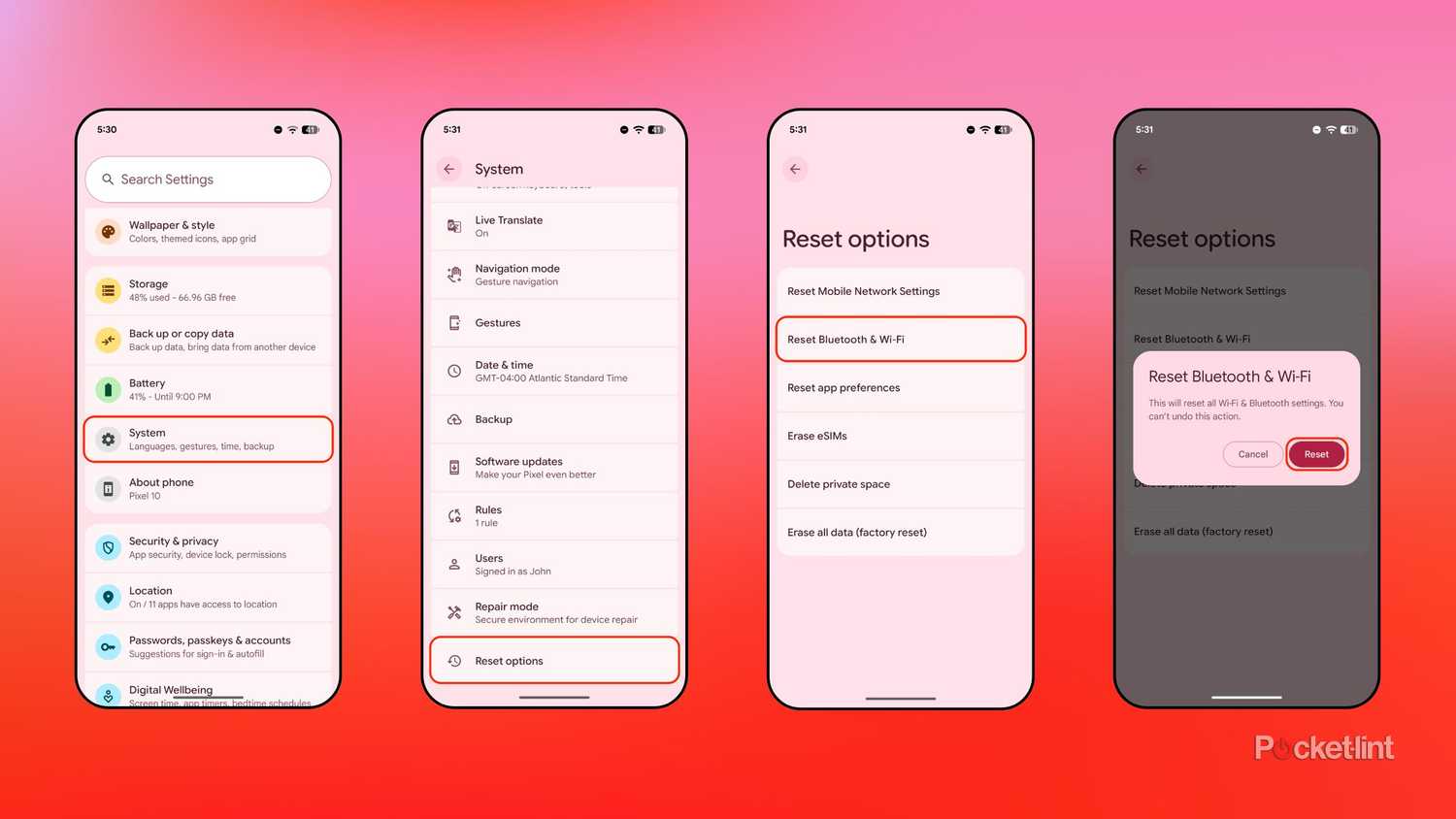
En dernier recours, vous pouvez réinitialiser les paramètres Bluetooth de votre appareil pour le redémarrer. Si l'appareil rencontre des problèmes de connexion importants, cette méthode peut être utile si vider le cache et autoriser l'accès en arrière-plan sans restriction n'ont pas fonctionné.
Pour réinitialiser les paramètres réseau Bluetooth sur Android, suivez ces étapes :
- Ouvert Paramètres.
- Aller à Système > Options de réinitialisation > Réinitialiser le Bluetooth et le Wi-Fi.
- Une fenêtre contextuelle apparaîtra à l'écran. À partir de là, il vous suffit de cliquer ou d'appuyer sur le bouton. Réinitialiser.
La réinitialisation du Bluetooth et du Wi-Fi effacera tous les réseaux et appareils appairés enregistrés, vous obligeant à les configurer à nouveau. À l'heure actuelle, il est impossible de réinitialiser le Bluetooth sans réinitialiser simultanément le Wi-Fi.
Les commentaires sont fermés.