

De nombreux utilisateurs d'Outlook signalent avoir rencontré une erreur. « Produit non autorisé » Dans toutes les startups, malgré le paiement d'un abonnement mensuel, trimestriel ou annuel à Office 365 et Office 2016, le problème persiste. Il n'est pas exclusif à un système d'exploitation particulier, puisqu'il a été signalé sur Windows 10, Windows 8.1 et Windows 7.
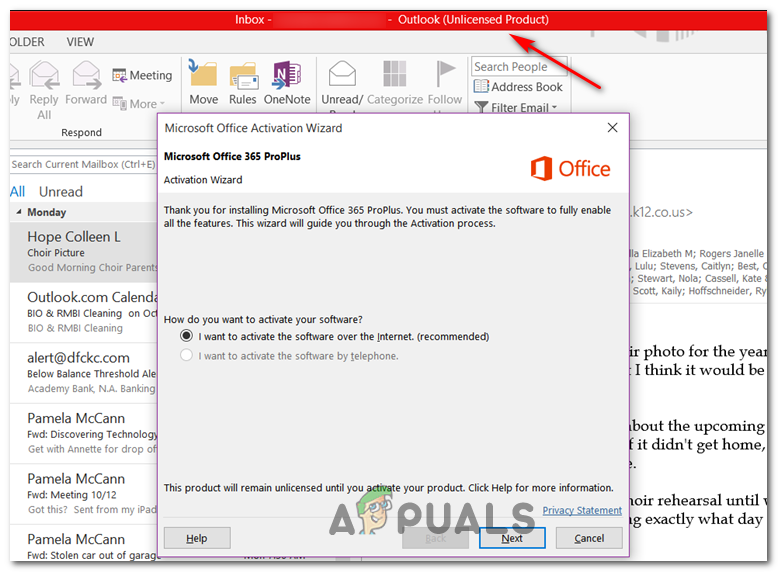
Étant donné la forte probabilité que vous soyez confronté à une incohérence réseau courante, la meilleure façon de commencer le dépannage est… « Produit non autorisé » La solution consiste à exécuter l'utilitaire de résolution des problèmes d'activation compatible avec Office 365 et Office 2016.
Si aucune solution viable n'est proposée, vous devriez effectuer quelques ajustements et supprimer manuellement tous les éléments liés à l'activation d'Office via l'invite de commandes, l'Éditeur du Registre et le Gestionnaire d'informations d'identification, et voir si cela résout votre problème.
Si cela ne fonctionne pas, il est fort probable que vous soyez confronté à un problème de corruption locale. Dans ce cas, essayez de réparer votre installation d'Office à l'aide de la procédure de réparation en ligne.
Méthode 1 : Exécuter l’utilitaire de résolution des problèmes d’activation
Comme vous pouvez le constater, si le problème provient d'un souci d'activation relativement courant, vous devriez pouvoir le résoudre automatiquement en exécutant l'utilitaire de résolution des problèmes d'activation Windows sur la suite Office à l'origine de l'erreur. « Produit non autorisé ».
Cet outil intégré comprend une série d'étapes de dépannage générales qui peuvent être appliquées automatiquement en cas de problème courant. De nombreux utilisateurs ont confirmé l'efficacité de cette méthode et ont constaté que les instructions ci-dessous leur ont permis de résoudre rapidement le problème.
Voici un guide étape par étape pour exécuter l'utilitaire de résolution des problèmes d'activation sur le package Office concerné afin de résoudre l'erreur. « Produit non autorisé »:
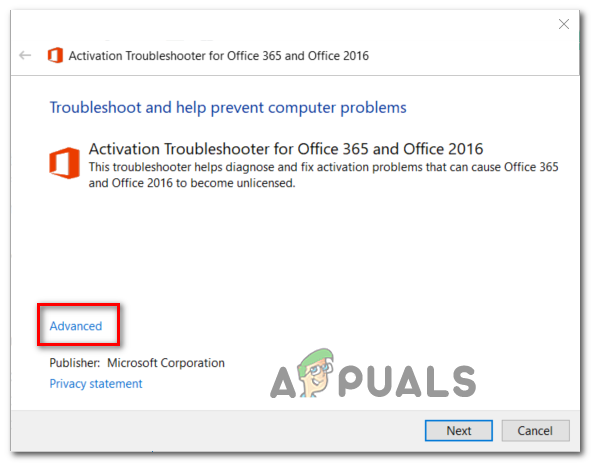
- Visitez ce lien (iciDepuis votre navigateur par défaut, téléchargez la dernière version de l'utilitaire de résolution des problèmes d'activation. Cet outil est compatible avec Office 365, Office 2019 et Office 2016.
- Une fois le processus terminé, ouvrez le fichier .diagcab que vous venez de télécharger et cliquez sur le lien hypertexte. Options avancées.

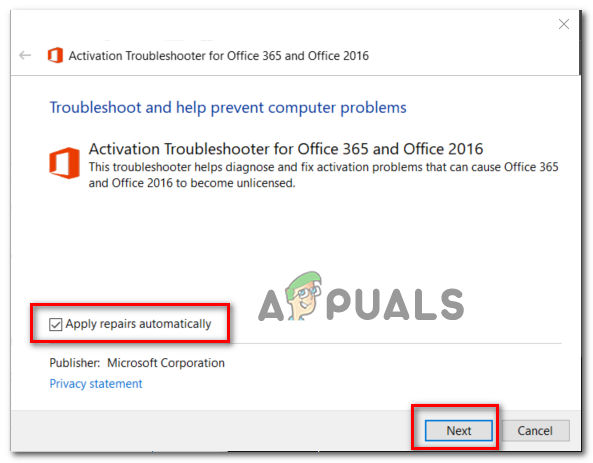
- Ensuite, assurez-vous de cocher la case associée à La réparation est appliquée automatiquement., Puis appuyez sur Suivant Pour passer à la liste suivante.

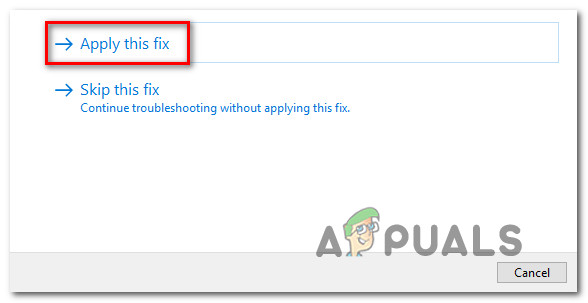
- Attendez que l'outil détecte les problèmes liés à vos licences Office. Si une solution est proposée, cliquez dessus. Appliquer ce correctif Attendez que ce soit mis en œuvre.
 Note: Selon la nature du problème, vous devrez peut-être effectuer certaines étapes manuellement pour appliquer la solution recommandée.
 - Une fois le processus terminé, redémarrez votre ordinateur et attendez la fin du prochain démarrage.
 Note: Selon la nature du problème, vous devrez peut-être effectuer certaines étapes manuellement pour appliquer la solution recommandée.
Si le problème persiste, passez à la solution suivante ci-dessous.
Méthode 2 : Réinitialiser l’activation d’Office
Comme on peut le constater, l'erreur « Produit non autorisé » Ce problème est fréquent chez les utilisateurs qui changent souvent d'appareil et utilisent un seul abonnement, ou chez les entreprises qui ajoutent ou modifient régulièrement leurs comptes Office 365. Il peut également être aggravé par la décision de certaines organisations d'autoriser l'itinérance des identifiants pour une simple connexion.
Si ce scénario vous concerne, vous devriez pouvoir résoudre le problème en analysant 4 emplacements différents pour réinitialiser l'activation et réinstaller Office dans un état propre.
Les procédures ci-dessous comprennent la vérification de l'état de la licence à l'aide d'un script.ospp.vbs :Désinstallez ensuite les clés correspondant aux versions précédentes des programmes Office qui pourraient interférer avec le processus de vérification.
Pour réinitialiser complètement l'activation d'Office, suivez les instructions ci-dessous :
- Assurez-vous que Outlook, Word, Excel et tous les autres programmes de la suite sont fermés. Bureau Complètement, sans aucun processus en arrière-plan associé.
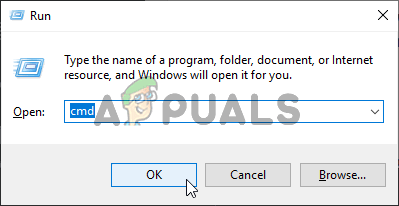
- Appuyez sur ma touche Windows + R Pour ouvrir une boîte de dialogue Courir (Exécuter). Dans la zone de texte de Courir, Type 'cmd' Appuyez ensuite sur les touches Ctrl + Maj + Entrée Pour ouvrir une fenêtre d'invite de commandes avec des privilèges d'administrateur.
 Note: À la demande de UAC (contrôle de compte d'utilisateur), Cliquez Oui (Oui) à l'octroi des pouvoirs de l'administrateur.
 - Dans une fenêtre d'invite de commandes exécutée avec des privilèges d'administrateur, saisissez la commande suivante et appuyez sur Entrée. Entrer Afficher une licence Office 365 Actuellement utilisé :
C:\Program Files (x86)\Microsoft Office\Office15>cscript ospp.vbs /dstatus
Note: À partir de la clé de licence affichée, notez les 5 derniers caractères de la clé de produit installée, car vous en aurez besoin à l'étape suivante.
- Ensuite, saisissez la commande suivante et appuyez sur Entrée. Entrer Pour désinstaller la clé de produit Office :
C:\Program Files (x86)\Microsoft Office\Office15>cscript ospp.vbs /unpkey:« Les 5 derniers chiffres de la clé de produit installée »
Note: Gardez à l'esprit que «5 derniers éléments de la clé de produit installée« Ceci n'est qu'un espace réservé. Vous devrez remplacer cette partie par les 4 derniers caractères de la clé de produit installée (qui a été fournie à l'étape 3). »
 Note: À la demande de UAC (contrôle de compte d'utilisateur), Cliquez Oui (Oui) à l'octroi des pouvoirs de l'administrateur.
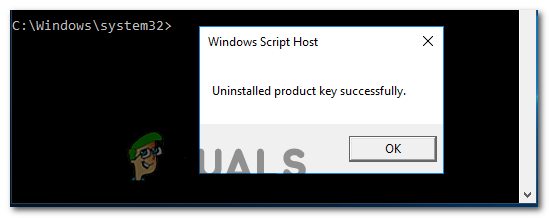
- Après avoir exécuté la commande ci-dessus, vous verrez un message contenant «Désinstallation de la clé de produit réussieSi vous voyez ce message, considérez-le comme une confirmation que l'opération a réussi et fermez l'invite de commandes (CMD) exécutée avec les privilèges d'administrateur.

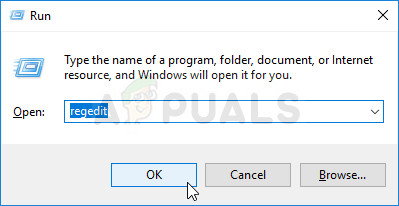
- Ouvrir une boîte de dialogue Courir Une autre en appuyant sur Touche Windows + R Encore une fois. Ensuite, écrivez 'regedit' Et presse Entrer Ouvrir un outil Registre Editor.
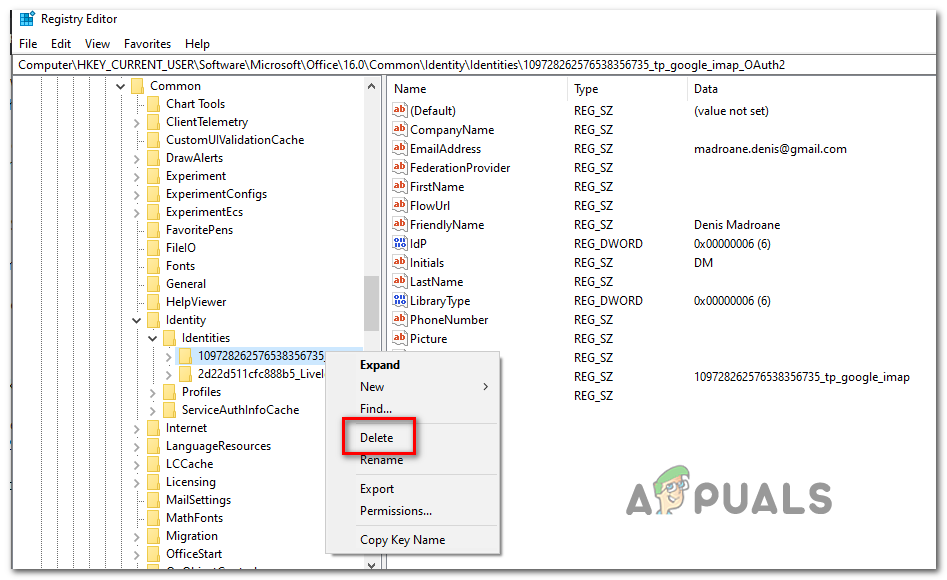
- À l'intérieur Registre EditorAccédez à l'emplacement suivant en utilisant le menu de droite, ou en collant directement l'emplacement dans la barre de navigation et en appuyant sur Entrée. Entrer Pour y accéder immédiatement :
HKCUSoftwareMicrosoftOffice15.0 ou 16.0CommonIdentityIdentities
- Avec sélection de clés IdentiteFaites un clic droit sur chaque sous-dossier et cliquez sur Effacer Pour le supprimer.

- Une fois chaque clé supprimée IdentiteVous pouvez fermer l'Éditeur du Registre en toute sécurité.
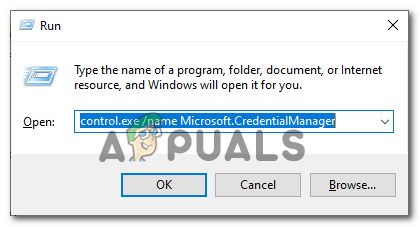
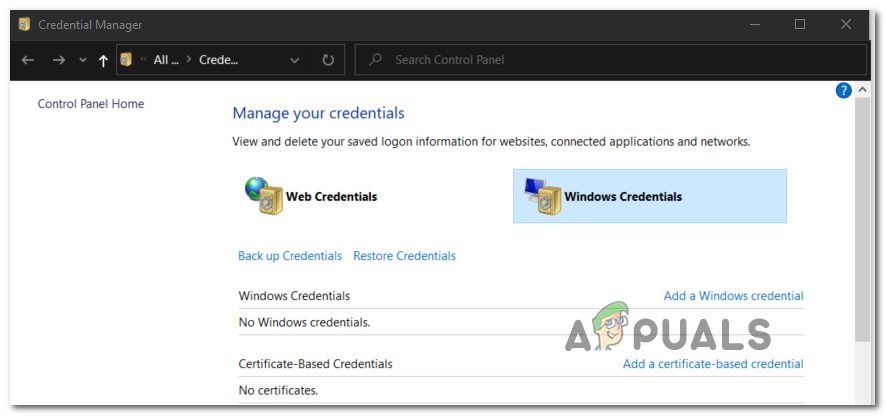
- Après cela, appuyez sur Touche Windows + R Pour ouvrir une autre commande Exécuter, tapez 'control.exe /nom Gestionnaire d'informations d'identification Microsoft« Et appuyez Entrer Pour ouvrir Credential Manager.

- Une fois connecté Credential ManagerSélectionnez Informations d'identification Windows Sous Gérez vos identifiants.

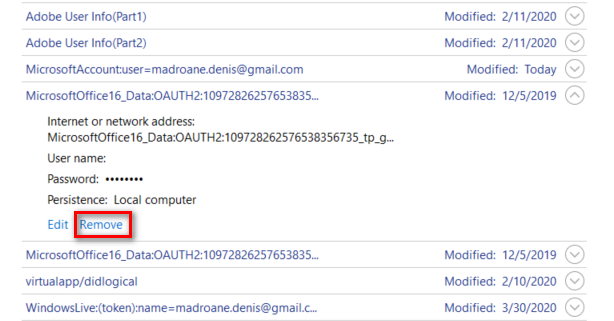
- Ensuite, faites défiler la liste vers le bas. Titres génériques Repérez les identifiants compatibles avec Office 15 et Office 16. Une fois trouvés, cliquez dessus pour les développer, puis cliquez sur Supprimer pour se débarrasser d'eux.

- Une fois toutes les informations d'identification supprimées du stockage, redémarrez votre ordinateur et réactivez votre licence Office à partir de zéro une fois la séquence de démarrage suivante terminée.
Si le problème persiste, passez à la solution suivante ci-dessous.
Méthode 3 : Réparation de l’installation du bureau
Si la méthode ci-dessus ne vous aide pas à résoudre le problème, vous rencontrez probablement une erreur. « Produit non autorisé » Cela est dû à une corruption locale provenant du dossier d'installation d'Office. Dans la plupart des cas, ce problème survient après un arrêt inattendu de l'ordinateur ou après qu'une analyse antivirus a mis en quarantaine certains éléments liés à l'installation d'Office.
Dans ce cas, vous devriez pouvoir résoudre le problème en réparant votre installation d'Office afin de corriger tout type de corruption pouvant être à l'origine de l'erreur. « Produit non autorisé ».
Suivez les instructions ci-dessous pour obtenir des conseils étape par étape sur la réparation de votre installation Office :
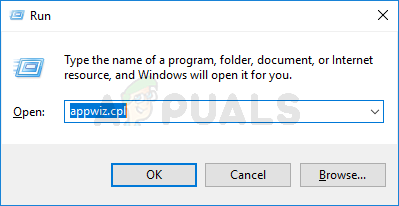
- Appuyez sur la touche Windows + R Pour ouvrir une boîte de dialogue CourirÉcrivez ensuite « appwiz.cpl » Dans la zone de texte, appuyez sur Entrer Pour ouvrir un menu Programmes et fonctionnalités.
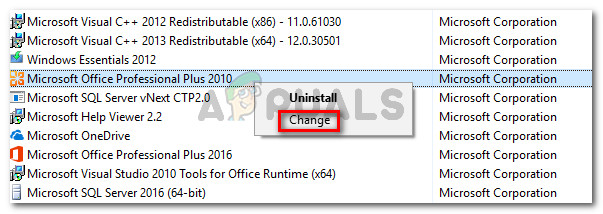
- Dans le menu Programmes et fonctionnalités, faites défiler la liste des applications installées et repérez l'installation d'Office qui pose problème. Une fois que vous l'avez trouvée, cliquez avec le bouton droit sur l'entrée relative à Office et sélectionnez Changement À partir du menu contextuel qui apparaît.

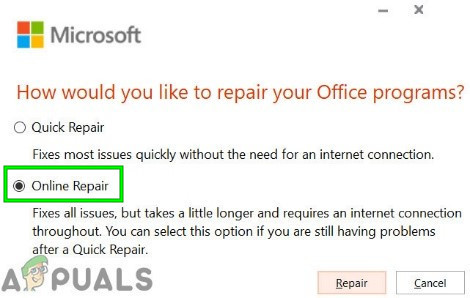
- Dans la fenêtre de réparation, cliquez sur l'option Réparation en ligne Dans la liste des options disponibles, veuillez patienter jusqu'à la fin du processus. Notez qu'une connexion internet stable est nécessaire pour appliquer cette méthode de réparation.

- Une fois le processus terminé, redémarrez votre appareil et vérifiez s'il y a une erreur. « Produit non autorisé » Il se peut que le problème ait été résolu après le redémarrage suivant.
Les commentaires sont fermés.