

Certains utilisateurs d'Outlook signalent rencontrer systématiquement l'erreur 0x800CCCDD (« Votre serveur IMAP a fermé la connexion ») lors de l'envoi ou de la réception de courriels via leur compte IMAP. Ce code d'erreur indique spécifiquement un échec d'envoi/réception.
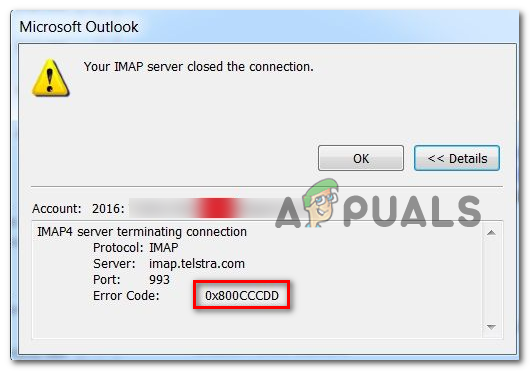
Il semble que plusieurs raisons différentes puissent être à l'origine de ce problème IMAP dans Outlook :
- L'erreur est due aux groupes d'envoi/de réception. Le plus souvent, cette erreur est due à une fonctionnalité d'Outlook appelée « Groupes d'envoi/réception ». Dans ce cas, vous pouvez résoudre le problème sans conséquence en accédant aux paramètres des groupes d'envoi/réception dans Outlook et en désactivant cette fonctionnalité.
- données temporaires corrompues Si le problème est survenu après un arrêt inattendu de l'appareil ou après une analyse antivirus, vous pourrez peut-être le résoudre simplement en rajoutant le compte de messagerie problématique dans Outlook afin d'effacer toutes les données temporaires.
- Fichier PST corrompu Si votre fichier de données Outlook est corrompu, il pourrait être à l'origine du problème. Si vous ne pouvez pas le supprimer, vous pouvez essayer de le réparer à l'aide de l'utilitaire ScanPST.exe.
- Profil Outlook corrompu Si cette erreur ne se produit que lors d'une connexion IMAP, il est possible que votre profil Outlook soit corrompu. Dans ce cas, créez un nouveau profil Outlook et resynchronisez votre compte pour résoudre le problème.
- Temps serveur insuffisant Par défaut, Outlook impose un délai d'exécution précis pour les opérations d'envoi et de réception. Si votre connexion Internet ne le permet pas, un message d'erreur peut s'afficher après l'expiration du délai d'attente du serveur. Dans ce cas, il est conseillé d'augmenter le délai d'attente par défaut du serveur afin d'éviter ces messages d'erreur.
- Le fournisseur de messagerie ne prend pas en charge le protocole IMAP. Cette erreur peut également survenir si votre fournisseur de messagerie restreint les connexions IMAP. Dans ce cas, une solution consiste à utiliser le protocole POP.
- Heure et date incorrectes Cette erreur peut également se produire si votre heure et votre date locales diffèrent sensiblement de celles de votre serveur. Pour résoudre ce problème, il vous suffit de synchroniser votre heure et votre date locales avec la date et l'heure correctes.
Méthode 1 : Désactiver la fonction « Groupes d’envoi et de réception ».
Comme on peut le constater, dans la plupart des cas documentés de ce problème, la cause est la fonction Envoyer/Recevoir . Il est important de noter que cette fonction n'est pas conçue pour fonctionner avec les connexions IMAP ; IMAP peut se synchroniser automatiquement sans l'intervention d'Outlook.
Par conséquent, si vous recevez l'erreur 0x800CCCDD avec un serveur IMAP, cela ne vous empêche pas d'envoyer ou de recevoir des e-mails dans votre boîte de réception. Il vous suffit de désactiver manuellement la fonction d'envoi/réception dans les paramètres d'Outlook pour laisser votre serveur IMAP gérer entièrement le processus.
Cette solution ne résoudra pas définitivement le problème, car vous recevrez toujours l'erreur à chaque lancement d'Outlook. Toutefois, l'avantage est que vous pourrez envoyer et recevoir des e-mails sans problème.
Remarque : Si vous recherchez une solution permanente qui s’attaque à la cause profonde du problème, passez directement à la méthode 2.
Voici un guide rapide, étape par étape, pour désactiver la fonction Envoyer/Recevoir dans les paramètres d'Outlook et résoudre le problème :
- Ouvrez Outlook et attendez la synchronisation avec votre compte IMAP. Si vous n'êtes pas connecté, connectez-vous avec le compte qui pose problème.
- Une fois connecté(e), cliquez sur l'onglet Envoyer/Recevoir Dans la barre de menu en haut, cliquez ensuite sur le menu déroulant. Groupes d'envoi/de réception Puis cliquez sur Définition des groupes émetteurs/récepteurs Dans la liste des options disponibles.
![]()
- Une fois entré dans la liste Groupes d'envoi/de réceptionSélectionnez Tous les comptes par en dessous le nom du groupeEt puis aller à Paramètres du groupe « Tous les comptes » Et décochez la case associée à Programmer l'envoi/la réception automatique toutes les * minutes.
![]()
- Après avoir effectué la modification, cliquez sur le bouton Fermer Et redémarrez Outlook.
- Essayez d'envoyer un e-mail ou de vous envoyer un message de test et vérifiez si vous rencontrez toujours le code d'erreur. 0x800CCCDD.
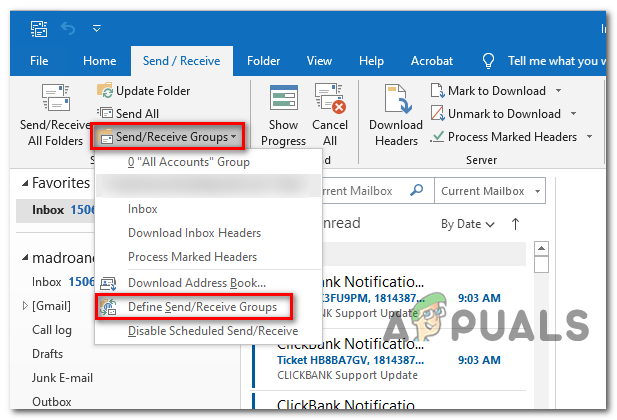
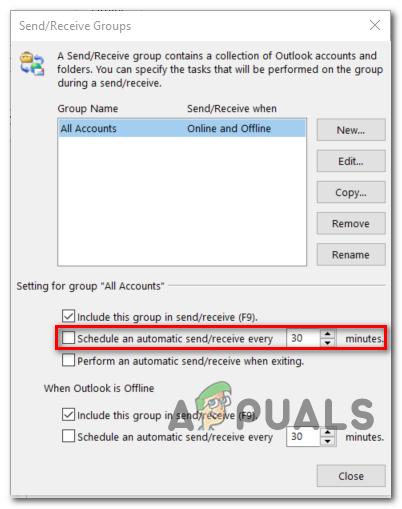
Si le problème persiste ou si vous recherchez une solution permanente, passez à la solution suivante ci-dessous.
Méthode 2 : Ajouter à nouveau le compte de messagerie
Comme on peut le constater, ce problème peut également survenir en raison de la corruption de données temporaires du compte de messagerie connecté à Outlook. Après une analyse antivirus ou une coupure informatique inattendue, certains fichiers temporaires peuvent être corrompus, empêchant ainsi Outlook de synchroniser correctement les données.
Dans ce cas, vous pouvez résoudre rapidement le problème en recréant votre compte de messagerie (à partir de zéro) à l'aide de la liste de diffusion du panneau de contrôle. L'efficacité de cette méthode a été confirmée par de nombreux utilisateurs concernés.
Voici un guide rapide, étape par étape, sur la façon de rajouter un compte de messagerie problématique à l'aide de Windows Mail :
- Ouvrir une boîte de dialogue Courir Cliquez sur Touche Windows + RÉcrivez ensuite 'contrôle' Et presse Entrer Pour ouvrir l'interface Panneau de commande classique.
- Après avoir atteint l'interface Panneau de commande classiqueUtilisez la fonction de recherche située dans le coin supérieur droit de l'écran pour rechercher 'mail'.
- Ensuite, dans la liste des résultats, cliquez sur Courrier (Microsoft Outlook) À partir de la liste des résultats.
- Une fois que vous entrez dans la fenêtre Paramètres du compte, Sélectionnez l'onglet Email Et cliquez sur le bouton Nouveau….
- Par la fenêtre Ajouter un comptePoursuivez et saisissez votre nom, votre adresse e-mail et votre mot de passe avant de cliquer sur Suivant pour terminer le processus d'ajout d'un nouveau compte.
- Après avoir créé avec succès le nouveau compte, retournez à Paramètres du compte > Courriel Supprimez l'ancien compte (celui que vous soupçonnez d'être corrompu). Pour ce faire, sélectionnez-le et cliquez sur Supprimer.
- Enfin, sélectionnez l'e-mail nouvellement créé et cliquez sur Définir par défaut.
- Ouvrez à nouveau Outlook, connectez-vous avec la même adresse e-mail qui vous posait problème auparavant et vérifiez si le problème est maintenant résolu.
Si vous rencontrez toujours l'erreur 0x800CCCDD , passez à la solution suivante ci-dessous.
Méthode 3 : Exécuter l’outil ScanPST.exe
Si les deux premières méthodes mentionnées ci-dessus ne fonctionnent pas, vous pouvez essayer de résoudre le problème à l'aide de l'outil de réparation de messagerie intégré : l'outil de réparation de la boîte de réception (ScanPST.exe). Cet outil est inclus dans toutes les versions récentes d'Outlook et permet d'effectuer un dépannage général des fichiers .PST.
Si le problème provient du profil de dossier personnel , l'analyse des données Outlook avec l' outil ScanPST.exe devrait vous permettre de le résoudre rapidement.
Voici un guide étape par étape pour réparer un fichier de données Outlook à l'aide de l'outil ScanPST.exe :
- Commencez par fermer Outlook et tous les processus associés.
- Ensuite, ouvrez l'Explorateur de fichiers et accédez à l'un des emplacements suivants (en fonction de l'architecture de votre système d'exploitation) :
C:\Program Files - versions 64 bits
C:\Program Files - versions 32 bits
- Une fois arrivé à l'emplacement indiqué, utilisez la fonction de recherche située dans le coin supérieur droit pour rechercher « SCANPST.exe« Et double-cliquez dessus dans la liste des résultats. »
![]() Note: Si vous ne trouvez pas le fichier exécutable SCANPSTER Vous pouvez utiliser la fonction de recherche pour essayer de le trouver manuellement dans l'un des emplacements suivants :
Note: Si vous ne trouvez pas le fichier exécutable SCANPSTER Vous pouvez utiliser la fonction de recherche pour essayer de le trouver manuellement dans l'un des emplacements suivants :
2016: C:\Program Files (x86)\Microsoft Office\Root\Office16
2013: C: Fichiers de programme (x86) Microsoft OfficeOffice15
2010: C: Fichiers de programme (x86) Microsoft OfficeOffice14
2007: C: Fichiers de programme (x86) Microsoft OfficeOffice12
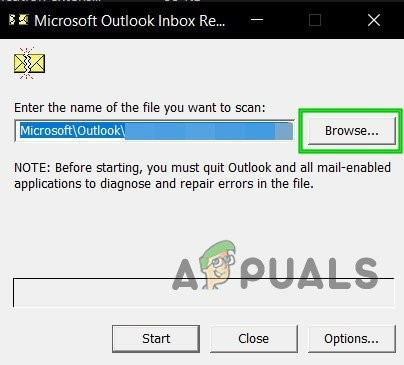
- Une fois que vous avez trouvé un outil PSTScan.exe Aide, ouvrez-le et cliquez sur Explorer (Révision) Pour définir le chemin d'accès à votre fichier PST. Une fois le fichier correct chargé dans l'outil de réparation de la boîte de réception, cliquez sur Commencer (Commencer) à rechercher d'éventuels dommages.
![]() Note: L'emplacement par défaut d'un fichier PST est dans Documents Outlook Des dossiers.
Note: L'emplacement par défaut d'un fichier PST est dans Documents Outlook Des dossiers. - Une fois le processus terminé, une boîte de dialogue affichera les erreurs et incohérences détectées. Avant de cliquer Réparation (Réparation) Pour commencer, il est conseillé de cocher la case associée à Créez une sauvegarde du fichier scanné avant de le réparer.
- Une fois le processus terminé, démarrez Outlook et vérifiez si le problème est résolu.
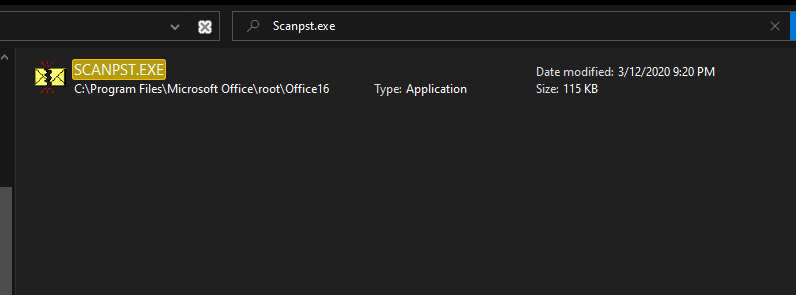 Note: Si vous ne trouvez pas le fichier exécutable SCANPSTER Vous pouvez utiliser la fonction de recherche pour essayer de le trouver manuellement dans l'un des emplacements suivants :
 Note: L'emplacement par défaut d'un fichier PST est dans Documents Outlook Des dossiers.
Si vous rencontrez toujours la même erreur 0x800CCCDD , passez à la solution suivante ci-dessous.
Si le problème persiste, passez à la solution suivante ci-dessous.
Méthode 4 : Créer un nouveau profil Outlook
Si les solutions initiales échouent et que vous rencontrez toujours l'erreur 0x800CCCDD lorsque votre compte IMAP est connecté à Outlook, vous pouvez supprimer complètement votre profil Outlook local actuel avant de resynchroniser votre compte.
Ce processus s'est avéré efficace pour de nombreux utilisateurs qui rencontraient constamment l'erreur « Votre serveur IMAP a fermé la connexion ».
Voici un guide rapide, étape par étape, vous montrant comment supprimer votre profil Outlook actuel et en créer un nouveau à partir de zéro :
- Commencez par fermer Outlook et tous les services qui y sont associés.
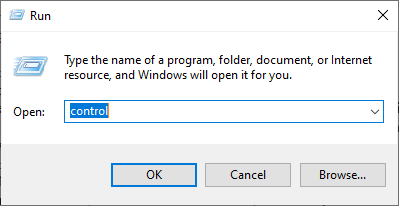
- Après cela, appuyez sur Touche Windows + R Pour ouvrir une boîte de dialogue Courir. Tapez ensuite 'control.exe' Et presse Entrer Ouvrir une fenêtre Panneau de commande classique.
![]()
- Dans le panneau de configuration, faites défiler la liste des éléments vers le bas et cliquez sur Courrier (Microsoft Outlook).
![]() Note: Vous pouvez utiliser la barre de recherche pour le trouver facilement.
Note: Vous pouvez utiliser la barre de recherche pour le trouver facilement. - Une fois que vous atteignez la fenêtre de configuration de la messagerie, cliquez sur Afficher les profils Sous Profils.
![]()
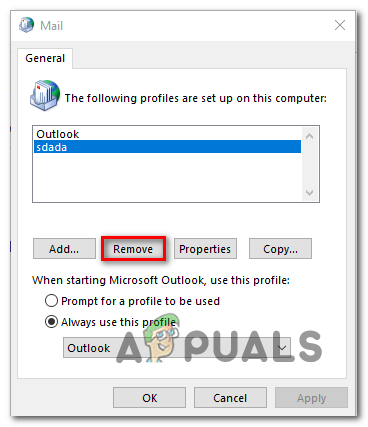
- Dans la liste de diffusion principale, sélectionnez Profil Outlook Lequel utilisez-vous actuellement ? Cliquez sur Supprimer Pour s'en débarrasser.
![]() Note: Si votre fichier de données de compte de messagerie local (.PST ou .OST) contient des informations importantes, il est conseillé d'en faire une sauvegarde dès maintenant.
Note: Si votre fichier de données de compte de messagerie local (.PST ou .OST) contient des informations importantes, il est conseillé d'en faire une sauvegarde dès maintenant. - Dans la fenêtre de confirmation, cliquez sur نعم Pour achever le processus de retrait.
- Redémarrez Outlook et suivez les étapes nécessaires pour configurer à nouveau votre compte de messagerie. Notez que, puisque vous avez supprimé votre fichier de données Outlook, votre client de messagerie devra en créer un nouveau et le lier à votre nouveau profil.
- Synchronisez Outlook et essayez d'envoyer ou de recevoir un e-mail de test pour vérifier si le problème est résolu.
 Note: Vous pouvez utiliser la barre de recherche pour le trouver facilement.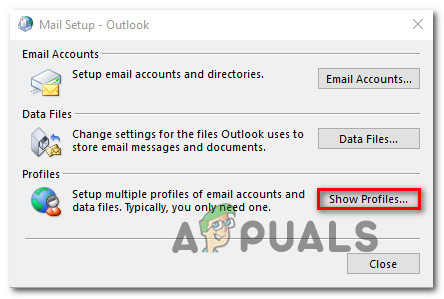
 Note: Si votre fichier de données de compte de messagerie local (.PST ou .OST) contient des informations importantes, il est conseillé d'en faire une sauvegarde dès maintenant.
Si le problème persiste, passez à la solution suivante ci-dessous.
Méthode 5 : Prolonger les délais d’expiration du serveur
Si vous ne rencontrez l'erreur 0x800CCCDD que lorsque vous utilisez votre compte Gmail avec Outlook, il s'agit probablement d'un problème de délai d'attente du serveur.
Outlook est conçu pour fonctionner dans un délai précis afin d'effectuer les opérations d'envoi et de réception. Par défaut, ce délai est d'une minute, mais selon votre connexion Internet et la charge du réseau, cela peut s'avérer insuffisant.
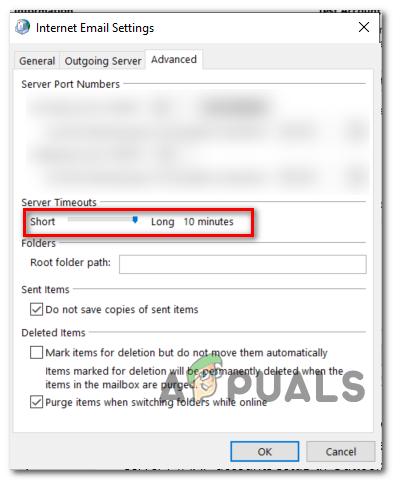
Si ce scénario vous concerne, vous devriez pouvoir résoudre le problème en modifiant certains paramètres par défaut du groupe d'envoi/réception et en augmentant le délai d'expiration du serveur à 10 minutes afin d'éviter l'erreur « Votre serveur IMAP a fermé la connexion ».
Voici un guide rapide, étape par étape, pour garantir que votre client de messagerie dispose de suffisamment de temps pour effectuer l'échange de données en augmentant la valeur du délai d'expiration du serveur :
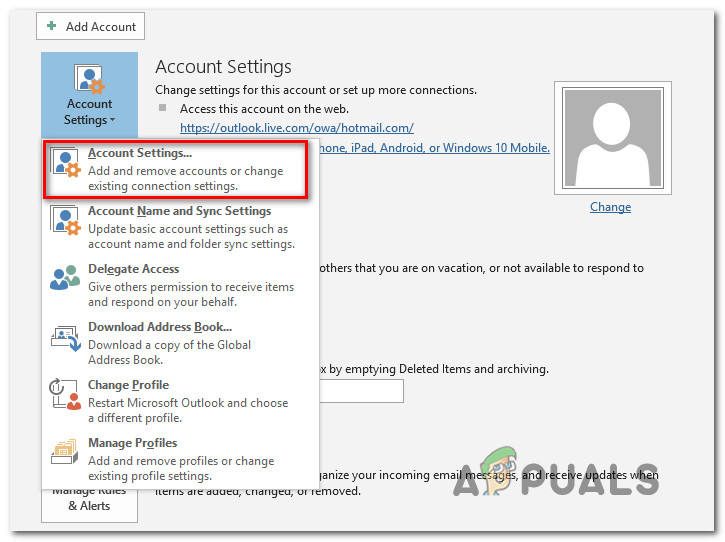
- Ouvrez votre programme Outlook et cliquez sur Fichier Depuis la barre de menu supérieure. Une fois là, allez dans l'onglet « Info » et cliquez sur Paramètres du compte > Paramètres du compte.
![]()
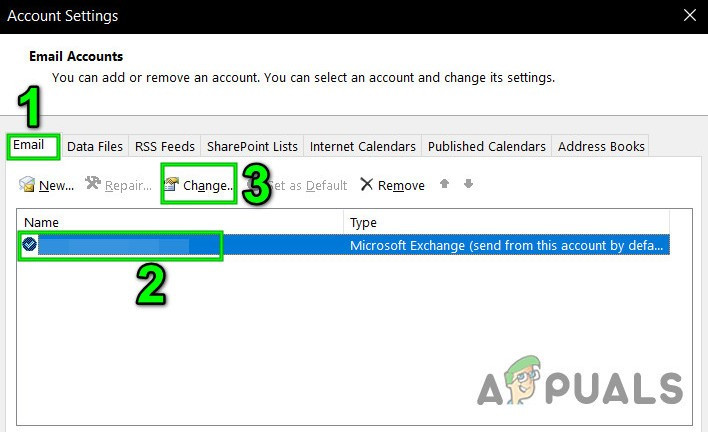
- De la liste Paramètres du compteCliquez sur l'onglet EmailSélectionnez ensuite l'adresse e-mail qui vous pose problème et appuyez sur le bouton. Changement Dans la liste des options disponibles.
![]()
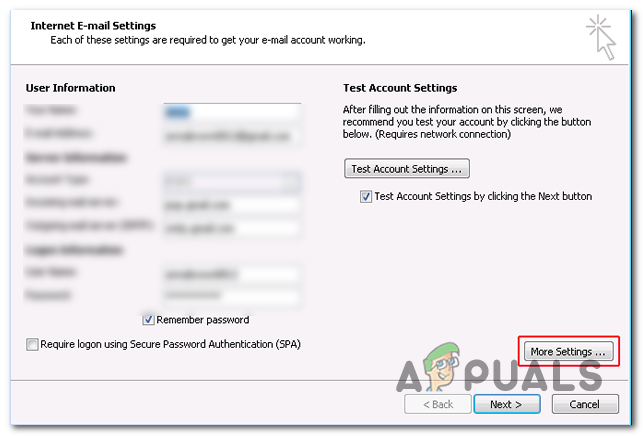
- Une fois arrivé au menu suivant, cliquez sur le bouton Paramètres supplémentaires (La partie inférieure droite de l'écran).
![]()
- Dans le menu Paramètres de messagerie Internet, sélectionnez l'onglet Avancé et modifiez le curseur associé à Les délais d'attente du serveur sont longs (10 minutes)..
![]()
- Cliquez Ok Pour enregistrer les modifications.
- Redémarrez votre appareil et vérifiez si le problème est résolu après le prochain démarrage en ouvrant Outlook et en essayant d'envoyer un e-mail de test.
Si la même erreur 0x800CCCDD continue d'apparaître , passez à la solution suivante ci-dessous.
Méthode 6 : Utilisation de POP au lieu d’IMAP
Si vous rencontrez ce problème avec votre compte Gmail et qu'aucune des solutions possibles ci-dessus n'a fonctionné, vous pouvez simplement passer à une connexion POP manuelle au lieu d' IMAP (Internet Message Access Protocol) et éliminer l' erreur 0x800CCCDD.
Il s'agit plus d'une solution de contournement que d'une solution définitive, mais de nombreux utilisateurs concernés ont confirmé que c'était la seule chose qui leur permettait de se débarrasser définitivement de l'erreur « Votre serveur IMAP a fermé la connexion » .
N'oubliez pas qu'avec Gmail, vous devrez activer le protocole POP (Post Office Protocol) dans les paramètres de votre compte Gmail avant de pouvoir le lier à Outlook.
Voici un guide complet pour activer le protocole POP dans les paramètres de votre compte Gmail , puis le lier à votre compte Outlook :
- Connectez-vous à Gmail (Par ici) Et connectez-vous à votre compte Google.
- Ensuite, cliquez sur l'icône d'engrenage (coin supérieur droit), puis cliquez sur Paramètres Depuis le menu contextuel qui vient d'apparaître.
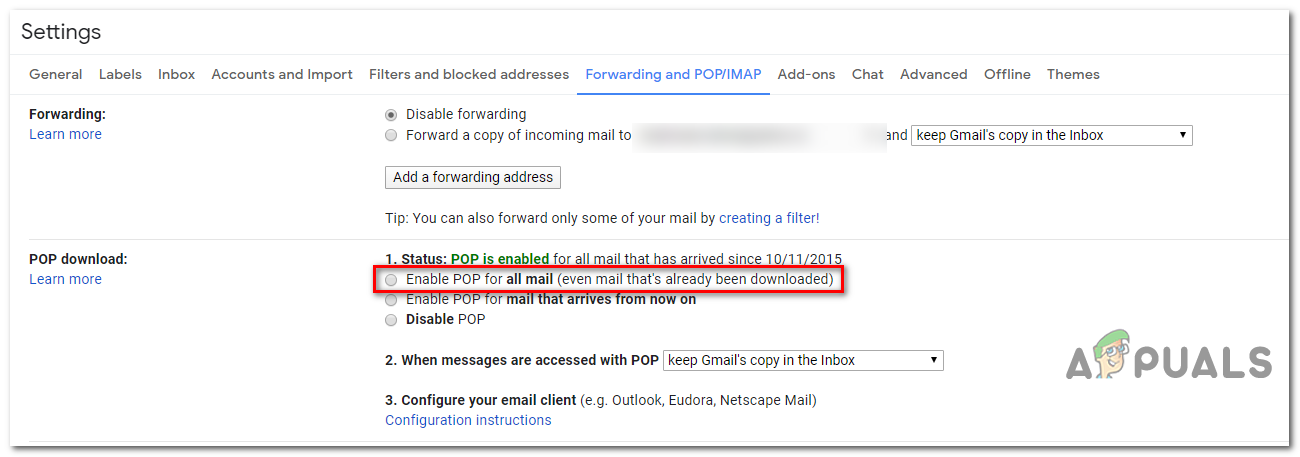
- Une fois entré dans la liste Paramètres, Sélectionnez l'onglet Transfert et POP/IMAP Depuis le menu horizontal en haut.
![]()
- Ensuite, faites défiler vers le bas jusqu'à la section de téléchargement POP et sélectionnez le bouton intitulé Activez le protocole POP pour les courriers électroniques qui arriveront désormais.
- Ensuite, cliquez sur le menu déroulant associé à Lorsque les messages sont consultés via POP Et cliquez Conservez la copie de Gmail dans la boîte de réception..
- Après avoir effectué les modifications nécessaires, cliquez sur Enregistrer les modificationsQuittez ensuite les paramètres de Gmail.
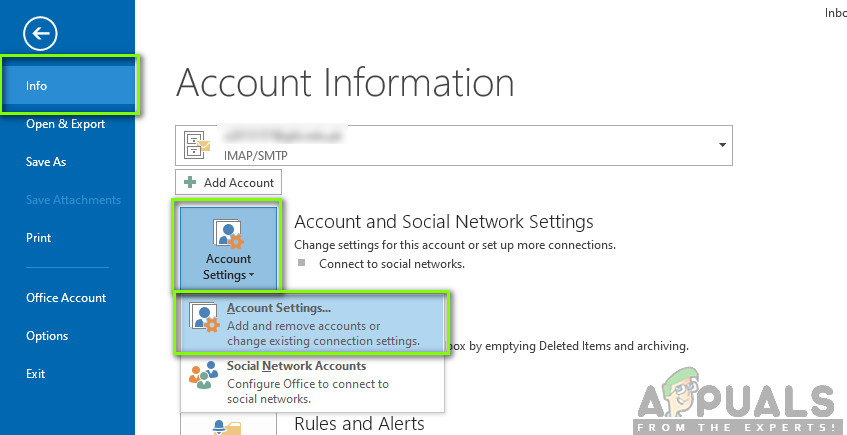
- Ouvrez Outlook et cliquez sur l'onglet Fichier En haut, cliquez ensuite sur « Info » dans le menu qui apparaît.
- Ensuite, appuyez sur Paramètres Pour afficher le menu déroulant, cliquez ensuite sur Paramètres.
![]()
- Une fois dans le menu Paramètres du compte, cliquez sur l'onglet Email Puis cliquez sur NOUVEAU.
- Dans une boîte de dialogue Ajouter un compteSaisissez votre nom, votre adresse Gmail et votre mot de passe. Outlook devrait compléter automatiquement les autres informations.
Note: Si les informations ne sont pas renseignées automatiquement, sélectionnez Configuration manuelle ou types de serveurs supplémentaires Et cliquez Suivant. - Sur l'écran Choisir un service, sélectionnez POP ou IMAP Et cliquez Suivant.
- Utilisez les paramètres suivants pour Gmail POP :
- Adresse du serveur POP de Gmail : pop.gmail.com
- Nom d'utilisateur POP Gmail : Votre adresse Gmail (Par exemple, example@gmail.com)
- Mot de passe POP de Gmail : Votre mot de passe Gmail
- Port POP de Gmail : 995
- Gmail requiert le protocole POP SSL : نعم
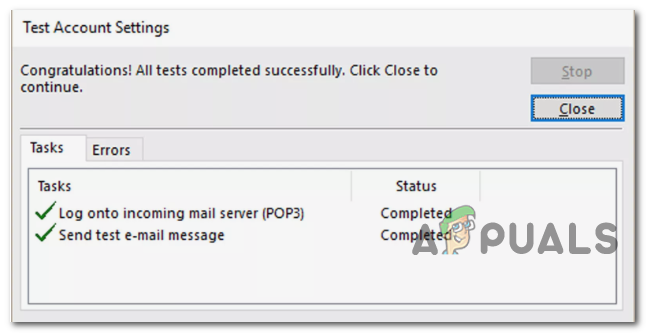
- Cliquez sur Suivant pour autoriser Outlook à tester la connexion et déterminer s'il peut télécharger un e-mail depuis Gmail.
![]()
- Si vous avez reçu un message de confirmation, vous vous êtes connecté avec succès au compte POP de Gmail et avez éliminé l'erreur. 0x800CCCDD.
Si le problème persiste, passez à la solution suivante ci-dessous.
Méthode 7 : Réglage de la date et de l’heure
Une autre cause possible de l'erreur 0x800CCCDD est un décalage horaire important entre votre fuseau horaire et celui du serveur. Cela peut être dû à une pile CMOS défectueuse.
Si vous rencontrez ce problème, vous devriez pouvoir le résoudre en ajustant la date, l'heure et le fuseau horaire dans les paramètres de date et d'heure . De nombreux utilisateurs ont confirmé que cette manipulation a permis de résoudre le problème.
Suivez les instructions ci-dessous pour régler la date et l'heure correctes :
Remarque : Les instructions ci-dessous sont universelles et fonctionneront quelle que soit votre version de Windows.
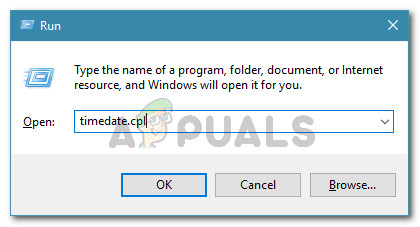
- Clique sur Touche Windows + R Pour ouvrir la boîte de dialogue Exécuter, tapez 'timetable.cpl' Et presse Entrer Ouvrir une fenêtre Date et heure.
![]()
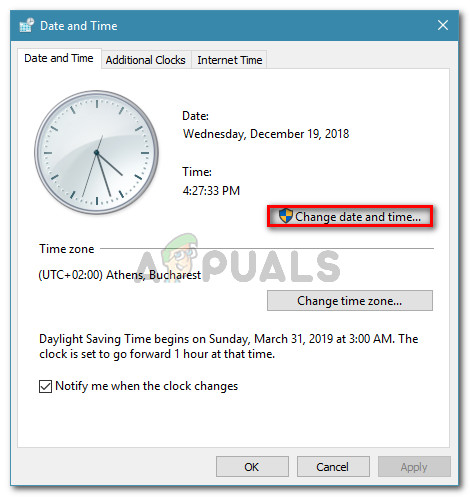
- Une fois dans la fenêtre de date et d'heure, sélectionnez l'onglet. Date et heure Et cliquez Changer la date et l'heure.
![]() Note: Lorsqu'une fenêtre apparaît, UAC (Contrôle du compte d'utilisateur), Cliquez نعم Pour accorder des privilèges administratifs.
Note: Lorsqu'une fenêtre apparaît, UAC (Contrôle du compte d'utilisateur), Cliquez نعم Pour accorder des privilèges administratifs. - Dans la liste suivante, réglez l'heure correcte, puis utilisez le calendrier pour sélectionner les valeurs appropriées en fonction de votre fuseau horaire, et cliquez sur Ok Pour enregistrer la modification.
![]()
- Après avoir modifié les paramètres avec succès, redémarrez votre ordinateur et vérifiez si l'erreur 0x800CCCDD est résolue en ouvrant Outlook.
 Note: Lorsqu'une fenêtre apparaît, UAC (Contrôle du compte d'utilisateur), Cliquez نعم Pour accorder des privilèges administratifs.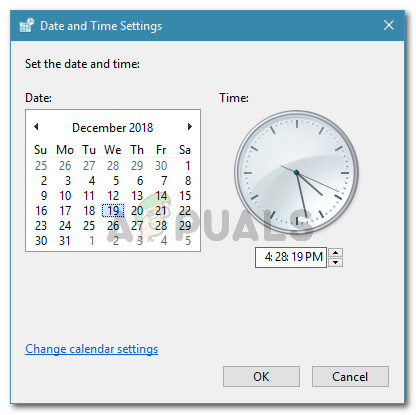
Les commentaires sont fermés.