

Gmail, l'un des services de messagerie les plus populaires et les plus utilisés, vous permet d'archiver vos e-mails. Bien que cette fonctionnalité soit très pratique pour garder votre boîte de réception propre et n'y conserver que les messages importants, l'absence d'un dossier d'archivage dédié peut prêter à confusion. Archiver un e-mail vous permet de le déplacer vers un autre dossier sans le supprimer, contrairement à la suppression qui l'efface définitivement. Cette fonction est particulièrement utile lorsque votre boîte de réception est encombrée et vous permet de retrouver facilement vos e-mails importants.

Cependant, si vous archivez des e-mails, c'est probablement parce que vous pourriez en avoir besoin plus tard. Sinon, les supprimer serait plus judicieux. Pour lire ou accéder à des e-mails archivés, la procédure peut s'avérer un peu déroutante, car il n'existe pas de dossier dédié, comme mentionné précédemment. Les messages sont en réalité conservés dans le dossier « Tous les messages », où vous devrez les rechercher puis les déplacer vers votre boîte de réception. Cette opération est possible aussi bien sur votre ordinateur via le site web Gmail que sur votre téléphone mobile.
Bien que vous puissiez utiliser plusieurs comptes Gmail, il est important de garder votre boîte de réception propre, et c'est là qu'intervient l'archivage des e-mails. Lorsqu'un e-mail est archivé, il disparaît de votre boîte de réception. Concrètement, il est retiré de votre boîte de réception mais conservé dans votre dossier « Tous les messages », où sont stockés tous vos e-mails entrants. C'est la différence entre archiver et supprimer un e-mail : l'archivage retire le message uniquement d'un dossier spécifique, tandis que la suppression le retire définitivement de votre compte.
Grâce à ce qui précède, vous pouvez facilement accéder aux courriels que vous avez archivés en suivant les instructions ci-dessous.
Récupérer des messages Gmail archivés sur un ordinateur
Vous pouvez facilement récupérer vos e-mails archivés sur votre ordinateur via le site web de Gmail. Pour ce faire, suivez simplement les instructions ci-dessous :
- Commencez par allumer votre ordinateur, puis ouvrez votre navigateur web préféré.
- Ensuite, accédez au site web de Gmail en cliquant sur iciConnectez-vous à votre compte en saisissant vos identifiants.
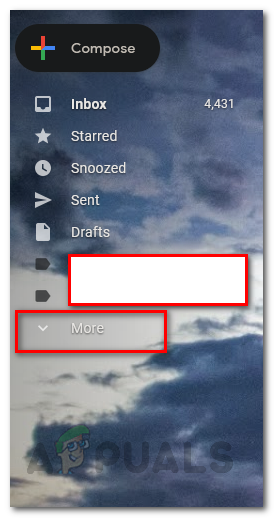
- Une fois connecté, cliquez sur une option Plus Disponible sur le côté gauche.

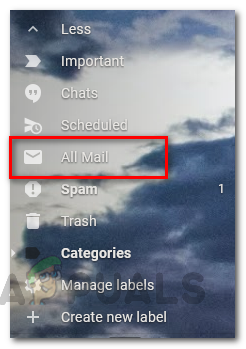
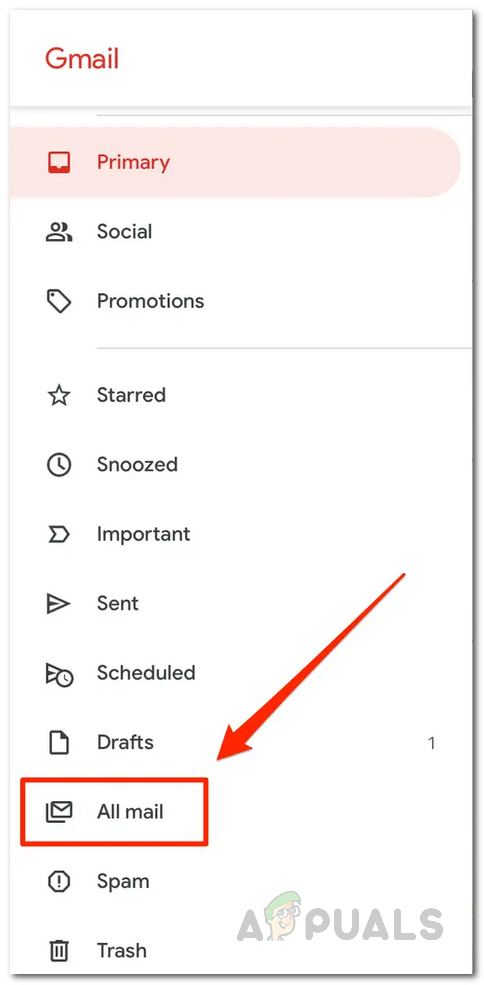
- Cela développera la liste. Ensuite, cliquez sur le bouton. Tout le courrier.

- Vous pourrez ensuite consulter tous les courriels reçus. Parcourez la liste et trouvez celui que vous souhaitez désarchiver.
- De plus, vous pouvez rechercher le message directement via la barre de recherche disponible.
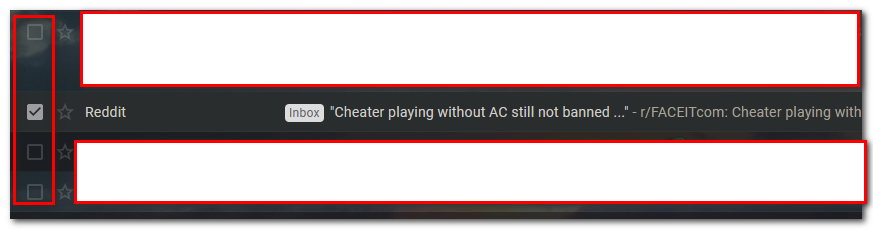
- Après avoir trouvé le message, sélectionnez-le en cliquant sur la case à cocher située à gauche du message.

- Ensuite, parmi les options qui apparaissent, cliquez sur l'icône qui contient Flèche vers le bas Comme le montre l'image, cela déplacera votre message vers votre boîte de réception.

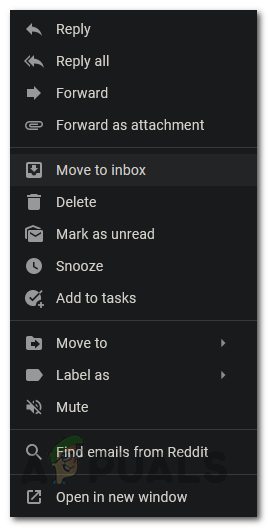
- Vous pouvez également cliquer avec le bouton droit sur le message et sélectionner Déplacé dans la boîte de réception Dans le menu déroulant qui apparaît.

- Vous pouvez également cliquer sur une icône Déplacé dans la boîte de réception En ouvrant la lettre.

- Et voilà ! Vous avez désarchivé un e-mail. Répétez ces étapes pour tous les e-mails que vous souhaitez désarchiver. Pour plus de simplicité, vous pouvez sélectionner tous les e-mails à désarchiver, puis cliquer sur l'icône. Déplacé dans la boîte de réception Au lieu de les faire un par un.


Décompresser les e-mails Gmail sur mobile via l'application Gmail
Il s'avère qu'en plus de la méthode utilisée sur ordinateur, vous pouvez également désarchiver vos e-mails à l'aide de l'application Gmail sur votre téléphone mobile. Cette procédure est également très simple. Pour ce faire, suivez les instructions ci-dessous :
- Tout d'abord, ouvrez Application Gmail Sur votre téléphone portable.
- Après l'avoir ouvert, cliquez sur le bouton Plus Situé dans le coin supérieur gauche.
- Faites défiler un peu vers le bas jusqu'à ce que vous voyiez l'option Tout le courrierCliquez dessus pour accéder au dossier Tout le courrier.

- Dans la liste des courriels, recherchez les messages que vous souhaitez désarchiver.
- Une fois trouvé, Appuyez et maintenez la pression. Sélectionnez le message pour le choisir. Répétez l'opération pour tous les messages que vous souhaitez déplacer vers votre dossier Boîte de réception.
- Ensuite, cliquez sur l'icône Déplacé dans la boîte de réception En haut (l'icône avec une flèche vers le bas).
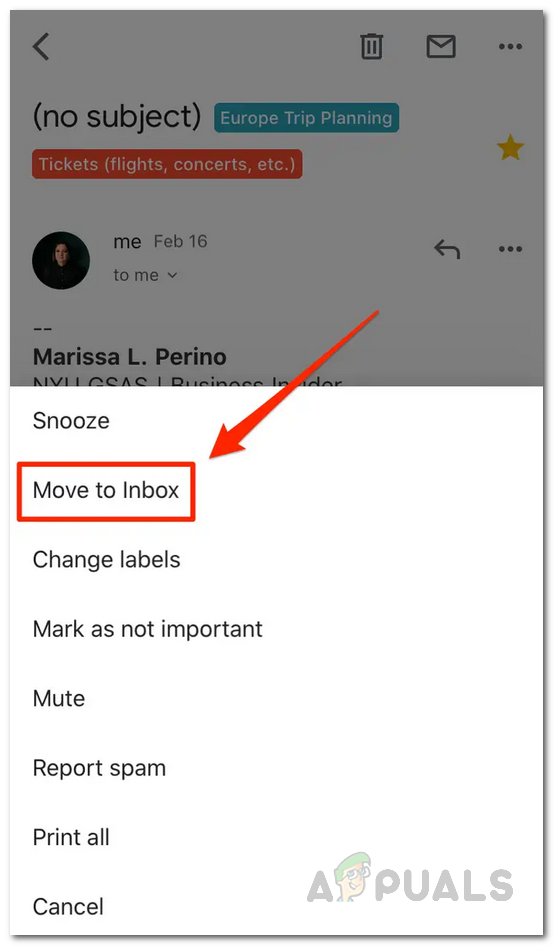
- Vous pouvez également ouvrir le message, puis cliquer sur les trois points en haut. Dans le menu qui apparaît, sélectionnez Déplacé dans la boîte de réception Pour désarchiver le message.

- Une fois cette opération terminée, tous les messages sélectionnés seront déplacés vers le dossier Boîte de réception et donc désarchivés. C'est tout.
Les commentaires sont fermés.