
Comment résoudre le problème de rejet des adresses des destinataires lors de l'envoi d'e-mails ?

L’erreur « Adresse du destinataire rejetée. Accès refusé » survient généralement après l’envoi d’un e-mail depuis Outlook (ou tout autre client de messagerie) qui est retourné avec la notification « Message non distribué ». Cette erreur est souvent associée aux erreurs d’état 541 et 551.
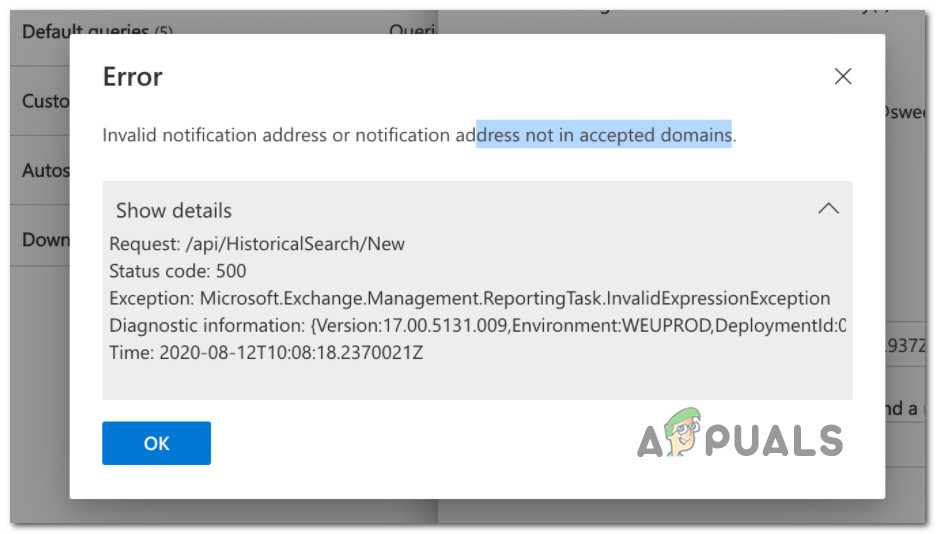
Après des recherches approfondies sur ce problème, nous avons pu identifier plusieurs scénarios courants susceptibles d'être à l'origine de cette erreur. Voici une brève liste des causes potentielles pouvant entraîner l'erreur « Adresse du destinataire rejetée. Accès refusé » lors de l'envoi d'un courriel externe :
- Adresse e-mail introuvable L'une des causes les plus fréquentes de cette erreur est l'envoi d'un courriel externe à une adresse inexistante. Dans ce cas, la seule solution est de vérifier que le courriel est bien destiné à une boîte de réception valide et de corriger le destinataire si nécessaire.
- Problème DNS Un problème de DNS est possible, surtout si vous rencontrez cette erreur à chaque envoi d'e-mail depuis votre client de messagerie. Si l'envoi fonctionne correctement depuis l'interface web de votre fournisseur de messagerie, mais que vous recevez systématiquement cette erreur avec Outlook ou Thunderbird (et services similaires), vider votre cache DNS devrait résoudre le problème.
- Courriel rejeté par le filtre anti-spam Une autre possibilité (si vous avez déjà envoyé un courriel à cette adresse) est qu'un filtre anti-spam bloque votre message. Dans ce cas, la seule solution est de demander au destinataire d'ajouter votre adresse à sa liste blanche afin de garantir la bonne réception de vos courriels.
- DBEB bloque les courriels externes Si vous avez configuré Exclaimer Cloud via Microsoft 365 et que vous rencontrez cette erreur lors de l'envoi d'e-mails vers des dossiers publics, le problème est probablement dû à DBEB. Dans ce cas, vous pouvez le résoudre en vous assurant que les dossiers publics sont hébergés localement.
Maintenant que nous avons passé en revue toutes les raisons possibles pour lesquelles vous pourriez rencontrer l'erreur « Adresse du destinataire rejetée. Accès refusé », commençons le dépannage et la résolution du problème à l'aide d'une série de méthodes que les utilisateurs concernés ont utilisées avec succès.
Saisissez le destinataire correct
Avant toute chose, vérifiez que l'adresse électronique du destinataire est correcte. Si vous lui avez déjà envoyé un courriel, assurez-vous qu'il a toujours accès à sa messagerie.
Si vous rencontrez ce problème au sein d'un réseau de messagerie restreint, assurez-vous que les destinataires qui voient les erreurs « Adresse du destinataire rejetée. Accès refusé » font toujours partie de votre organisation.
Si vous utilisez Exchange et que vous constatez que vous recevez cette erreur parce que vous envoyez des e-mails à des utilisateurs inexistants, une solution consiste à créer une boîte aux lettres/adresse CatchAll.
Si vous venez de confirmer que vous envoyez des messages aux bons destinataires et que vous recevez toujours des messages d'erreur « Adresse du destinataire rejetée. Accès refusé », passez à la méthode suivante ci-dessous.
Videz le cache DNS et les données TCP/IP temporaires.
Si l'erreur se produit uniquement lorsque vous êtes connecté à ce réseau spécifique, il est probable qu'il s'agisse d'un problème de DNS. L'erreur « Adresse du destinataire rejetée. Accès refusé » est fréquente en raison d'un problème de transmission de données ou de protocole.
Dans ce cas, si un seul ordinateur du réseau est concerné, vous devez supposer qu'un défaut de la carte réseau ou une plage DNS incorrecte empêche les courriels de quitter votre passerelle.
Pour résoudre ce problème, vous devez effectuer une réinitialisation complète du protocole TCP ou IP sur l'ordinateur concerné (ou sur chaque ordinateur faisant partie de ce réseau et rencontrant ce problème).
Suivez les instructions ci-dessous pour connaître toutes les étapes permettant d'effacer le cache de votre système de noms de domaine (DNS) et les données TCP/IP temporaires :
- Appuyez sur la touche Windows + R Pour ouvrir une boîte de dialogue CourirÉcrivez ensuite "Cmd" Dans la zone de texte, appuyez ensuite sur Ctrl + Maj + Entrée Pour ouvrir Une invite de commandes avec privilèges élevés.
Ouvrez une invite de commandes avec des privilèges d'administrateur. - Lorsqu'un guide vous demande Contrôle de compte d'utilisateur, Cliquez نعم Accorder les pouvoirs de l'administrateur.
- Une fois que vous avez accédé à l'invite de commandes avec les privilèges d'administrateur, saisissez les commandes suivantes et appuyez sur Entrée. Entrer après chaque commande Pour terminer la réinitialisation DNS et TCP/IP:
ipconfig /flushdns nbtstat -R nbtstat -RR netsh int reset all netsh int ip reset netsh winsock reset
- Une fois chaque commande traitée avec succès, fermez l'invite de commandes avec les privilèges d'administrateur.
- Ouvrez votre client de messagerie et essayez d'envoyer exactement le même courriel au même destinataire pour vérifier s'il est toujours renvoyé.
Si l’erreur « Adresse du destinataire rejetée. Accès refusé » persiste, passez à la solution suivante ci-dessous.
Demandez au destinataire d'ajouter votre adresse à la liste blanche.
Une autre raison fréquente de cette erreur est que le domaine du destinataire utilise actuellement un filtre anti-spam actif. En raison de votre historique ou du comportement du destinataire, votre message est détecté et classé comme spam ; c’est la raison la plus probable de son rejet.
Nos investigations ont révélé trois raisons principales pouvant entraîner l'erreur « Adresse du destinataire rejetée. Accès refusé » même lorsque des mesures de protection sont en place pour le destinataire :
- Le filtre anti-spam du destinataire a déjà signalé un message similaire comme spam. Par conséquent, tous les courriels provenant du même expéditeur et tous les courriels similaires à celui signalé comme spam seront traités de la même manière.
- Le courriel a été rejeté en raison d'une politique de domaine qui bloque ou identifie tous les courriels provenant de cette adresse spécifique comme étant du spam.
- Le message est bien reçu par le domaine de messagerie, mais est déconnecté en raison d'une politique spécifique et n'est donc pas distribué dans la boîte de réception prévue.
Si l'un des scénarios ci-dessus se vérifie, il n'y a qu'une seule solution : demander au destinataire de vous ajouter à sa liste blanche afin qu'il puisse recevoir vos courriers.
Mais comme vous ne pouvez pas le faire depuis votre messagerie habituelle car elle est rejetée, vous devrez utiliser une autre adresse e-mail.
Si le scénario décrit ci-dessus ne fonctionne pas et que vous rencontrez ce problème après avoir configuré Exclaimer Cloud pour Microsoft 365, passez à la solution suivante ci-dessous.
Rendre publics les dossiers de messagerie Exchange (le cas échéant)
Si vous voyez l'erreur « Adresse du destinataire rejetée. Accès refusé » lorsque vous essayez d'envoyer un e-mail après l'avoir configuré avec Exclaimer Cloud via Microsoft 365, la raison est très probablement liée au blocage Edge basé sur l'annuaire (DBEB).
Pour clarifier les choses, DBEB est activé par défaut dans Microsoft 365 et est configuré pour rejeter les courriels externes contenant des adresses introuvables dans Azure Active Directory.
Mais cela ne signifie pas que vous n'êtes pas propriétaire de ces adresses. Elles sont très probablement considérées comme externes car elles sont actuellement stockées dans une boîte aux lettres de dossier public non synchronisée avec Azure Active Directory.
Si vous vous trouvez dans ce cas précis, trois solutions vous permettront de corriger l'erreur :
- Assurez-vous que tous les serveurs publics sont hébergés localement.
- Assurez-vous que vos serveurs publics sont hébergés sur Exchange Online.
- Désactivation du blocage des bords basé sur des preuves (non recommandé)
Remarque : Toutes les méthodes présentées ci-dessous nécessitent que vous soyez un administrateur global disposant de privilèges complets.
Veillez à héberger les dossiers publics localement.
Ce processus garantit que les dossiers publics contenant vos e-mails sont hébergés localement. Il implique d'accéder à l'écran Microsoft Azure Active Directory Connect et de configurer certains paramètres optionnels.
Ce processus permettra de garantir que les adresses de dossiers publics compatibles avec la messagerie ne seront pas considérées comme invalides par la fonctionnalité DBEB.
Suivez les instructions ci-dessous pour corriger l'erreur « Adresse du destinataire rejetée. Accès refusé » en vous assurant que chaque dossier public est hébergé localement :
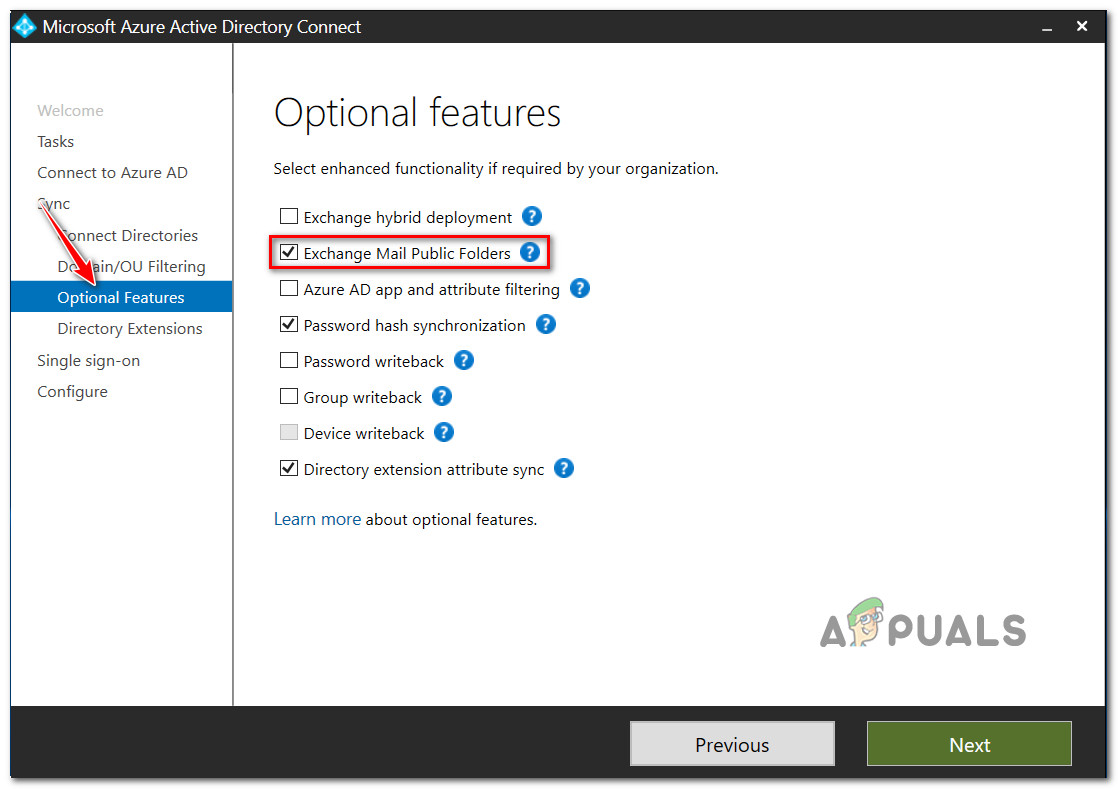
- Avant toute chose, ouvrez l'écran Connexion Microsoft Azure Active Directory.
- Une fois connecté, utilisez le menu vertical à gauche pour sélectionner Fonctionnalités optionnelles.
- Ensuite, accédez à la section de droite et sélectionnez la case associée à Dossiers de messagerie publics dans Exchange.
![]()
- Cliquez Suivant Pour enregistrer les modifications, essayez ensuite d'envoyer l'e-mail qui posait problème auparavant et vérifiez si le problème est maintenant résolu.
Assurez-vous que les serveurs publics sont hébergés en ligne.
Veuillez noter que le blocage périphérique basé sur les répertoires (DBEB) n'est pas encore pris en charge pour les dossiers de messagerie publics. Vous devrez donc recourir à des solutions de contournement.
La première solution alternative consiste à empêcher le transfert des e-mails envoyés aux dossiers publics vers Exclaimer Cloud ; cela peut être fait en accédant à la liste de flux de messagerie et en créant une règle d’exception.
Suivez les instructions ci-dessous pour vous assurer que les serveurs publics sont hébergés en ligne :
- Commencez par vous connecter à Exchange en ligne Utilisation de votre compte.
- Une fois connecté à votre compte, rendez-vous sur Flux de courrier Dans le menu des options, accédez ensuite à l'onglet Les règles.
- Dans la liste des règles disponibles, sélectionnez Spécifiez les messages à envoyer à Exclaimer Cloud, Puis appuyez sur Libération.
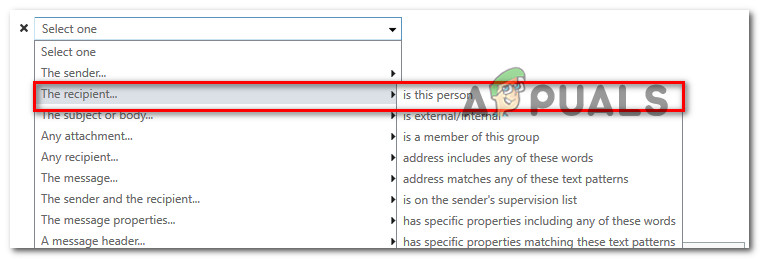
- Dans le menu modifiable, faites défiler jusqu'en bas de la section et cliquez sur Ajouter une exception (sous (Sauf si).
- Dans la liste des options disponibles, sélectionnez Le destinataire…est-ce cette personne ?.
![]()
- Lorsque la fenêtre Sélectionner les membres apparaît, sélectionnez toutes les boîtes aux lettres de dossiers publics que vous utilisez actuellement.
- Enfin, cliquez sur "Ajouter" Pour appliquer la modification, cliquez ensuite sur Ok Enregistrez ensuite les modifications pour les appliquer.
Désactiver le blocage Edge basé sur les répertoires
Bien que nous ne recommandions pas cette méthode, une autre solution alternative qui vous permettra d'empêcher DBEB de bloquer vos e-mails consiste à désactiver complètement le mécanisme de blocage Edge basé sur l'annuaire.
Pour ce faire, suivez les instructions ci-dessous :
- Connectez-vous à Exchange en ligne Utilisation de votre compte.
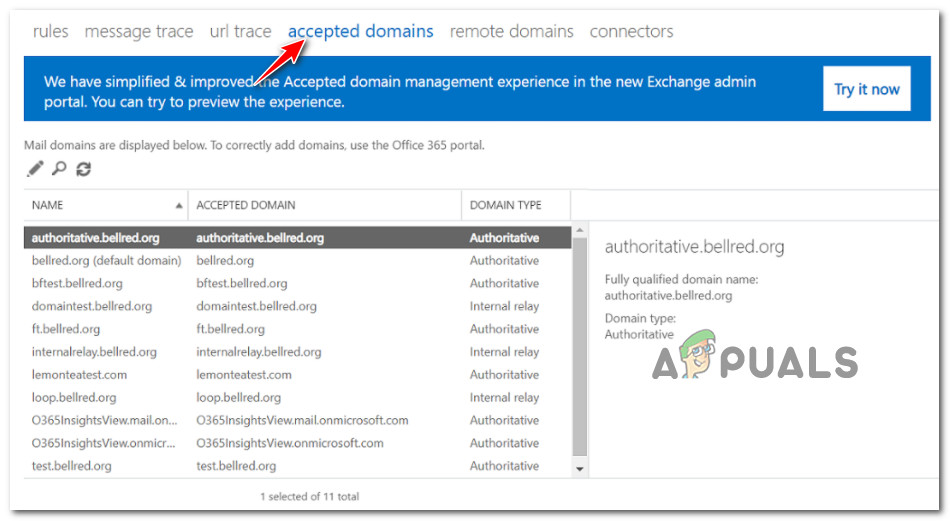
- Une fois que vous vous êtes connecté à votre compte, passez à Flux de courrierAccédez ensuite aux catégories Domaines acceptables Depuis le menu contextuel qui vient d'apparaître.
![]()
- Ensuite, sélectionnez la plage racine du dossier public et cliquez sur Modifier.
- Sous Cette plage acceptable est, Sélectionner mutation interne Et cliquez Sauvegarder Pour désactiver efficacement DBEB.
Les commentaires sont fermés.