

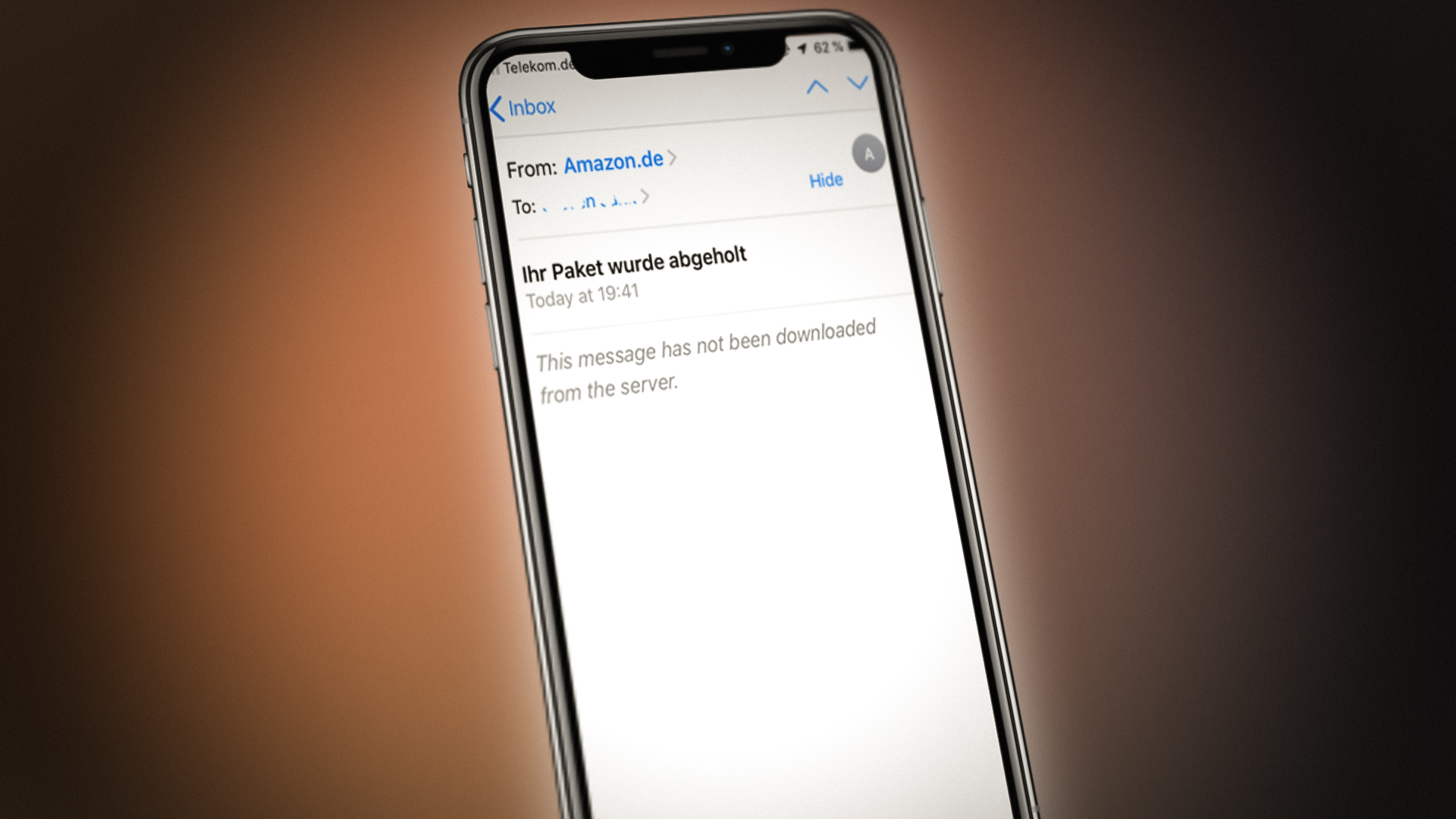
Le message d'erreur « Message non téléchargé depuis le serveur » dans votre application de messagerie signifie que celle-ci n'a pas pu récupérer le message complet depuis le serveur. Ce problème survient souvent en raison d'une connexion Internet faible, de paramètres de messagerie incorrects ou de problèmes de serveur.
Des erreurs logicielles ou des applications obsolètes peuvent également provoquer cette erreur.
Dans cet article, nous allons examiner différentes solutions pour corriger cette erreur.
1. Redémarrez l'application Mail après l'avoir fermée de force.
Un problème temporaire entre l'application Mail de votre iPhone et le serveur de messagerie peut empêcher le téléchargement des messages. Pour le résoudre, forcez la fermeture de l'application Mail, puis rouvrez-la. Cela corrigera les problèmes mineurs et rétablira la connexion avec le serveur, permettant ainsi à l'application de tenter à nouveau de télécharger les messages.
- Ouvrir une application البريد Sur votre iPhone, consultez un message électronique qui affichait précédemment le message « Ce message n'a pas pu être téléchargé depuis le serveur. »
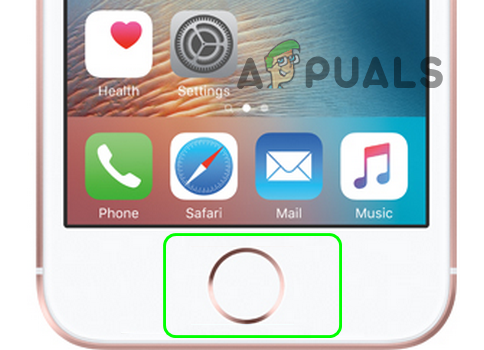
- Appuyez et maintenez Un bouton Bouton d'accueil Pendant 7 à 10 secondes, jusqu'à ce que l'application Mail se ferme et que l'écran d'accueil apparaisse.
![]()
- Rouvrir une application البريد Vérifiez s'il fonctionne correctement.
- Si cela ne fonctionne pas, Fermer Application de messagerie Par la force Retournez en arrière et éteignez-le. Wi-Fi Dans les paramètres.
- Redémarrer Votre téléphone et activer Données mobiles.
- Ouvrez l'application Mail et vérifiez si le problème est résolu.
2. Mettez à jour le système iOS de votre iPhone vers la dernière version.
Si la version iOS de votre iPhone n'est pas à jour, il se peut qu'il rencontre des problèmes de compatibilité avec le serveur de messagerie, ce qui provoque le dysfonctionnement. Dans ce cas, la mise à jour d'iOS vers la dernière version pourrait résoudre le problème. Avant de procéder à la mise à jour, assurez-vous de sauvegarder vos données iPhone au cas où celle-ci rencontrerait des problèmes ou des erreurs.
- Appareil de charge iPhone Le vôtre et connectez-le au réseau Wi-Fi Si la taille de la mise à jour est importante.
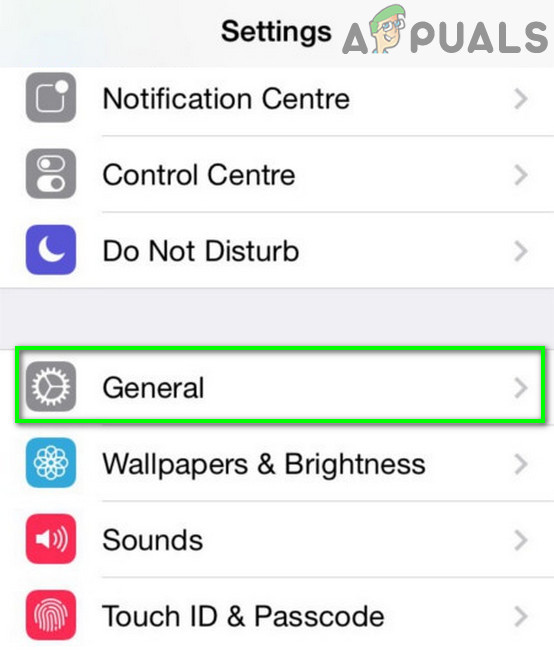
- Ouvert Paramètres iPhone Et sélectionnez Général.
![]()
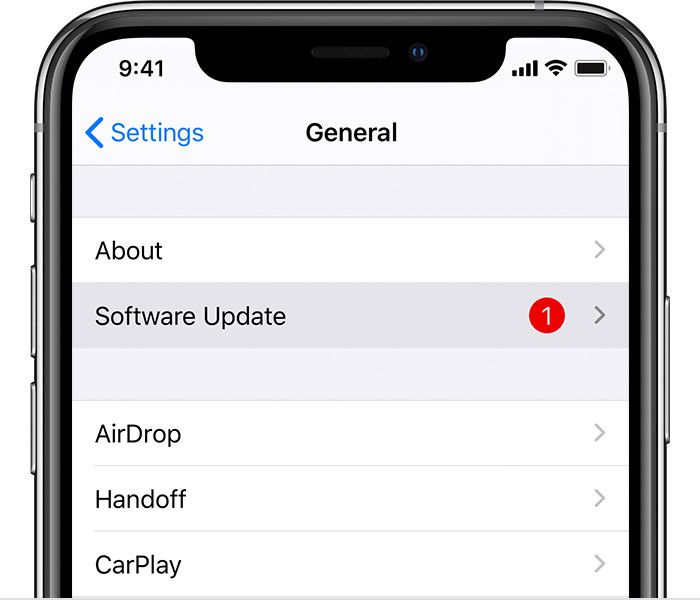
- Aller à Mise à jour du logiciel Pour vérifier si une mise à jour est disponible pour iOS.
![]()
- Si une mise à jour est disponible, veuillez l'installer. Télécharge le وInstallez-le.
- Après la mise à jour, Redémarrez votre iPhone Vérifiez si le problème de téléchargement des e-mails a été résolu.
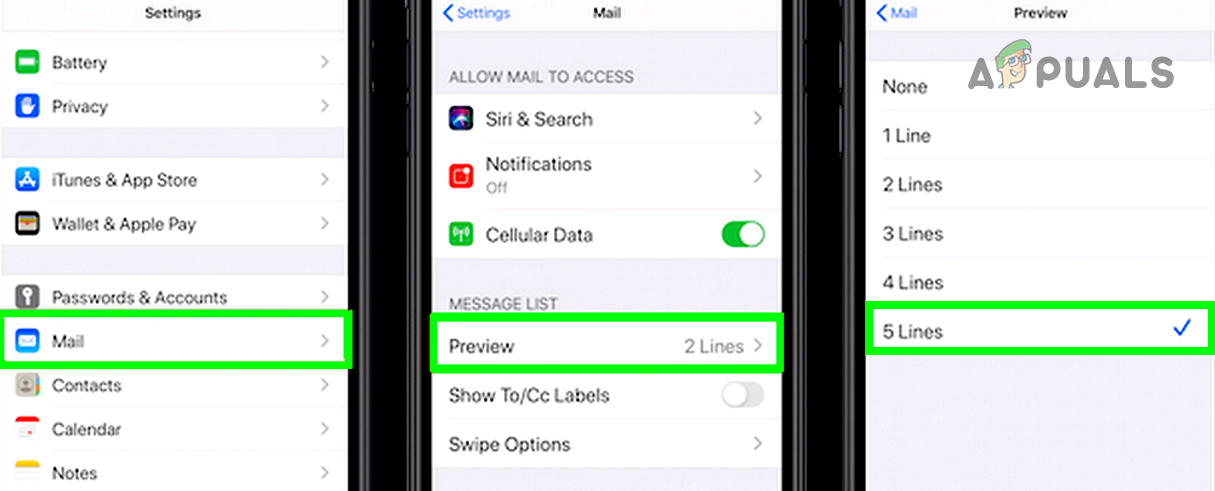
3. Configurez l'aperçu de l'e-mail sur 5 lignes.
Limiter l'affichage de l'aperçu des e-mails à cinq lignes permet à l'application de charger plus efficacement le contenu des messages. En téléchargeant moins de données initialement, l'application consomme moins de bande passante et de puissance de traitement, ce qui peut résoudre les problèmes de chargement, notamment en cas de connexion lente ou instable. Cette modification augmente ainsi la probabilité que les e-mails se chargent correctement, sans erreur.
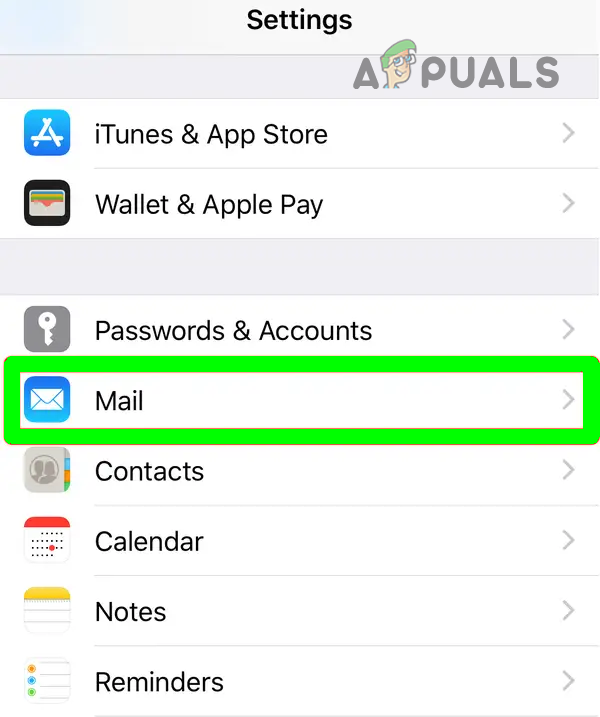
- Ouvert Paramètres iPhone Et aller à البريد.
![]()
- Dans la section Liste des messages, cliquez sur Aperçu Et sélectionnez 5 lignes.
![]()
- Redémarrer Vérifiez votre iPhone pour voir si le problème de téléchargement des e-mails a été résolu.
- Si cela ne fonctionne pas et que vous utilisez des dossiers personnalisés, essayez Supprimer les caractères spéciauxVérifiez les noms de dossiers, comme le tiret (~), pour voir si cela résout l'erreur.
4. Activez la récupération dans les paramètres du téléphone
Pour garantir le téléchargement régulier de vos e-mails, activez le mode « Récupération » sur votre téléphone afin qu'il vérifie régulièrement la présence de nouveaux messages. Votre boîte de réception reste ainsi à jour et les délais liés aux problèmes de synchronisation avec le serveur sont réduits, ce qui contribue à résoudre l'erreur « Message non téléchargé depuis le serveur ».
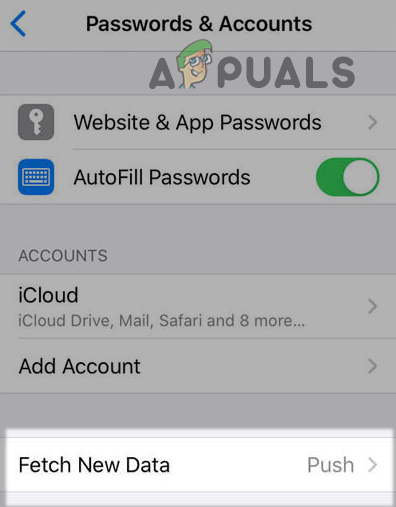
- Ouvert Paramètres iPhone Et aller à Mots de passe et comptes.
![]()
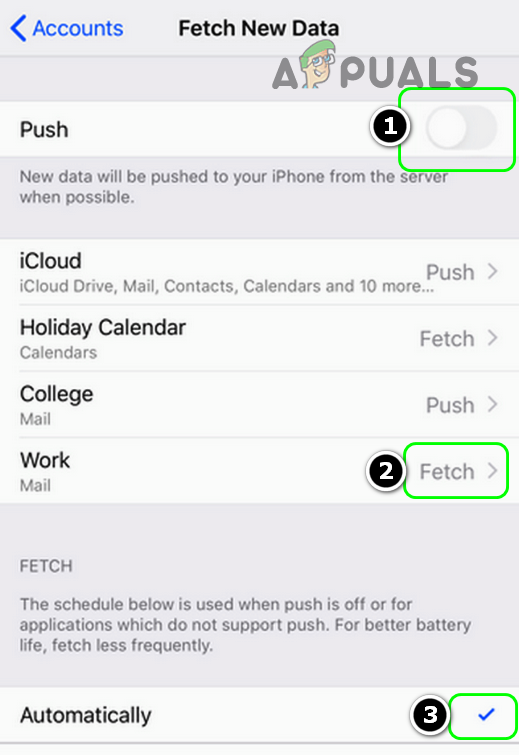
- Sélectionner récupérer de nouvelles données Et éteignez Push.
![]()
- Activer Chercher Et réglez-le sur AutomatiquementVous devrez peut-être cliquer sur le compte qui pose problème et sélectionner « Récupérer ».
![]()
- Ajuster Tous les autres comptes Quels affichages Push sur Chercher Redémarrez votre iPhone.
- Après le redémarrage, vérifiez si le problème de téléchargement des messages a été résolu.

5. Activez le téléchargement complet dans les paramètres du groupe d'envoi/réception
Il est possible que certains courriels ne se téléchargent pas complètement en raison de paramètres de synchronisation limités. Activez l'option « Télécharger l'élément entier, pièces jointes comprises » dans vos paramètres pour que votre application de messagerie reçoive le message complet et éviter l'erreur « Message non téléchargé depuis le serveur ».
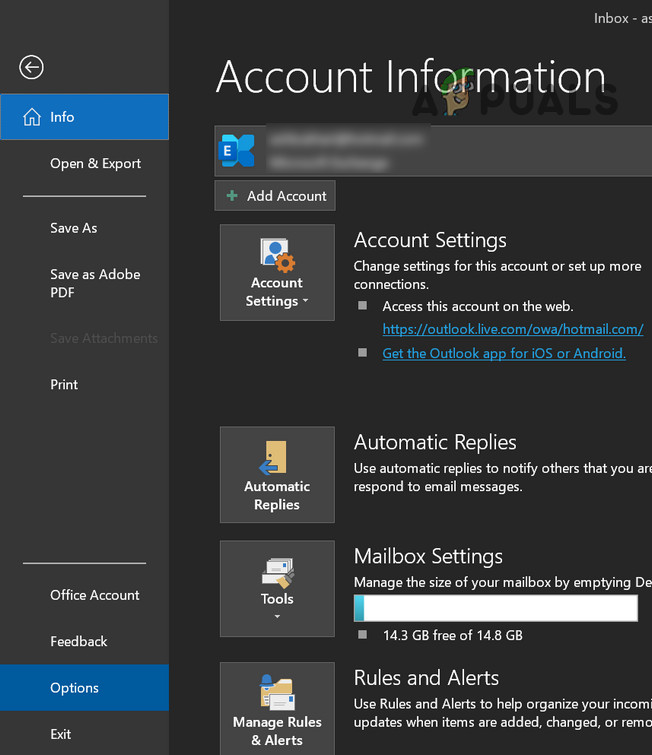
- Ouvert Perspectives Accéder à la liste Fichier.
- Allez dans l'onglet Les options, Puis ouvrez l'onglet Avancé.
![]()
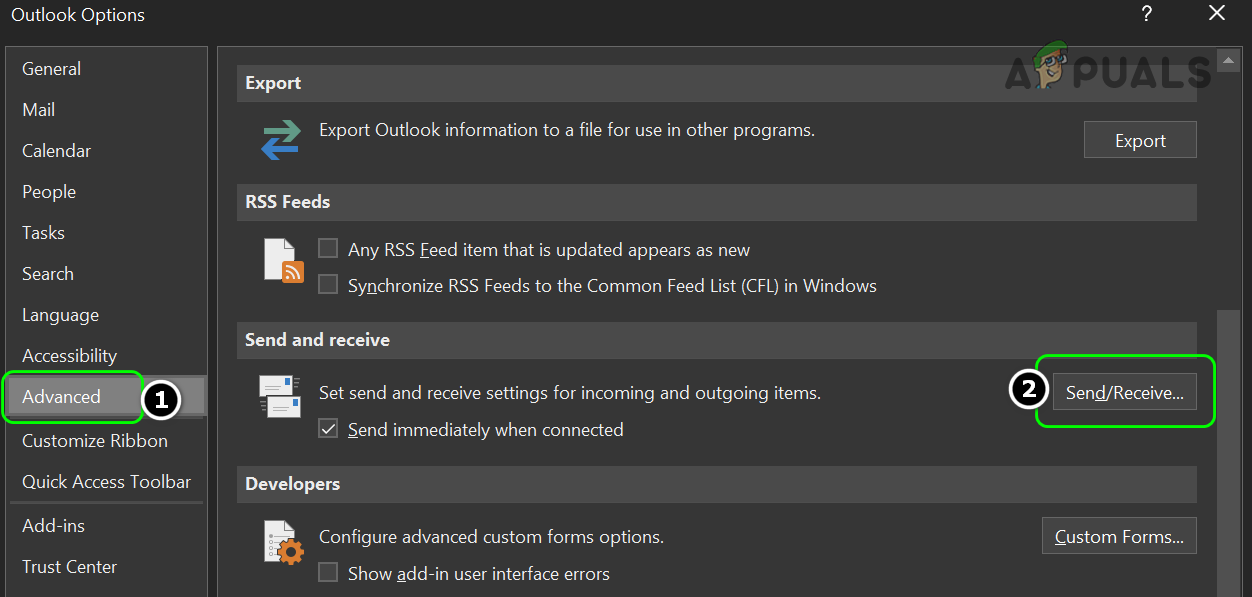
- Dans la section Envoyer/Recevoir, cliquez sur Envoyer/Recevoir Et sélectionnez Tous les comptes Ou précisez le compte qui pose problème s'il est répertorié.
![]()
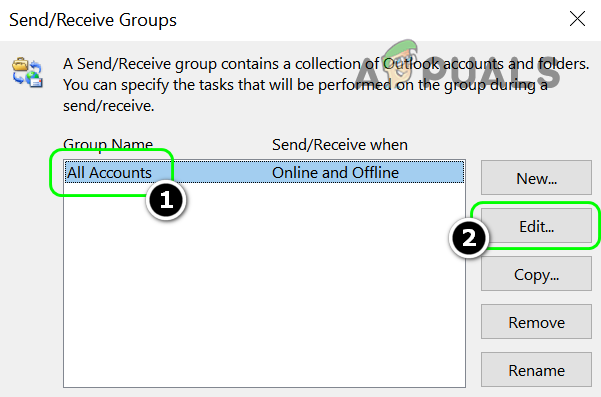
- Cliquez ModifierEt dans la section de gauche, sélectionnez Le compte présentant le problème.
![]()
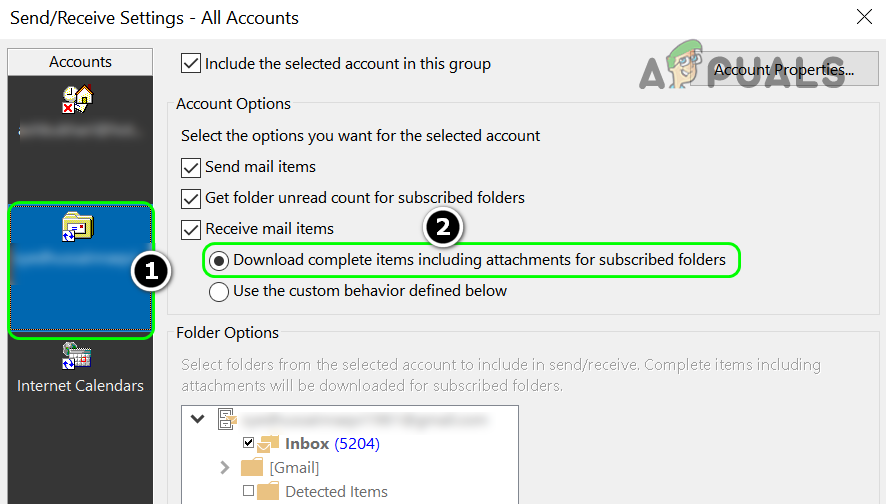
- Dans les éléments du courrier reçu, veuillez préciser Téléchargez l'intégralité des éléments, y compris les pièces jointes, pour les dossiers partagés..
![]()
- Plat Changements etRedémarrer votre système.
- Après le redémarrage, vérifiez si le problème de téléchargement des messages a été résolu.
6. Activez le « Mode récent » dans Gmail
Activer le « Mode récent » dans Gmail garantit que votre application de messagerie ne reçoit que les messages les plus récents. Cela évite les problèmes de synchronisation qui rendent les e-mails obsolètes et vous assure de ne manquer aucun message à cause de données plus anciennes.
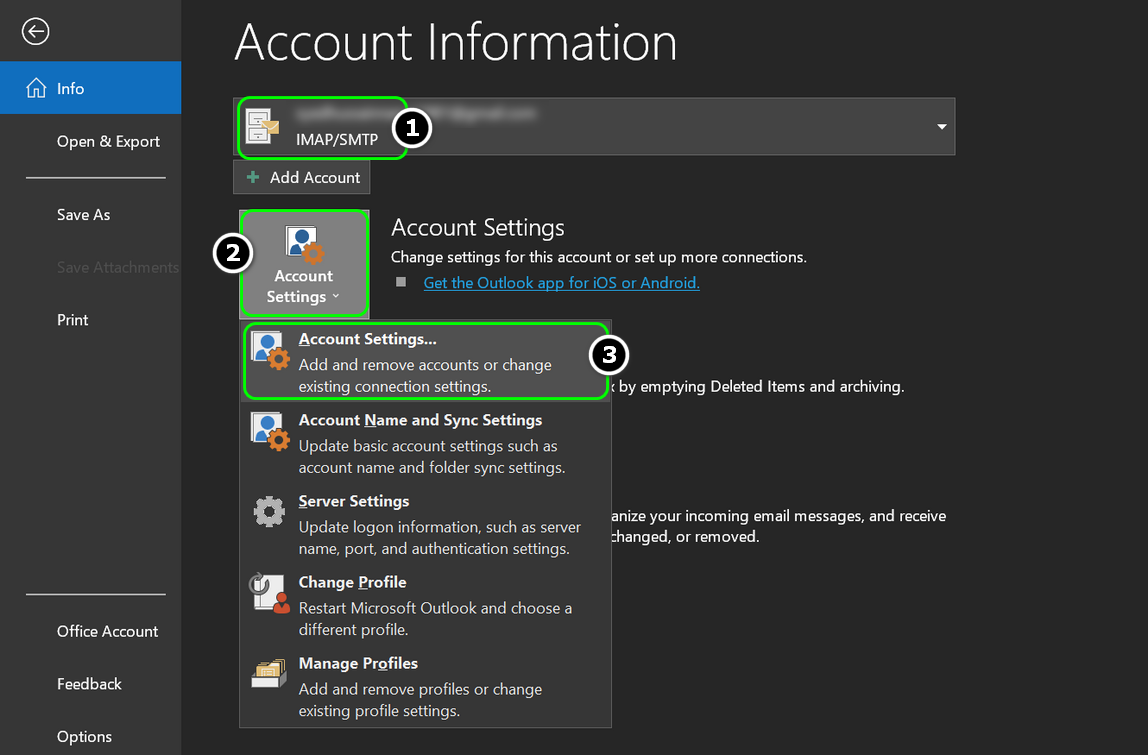
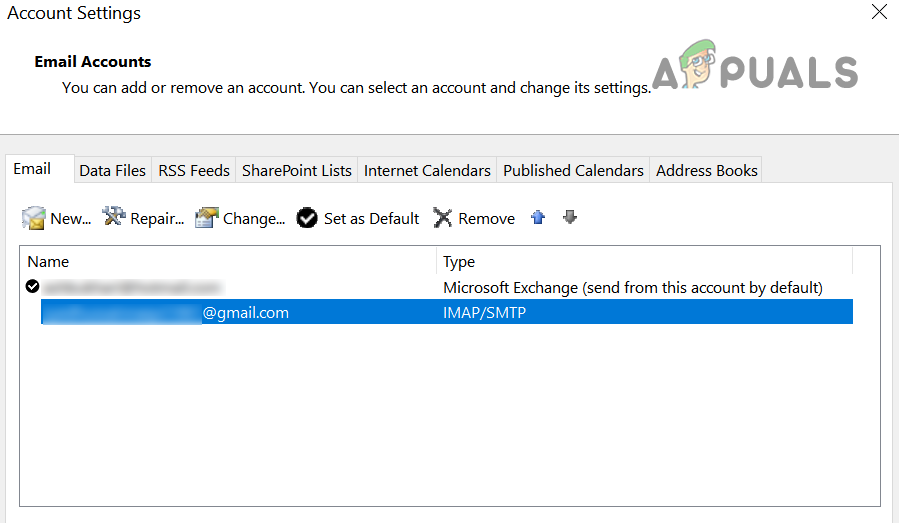
- Ouvert Paramètres du compte à Gmail Dans votre client de messagerie, tel qu'Outlook, et dans l'onglet Email، Double-cliquez À l'adresse Gmail.
![]()
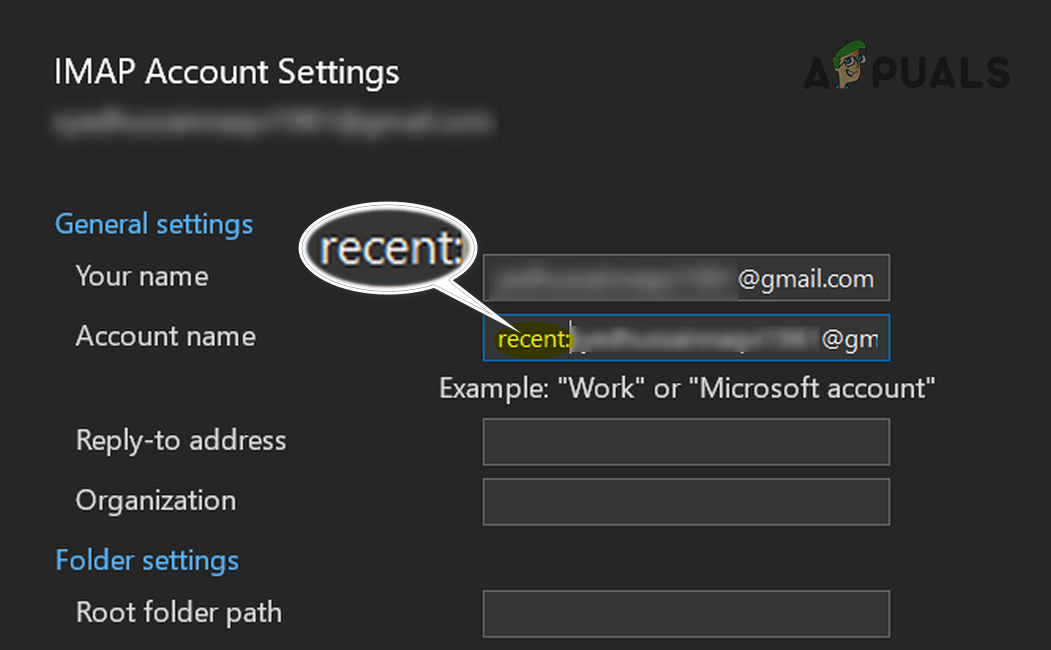
- Dans une boîte nom du compteAjouter "récentAvant le nom de votre compte, par exemple, si votre nom de compte est testuser@gmail.comRemplacez-le par recent:testuser@gmail.com.
![]()
- Cliquez Suivant Après avoir mis à jour les paramètres, cliquez sur Fait.
![]()
- Redémarrer Vérifiez votre système pour voir si le problème de téléchargement des messages est résolu. Les utilisateurs d'iPhone devront peut-être activer le mode récent dans Réglages > Mail > Gmail.
- Si cela ne fonctionne pas, vérifiez si Désactiver IMAP Le problème est résolu sur le site web de Gmail.
7. Activez le paramètre « Conserver une copie sur le serveur ».
Pour continuer à accéder à vos e-mails, activez l'option « Conserver une copie sur le serveur ». Cela créera une sauvegarde sur votre serveur de messagerie, vous permettant ainsi d'accéder à vos messages depuis n'importe quel appareil, même en cas de problème avec votre application locale.
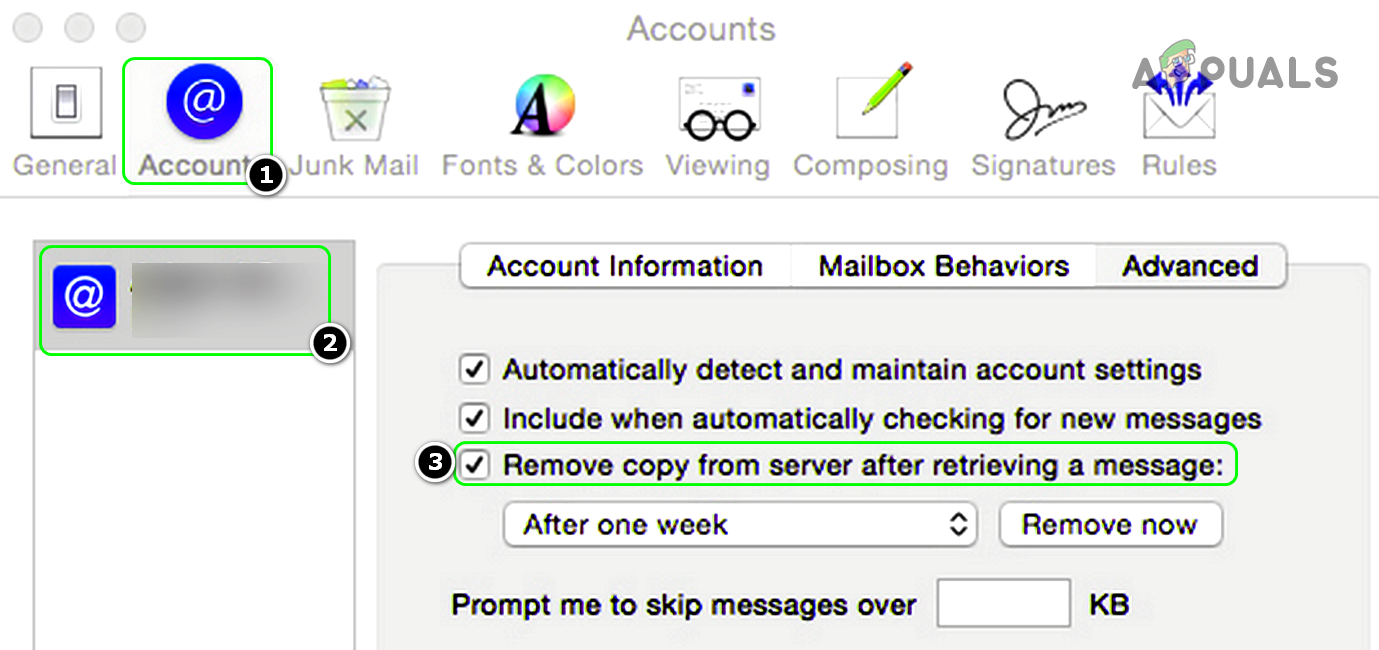
- Ouvrir une application Courriel Et aller à Préférences.
- Allez dans l'onglet Les comptes Et sélectionnez Le compte présentant le problème.
- Allez dans l'onglet Avancé et Désélectionner ... Option Supprimer une copie du serveur après la récupération du messageCertains appareils peuvent proposer des options telles que « Ne jamais supprimer du serveur » ou « Laisser une copie sur le serveur ».
![]()
- Fermer Fenêtre Courrier et Préférences Redémarrer votre système.
- Répéter Répétez ces étapes pour tous les autres clients de messagerie sur vos appareils, puis vérifiez si le problème de téléchargement des messages est résolu.
N'oubliez pas qu'après avoir activé ce paramètre, si vous supprimez un message du dossier « Éléments supprimés » de votre téléphone ou de votre ordinateur, ce message électronique risque également d'être supprimé de l'autre appareil, et si vous essayez d'accéder à ce message sur l'autre appareil, cela pourrait poser problème lors du téléchargement du message.
8. Désactivez le produit anti-spam sur votre appareil.
Il arrive que les logiciels anti-spam bloquent par erreur des courriels légitimes, ce qui peut entraîner des problèmes de téléchargement. Désactiver temporairement la fonction anti-spam de votre appareil permet de recevoir les courriels et de déterminer si le problème vient du filtrage. N'oubliez pas de la réactiver ensuite pour garantir la sécurité de votre appareil.
Avertissement : Procédez à vos risques et périls, car la désactivation de votre produit anti-spam ou de sécurité sur votre système/appareil peut exposer ce dernier à des menaces telles que des virus, des chevaux de Troie, etc.
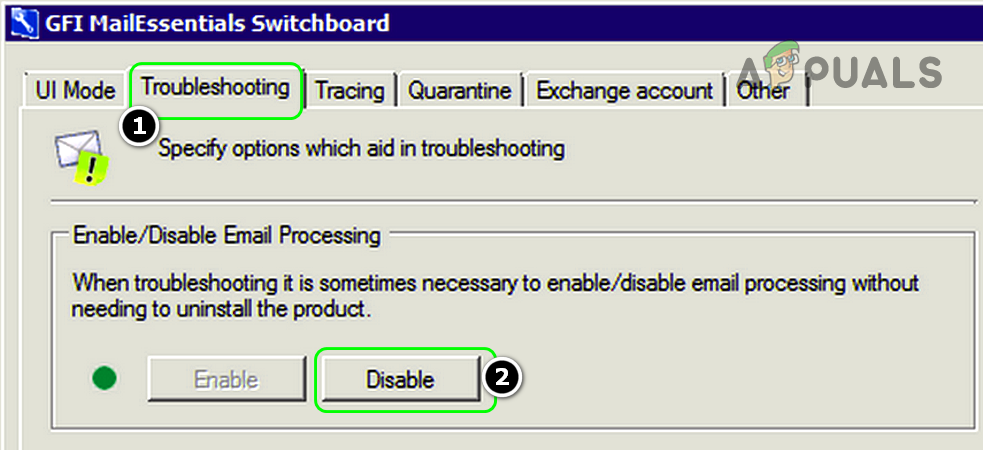
- Ouvert Standard GFI MailEssentials Et allez dans l'onglet Dépannage.
- Dans la section Activer/désactiver le traitement des e-mails, Cliquez DésactiverEt puis appuyez sur نعم Dans la boîte de dialogue « Le service doit être redémarré ».
![]()
- Ouvrez votre client de messagerie et vérifiez si le problème de téléchargement des messages depuis le serveur a été résolu.
9. Ajoutez à nouveau votre compte de messagerie à l'application Mail.
L'application Mail peut ne pas parvenir à télécharger les messages depuis les serveurs de messagerie en raison d'un problème de connexion temporaire ou d'un compte de messagerie corrompu sur l'appareil. Dans ce cas, redémarrer le compte de messagerie ou l'ajouter à nouveau à l'application Mail peut résoudre le problème.
9.1 Désactivation puis réactivation du compte de messagerie
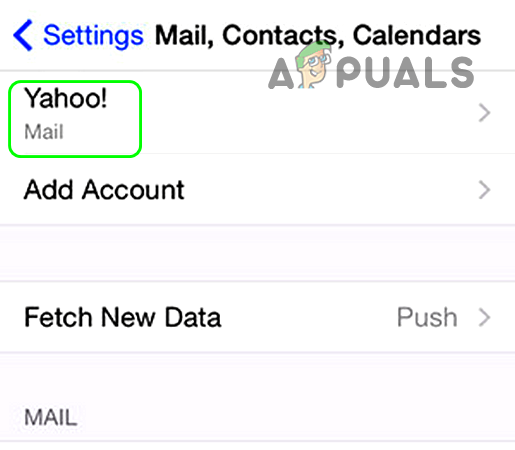
- Aller à Paramètres iPhone Et ouvert Courrier, contacts, calendriers.
![]()
- Sélectionner Le compte présentant le problème et interrupteur البريد Mettre Arrêt.
![]()
- Attendre Jusqu'à ce que les courriels du compte disparaissent du client de messagerie.
![]()
- Redémarrer Votre iPhone, puis Allumer compte email.
- Attendre Une fois la messagerie synchronisée, vérifiez si le problème de téléchargement des messages est résolu.


9.2 Ajout de nouveau du compte de messagerie
- vas au Paramètres iPhone Et ouvert Courriel (Ou mots de passe et comptes).
- Clique sur Les comptes Et sélectionnez Le compte de messagerie présentant le problème.
- Sélectionner supprimer le compte Il a insisté en appuyant Supprimé de mon iPhone.
![]()
- Redémarrer Allumez votre iPhone et ajoutez à nouveau le compte (pour Gmail, utilisez un type autre que POP3) à l'application Mail et vérifiez si cela fonctionne.
- Si nécessaire, et si votre compte utilise l'authentification à deux facteurs (2FA), vérifiez si désactiver 2FA Cela résout le problème.
- Si le problème persiste, essayez Basculer entre les types de comptes POP3 et IMAP Pour le résoudre.

10. Réinstallez l'application Mail
Réinstaller l'application Mail la réinitialise et corrige les problèmes liés à ses fichiers ou paramètres. Cela met également l'application à jour vers la dernière version, ce qui améliore son fonctionnement et le téléchargement des messages.
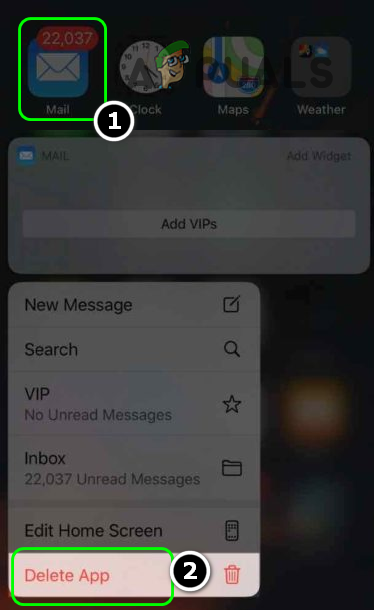
- Ouvert Liste des iPhones وAppuyez et maintenez sur l'appli Courriel Jusqu'à ce qu'un menu contextuel apparaisse.
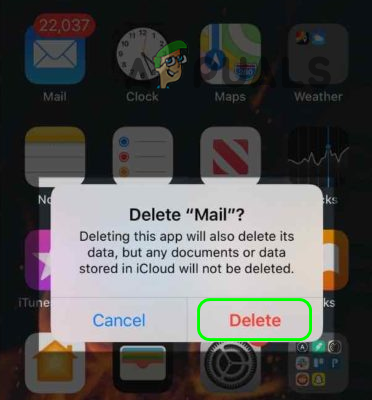
- Sélectionner Supprimer l'appli Depuis le menu contextuel, puis Il a confirmé Supprimez l'application Mail.
![]()
- Redémarrer Après avoir redémarré votre iPhone, ouvrez App Store d'Apple.
![]()
- je cherche Courriel وProuvé L'application Mail pour iPhone.
- Ouvrir une application Courriel وPréparez-le selon vos besoins.
- Vérifiez si l'application Mail peut télécharger les messages depuis les serveurs.
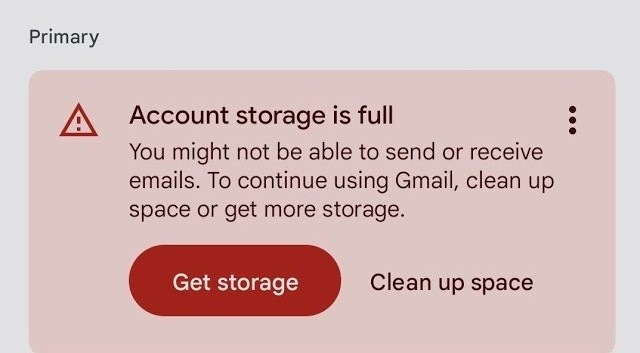
11. Vérifiez la limite de taille de la boîte aux lettres dans votre compte de messagerie.
De nombreux fournisseurs de messagerie limitent la capacité de stockage de votre boîte de réception. Si vous dépassez cette limite, votre appareil risque de ne plus pouvoir télécharger les nouveaux messages.
- Ouvrez le site web deFournisseur de services de messagerie Votre compte et connectez-vous à votre compte.
- Recherchez les notifications ou les paramètres qui affichent Utilisation de la boîte aux lettres Votre.
![]()
- Si vous approchez de la capacité maximale, supprimez les courriels inutiles ou Archiver les anciens messages Pour libérer de l'espace.
- Après le nettoyage, procédez comme suit :Mise à jour ou Redémarrage Ouvrez votre application de messagerie et vérifiez si les nouveaux messages se téléchargent correctement.
12. Vérifiez les paramètres du serveur de votre compte de messagerie.
Des paramètres de serveur incorrects peuvent empêcher votre application de messagerie de télécharger les messages. Vérifier et mettre à jour ces paramètres permet à votre appareil de se connecter correctement au serveur, assurant ainsi le bon téléchargement des messages.
- Ouvrir une application Paramètres Sur votre appareil, accédez aux paramètres de votre compte de messagerie.
- Départ Détails du serveur de messagerie entrant (IMAP/POP3) et sortant (SMTP)Cela inclut les numéros de port et les paramètres. SSL.
- Si vous n'êtes pas sûr des réglages corrects, appuyez sur le bouton. Site d'assistance Contactez votre fournisseur de messagerie ou le service client.
- Après avoir vérifié et corrigé les paramètres, enregistrez les modifications etEssayez de télécharger les e-mails Encore une fois.
13. Les pièces jointes volumineuses peuvent entraîner des problèmes de téléchargement.
Les pièces jointes volumineuses peuvent ralentir votre application de messagerie, surtout avec une connexion faible ou un espace de stockage saturé. Supprimer ces pièces jointes ou utiliser une connexion plus rapide peut contribuer à réduire les problèmes de téléchargement et à accélérer le chargement des e-mails.
- Ouvrez votre e-mail à Navigateur web Ou un autre client de messagerie capable de gérer des messages volumineux.
- je cherche e-mail Avec le grand accessoire, jetez-y un œil. Sa taille.
- Si c'est trop gros, demandez à l'expéditeur Compression de fichiers Ou utilisez un service cloud pour le partager.
- Après avoir ajusté la taille de l'accessoire, Télécharger à nouveau Un courriel est envoyé à votre client principal pour vérifier son bon fonctionnement.
Les commentaires sont fermés.