

Outlook et Exchange constituent la base de la communication dans toute organisation, et de graves problèmes peuvent survenir si ces deux applications cessent de communiquer. L'une de ces erreurs est l'erreur interne d'Outlook dans Exchange (code 80000000), où le client Outlook ne parvient pas à se connecter localement au serveur Exchange (même si la connexion externe fonctionne correctement) et affiche l'erreur 80000000. Le message suivant s'affiche généralement :
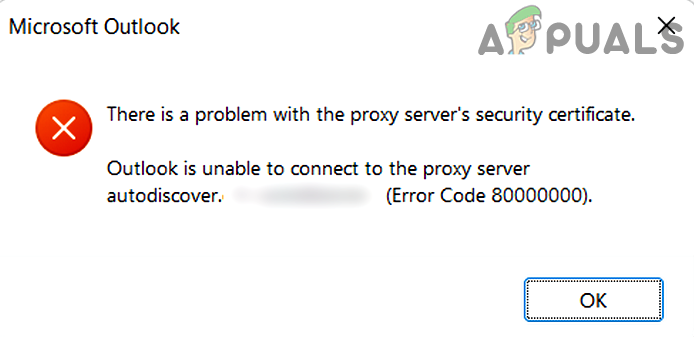
L'erreur interne Outlook dans Exchange avec le code 80000000 est principalement due aux raisons suivantes :
- Protocole HTTPEn raison de la complexité du protocole HTTP (certificats, etc.), il est recommandé d'accéder au serveur Exchange via TCP/IP. Si le client Outlook est configuré pour utiliser HTTP, il peut rencontrer l'erreur 80000000.
- Configuration incorrecte du produit de sécurité du serveurSi votre produit de sécurité serveur (tel que F5) interfère avec votre connexion Outlook/Exchange, vous pouvez rencontrer une erreur interne Outlook/Exchange avec le code 80000000.
- Mise à jour TLSTLS est une version améliorée de SSL, et si la dernière mise à jour n'est pas appliquée au système client, le client Outlook peut devenir incompatible avec le serveur Exchange, provoquant une erreur Exchange avec le code 80000000 lors d'un accès interne.
Configurer le client Outlook pour utiliser le protocole TCP/IP
Étant donné que le client Outlook présente des problèmes internes lorsqu'il utilise le protocole HTTP, configurer le client pour utiliser le protocole TCP/IP (comme recommandé lors de l'utilisation du client dans un environnement interne) peut résoudre le problème.
- Lancer une application Outlook Et ouvrez une liste Fichier Sa propre.
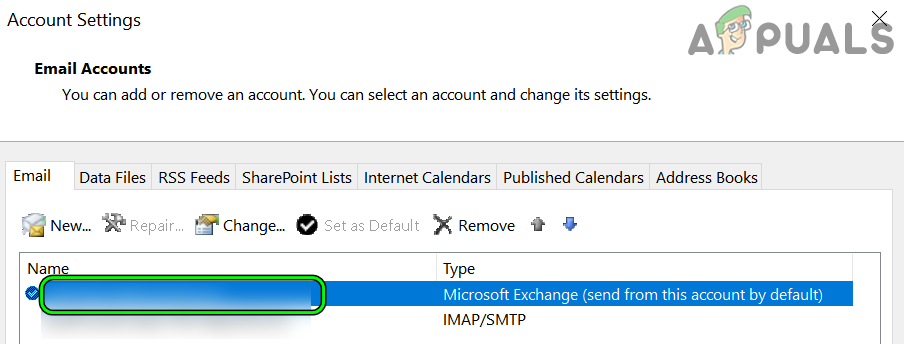
- Maintenant, sur la droite, développez le menu déroulant pour Paramètres du compte Et sélectionnez Paramètres du compte.

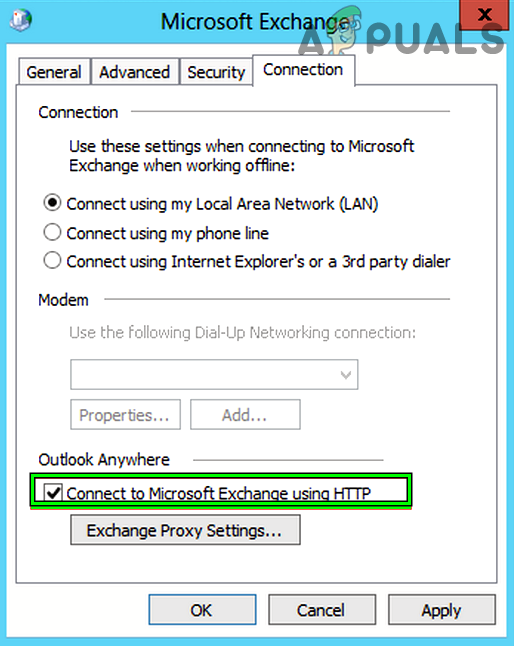
- Ensuite, dans l'onglet Email Dans les paramètres du compte, Double-cliquez على Compte Qui utilise un serveur Exchange, et dans la fenêtre qui s'affiche, ouvrir Plus de paramètres.

- Maintenant, sur l'onglet الاتصال، Décochez la case en regard de « Se connecter à Microsoft Exchange via HTTP ». وPlat vos modifications.

- Puis, Redémarrer Ouvrez le client Outlook et vérifiez s'il fonctionne correctement.

Modifier le journal système pour supprimer la valeur HTTP
Outlook peut afficher une erreur interne Exchange 80000000 si les paramètres HTTP du système ne sont pas correctement configurés dans le registre système ; une configuration correcte peut résoudre le problème.
AvertissementProcédez à vos propres risques, car la modification du registre système peut endommager vos données/votre système si elle n'est pas effectuée correctement.
- Tout d'abord, par mesure de sécurité, créez Sauvegarde du registre système.
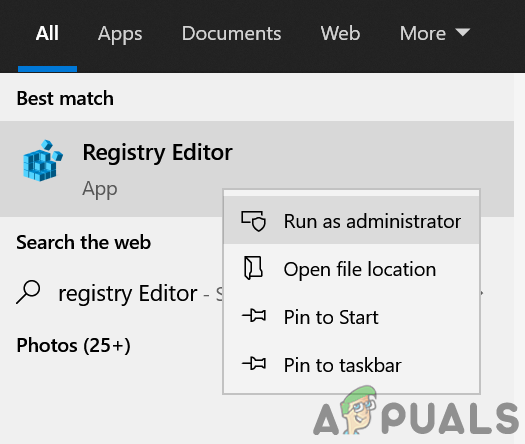
- Maintenant, cliquez sur Windows Et chercher Registre Editor.
- Puis, clic droit Sur le résultat Registre Editor Et sélectionnez Exécuter en tant qu'administrateur.

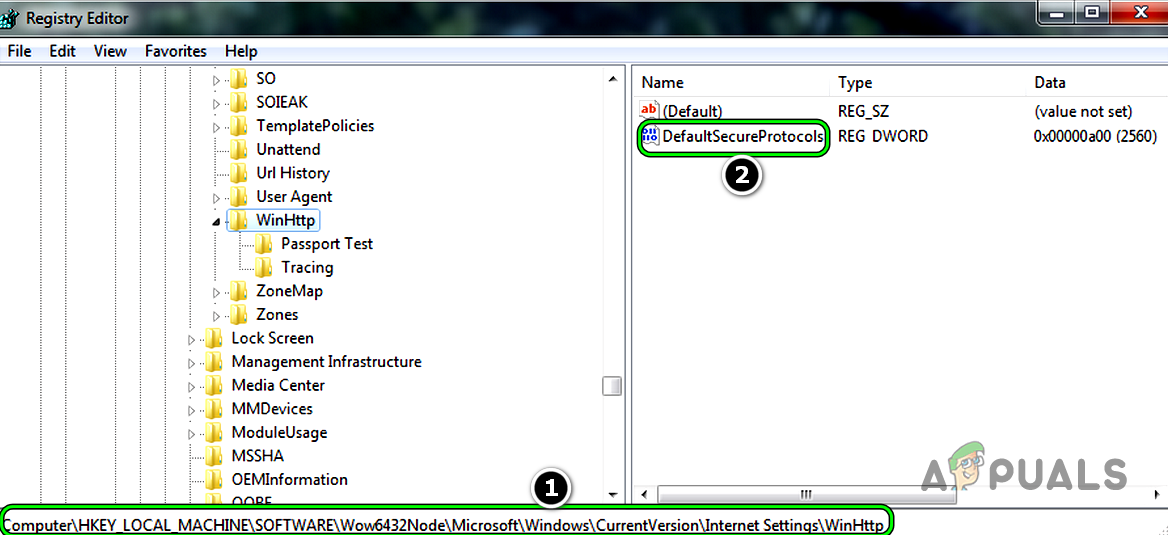
- الآن Go Pour aller au chemin suivant :
HKEY_LOCAL_MACHINE\SOFTWARE\WOW6432Node\Microsoft\Windows\CurrentVersion\Internet Settings\WinHttp
- Ensuite, sur le côté droit, Supprimer قيمة Protocoles sécurisés par défaut وFermer Éditeur.

- Maintenant Redémarrer Votre système, et après redémarrage, vérifiez si l'erreur 80000000 d'Outlook Exchange a été résolue.
Si le problème persiste et que vous rencontrez des difficultés pour accéder au serveur Exchange depuis votre réseau local, assurez-vous que le serveur DNS Le terme « local » fait correctement référence à l'adresse locale du serveur. Échange.
Activez les protocoles TLS 1.1 et TLS 1.2 sur le périphérique client.
TLS (Transport Layer Security) succède à SSL (Secure Sockets Layer), ou plus simplement, il s'agit d'une version améliorée de SSL. Si le périphérique client n'a pas activé TLS 1.1 et 1.2, il risque d'être incompatible avec le serveur Exchange mis à jour, ce qui peut entraîner le problème. Dans ce cas, l'activation de TLS 1.1 et TLS 1.2 sur le système client peut résoudre le problème.
- Ouvert Navigateur web وauberge Fichier Réparation facile Prochain site Microsoft l'officiel.
- Après le téléchargement, Exécuter Réparation facile KOfficiel.
- ثم Suivre Des instructions s'affichent à l'écran pour effectuer la réparation, puis, Redémarrer votre système.
- Après le redémarrage, ouvrez Navigateur web وauberge Prochaine mise à jour Du site Catalogue de mise à jour Microsoft l'officiel.

- الآن auberge Mettez à jour en fonction de votre système d'exploitation, et après le téléchargement, Exécuter La mise à jour a été téléchargée sous forme deOfficiel.
- ثم Suivre Instructions sur votre système pour appliquer la mise à jour, puis, Redémarrer votre système.
- Après le redémarrage, vérifiez si l'erreur interne Exchange 80000000 d'Outlook a été résolue.

Si cela ne fonctionne pas, vérifiez رابط Configuration TLS de Microsoft Suivant Conformément à leurs recommandations. Si cela échoue également et que votre organisation utilise Sécurité F5Vérifiez s'il y a un changement التشفير à F5 En Profil SSL من Par défaut إلى PAR DÉFAUT POUR TOUS : DHE-RSA-DES-CBC3-SHA ! Cela résout le problème. De plus, si le client rencontrant le problème utilise Windows 7 Le logiciel de sécurité F5 était installé sur le serveur, il était donc temps de mettre à jour l'appareil vers Windows 10, car F5 causait de nombreux problèmes (dont celui dont il est question) pour les appareils Windows 7.
Les commentaires sont fermés.