

Si Outlook ne s'ouvre pas sur votre PC Windows et se bloque lorsque vous essayez de l'exécuter, l'application peut souffrir d'une erreur de corruption ou d'un problème au sein du système qui provoque son plantage.

Dans la plupart des cas, ces erreurs sont dues à des profils utilisateur corrompus, des modules complémentaires défectueux ou des problèmes au sein des fichiers Office. Vous trouverez ci-dessous plusieurs méthodes de dépannage efficaces qui ont permis à d'autres utilisateurs rencontrant le même problème.
Nous espérons que ces méthodes vous aideront à résoudre rapidement le problème.
1. Redémarrez votre PC
Il peut être utile de redémarrer votre ordinateur avant de passer à des méthodes de dépannage plus complexes.
Il se peut que vous ne puissiez pas utiliser une application Office en raison d'une erreur temporaire ou d'une corruption de données. Dans la plupart des cas, un redémarrage de votre système suffit à résoudre ces problèmes, car ils sont temporaires.
Si le redémarrage ne fonctionne pas, passez à la méthode suivante ci-dessous.
2. Créer un nouveau profil
Il se peut également que vous ne puissiez pas ouvrir l'application Outlook car votre profil utilisateur est corrompu.
Pour vérifier que ce n'est pas le cas dans votre situation, nous vous suggérons de créer un nouveau compte utilisateur et de vérifier si cela change quelque chose.
Voici comment procéder :
- Tapez « Panneau de configuration » dans la barre de recherche Windows et cliquez dessus. Ouvrir.
- Tapez « Mail » dans la barre de recherche et cliquez sur le résultat le plus pertinent.
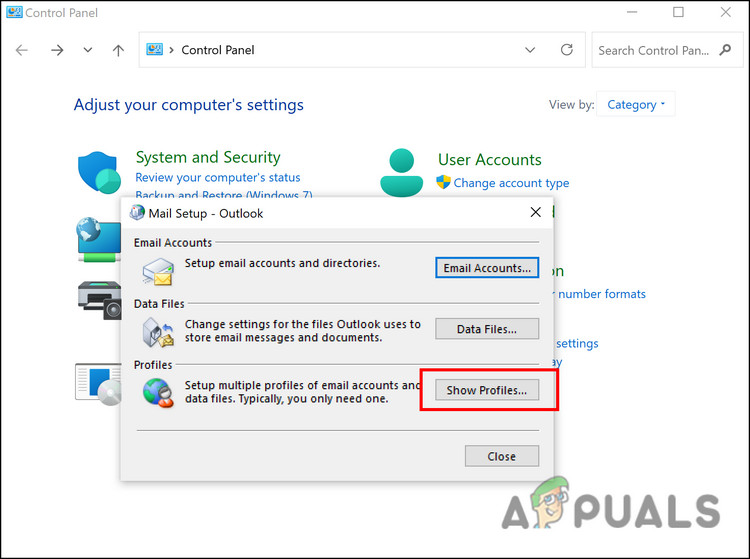
- Dans la boîte de dialogue suivante, cliquez sur Afficher les profils.
![Afficher les profils de messagerie Outlook]()
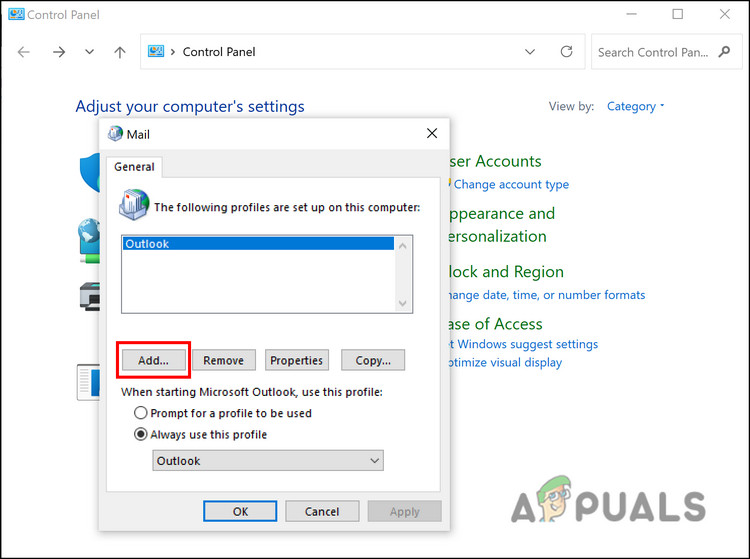
- Ensuite, appuyez sur Bouton Ajouter.
![Ajouter un profil Outlook]()
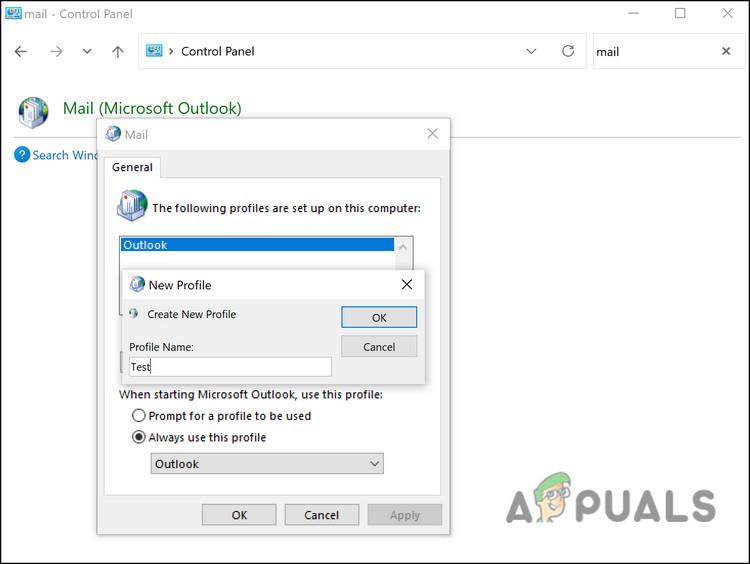
- Ensuite, saisissez le nom que vous souhaitez attribuer à votre nouveau profil dans la zone de texte pour Nom de profil.
![Nom du profil Outlook]()
- Remplissez maintenant les autres champs de la boîte de dialogue Ajouter un compte et cliquez sur Suivant.
- Enfin, cliquez sur Bouton Terminer Pour enregistrer les modifications.
Ensuite, utilisez ce compte pour vous connecter à Outlook et vérifiez si cela résout le problème.
3. Désactiver les extensions
De plus, certains modules complémentaires installés peuvent parfois être à l'origine de ce problème. Si vous utilisez des modules complémentaires dans Outlook, vous pouvez essayer de les désactiver pour résoudre le problème.
Voici comment:
- Lancez Outlook, puis accédez à l'onglet Fichier.
- Sélectionner Les options de la partie gauche.
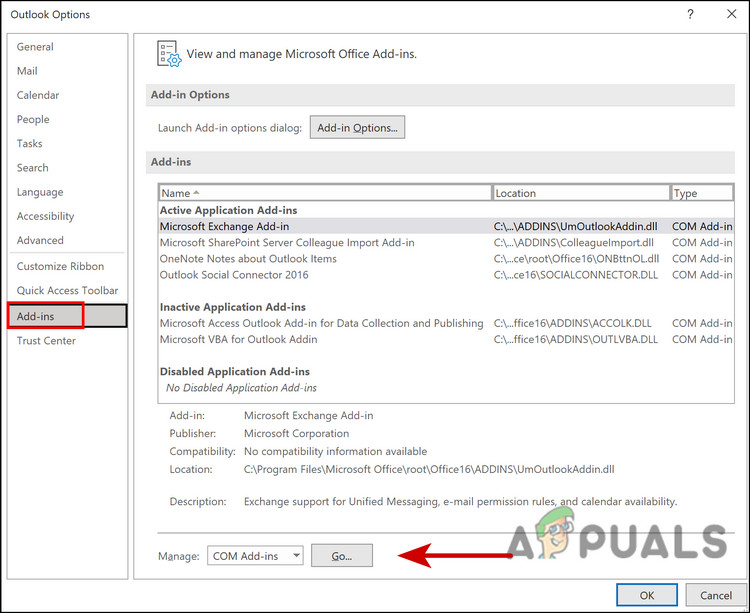
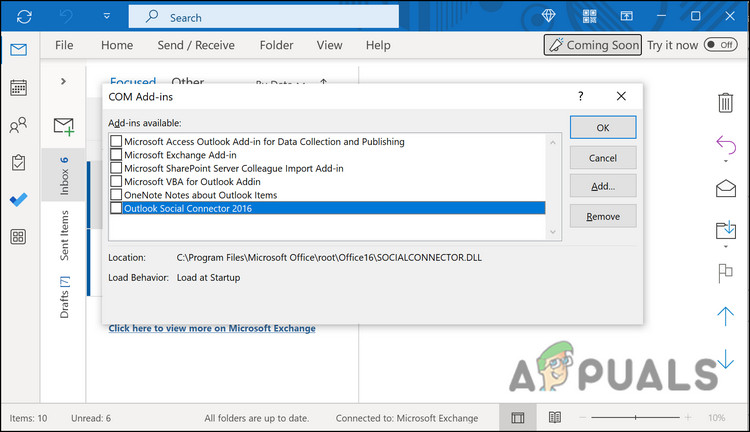
- Dans la boîte de dialogue des options, cliquez sur l'option Fonctions supplémentaires.
- Cliquez sur le bouton انتقال Dans la fenêtre suivante.
![add-ins-go]()
- Décochez toutes les cases associées aux modules complémentaires pour les désactiver.
![décocher-cases-outlook]()
- Cliquez sur le bouton Ok Pour enregistrer les modifications.
4. Exécutez Outlook en mode sans échec
En mode sans échec, toutes les intégrations et extensions tierces sont désactivées, ne laissant disponibles que les fonctionnalités essentielles.
De la même manière que Windows utilise le mode sans échec, la plupart des applications du système font de même. Nous allons exécuter Outlook en mode sans échec pour voir si le problème persiste.
Si le problème ne se manifeste pas, il est probable qu'une intégration tierce en soit la cause. Toutefois, si le problème persiste même en mode sans échec, vous pouvez passer à l'étape de dépannage suivante.
- Clique sur Win + R Pour ouvrir l'application.
- Dans le champ Exécuter, saisissez outlook /safe et appuyez sur Entrée. Entrer.
Nous espérons qu'Outlook fonctionnera en mode sans échec sans aucun problème.
5. Réparer Outlook
Vous pouvez également utiliser l’outil de réparation intégré pour résoudre les problèmes des applications Office. Grâce à cet outil, Microsoft identifie et corrige les problèmes potentiels susceptibles d’entraîner le plantage d’une ou plusieurs applications Office.
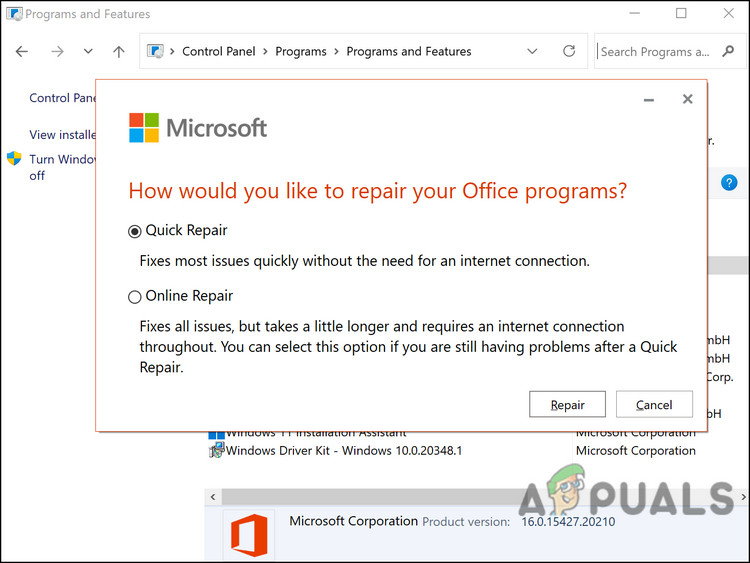
Il existe deux façons de réparer l'appareil : la réparation rapide et la réparation en ligne. La réparation rapide permet de résoudre le problème sans connexion Internet. Vous pouvez également utiliser l'option de réparation en ligne, qui peut prendre quelques minutes.
Voici comment procéder :
- Appuyez sur ma touche Win + R Ensemble pour ouvrir la boîte de dialogue Exécuter.
- Saisissez « commande » dans le champ de texte de la boîte de dialogue, puis appuyez sur Entrer.
- Cliquez sur une option Logiciel (Programmes) dans la fenêtre du Panneau de configuration.
![tout proche.]()
- Sélectionner Programmes et fonctionnalités (Programmes et fonctionnalités).
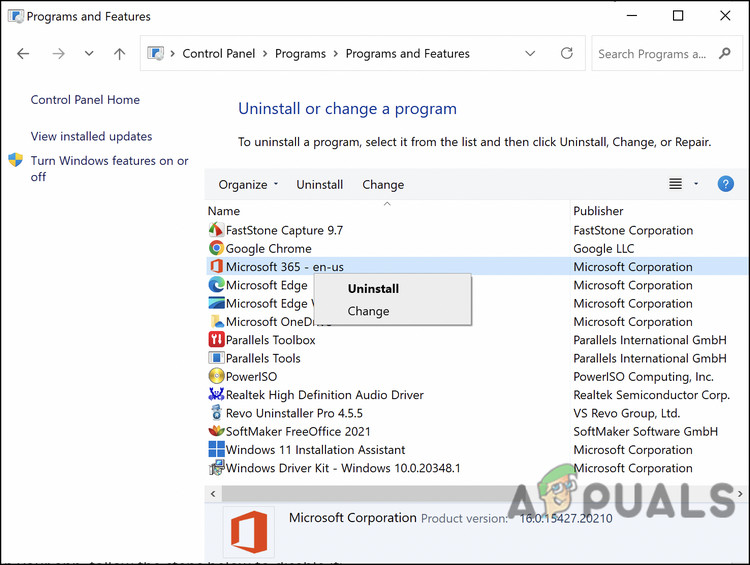
- Votre écran devrait maintenant afficher la liste des programmes installés. Repérez Office 365 et faites un clic droit dessus.
- Sélectionner Changement (Modifier) depuis le menu contextuel.
![]()
- Dans la fenêtre suivante, vous verrez deux options : Réparation en ligne et Réparation rapide.
![réparation rapide en ligne Outlook]()
- Sélectionner Solution rapide (Réparation rapide) Vérifiez d'abord si cela résout votre problème.
- Si l'erreur persiste, procédez à la réparation en ligne et attendez la fin du processus. Vérifiez ensuite si le problème est résolu.

6. Modification du registre Windows
Une autre solution qui a fonctionné pour certains utilisateurs consistait à supprimer une clé de registre spécifique dans l'Éditeur du Registre. Pour rappel, le Registre Windows est un outil avancé qui contient des informations sur les programmes et les processus du système d'exploitation Windows sous forme de clés.
Vous pouvez modifier les fonctions de votre système d'exploitation en éditant ou en supprimant ces clés, et c'est précisément ce que nous allons faire dans cette méthode.
Cependant, l'Éditeur du Registre étant un outil sensible, nous vous recommandons vivement de créer une sauvegarde avant de suivre les étapes ci-dessous. Cela vous permettra de restaurer l'état actuel du Registre en cas de problème.
Voici ce que vous devez faire :
- Clique sur Win + R Ensemble pour ouvrir la boîte de dialogue Exécuter.
- Dans le champ de texte de la boîte de dialogue, tapez regedit et cliquez sur Entrer.
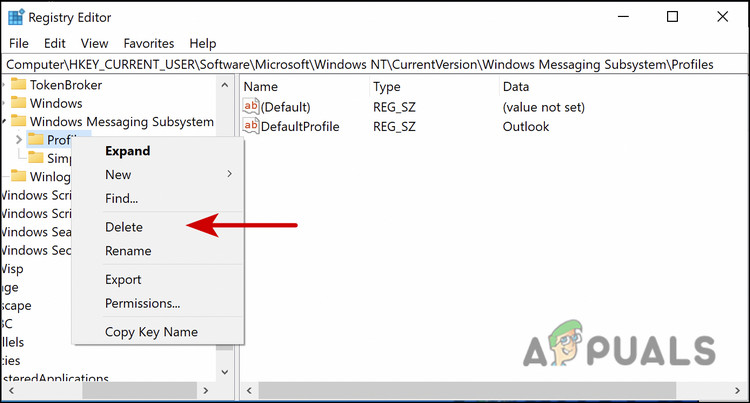
- Une fois que vous avez accédé à l'Éditeur du Registre, rendez-vous à l'emplacement indiqué ci-dessous.
HKEY_CURRENT_USER\SOFTWARE\Microsoft\Windows NT\CurrentVersion\Windows Messaging Subsystem
- Cliquez avec le bouton droit sur la clé Profils et sélectionnez Supprimer .
Une fois l'opération terminée, fermez l'Éditeur du Registre et vérifiez si vous pouvez désormais exécuter Outlook sans problème.
7. Réparer les fichiers Outlook
Tous vos e-mails, événements, contacts et tâches sont stockés dans des fichiers de données Outlook. Comme les données mises en cache, ces fichiers peuvent parfois être corrompus, ce qui entraîne des problèmes tels que celui que nous évoquons.
Heureusement, la réparation de ces fichiers corrompus est très simple et rapide. Si le problème provient de fichiers de données corrompus, les réparer en suivant les étapes ci-dessous devrait le résoudre. Nous utiliserons l'outil de réparation de la boîte de réception (scanpst.exe) à cet effet.
Voici tout ce que vous devez faire :
- La première étape consiste à localiser le fichier scanpst.exe. Les utilisateurs de Microsoft 365/Outlook 2019/Outlook 2016 trouveront ce fichier à l'emplacement suivant dans l'Explorateur de fichiers :
C:\Program Files\Microsoft Office\root\office16
- Si vous utilisez Outlook 2013, procédez comme suit :
C: Fichiers de programme (x86) Microsoft OfficeOffice15
- Si vous utilisez Outlook 2010, rendez-vous sur le site web suivant :
C: Fichiers de programme (x86) Microsoft OfficeOffice14
- Une fois le fichier localisé, double-cliquez dessus. Outil de réparation de la boîte de réception Pour y jouer.
![réparation de la boîte de réception Microsoft Outlook]()
- L'outil vous invitera à indiquer l'emplacement du fichier PST à analyser. Pour les utilisateurs d'Outlook 2007 et versions antérieures, rendez-vous à l'emplacement suivant :
C:\Utilisateurs%\nom d'utilisateur%\AppData\Local\Microsoft\Outlook
- Les utilisateurs d'Outlook 2010, Outlook 2013, Outlook 2016, Outlook 2019 et Microsoft 365 doivent se rendre à l'adresse suivante :
C:\Utilisateurs\%nom_utilisateur\Documents\Outlook Files
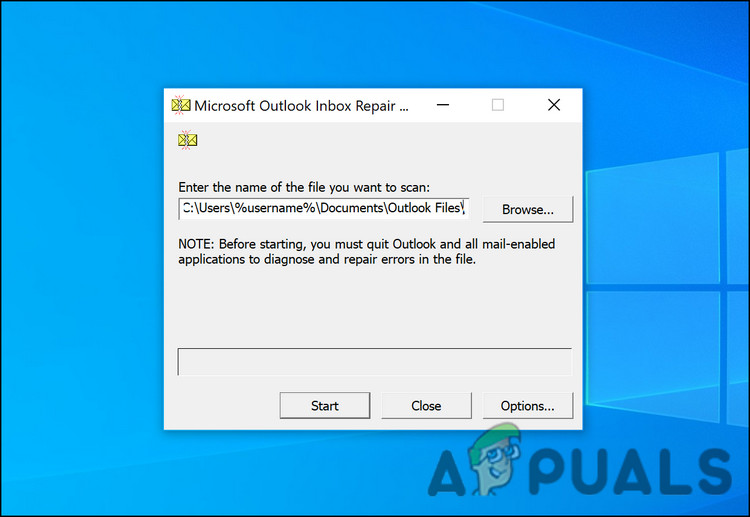
- Maintenant, appuyez sur un bouton Début pour démarrer le processus de numérisation.
- Une fois l'analyse terminée, cliquez sur le bouton. Détails Pour déterminer la cause du problème.
- Vous pouvez maintenant appuyer sur le bouton Réparer pour lancer la correction de l'erreur. Ce processus peut prendre un certain temps, veuillez patienter.
Une fois la réparation terminée, nous espérons que vous pourrez utiliser Outlook sans aucun problème.
8. Vérifiez si Outlook fonctionne en mode de compatibilité.
Ce problème peut également survenir si vous utilisez Outlook en mode de compatibilité. La solution est simple : il suffit de désactiver ce mode pour qu’Outlook fonctionne normalement.
Voici comment:
- Si vous utilisez Outlook 2013, localisez le fichier Outlook.exe en accédant à l'emplacement suivant dans l'Explorateur de fichiers :
C:\Program Files\Microsoft Office\Office 15 ou C:\Program Files (x86)\Microsoft Office\Office 15
- Les utilisateurs d'Outlook 2010 peuvent se rendre sur le site web suivant :
C:\Program Files\Microsoft Office\Office 14 ou C:\Program Files (x86)\Microsoft Office\Office 14
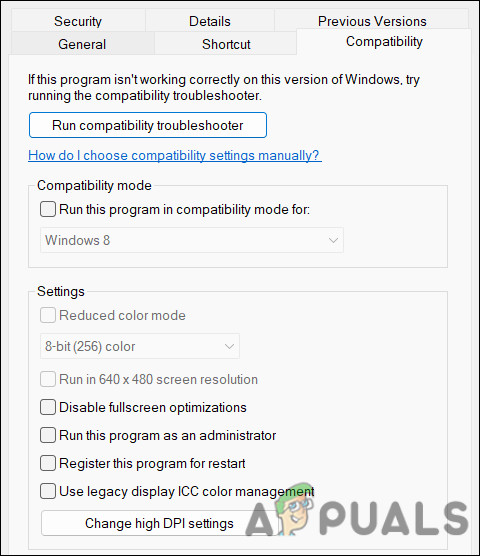
- Faites un clic droit sur un fichier outlook.exe Et sélectionnez Propriété (Propriétés) du menu contextuel.
- Dans la boîte de dialogue suivante, accédez à l'onglet Compatibilité (Compatibilité) Si des cases sont cochées, décochez-les.
![]()
- Cliquez Application (Appliquer) > Ok (OK) pour enregistrer les modifications.
Les commentaires sont fermés.