

Certains utilisateurs de Windows 11 signalent que lorsqu'ils tentent de rajouter leur compte Yahoo Mail à l' application Courrier de Windows 11 , ils rencontrent le code d'erreur 0x800c0004. Ce problème semble spécifique à Windows 11.
Selon votre situation, ce problème peut avoir plusieurs causes sous-jacentes. Voici une liste de scénarios à examiner :
- Incohérence UWP Ce problème peut être dû à une corruption affectant toutes les applications UWP. Il est particulièrement probable qu'il se produise si vous rencontrez la même erreur avec des fournisseurs de messagerie autres que Yahoo. De nombreux utilisateurs concernés affirment que l'utilisation de l'utilitaire de résolution des problèmes du Microsoft Store et la solution proposée permettent de résoudre le problème.
- Le compte Yahoo est déjà connecté. Comme vous pouvez le constater, vous pouvez rencontrer la même erreur 0x800c0004 si le compte qui affiche l'erreur lors de son ajout est déjà connecté à l'application Courrier de Windows 11. Pour résoudre ce problème, prenez le temps de supprimer complètement le compte Yahoo.
- Correctif urgent pour l'application Windows 11 non installée Microsoft a déjà publié un correctif pour résoudre ce problème. D'autres clients rencontrant le même souci ont indiqué que la mise à jour manuelle de leur application UWP avait permis de le résoudre.
- Identifiants incorrects Comme vous pouvez le constater, ce problème peut également survenir si le mot de passe utilisé pour lier votre compte Yahoo Mail à l'application Courrier de Windows est incorrect. Pour le résoudre, connectez-vous à votre compte Yahoo Mail depuis n'importe quel navigateur, créez un mot de passe pour une autre application, puis utilisez ce mot de passe pour établir la connexion.
- Le problème affectant l'application Courrier sous Windows 11 Un autre scénario à envisager est celui d'une défaillance de la synchronisation automatique et de la corruption du programme de messagerie principal sous Windows 11. Ce problème survient généralement après une interruption système inattendue lors d'une mise à jour du programme de messagerie. Essayez de réinitialiser ou de réparer l'application pour résoudre le problème, puis réinstallez-la si nécessaire.
- Les fichiers système sont corrompus Lorsqu'une dépendance système du programme Courrier de Windows est corrompue, vous pouvez être confronté à ce problème. Avant d'entreprendre des réparations plus complexes ou une réinstallation complète, il est recommandé d'exécuter une analyse SFC et DISM.
- L'authentification à deux facteurs (2FA) est désactivée. Comme vous pouvez le constater, depuis la mise à jour des protocoles de sécurité de Yahoo, il est impossible de lier votre compte Yahoo à un agrégateur de messagerie tiers tel que l'application Courrier de Windows si l'authentification à deux facteurs (2FA) n'est pas activée. Si la 2FA est désactivée, vous pouvez résoudre le problème en activant cette fonctionnalité et en l'associant à votre application Courrier de Windows.
Maintenant que vous connaissez les raisons les plus courantes qui peuvent vous amener à rencontrer ce problème sur votre ordinateur, passons en revue une série de solutions vérifiées qui ont été utilisées par d'autres utilisateurs qui rencontraient également le code d'erreur 0x800c0004 lorsqu'ils essayaient d'ajouter un compte de messagerie Yahoo à l'application Courrier sous Windows 11.
1. Exécutez l'utilitaire de résolution des problèmes de l'App Store
La plupart des applications natives de Windows 11 sont également affectées par ce problème, qui en est la cause principale. D'après de nombreux utilisateurs concernés, il est possible de résoudre le problème en utilisant l' utilitaire de résolution des problèmes du Microsoft Store et en appliquant la solution proposée.
Remarque : Gardez à l'esprit que la même liste d'exigences s'applique au composant principal du magasin et à toutes les applications natives exécutées sur la plateforme Windows universelle (UWP).
Il est possible qu'une dépendance partagée de l'application Courrier de Windows ait été affectée par une mise à jour défectueuse ou une autre forme de corruption de fichiers. Dans ce cas, l'utilisation de l'utilitaire de résolution des problèmes des applications Windows et la possibilité de laisser son composant de réparation automatique résoudre le problème constituent la solution la plus efficace.
L'utilitaire de résolution des problèmes des applications Windows est un outil de réparation qui contient plusieurs options de réparation automatique pouvant être utilisées si un scénario connu pour causer un problème est détecté.
Si vous ne l'avez pas déjà fait, exécutez l'utilitaire de résolution des problèmes des applications Windows ; puis, une fois cette opération terminée, suivez les étapes ci-dessous pour appliquer la solution suggérée afin de réparer les éventuelles dépendances partagées :
- Clique sur Touche Windows + R En même temps, exécuter une boîte de dialogue Courir.
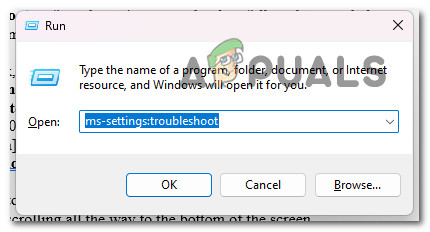
- En écrivant « ms-settings:dépannage » dans la zone de texte et appuyez sur Entrer, Un onglet apparaîtra. Dépannage Dans la liste Paramètres.
![]()
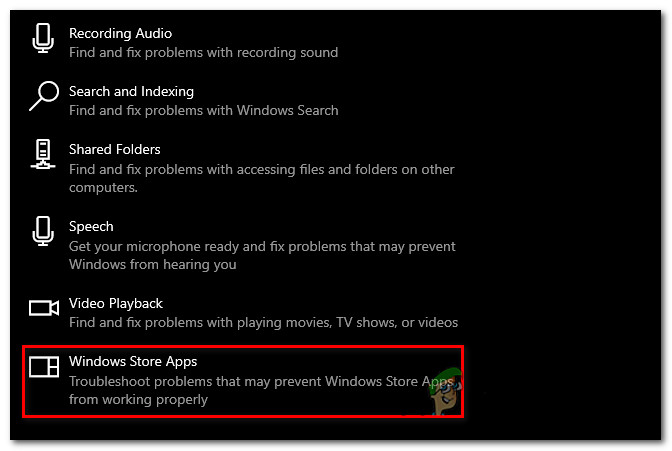
- En bas à droite de la fenêtre Résolution des problèmes, Trouver une option Autres dépanneurs.
- Après avoir fait défiler la page jusqu'en bas, sélectionnez une option. Courir À côté de Applications du Windows Store Dans la liste Autres dépanneurs Le montant alloué.
![]()
- Attendez la fin de la vérification initiale pour déterminer si une solution possible a été trouvée après le démarrage. Outil de dépannage des applications du Windows Store.
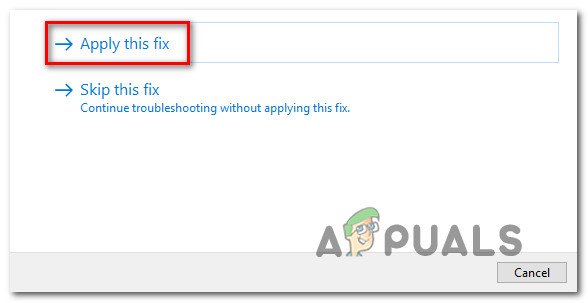
- Cliquez "Appliquez ce correctifSi une solution vous est proposée, sélectionnez-la.
![]() Note: Selon le type de réparation décrit, vous devrez peut-être suivre une série d'instructions manuelles pour mener à bien la tâche.
Note: Selon le type de réparation décrit, vous devrez peut-être suivre une série d'instructions manuelles pour mener à bien la tâche. - Une fois le traitement effectué avec succès, redémarrez votre PC Windows pour vérifier si le problème est résolu.
 Note: Selon le type de réparation décrit, vous devrez peut-être suivre une série d'instructions manuelles pour mener à bien la tâche.
Si le problème persiste, passez à la méthode suivante ci-dessous.
2. Supprimez votre compte Yahoo.
Nous avons constaté que l'erreur 0x800c0004 peut survenir si le compte à l'origine du problème lors de l'ajout est déjà associé à l'application Courrier de Windows 11. Pour résoudre ce problème, supprimez votre compte Yahoo avant de tenter de l'ajouter à nouveau.
Plusieurs utilisateurs concernés ont confirmé avoir pu résoudre ce problème en accédant à l' onglet Gérer les comptes (dans le menu Paramètres de l' application Mail ) et en supprimant le compte Yahoo :.
Voici comment:
- Appuyez sur la touche Fenêtres Pour ouvrir un menu Commencer.
- Ensuite, écrivez "mail" Dans la fonction de recherche ci-dessus, cliquez ensuite sur Windows Mail À partir de la liste des résultats.
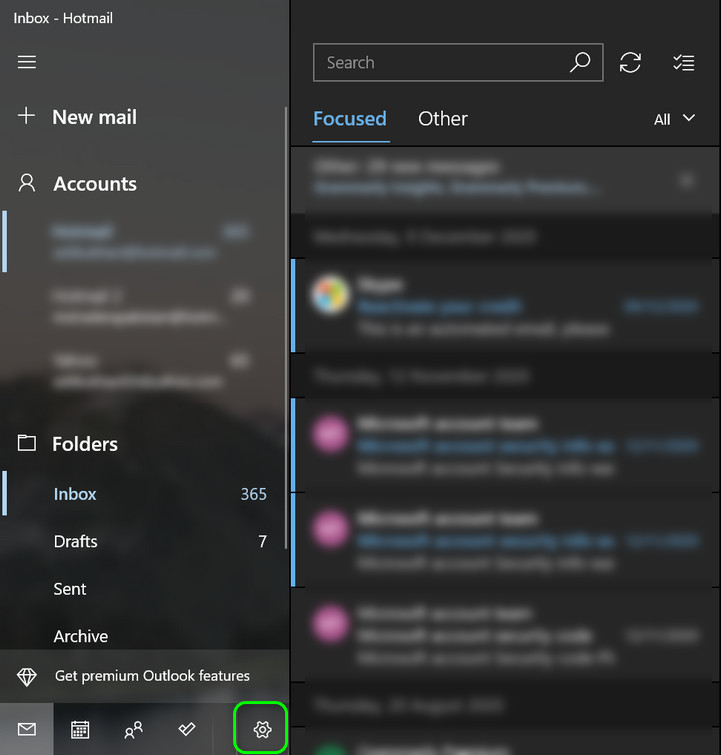
- Une fois que vous entrez dans l'application Windows Mail, Cliquez sur l'icône Paramètres.
![]()
- À partir de la méthode suivante, cliquez sur Gestion de compte Et cliquez compte Yahoo Actuellement en ligne, figurant sur la liste des adresses e-mail connectées.
- Cliquez Supprimer ce compte de cet appareil Veuillez ensuite patienter jusqu'à la fin du processus.
- Essayez d'ajouter la même chose. compte Yahoo Que je viens de déplacer dans l'application Mail.
Si le problème persiste, passez à la méthode suivante ci-dessous.
3. Créez un mot de passe pour votre compte de messagerie Yahoo.
Comme vous pouvez le constater, ce problème peut également survenir si le mot de passe que vous utilisez pour lier votre compte Yahoo Mail à Windows Mail est incorrect.
Remarque : suite à la dernière mise à jour du protocole Yahoo, vous devez créer un mot de passe différent pour lier votre boîte aux lettres à un programme de messagerie tiers tel que Windows Mail.
Pour résoudre ce problème, connectez-vous à votre compte Yahoo Mail à l'aide de n'importe quel navigateur, créez un mot de passe pour une autre application et utilisez ce mot de passe pour établir la connexion.
Voici ce que vous devez faire :
- Ouvert Navigateur web Pour votre confort. (Google Chrome, Firefox ou tout autre navigateur que vous utilisez régulièrement)
- Utilisez votre identifiant et votre mot de passe Pour vous connecter à Yahoo MailUtilisez vos identifiants par défaut et effectuez la vérification si nécessaire.
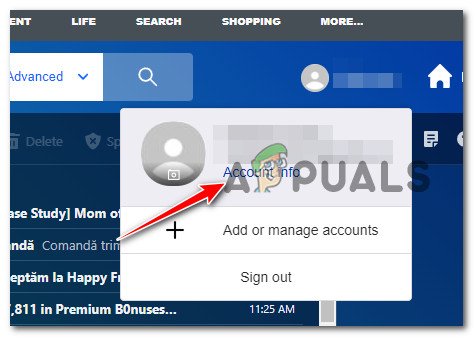
- Cliquez sur l'icône de votre nom en haut à droite, puis sélectionnez détails du compte.
![]()
- Tu dois choisir ان الحساب Dans la zone suivante (de la liste de gauche).
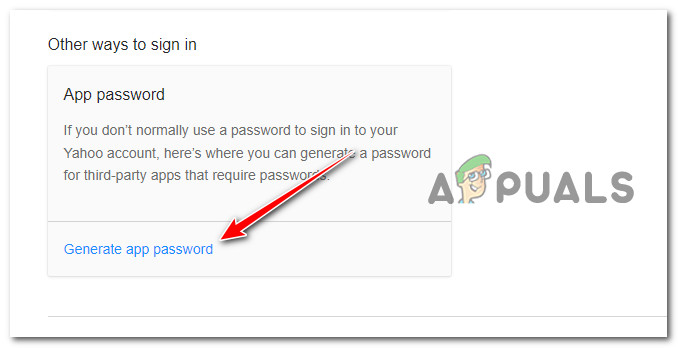
- Un nouvel onglet apparaîtra ; faites défiler vers le bas jusqu'à la section Autres moyens de se connecter Et cliquez Créez un mot de passe pour l'application (sous Mot de passe de l'application).
![]() Note: Cela vous aidera à créer un mot de passe pour tout type d'application tierce utilisant Protocole Yahoo Mail Y compris l'application Courrier Windows.
Note: Cela vous aidera à créer un mot de passe pour tout type d'application tierce utilisant Protocole Yahoo Mail Y compris l'application Courrier Windows. - Une fois sur l'écran suivant, saisissez Windows Mail dans le champ Nom de l'application, puis cliquez sur Créer un mot de passe.
![]()
- Après cela, il Yahoo mail Création en cours Un mot de passe composé de 16 caractères. Copiez le code exactement tel quel.
- Rouvrez Windows Mail maintenant et ignorez l'écran de connexion initial.
- Après cela, allez à Paramètres, Puis cliquez sur Gestion de compte.
- Sur l'écran suivant, cliquez sur Ajouter un compte.
- N'oubliez pas que vous ne devriez pas choisir Yahoo cette fois-ci. Choisissez plutôt… Un autre compte ((POP, IMAP).
- Entrez une adresse yahoo Mail Que vous utilisez.
Note: Assurez-vous qu'il s'agit de la même adresse que celle utilisée à l'étape 2. - Saisissez le mot de passe à 16 caractères Que vous venez de copier depuis Yahoo lorsqu'on vous demande votre mot de passe.
- Sélectionner Sauvegarder Après avoir saisi votre nom.
- Vérifiez si vous pouvez établir la connexion sans rencontrer la même erreur 0x800c0004.
 Note: Cela vous aidera à créer un mot de passe pour tout type d'application tierce utilisant Protocole Yahoo Mail Y compris l'application Courrier Windows.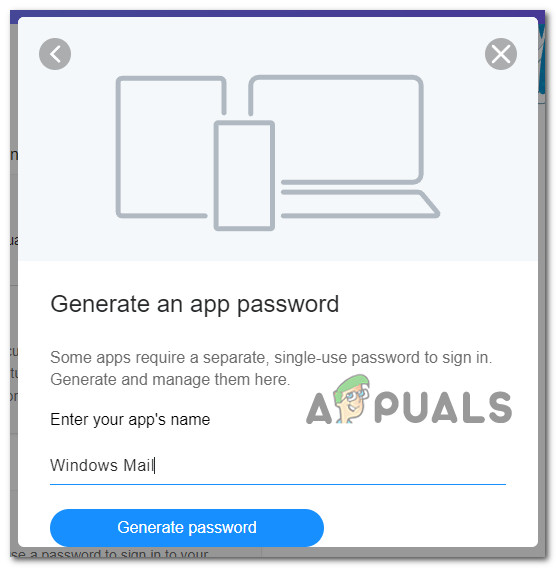
Si le problème persiste, passez à la méthode suivante ci-dessous.
4. Mettez à jour l'application Mail
Une autre cause fréquente de ce problème est une version obsolète de l'application Courrier de Windows 11 qui ne se met pas à jour automatiquement. D'autres utilisateurs ayant rencontré le même problème ont indiqué qu'il était résolu après une mise à jour manuelle de l'application UWP.
Remarque : Cette procédure fonctionne généralement bien lorsque des mises à jour Windows sont en attente d’installation sur votre PC. Avant de suivre les étapes ci-dessous pour mettre à niveau l’application Courrier de Windows 11 via le Microsoft Store, il est fortement recommandé d’ installer toutes les mises à jour Windows en attente (mises à jour de sécurité, cumulatives et de fonctionnalités).
Voici ce que vous devez faire pour mettre à jour l'application Mail :
- Vous pouvez joindre Microsoft Store En sélectionnant l'icône dans la barre des tâches ou en saisissant «de stocker«Dans une liste Commencer.
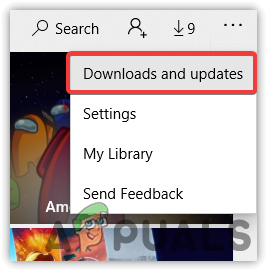
- Dans le menu qui apparaît dans le coin supérieur droit de l'écran, sélectionnez Téléchargements et mises à jour (Téléchargements et mises à jour).
![]()
- Sous Téléchargements et mises à jour (Téléchargements et mises à jour), sélectionnez Mail et CalendrierAttendez ensuite la fin de la mise à jour. Selon le nombre de mises à jour disponibles, vous devrez peut-être également sélectionner… Obtenez des mises à jour (Obtenir les mises à jour) et attendez que toutes vos applications installées soient mises à jour.
- Une fois le téléchargement terminé, cliquez sur le bouton. Obtenir (Obtenir) pour démarrer l'installation si elle ne démarre pas automatiquement.
- Redémarrez votre ordinateur après la mise à jour de Windows Mail, puis fermez-le. Microsoft Store.
- Après le prochain redémarrage, vérifiez si le problème est résolu et si vous pouvez lier votre boîte Yahoo Mail à l'application Courrier de Windows.
Si le problème persiste, passez à la méthode suivante ci-dessous.
5. Réparez ou réinitialisez l'application Courrier de Windows 11
Si aucune des solutions ci-dessus ne fonctionne, il se peut que vos données en cache soient corrompues, ce qui empêche l'application Mail d'intégrer correctement les nouveaux comptes.
Vous devrez réparer ou réinitialiser les applications Calendrier et Courrier, car elles se trouvent sur le même tableau de bord. Heureusement, comme l'ont confirmé de nombreux utilisateurs, vous pourrez peut-être résoudre ce problème en redémarrant l'application Courrier de Windows 11 via les canaux appropriés.
Si vous rencontrez ce problème sous Windows 11 et que vous n'avez pas encore essayé de réparer et de réinitialiser le programme Courrier de Windows, les procédures décrites ci-dessous peuvent vous être utiles :
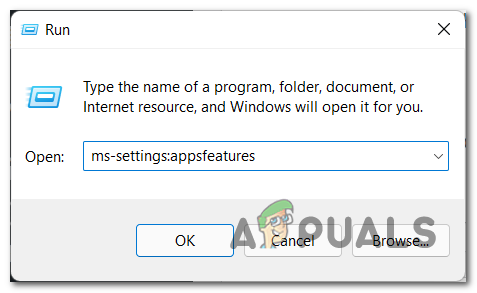
- La boîte de dialogue Exécuter s'affichera en appuyant sur la touche Windows + R.
- Une page s'ouvrira Applications et fonctionnalités de l'application Paramètres على Windows 11 Une fois que vous écrivez « ms-settings:appsfeatures » dans la zone de texte et appuyez sur Entrez.
![]() Note: Si un carré apparaît UAC (Contrôle du compte d'utilisateur), Puis appuyez sur نعم Pour activer l'accès administrateur.
Note: Si un carré apparaît UAC (Contrôle du compte d'utilisateur), Puis appuyez sur نعم Pour activer l'accès administrateur. - Utilisez le champ de recherche pour rechercher "mail" Dans le coin supérieur droit du panneau Applications et fonctionnalités.
- Sélectionner Courrier et calendrier Dans les résultats de la recherche, cliquez ensuite sur le lien hypertexte. Paramètres avancés Dans le menu contextuel qui vient d'apparaître.
![]()
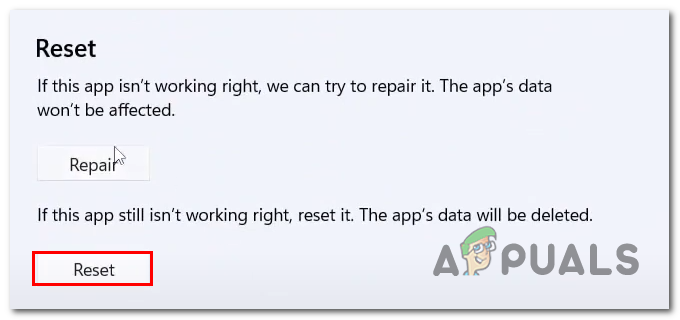
- Allez dans l'onglet Réinitialiser Et cliquez sur une option إصلاح Après avoir ouvert les listes Options avancées Mon programme Courrier et calendrier.
- Dans la boîte de confirmation, sélectionnez إصلاح Là encore, veuillez vous abstenir de redémarrer votre ordinateur jusqu'à la fin du processus.
- Une fois la réparation terminée, cliquez sur le bouton Réinitialiser ci-dessous, puis cliquez à nouveau dessus pour confirmer.
![]()
 Note: Si un carré apparaît UAC (Contrôle du compte d'utilisateur), Puis appuyez sur نعم Pour activer l'accès administrateur.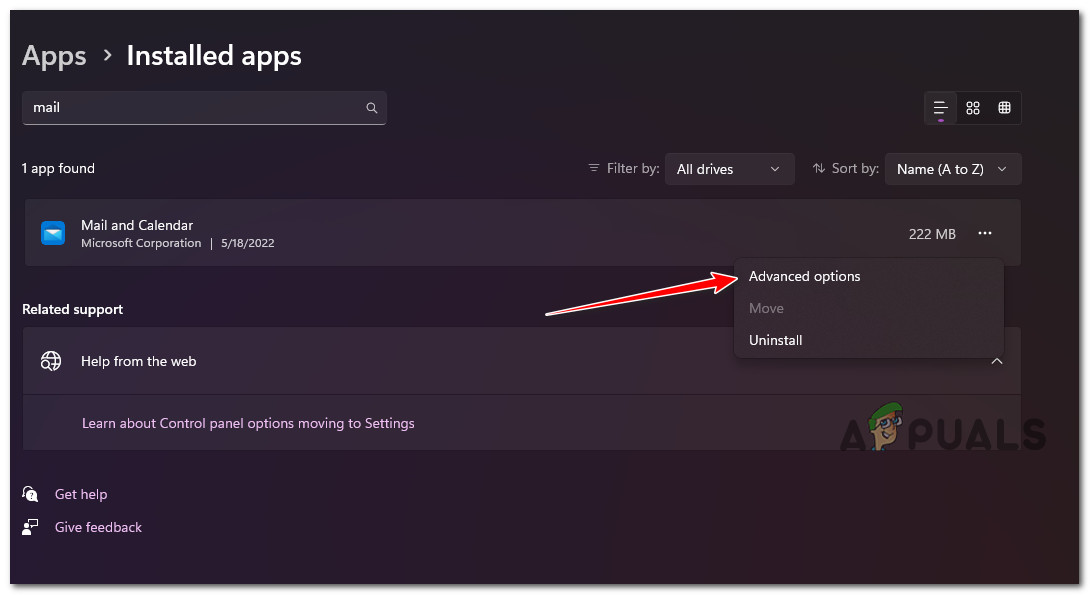
7. Synchronisez à nouveau l'application Courrier dans Windows 11 pour vérifier si le problème est résolu une fois les deux tâches terminées avec succès.
Si le problème persiste, passez à la solution suivante ci-dessous.
6. Réinstallez l'application Courrier et calendrier
Si les étapes précédentes ne donnent pas les résultats escomptés, essayez de réinstaller l' application Courrier et Calendrier en accédant à l' onglet Applications installées dans le menu Paramètres . Cette opération ne doit être effectuée que si les étapes de réinitialisation et de réparation décrites ci-dessus n'ont pas permis de résoudre le problème.
Cette procédure a été testée et s'est avérée efficace pour de nombreux utilisateurs, et nous ne rencontrons ce problème que sur les éditions Windows 11 Home et Windows 11 PRO.
Avant de télécharger le composant depuis le Microsoft Store, vous devrez d'abord utiliser la liste des applications pour supprimer complètement l'application Courrier et Calendrier de la plateforme universelle Windows, puis redémarrer votre appareil et réinstaller le composant.
Pour obtenir des instructions détaillées étape par étape sur la manière d'y parvenir, veuillez suivre les directives ci-dessous :
- Cliquez sur Touche Windows + R Une boîte de dialogue s'affichera de force. Courir.
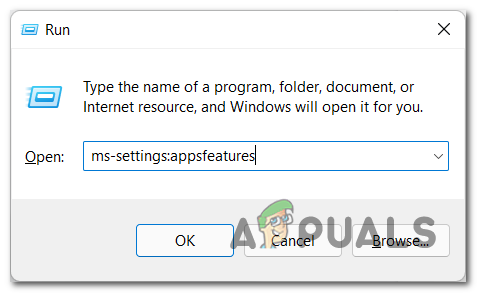
- Ensuite, vous pouvez afficher la page Applications et fonctionnalités de l'application Paramètres Sous Windows 11, en tapant « ms-settings:appsfeatures » dans la zone de texte et appuyez sur Entrez.
![]() Note: Si un carré apparaît UAC (contrôle de compte d'utilisateur), Cliquez sur Oui Pour activer l'accès administrateur.
Note: Si un carré apparaît UAC (contrôle de compte d'utilisateur), Cliquez sur Oui Pour activer l'accès administrateur. - Utilisez le champ de recherche pour rechercher "mail" Dans le coin supérieur droit du panneau Applications et fonctionnalités.
- Sélectionner Courrier et calendrier Dans les résultats de la recherche, cliquez ensuite sur le lien hypertexte. Paramètres avancés Dans le menu contextuel qui apparaît.
- Allez dans l'onglet Désinstaller Et cliquez sur le bouton Désinstaller Après avoir ouvert les listes Options avancées Mon programme Courrier et calendrier.
![]()
- Cliquez Désinstaller Retournez à la boîte de confirmation et attendez que la désinstallation soit terminée.
- Après avoir supprimé le programme Courrier et calendrierRedémarrez votre ordinateur et attendez la fin du prochain démarrage.
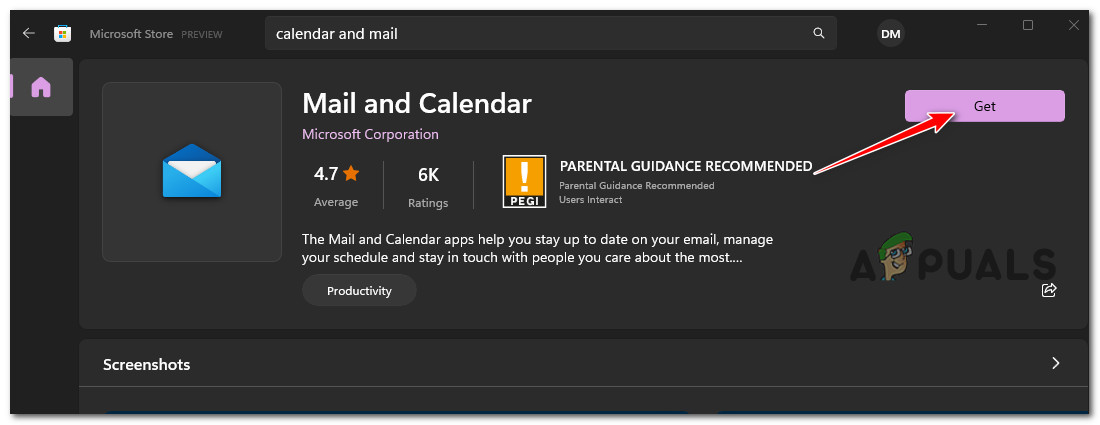
- Ouvert Microsoft Store Après avoir redémarré votre ordinateur, tapez «Calendrier et courrier«Dans la barre de recherche.
- Sélectionnez l'application Courrier et calendrier Dans la liste des résultats, sélectionnez ensuite le bouton. Obtenir.
![]()
- Terminez l'installation en suivant les instructions à l'écran, connectez-vous, accédez à votre compte et vérifiez si le problème de synchronisation est résolu.
 Note: Si un carré apparaît UAC (contrôle de compte d'utilisateur), Cliquez sur Oui Pour activer l'accès administrateur.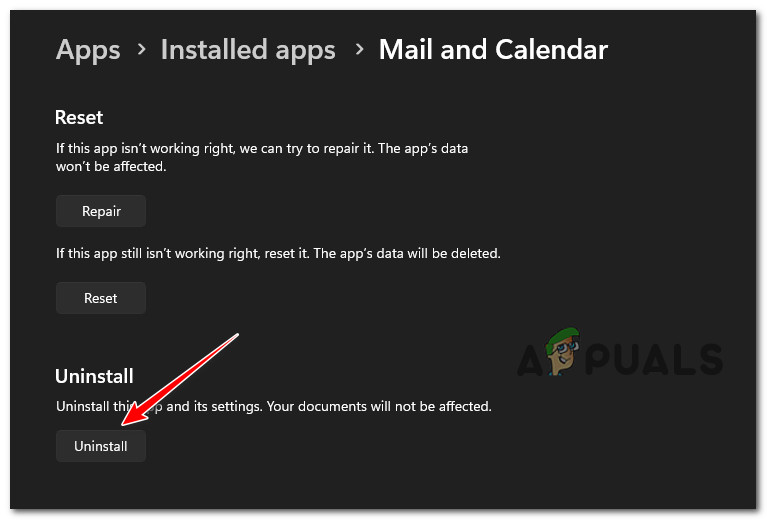
Si le problème persiste, passez à la méthode suivante ci-dessous.
7. Activez l'authentification à deux facteurs (2FA) pour votre compte Yahoo Mail.
Nous avons constaté que, depuis que Yahoo a modifié ses procédures de sécurité, il n'est plus possible de lier un compte Yahoo à un agrégateur de messagerie tiers tel que Windows Mail si l'authentification à deux facteurs n'est pas activée.
Si l’authentification à deux facteurs (2FA) est désactivée pour votre compte, le problème peut être résolu en activant ce composant et en l’intégrant aux applications Windows Mail.
Voici ce que vous devez faire:
- Ouvert Navigateur web Par exemple (Google Chrome, Firefox ou tout autre navigateur que vous utilisez régulièrement).
- Utilisez votre nom d'utilisateur et votre mot de passe Pour vous connecter à Yahoo MailUtilisez les identifiants par défaut et effectuez la vérification si nécessaire.
- Cliquez sur l'icône de votre nom en haut à droite, puis sélectionnez détails du compte.
![]()
- Tu dois choisir ان الحساب Dans la zone suivante (de la liste de gauche).
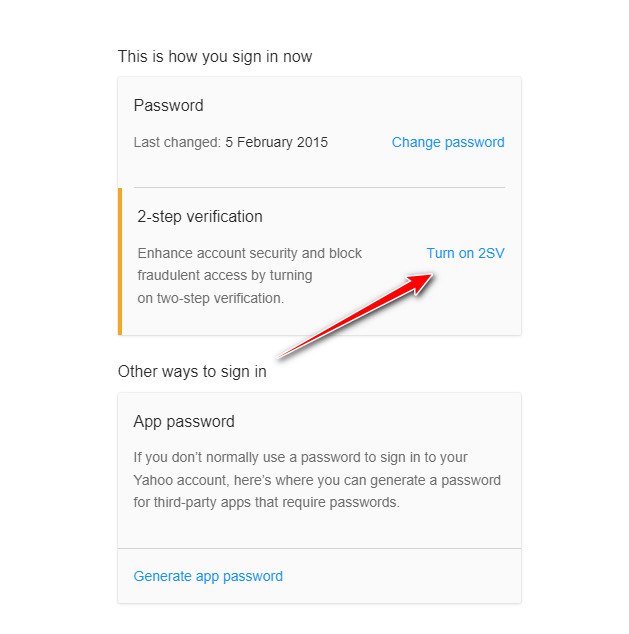
- Depuis l'écran suivant, faites défiler vers le bas jusqu'à «Voici comment se connecter maintenant.» Et cliquez Lien hypertexte : Activer la vérification en deux étapes (2SV) (sous Vérification en XNUMX étapes).
![]()
- Suivez ces instructions pour configurer la vérification en deux étapes. Numéro de téléphone ou Application d'authentification ou clef de sécurité.
- Après avoir configuré et activé avec succès la vérification en deux étapes, essayez de lier votre compte Yahoo à l'application Windows Mail et vérifiez si le problème est maintenant résolu.
Si la même erreur 0x800c0004 continue d'apparaître , passez à la méthode suivante ci-dessous.
8. Exécutez les tests DISM et SFC
Si vous avez essayé toutes les solutions décrites ci-dessus et que vous rencontrez toujours le même problème lorsque vous essayez de lier votre compte Yahoo au programme de messagerie natif de Windows 11, vous devez au moins envisager la possibilité d'un problème lié à des fichiers corrompus dans le système.
Dans ce scénario particulier, vous devez vous efforcer de réparer les fichiers corrompus qui provoquent le plantage du programme de messagerie et l'affichage du numéro d'erreur 0x800c0004.
SFC ( System File Checker ) et DISM ( Deployment Image Servicing and Management ) doivent être exécutés respectivement pour remplacer les fichiers système corrompus par des copies saines et les secteurs de stockage défectueux par des secteurs inutilisés.
Voici ce que vous devez faire :
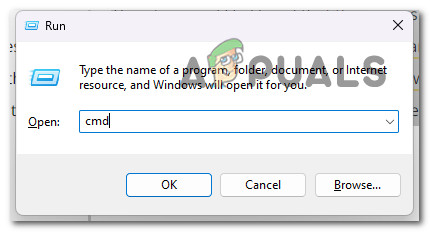
- Pour ouvrir une boîte de dialogue Courir, Clique sur Touche Windows + R.
- Une fois la boîte de dialogue affichée, l'étape suivante consiste à démarrer Invite de commandes Avec des privilèges administratifs par écrit "Cmd" Et en appuyant sur Touche Ctrl + Touche Maj + Touche Entrée À la fois.
![]()
- En réponse à la demande de Contrôle de compte d'utilisateur، اختر نعم Pour activer l'accès administrateur.
- En Invite de commandes Avec les privilèges d'administrateur, saisissez la commande suivante et cliquez sur Entrer pour commencer à vérifier SFC:
sfc / scannow
Note: Vérificateur des fichiers système Il s'agit d'un outil purement local qui ne nécessite aucune connexion Internet active. Pour fonctionner correctement, il utilise une archive locale de sauvegarde des fichiers système afin de remplacer les fichiers corrompus par leurs copies saines.
5. Après avoir terminé l'examen SFC (Quels que soient les résultats), effectuez un bilan de santé. DISM Depuis la même fenêtre d'invite de commandes avec privilèges d'administrateur :La commande à utiliser est DISM /Online /Cleanup-Image /RestoreHealth.
Note: Il est essentiel de prendre en compte que DISM Il s'agit d'une technologie plus récente qui nécessite une connexion internet fiable. C'est essentiel car DISM Vous utiliserez un sous-composant de Windows Update Pour obtenir des copies sûres des fichiers problématiques qui doivent être remplacés, il est essentiel de trouver ces copies.
6. Une fois l'opération terminée avec succès, redémarrez votre ordinateur une dernière fois et vérifiez si le problème est enfin résolu.
Si le problème persiste, passez à la dernière solution possible ci-dessous.
9. Réaliser une installation corrective
Si vous en êtes arrivé là, votre problème est probablement dû à des fichiers système corrompus, ce qui est impossible à résoudre par les méthodes traditionnelles.
Dans ces circonstances, la procédure suggérée pour résoudre le problème sans réinstallation complète du système d'exploitation consiste à mettre à jour chaque composant de Windows (y compris les données de démarrage).
Il y a deux possibilités :
- Installation de réparation Cette procédure, plus longue, est également appelée réparation ponctuelle. Son avantage est de vous permettre de conserver vos fichiers personnels (musique, films, programmes et même certaines préférences utilisateur) sans avoir à effectuer de sauvegarde au préalable, à condition de fournir un support d'installation.
- installation propre Sous Windows 11, vous pouvez l'exécuter directement depuis le menu, sans avoir besoin d'un DVD d'installation. Attention : vous perdrez vos données personnelles si vous n'en effectuez pas de sauvegarde avant de commencer.
Les commentaires sont fermés.