

L’erreur « Outlook hors ligne » sous Windows apparaît généralement lorsque vous n’êtes pas connecté à Internet ou que vous utilisez Outlook en mode hors connexion. Dans certains cas, le problème peut également être dû à une version obsolète d’Outlook ou à une erreur au sein de la suite Office 365.
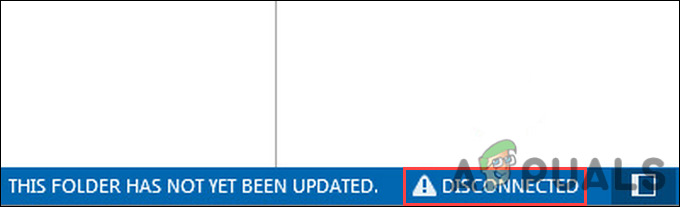
Quelle que soit la cause de votre problème, nous avons répertorié ci-dessous plusieurs méthodes de dépannage qui vous aideront à le résoudre définitivement. Nous vous suggérons de commencer par consulter ces méthodes afin d'identifier la source de l'erreur dans votre cas. Une fois cette étape franchie, vous pourrez appliquer la méthode de dépannage la plus appropriée.
1. Redémarrez votre ordinateur
Avant de passer à des méthodes de dépannage plus complexes, nous vous suggérons d'essayer de redémarrer votre ordinateur.
Il arrive parfois qu'une erreur temporaire ou une corruption de l'application vous empêche de l'utiliser correctement. Ces problèmes étant temporaires, un redémarrage du système suffit généralement à les résoudre.
Si le redémarrage ne fonctionne pas, passez à la méthode suivante ci-dessous.
2. Vérifiez l'état de votre connexion
Pour utiliser des services comme Outlook, vous avez besoin d'une connexion internet stable. Dans ce cas, commencez par essayer une autre connexion et voyez si cela résout le problème.
Vous pouvez également vous connecter à Outlook Web App via votre navigateur et vérifier si vous pouvez utiliser la plateforme correctement. Si ce n'est pas le cas, le problème provient probablement de votre connexion réseau.
Toutefois, si vous parvenez à l'utiliser, suivez les méthodes mentionnées ci-dessous pour résoudre les problèmes liés à l'application de bureau.
3. Vérifier les mises à jour
Si la méthode précédente ne fonctionne pas, vérifiez les mises à jour disponibles et installez-les une par une. Microsoft a lui-même suggéré cette solution pour corriger l'erreur de connexion hors ligne d'Outlook, et elle a déjà aidé de nombreux utilisateurs concernés.
Voici comment installer les mises à jour en attente :
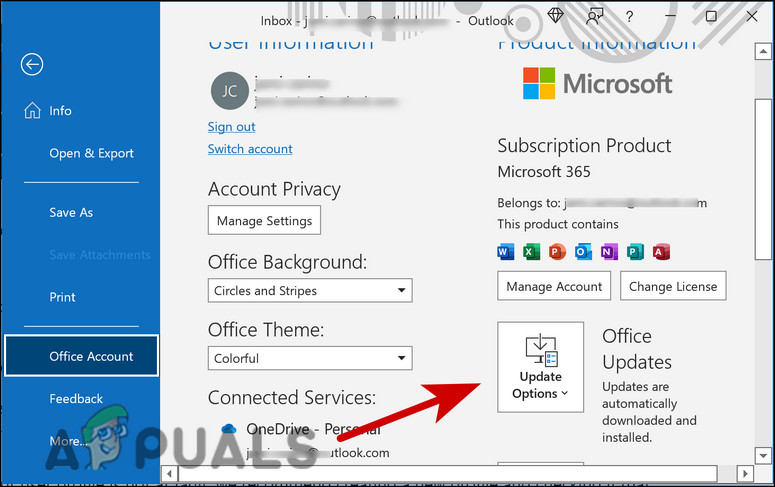
- Ouvrez Outlook et sélectionnez Fichier du coin supérieur gauche.
- Dans la fenêtre suivante, cliquez sur Compte de bureau.
- Développez la liste déroulante Options de mise à jour Sous Informations produit.
![options de mise à jour d'Office]()
- Cliquez Mettez à jour maintenant depuis le menu contextuel.
- Une fois les mises à jour en attente installées, le message « Votre système est à jour ! » s’affichera. Vous pourrez alors fermer Outlook et vérifier si le problème est résolu.
4. Créez un nouveau profil
Dans certains cas, l'erreur de connexion hors ligne d'Outlook était due à un profil utilisateur corrompu, et la création d'un nouveau profil a résolu le problème pour les utilisateurs.
Pour vérifier que votre profil utilisateur n'est pas en cause, nous vous recommandons de créer un nouveau profil et de vérifier si cela change quelque chose.
Voici comment procéder :
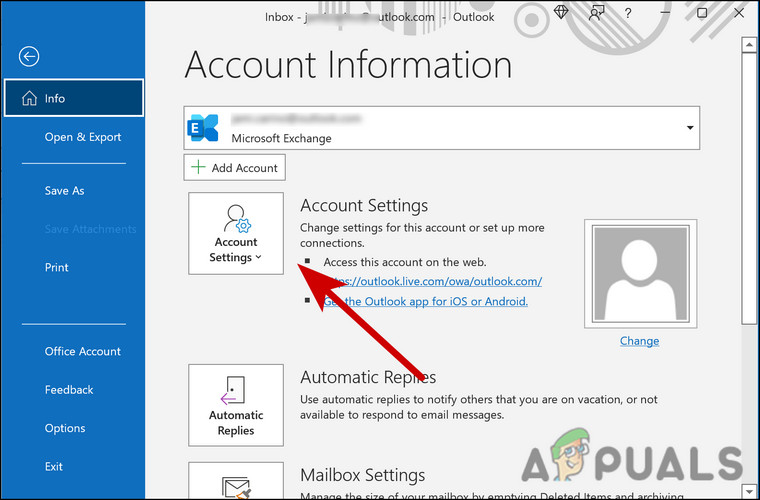
- Ouvrez Outlook et accédez à la section Fichier.
- Sélectionner Paramètres du compte.
![paramètres du compte Outlook]()
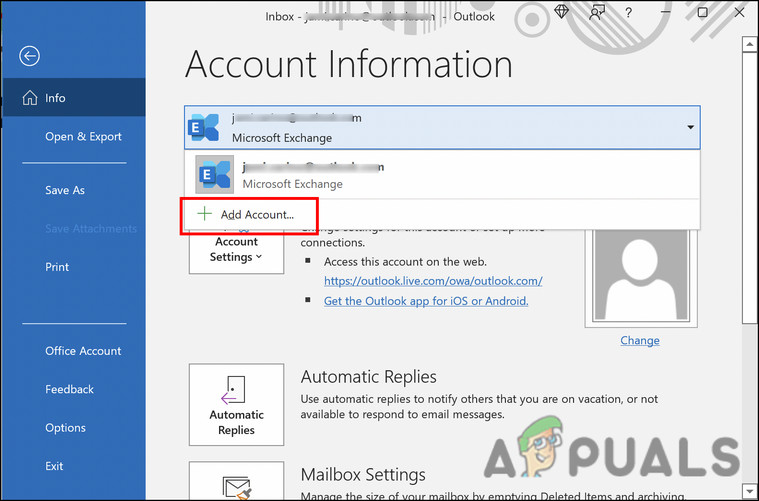
- Dans la fenêtre suivante, une boîte de dialogue devrait apparaître, listant tous les paramètres du compte. Sélectionnez Ajouter un compte En elle
![ajouter-paramètres-de-compte Outlook]()
- Maintenant, saisissez le nom, l'adresse e-mail et le mot de passe du compte que vous ajoutez.
Une fois le compte ajouté, vérifiez si le problème de déconnexion persiste. Vous pouvez également essayer de supprimer votre compte actuel, puis de l'ajouter à nouveau.
Si vous ne souhaitez pas créer un nouveau profil immédiatement, voici comment rajouter le compte :
- Suivez à nouveau les étapes 1 à 3 ci-dessus, mais cette fois-ci, sélectionnez le compte que vous souhaitez supprimer dans la fenêtre des paramètres du compte.
- Sélectionnez Supprimer dans la même boîte de dialogue.
Une fois le compte supprimé, rajoutez-le et vérifiez si le problème est résolu.
5. Réparer Office 365
Une autre cause possible de l'erreur Outlook hors ligne est un dysfonctionnement ou une corruption de votre installation d'Office 365. Dans ce cas, d'autres programmes Office installés sur votre ordinateur risquent de présenter un comportement anormal. Il est donc conseillé de vérifier d'autres applications comme Word ou PowerPoint pour voir si le problème vient également de là.
Heureusement, réparer Office n'est pas si difficile. La meilleure façon de procéder est d'utiliser la fonction de réparation intégrée, qui propose à la fois une réparation en ligne et une réparation rapide.
Voici comment procéder :
- Appuyez sur ma touche Win + R Ensemble pour ouvrir la boîte de dialogue Exécuter.
- Saisissez « commande » dans le champ de texte de la boîte de dialogue et appuyez sur Entrée. Entrer.
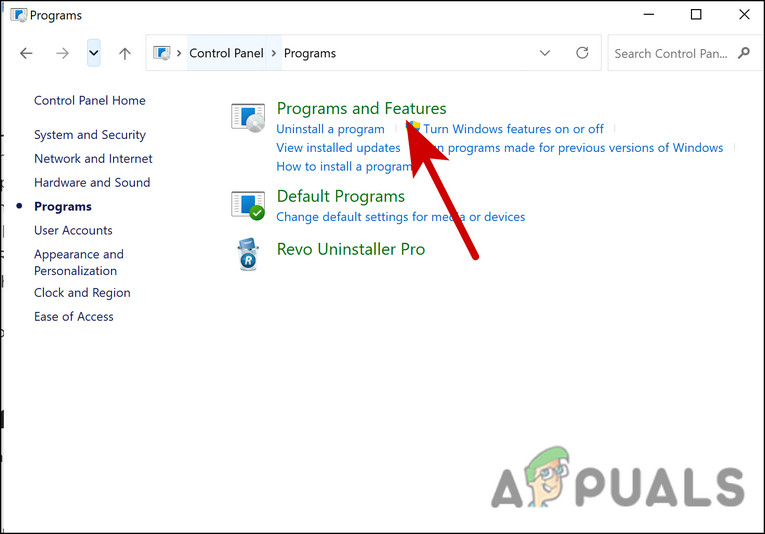
- Dans la fenêtre suivante, accédez à Programmes.
- Sélectionner Programmes et fonctionnalités.
![fonctionnalités des programmes Outlook]()
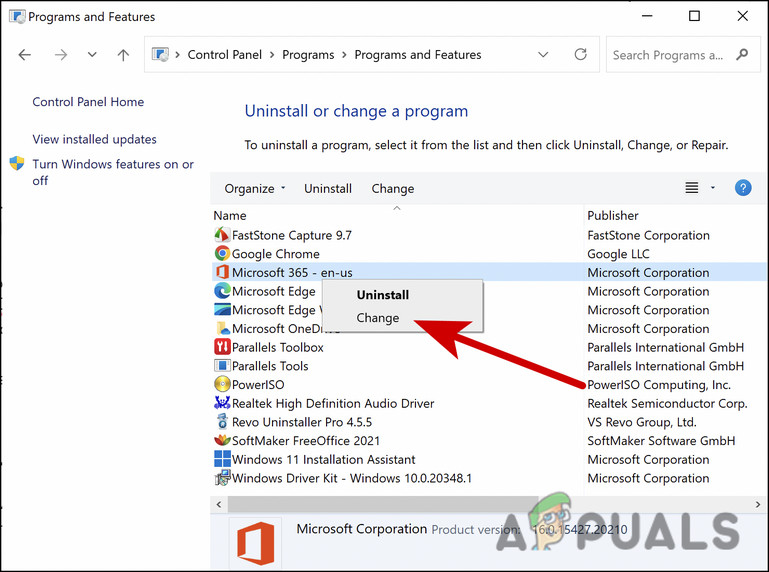
- Vous devriez maintenant voir la liste des programmes installés sur votre ordinateur. Trouvez Office 365 et faites un clic droit dessus.
- Sélectionner Changer Depuis le menu contextuel.
![modifier-microsoft]()
- Dans la fenêtre de réparation, vous verrez deux options ; Réparation en ligne et Réparation rapideLa première option nécessite une connexion internet, tandis que la réparation rapide fonctionne hors ligne.
- Nous vous suggérons de commencer par l'option Réparation rapide. Si cela ne fonctionne pas, choisissez Réparation en ligne.
Une fois la réparation terminée, lancez Outlook et vérifiez s'il peut désormais se connecter à Internet sans problème.
6. Désactivez la fonctionnalité hors ligne.
Outlook propose une fonctionnalité de travail hors ligne qui, si elle est activée, peut empêcher votre application Outlook de se connecter à Internet, ce qui peut entraîner une erreur Outlook hors ligne.
Si cette fonctionnalité est activée dans votre application, suivez les étapes ci-dessous pour la désactiver :
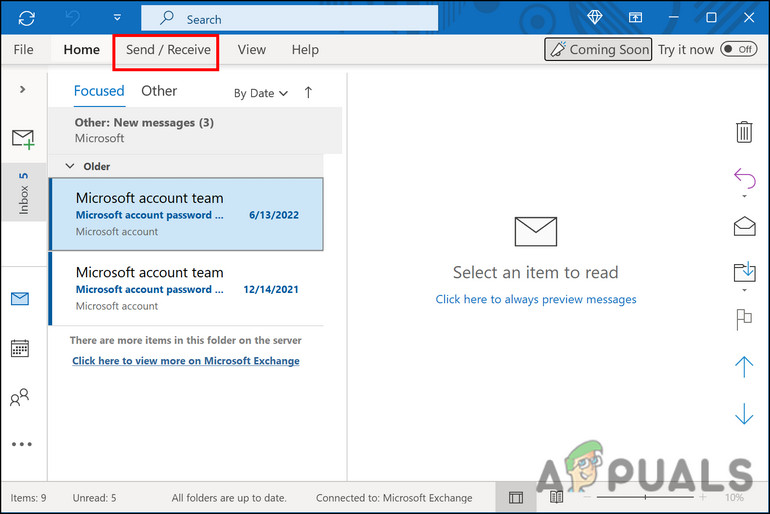
- Ouvrez Outlook et accédez à l'onglet Envoyer/Recevoir.
![Envoyer-Recevoir-Outlook]()
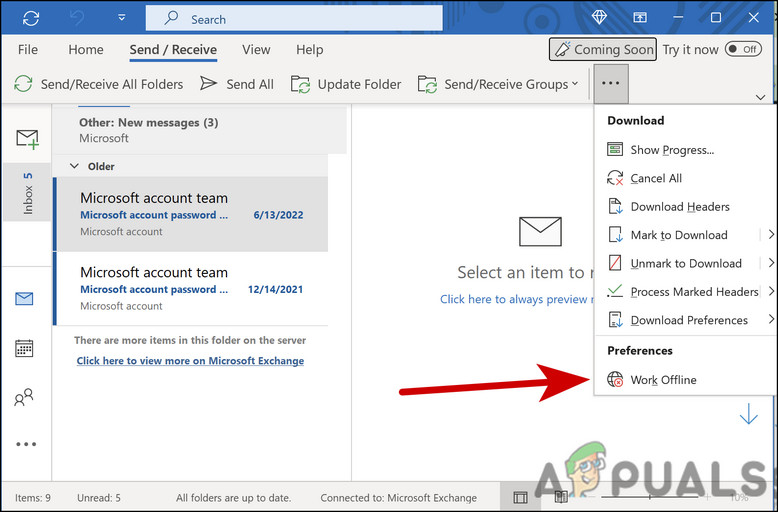
- Cliquez sur le bouton déconnecté de travail Pour le désactiver.
![Travail hors ligne Outlook]()
Une fois l'opération terminée, nous espérons qu'Outlook se reconnectera.
7. Désactiver les extensions
Il arrive que des modules complémentaires installés soient à l'origine de problèmes, provoquant ainsi l'erreur actuelle. Si vous utilisez des modules complémentaires avec Outlook, nous vous recommandons de les désactiver pour résoudre le problème.
Voici comment:
- Ouvrez Outlook et accédez à l'onglet « Fichier ».
- Sélectionner Les options de la partie gauche.
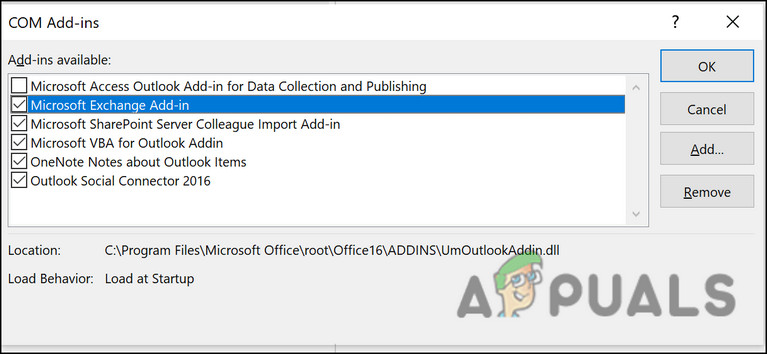
- Dans la boîte de dialogue suivante, sélectionnez Fonctions supplémentaires.
- Maintenant, cliquez sur le bouton انتقال Sur le côté droit de la boîte de dialogue.
- Pour désactiver les modules complémentaires, décochez les cases correspondantes à tous les modules complémentaires listés.
![Offres d'emploi supplémentaires - COM]()
- Cliquez sur le bouton Ok Pour enregistrer les modifications.
Une fois terminé, vérifiez si l'erreur a été corrigée.
Les commentaires sont fermés.