

Le problème de recherche Outlook affecte les comptes IMAP , POP et Exchange hors ligne, empêchant l'affichage des e-mails. Ce problème est fréquemment rencontré sous Windows 11.

Ce problème est généralement dû à une entrée incorrecte dans le registre système ou à des problèmes liés à Outlook. Cependant, d'autres raisons peuvent expliquer son apparition dans Outlook. Nous en avons listé quelques-unes ci-dessous. Ensuite, nous aborderons des solutions de dépannage qui ont permis à de nombreux utilisateurs de résoudre ce problème.
- Problème Outlook - Des erreurs ou dysfonctionnements internes d'Outlook peuvent être à l'origine de ce problème. Vous devez réparer Outlook sous Windows 11 pour le résoudre.
- Erreurs Windows 11 Des problèmes internes ou d'incompatibilité avec Windows 11 sont probablement à l'origine de ce problème. Dans ce cas, l'exécution de l'utilitaire de résolution des problèmes Windows devrait le résoudre. Cet utilitaire recherchera et corrigera les problèmes.
- L'installation d'Outlook est corrompue. Si Outlook n'est pas installé correctement, ses fichiers risquent d'être corrompus. Dans ce cas, la réinstallation de l'application permettra de résoudre le problème.
- Fichiers système manquants ou corrompus Si des fichiers système sont manquants ou corrompus, vous risquez de rencontrer ce problème dans Microsoft Outlook. Dans ce cas, vous devez exécuter une analyse SFC ou DISM pour trouver, récupérer et réparer les fichiers manquants ou corrompus.
- État d'indexation inexact Il arrive que des paramètres d'indexation ou de localisation incorrects soient à l'origine de ce problème dans Outlook. Dans ce cas, vérifiez vos paramètres de recherche et d'indexation pour vous assurer de leur bon fonctionnement.
- Désactiver la recherche Windows La désactivation de la recherche Windows est probablement la cause du dysfonctionnement de la recherche Outlook. Dans ce cas, nous vous recommandons de réactiver la recherche Windows pour utiliser Outlook sans interruption ni problème.
- Options d'indexation mal configurées - Si les options d'indexation ne sont pas correctement définies ou configurées, ce problème peut survenir. Pour le résoudre, assurez-vous que les options d'indexation sont correctement configurées.
- Le logiciel Microsoft Office est corrompu. Dans la plupart des cas, une suite Microsoft Office corrompue peut également être à l'origine de ce problème dans Outlook. Nous vous recommandons de réparer votre suite Microsoft Office pour résoudre le problème.
Voici donc quelques-unes des raisons qui engendrent de tels problèmes. Passons maintenant aux solutions efficaces pour y remédier.
1. Réinitialiser Office sous Windows 11
Des problèmes internes à Outlook pourraient être la cause principale de ce problème. Dans ce cas, il est conseillé de réinitialiser l'application Office sous Windows 11 pour résoudre le problème. Vous pouvez procéder en suivant les étapes suivantes :
- Appuyez simultanément sur les touches Win + I pour accéder aux paramètres Windows.
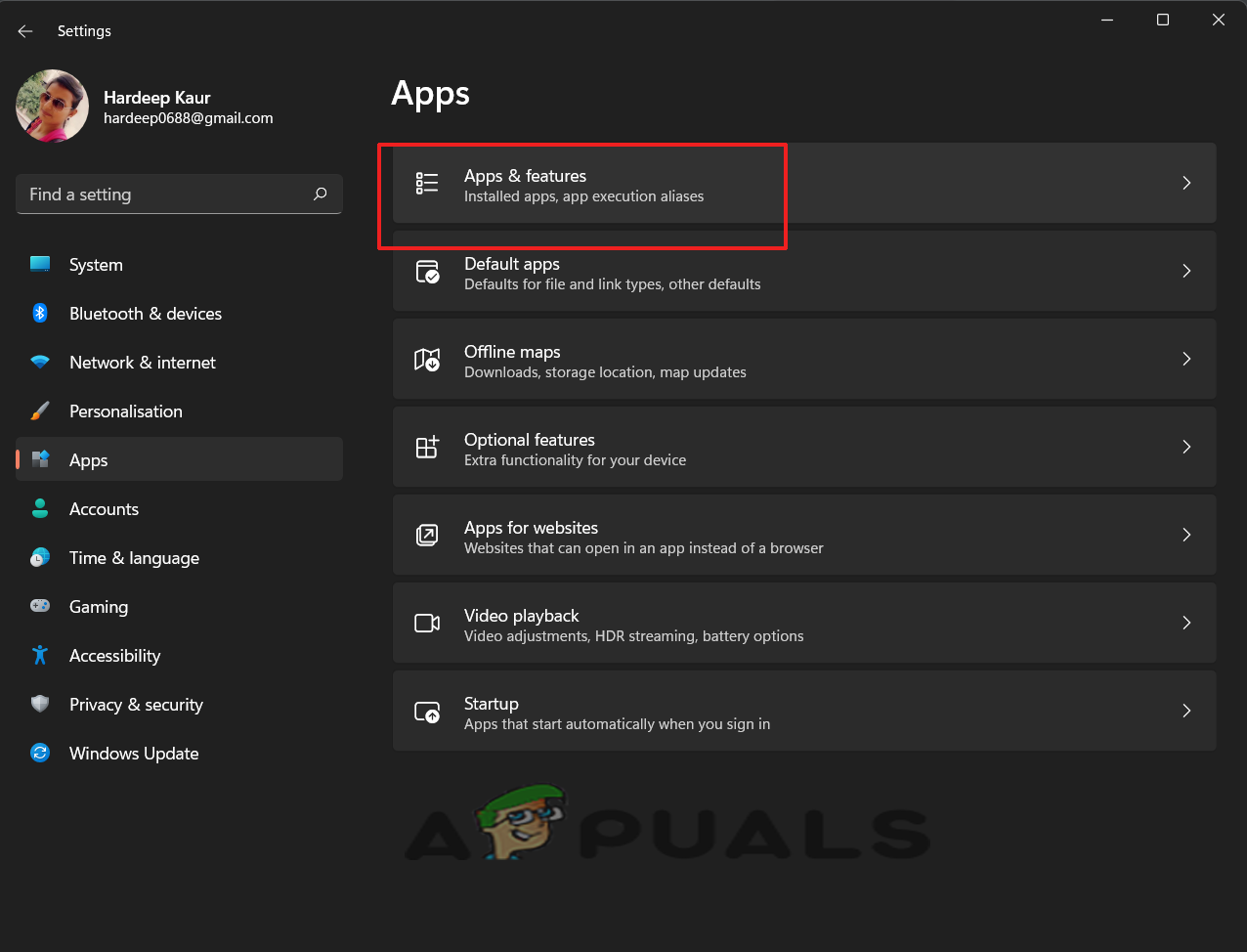
- Dans la fenêtre des paramètres, accédez à la section Applications et cliquez sur Applications et fonctionnalités dans le panneau de droite.
![]()
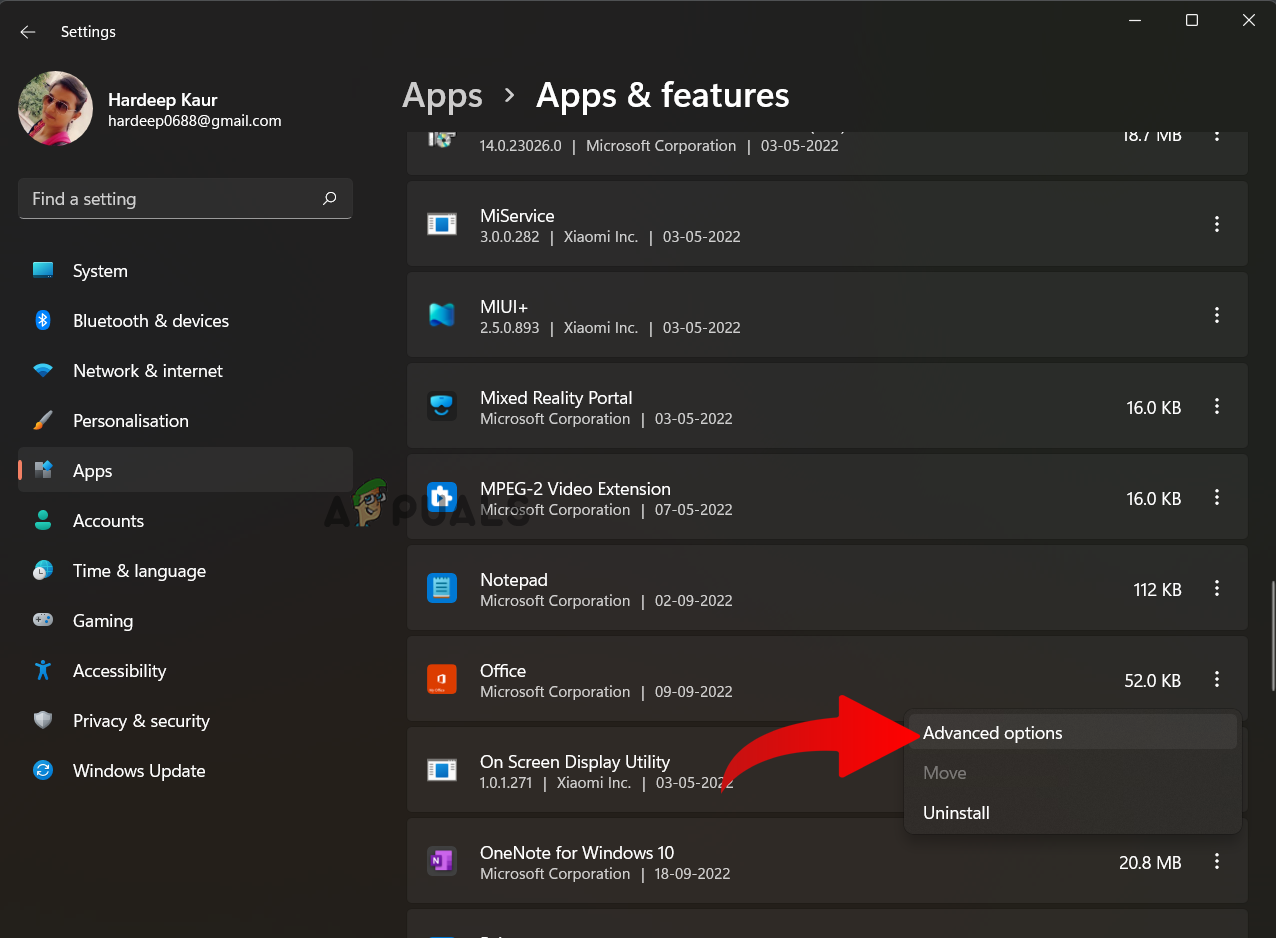
- Cliquez sur les trois points à côté de Bureau Choisissez les options avancées.
![]()
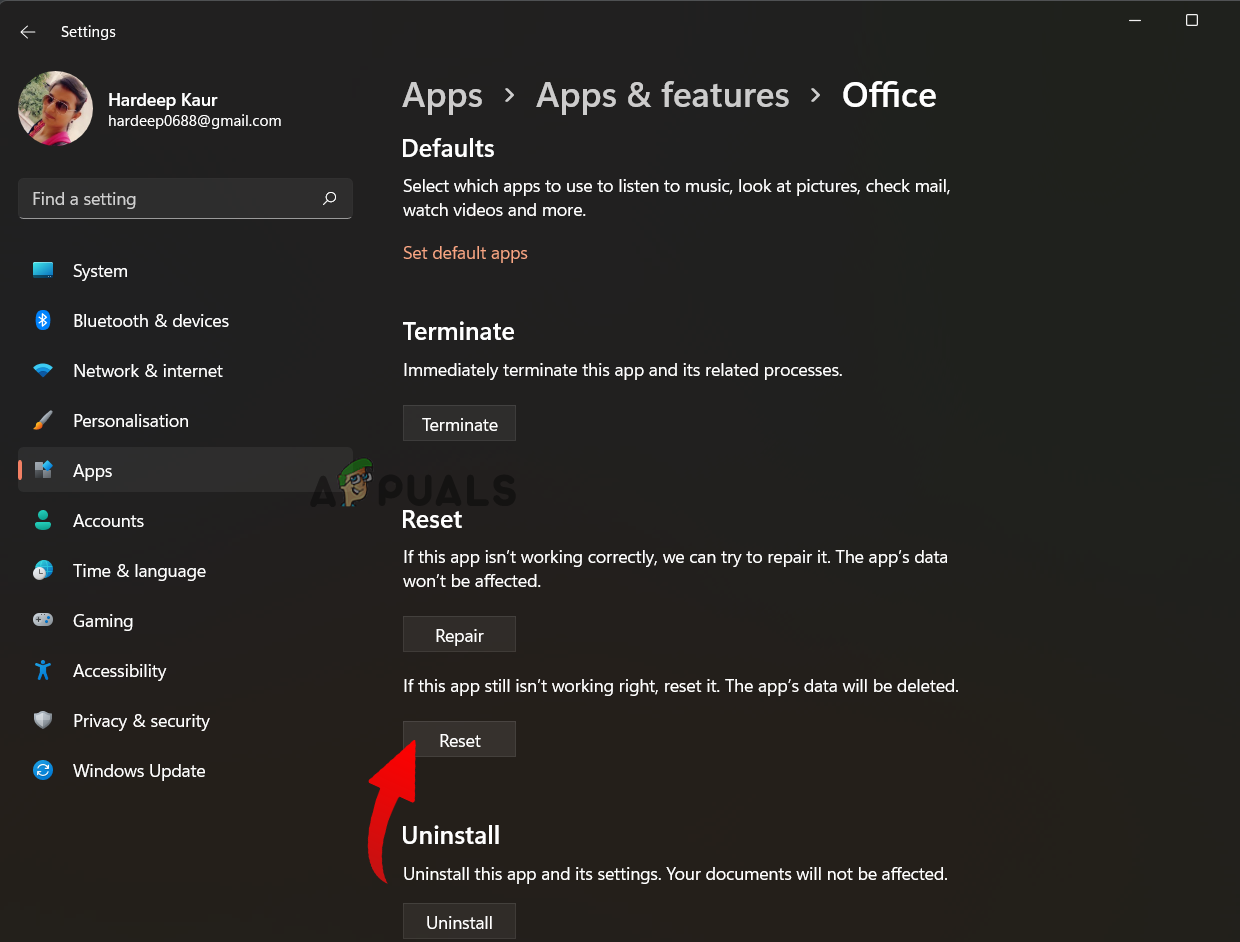
- Faites défiler vers le bas et recherchez la section Réinitialiser, Et cliquez sur le bouton Réinitialiser .
![]()
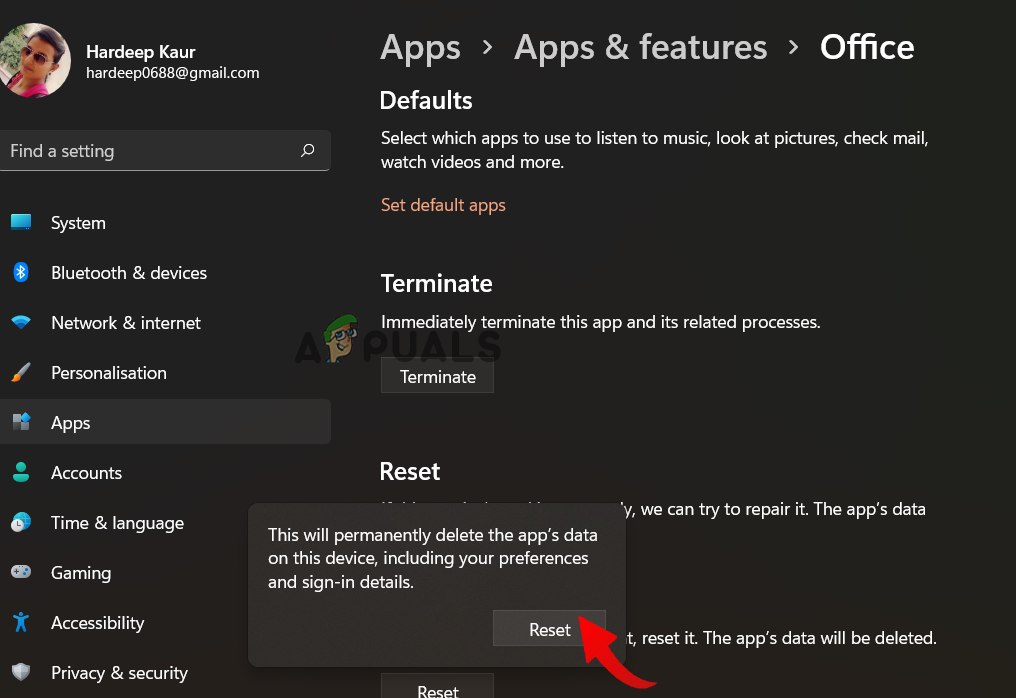
- Lorsque la liste de contrôle apparaît, cliquez sur le bouton. Réinitialiser .
![]()
Veuillez patienter jusqu'à la fin du processus. Une fois terminé, redémarrez votre ordinateur et ouvrez Outlook pour vérifier que la recherche fonctionne correctement.
2. Exécutez l'utilitaire de résolution des problèmes Windows
Windows propose des outils de dépannage intégrés pour résoudre divers problèmes du système d'exploitation. Un dysfonctionnement d'Outlook peut également être dû à des problèmes spécifiques à Windows.
Nous vous suggérons donc d'exécuter l'utilitaire de résolution des problèmes Windows. Celui-ci recherchera et corrigera automatiquement les problèmes courants. Pour ce faire, suivez les instructions ci-dessous :
- Appuyez sur la touche Win puis sur la touche I pour ouvrir les paramètres Windows.
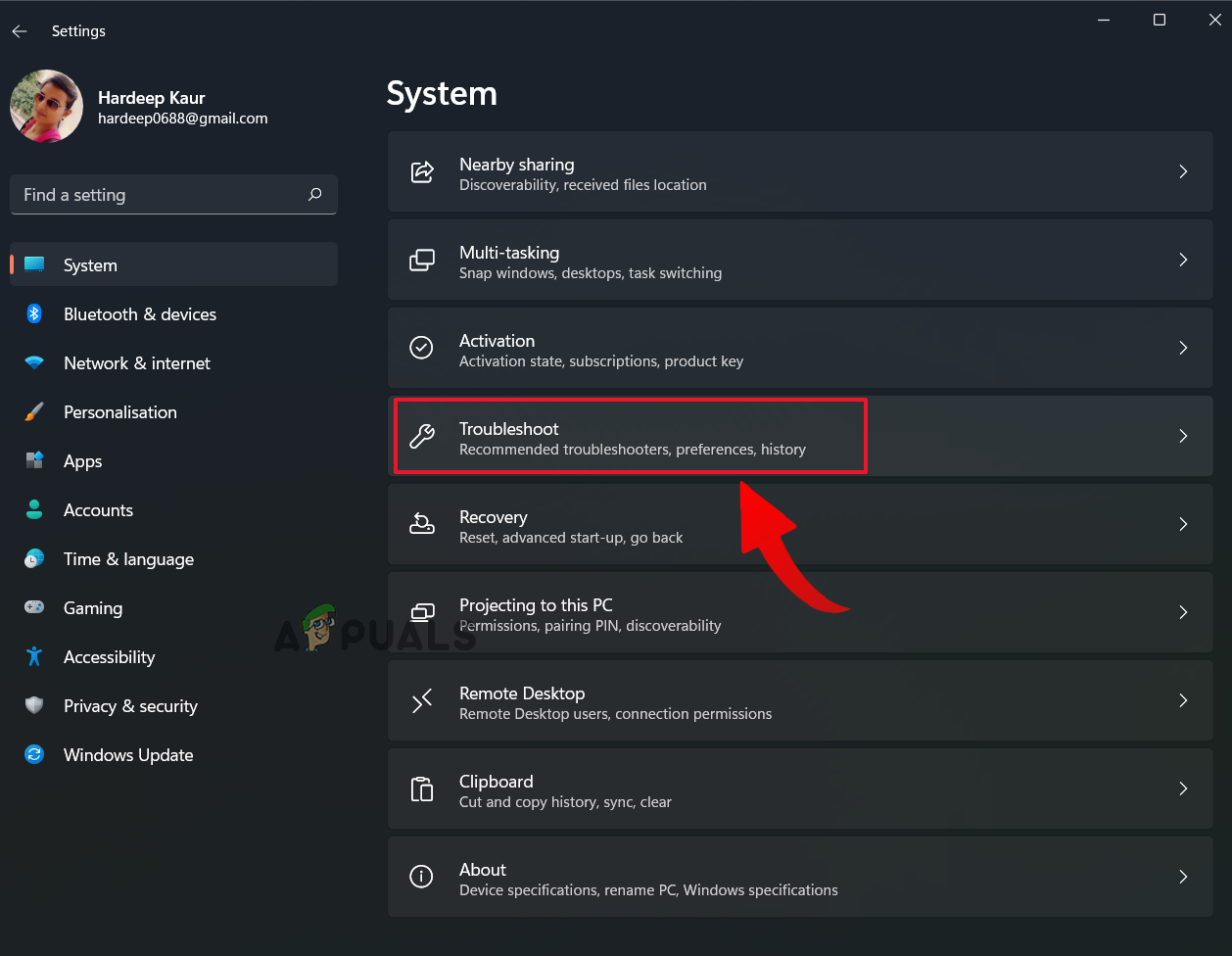
- Maintenant, rendez-vous dans l'onglet Système du panneau de gauche.
- Ensuite, choisissez une option Dépannage.
![]()
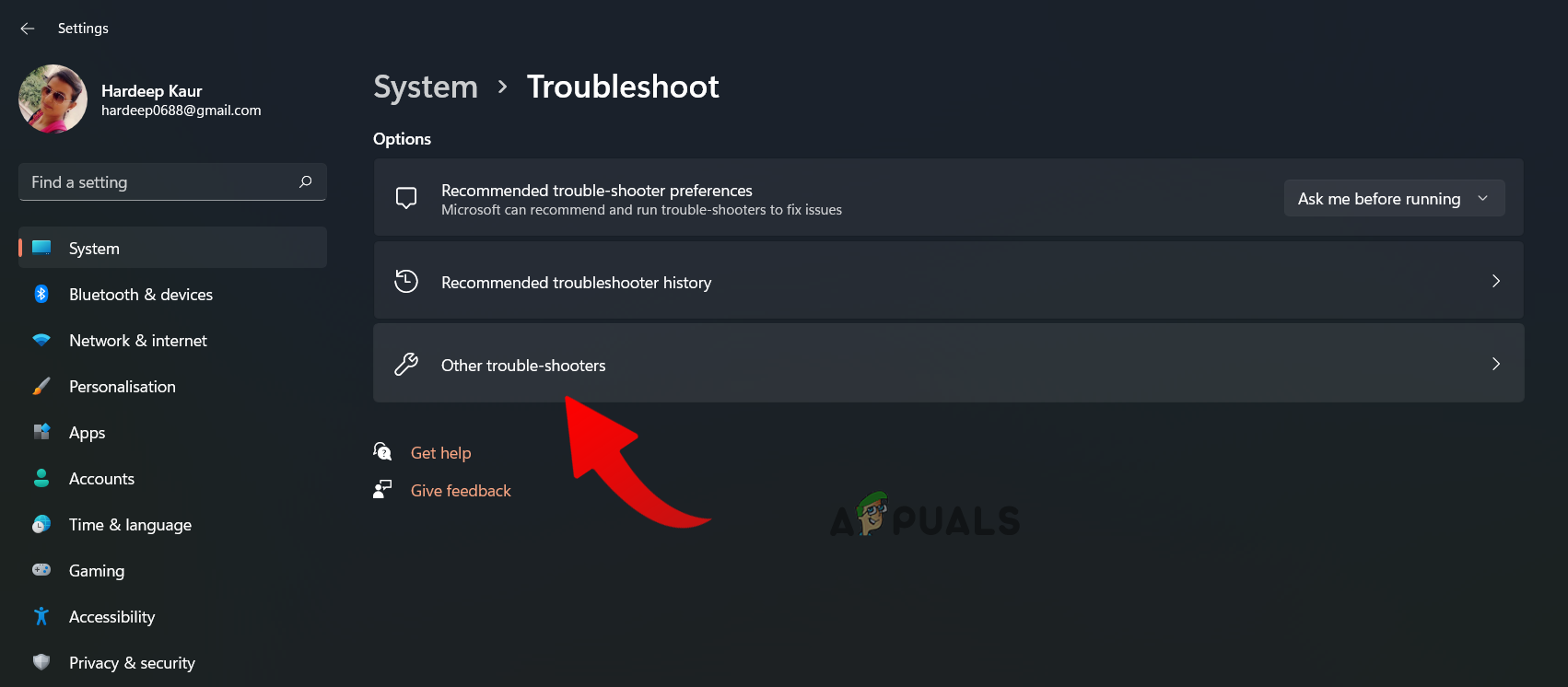
- Ensuite, sélectionnez l'option « Autres dépanneurs et réparateurs ».
![]()
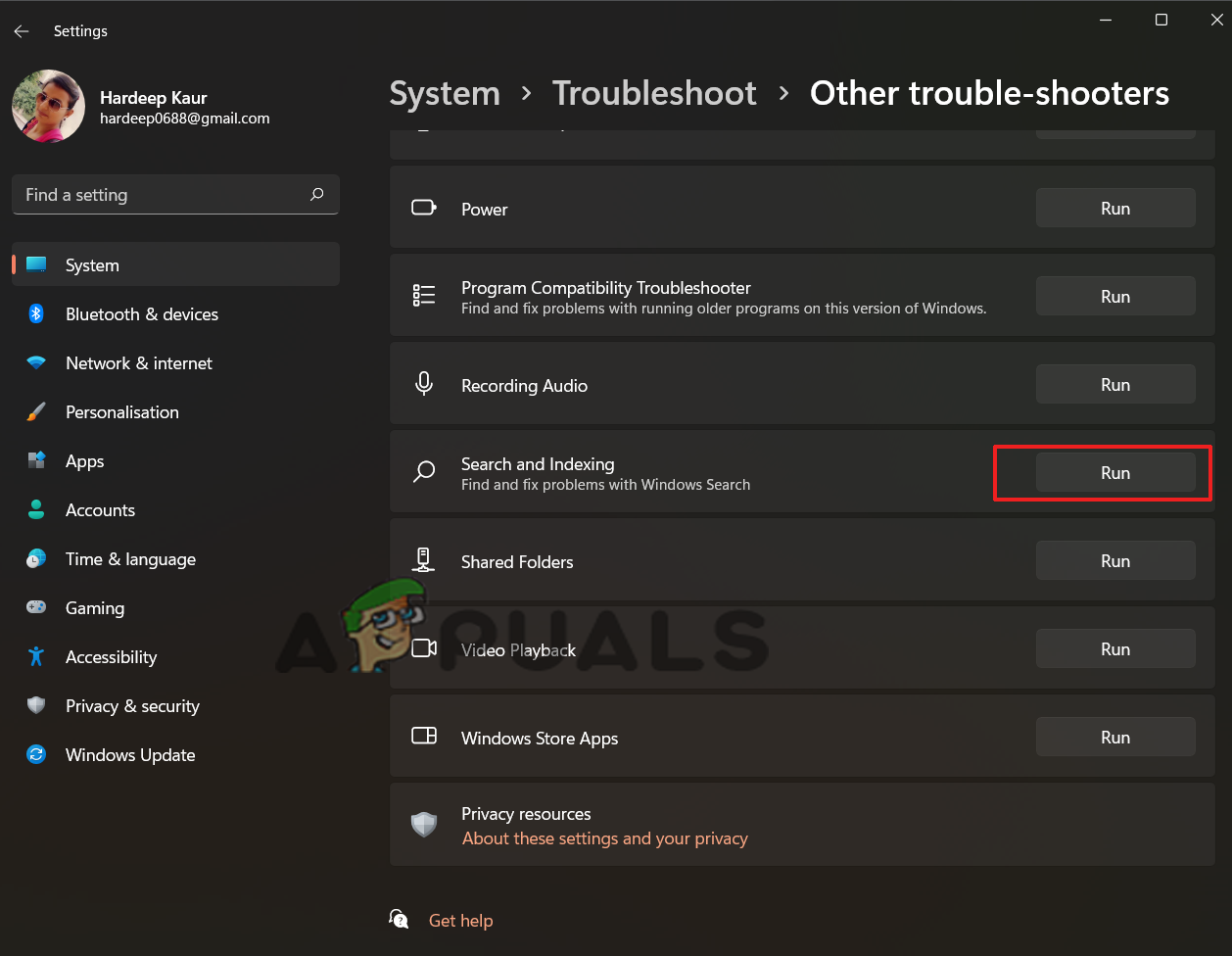
- Faites défiler vers le bas et accédez à l'option de recherche et d'indexation.
- Cliquez sur le bouton Courir Pour exécuter l'utilitaire de résolution des problèmes de recherche et d'indexation.
![]()
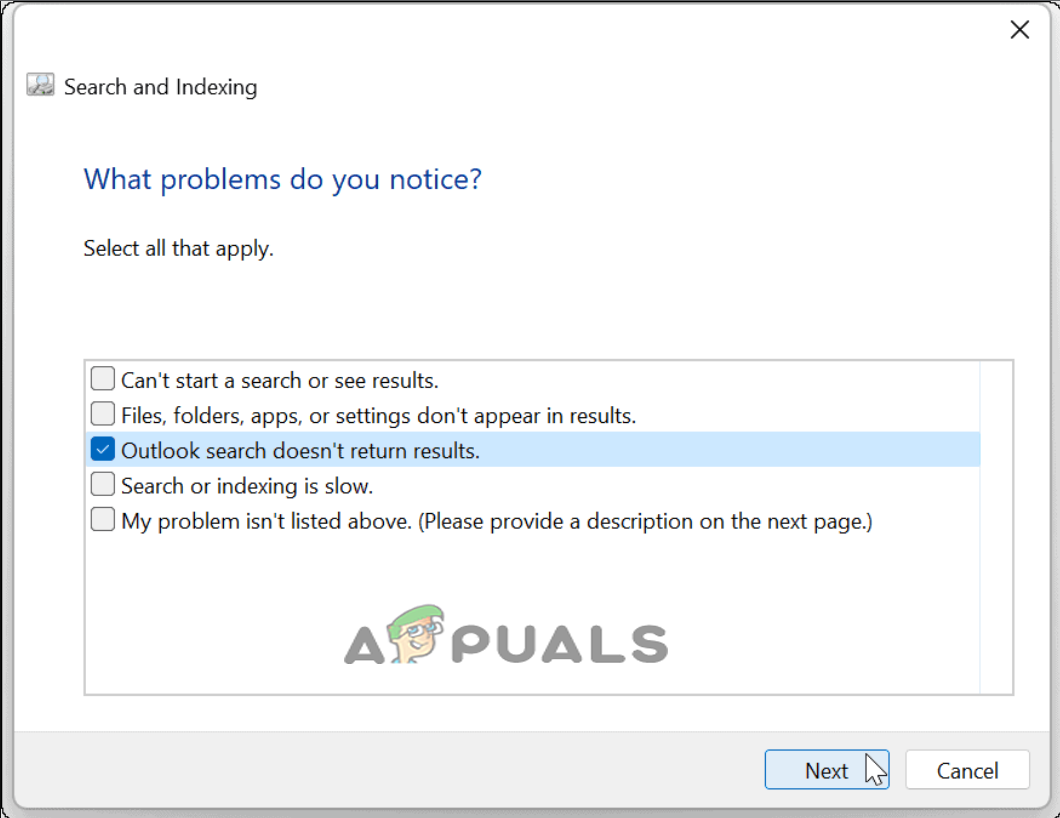
- Dans la fenêtre qui apparaît, sélectionnez La recherche Outlook n'affiche aucun résultat. Et cliquez Suivant Suivez les instructions qui apparaissent à l'écran.
![]()
- Lorsque vous exécuterez l'utilitaire de résolution des problèmes, celui-ci identifiera et corrigera automatiquement les problèmes.
3. Vérifiez l'indexation des résultats de recherche et des sites Web dans Outlook
Vous pouvez également vérifier l'état et l'emplacement de l'indexation de la recherche dans Outlook pour vous assurer que la recherche fonctionne correctement. Voici la procédure à suivre :
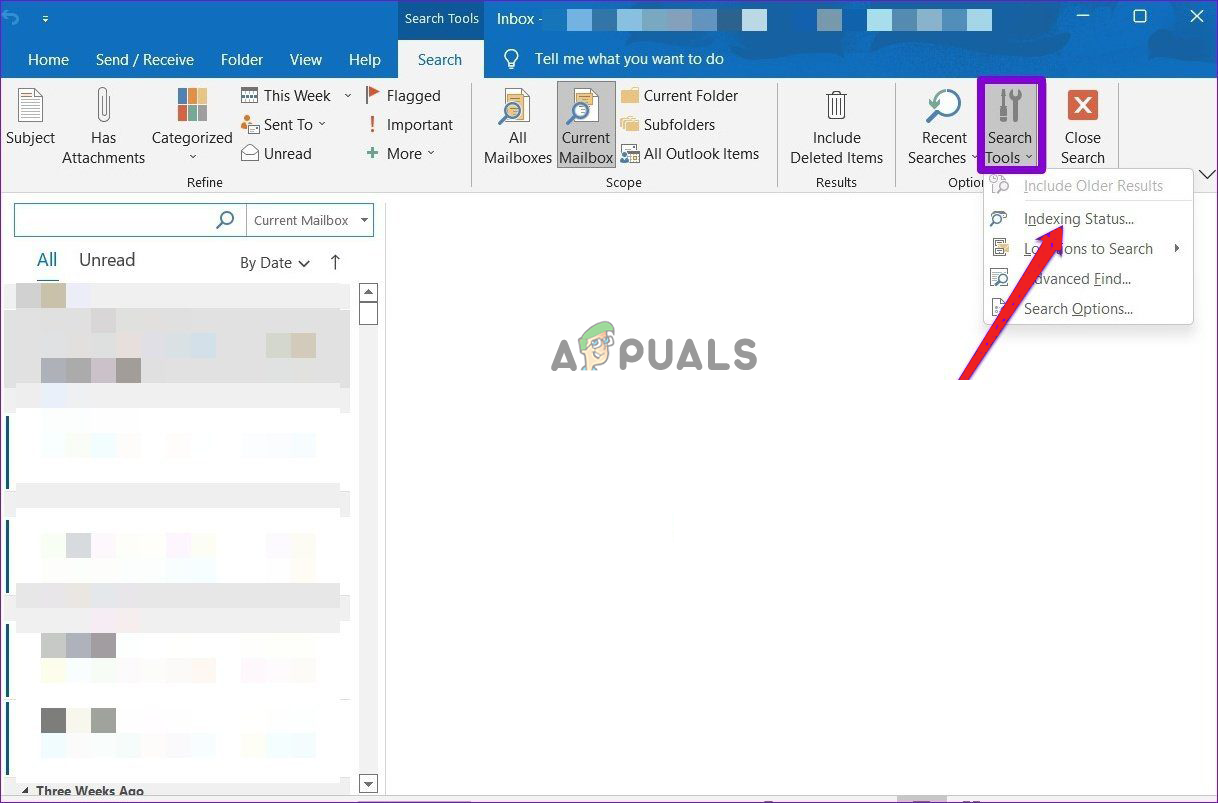
- Ouvrez Microsoft Outlook.
- Cliquez sur l'icône de recherche, c'est-à-dire la loupe.
- Ensuite, accédez à l'option « Outils de recherche » située dans le coin supérieur droit de la barre de menu de recherche.
- Maintenant, choisissez une option état de l'indexation Parmi les options qui sont apparues.
![]()
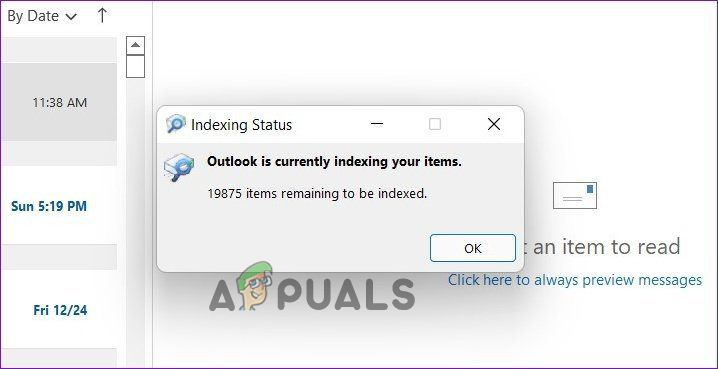
- Une fois dans la fenêtre d'état de l'indexation, vous pouvez consulter les éléments indexés restants.
![]()
- Attendez que Outlook ait terminé le processus d'indexation.
- Une fois terminé, vérifiez si le problème de recherche Outlook ne fonctionne pas.
4. Reconstruction de l'index de recherche de Windows 11
Vous pouvez tenter de contourner ce problème en reconstruisant manuellement l'indexation de recherche sous Windows 11. Cette solution a fonctionné pour de nombreux utilisateurs ; il est donc conseillé de l'essayer. Suivez simplement les étapes ci-dessous :
- Déconnectez-vous d'Outlook.
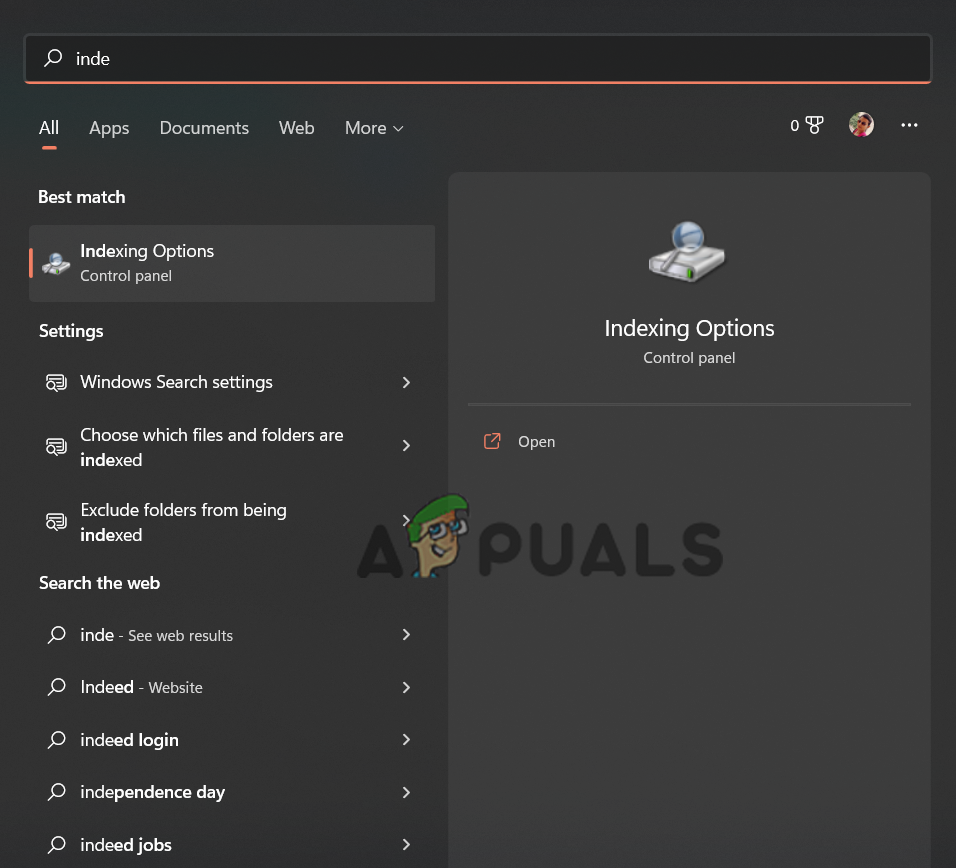
- Lancez la recherche Windows en maintenant la touche Win enfoncée, puis en appuyant sur la touche S.
- Maintenant, regarde Options d'indexation (Options d'indexation) Tapez « indexation » dans la barre de recherche. Une fois l'option affichée, double-cliquez dessus pour l'ouvrir.
![]()
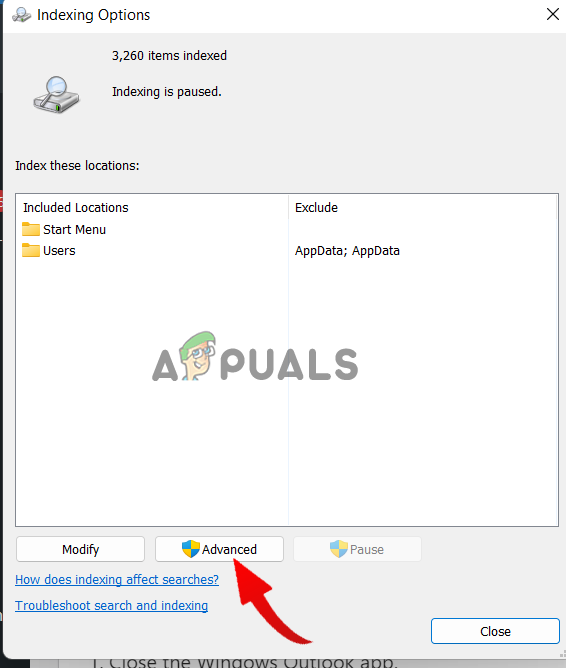
- Accédez à l'option Avancée.
![]()
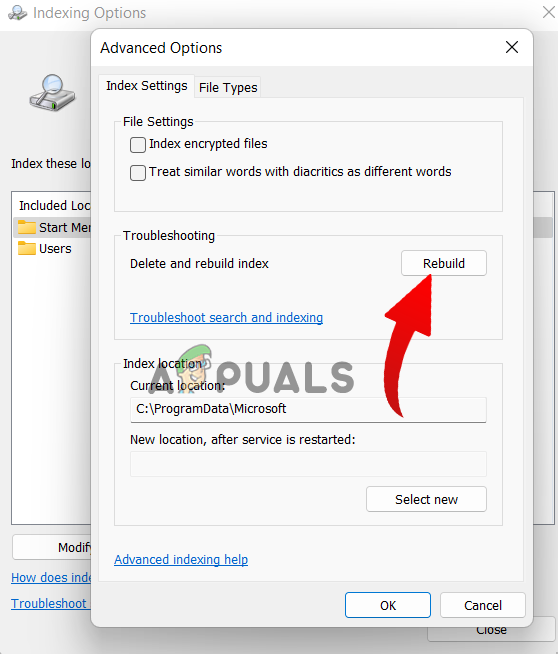
- Appuyez ensuite sur un bouton Recréer (Reconstruire) à côté de l'option « Supprimer et reconstruire l'index » dans Dépannage.
![]()
- Appuyez sur « OK », puis cliquez sur « Fermer » ; vérifiez ensuite s'il y a un problème. La barre de recherche manquante dans Outlook Le problème est résolu.
5. Reconfigurer les options d'indexation
L'indexation Windows est le processus par lequel les messages, les fichiers et autres données de votre ordinateur sont catégorisés. Cela vous permet de rechercher facilement des éléments sur votre ordinateur. Dans certains cas, la modification des options d'indexation Windows peut résoudre les problèmes de recherche d'Outlook.
- Fermez l'application Outlook pour Windows.
- Ouvrez la recherche Windows en appuyant simultanément sur les touches Win + S.
- je cherche Options d'indexation Et ouvrez-le.
![]()
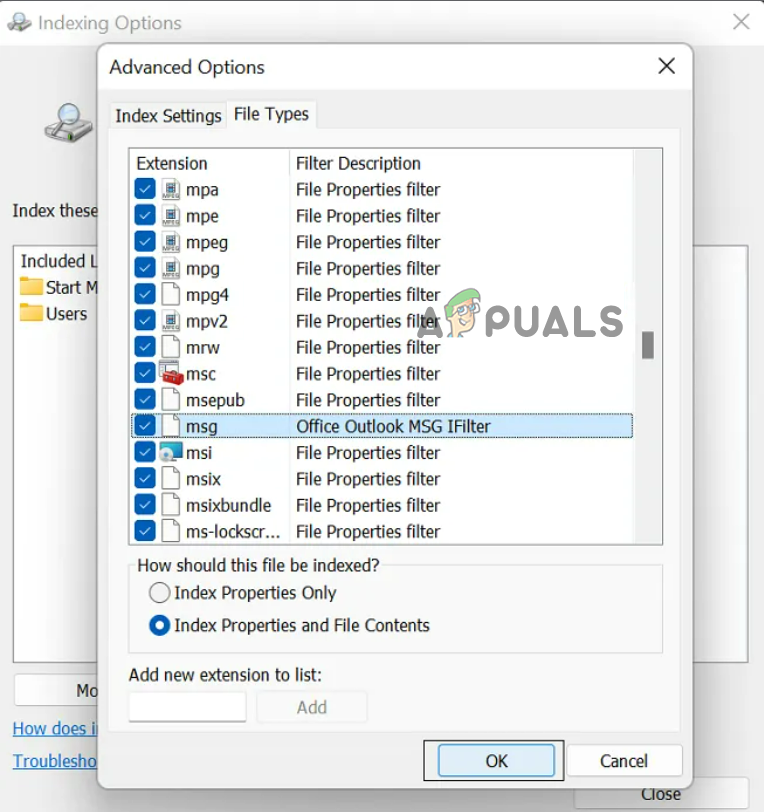
- Ensuite, sélectionnez l'option avancée et accédez à l'onglet Types de fichiers.
- Faites défiler vers le bas, sélectionnez extension de messageCochez l'option permettant d'indexer les propriétés et le contenu du fichier.
![]()
- Cliquez sur OK, puis sur Fermer pour quitter.
6. Activez le service de recherche Windows
Si la recherche Windows est désactivée, vous rencontrerez inévitablement ce problème. Pour l'éviter, assurez-vous que la recherche Windows est activée. Si elle est désactivée, suivez les instructions ci-dessous pour l'activer.
- Ouvrez le menu Démarrer de Windows en appuyant simultanément sur la touche Win et la touche R.
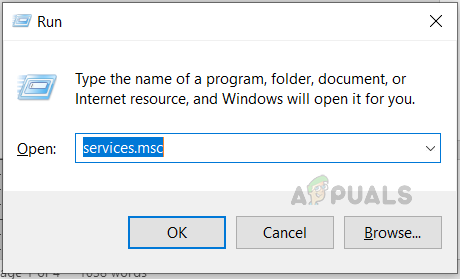
- Type services.msc Dans la boîte de dialogue Exécuter, appuyez ensuite sur la touche Entrée.
![]()
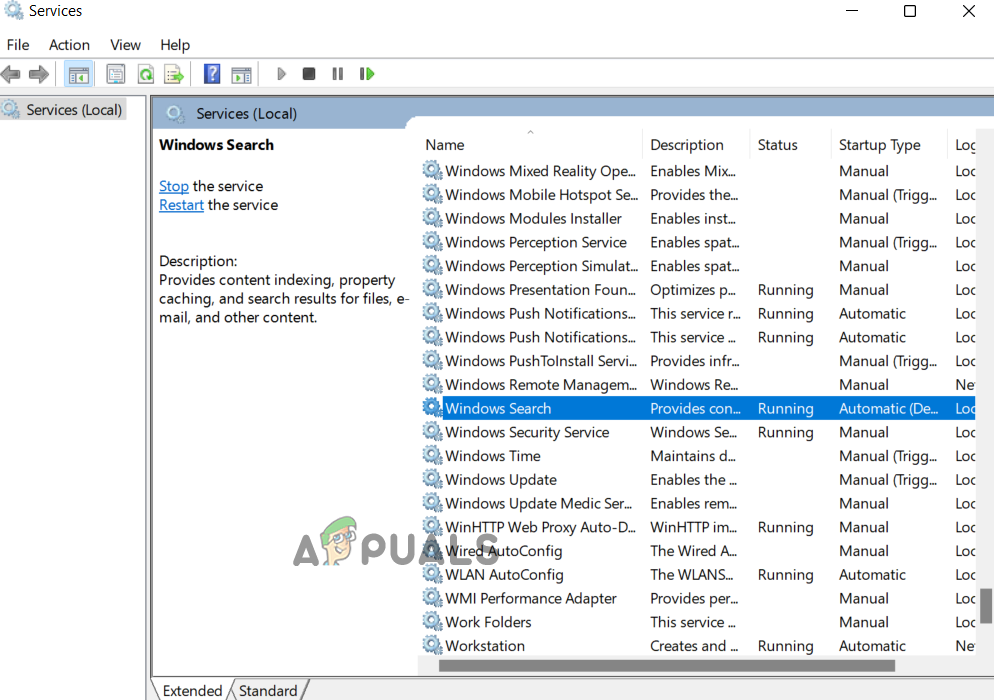
- Dans la fenêtre Services, accédez à l'option windows Search Dans la section nom, veuillez le préciser.
![]()
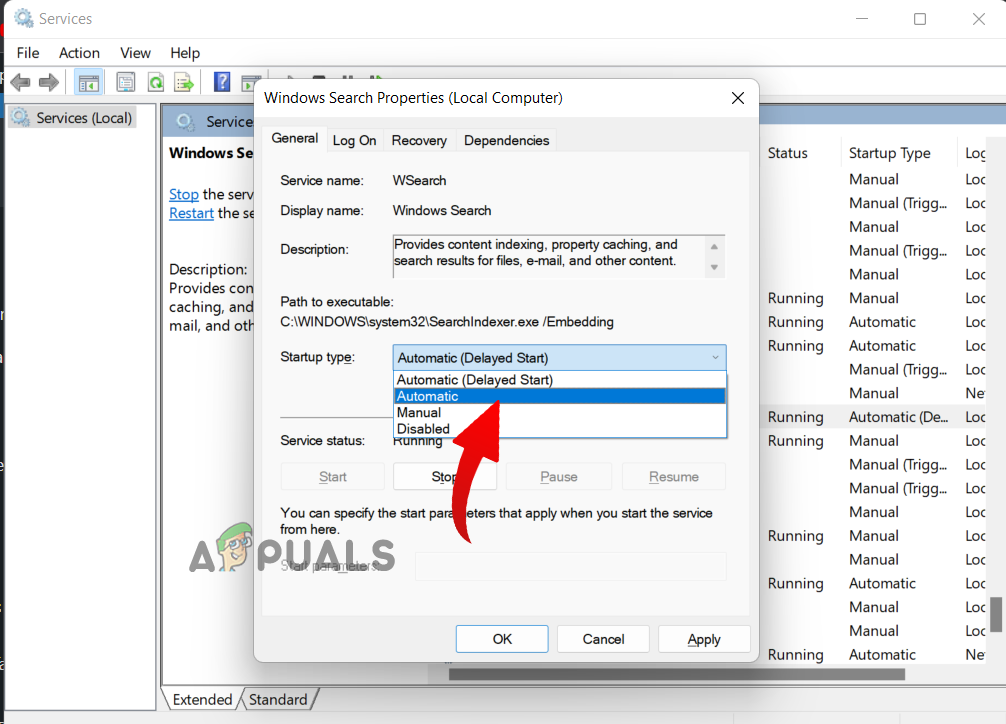
- Ensuite, dans la fenêtre Propriétés de la recherche Windows, cliquez sur le menu déroulant et sélectionnez l'option. Automatique Pour les startups.
![]()
- Cliquez sur le bouton Appliquer et enregistrez les modifications.
- Ensuite, cliquez sur le bouton Démarrer pour exécuter le service si son statut est désactivé.
- Cliquez sur OK et fermez la fenêtre.
7. Réinstallez MS Office
Il arrive que ce problème soit dû à une installation corrompue ou interrompue d'Outlook. De même, si vous utilisez une version ancienne d'Outlook, des difficultés peuvent survenir lors des recherches. Dans ce cas, nous vous conseillons de désinstaller puis de réinstaller Outlook pour résoudre le problème.
Pour ce faire, suivez les étapes ci-dessous :
- Appuyez sur les touches Windows + I pour ouvrir les paramètres Windows.
- Accédez à la catégorie Applications et sélectionnez l'option Applications et fonctionnalités De la partie droite.
![]()
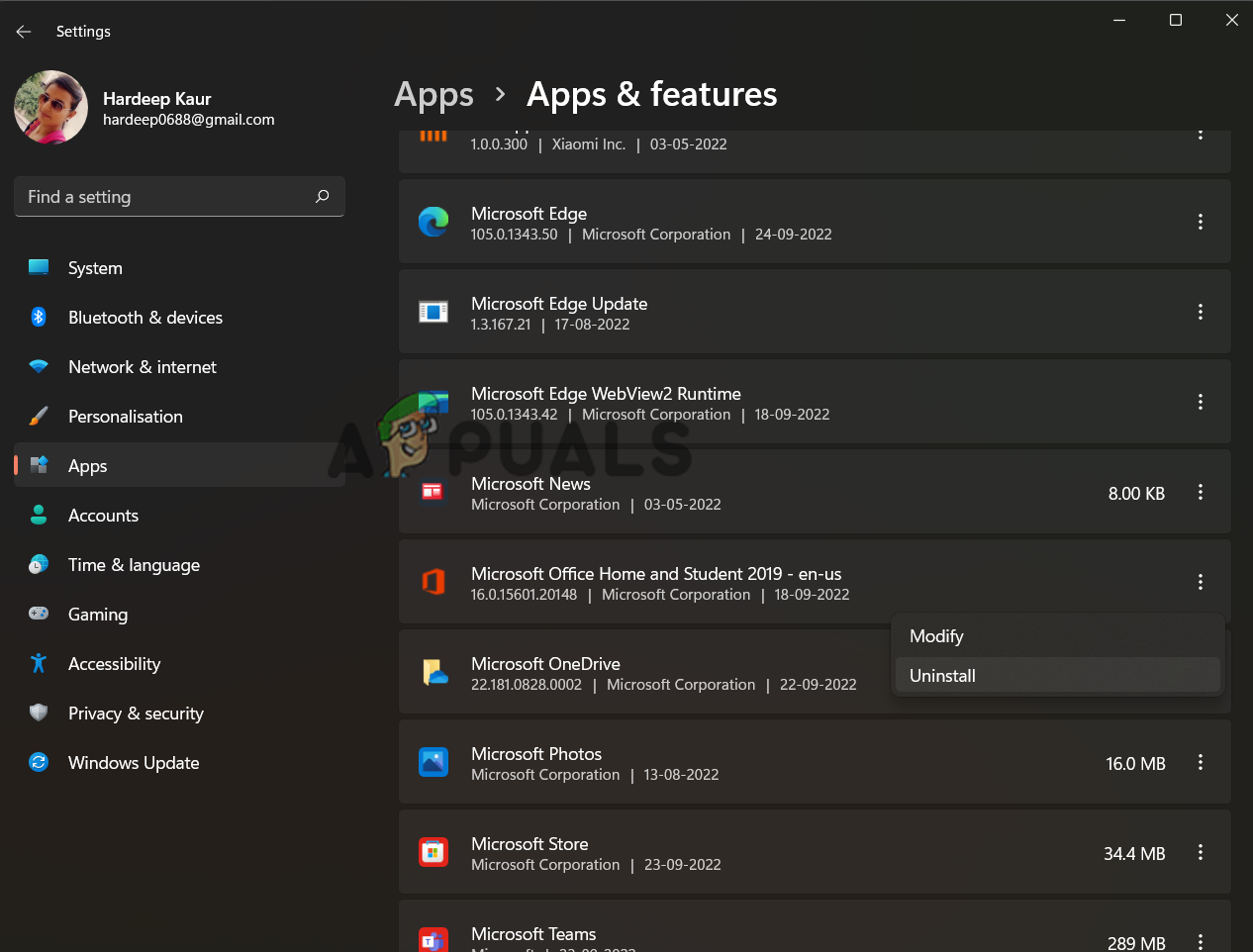
- Faites défiler vers le bas et sélectionnez Microsoft Office.
- Faites un clic droit sur Office et sélectionnez l'option Désinstaller.
![]()
- Une fois la désinstallation terminée, accédez au dossier d'installation de Microsoft Office.
- Supprimez tous les fichiers restants dans le dossier.
- Ensuite, rendez-vous sur le Microsoft Store et téléchargez puis installez la dernière version de l'application Office.
- Après l'installation, ouvrez l'application et vérifiez si le problème avec Outlook persiste.
8. Réparation de la suite Microsoft Office
Il arrive que le problème soit lié à une suite Microsoft Office corrompue. Si aucune des solutions mentionnées ci-dessus ne fonctionne, nous vous suggérons de réparer la suite Microsoft Office pour résoudre le problème. Suivez les étapes ci-dessous pour réparer la suite Microsoft Office :
- Ouvrez les paramètres Windows en appuyant sur les deux touches Gagner et moi À la fois.
- Accédez à la catégorie Applications et sélectionnez l'option Applications et fonctionnalités De la partie droite.
![]()
- Maintenant, faites défiler vers le bas et accédez à l'application Microsoft Office.
- Cliquez sur les trois points dans la section du programme Microsoft Office et sélectionnez l'option Modifier.
- Cliquez sur « Oui » pour confirmer définitivement la modification de la demande lorsque vous y êtes invité.
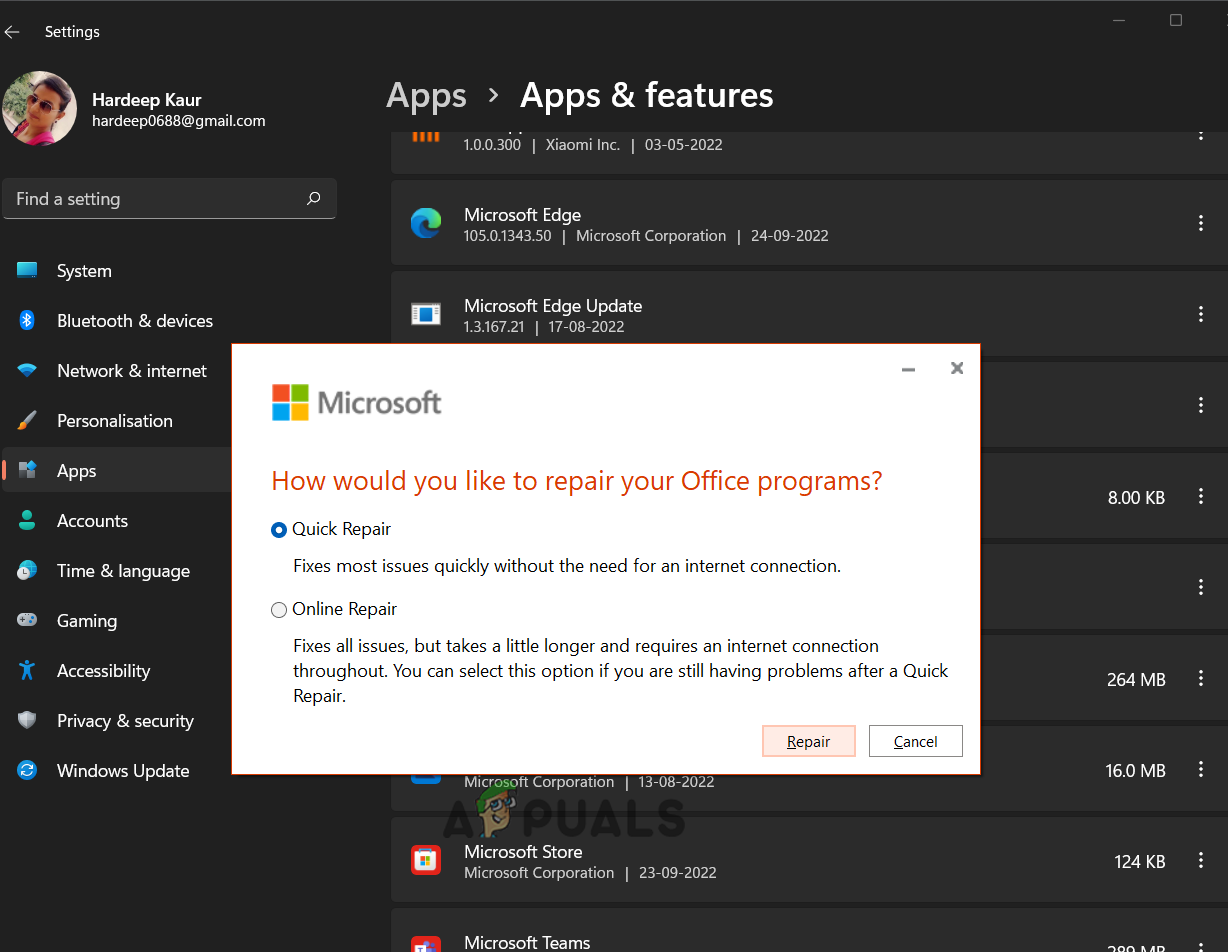
- Choisissez Réparation rapide si vous souhaitez effectuer la réparation hors ligne. Sinon, rendez-vous sur Réparation en ligne Si vous souhaitez un service de réparation entièrement en ligne, cela peut prendre beaucoup de temps.
![]()
- Cliquez sur le bouton Corriger, puis cliquez à nouveau dessus pour confirmation finale.
- Attendez que le processus se termine.
- Une fois terminé, redémarrez votre système et ouvrez Outlook pour vérifier si le problème de recherche a été résolu.
9. Effectuez une restauration du système
Si aucune des solutions proposées ne résout votre problème, il est recommandé d'effectuer une restauration du système. Votre système Windows 11 pourra ainsi revenir à un état antérieur où le problème n'existait pas. Suivez les instructions ci-dessous pour ce faire :
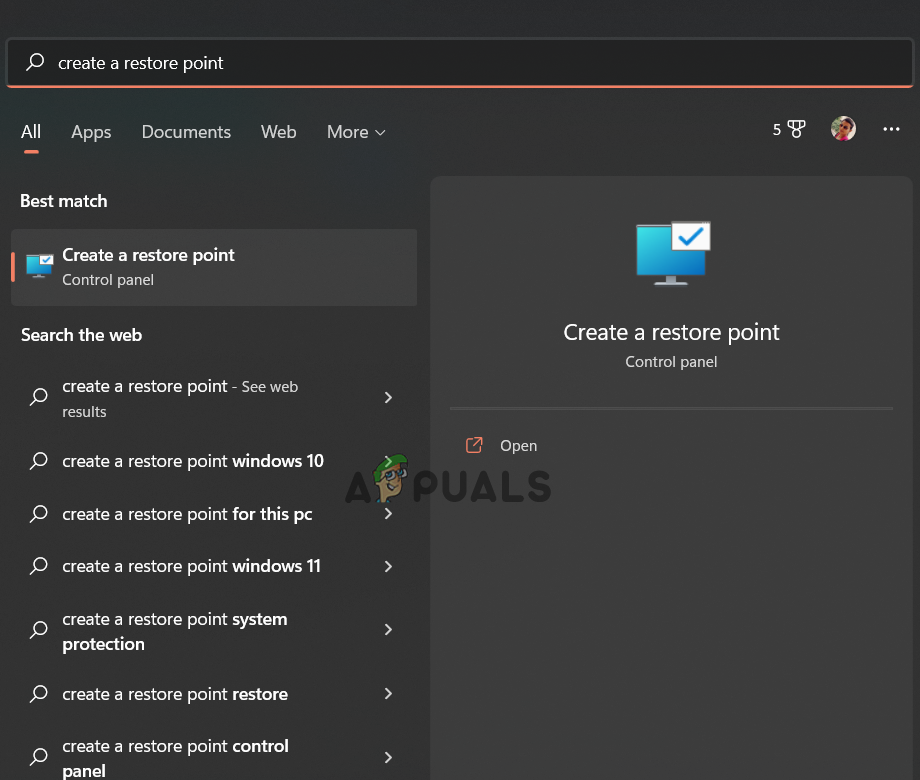
- Ouvrez le menu Démarrer de Windows. Tapez Créer un point de restauration dans la zone de recherche et sélectionnez le premier résultat qui apparaît.
![]()
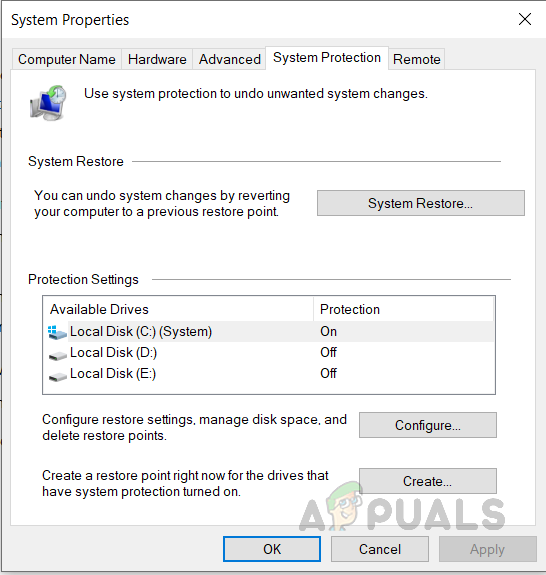
- Dirigez-vous vers l'onglet Protéger le système Cliquez sur Restauration du système.
![]()
- Sélectionnez le point de restauration recommandé, ou vous pouvez également en sélectionner un en choisissant la deuxième option.
- Suivez maintenant les instructions à l'écran pour effectuer une restauration du système.
J'espère que cet article vous a apporté des solutions efficaces et a résolu le problème de la recherche Outlook qui ne fonctionne pas sous Windows 11.
Les commentaires sont fermés.