

Outlook peut afficher des messages tels que «Erreur lors du téléchargement du contenu du fichier"Ou"Nous n'avons pas pu ouvrir le fichier.Lorsque vous tentez d'ouvrir des pièces jointes, notamment dans la nouvelle application Outlook ou dans des boîtes aux lettres partagées, cela signifie que l'application ne peut pas récupérer la pièce jointe en raison de problèmes de synchronisation, de restrictions d'autorisation ou de données de cache corrompues.

La cause la plus fréquente est un cache Outlook corrompu ou saturé. Parmi les autres causes possibles, citons des paramètres de fuseau horaire incorrects ou des compléments désactivés. Dans certains cas, les règles d'affichage protégé ou les restrictions d'accès aux fichiers temporaires peuvent empêcher l'ouverture des pièces jointes.
1. Vérifiez votre connexion Internet
Si votre connexion Internet est lente ou instable, la pièce jointe risque de ne pas se charger ni s'ouvrir. Essayez de vous connecter à un autre réseau ou à la bande 5 GHz de votre réseau Wi-Fi pour une connexion plus rapide.
Vous pouvez également redémarrer votre routeur. Appuyez sur le bouton d'alimentation situé à l'arrière du routeur pour l'éteindre, patientez quelques secondes, puis rallumez-le. Une fois redémarré, vérifiez la stabilité de votre connexion Internet.
Si possible, utilisez un câble Ethernet plutôt que le Wi-Fi. Une connexion filaire est généralement plus stable et permet d'éviter les interruptions.
2. Vérifier les problèmes de compatibilité
Il se peut que vous ne puissiez pas ouvrir une pièce jointe dans Microsoft Outlook si votre ordinateur ne reconnaît pas le type de fichier. Demandez à l'expéditeur de vous renvoyer la pièce jointe dans un format courant que vos applications peuvent ouvrir (par exemple, PDF, DOCX, XLSX, JPG ou PNG).
3. Définissez votre adresse e-mail Outlook comme adresse e-mail principale.
Si vous possédez plusieurs comptes Outlook, définissez celui que vous utilisez pour recevoir les pièces jointes comme compte par défaut.
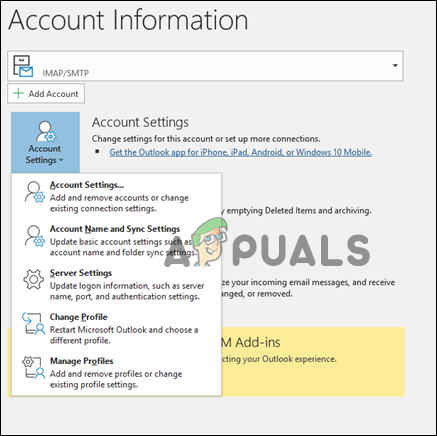
- Spécifiez les paramètres du compte dans Fichier, puis cliquez sur Paramètres du compte.

- Dans l'onglet Courriel, sélectionnez le compte que vous souhaitez utiliser par défaut.
- Maintenant, sélectionnez Définir par défaut Puis fermez.
4. Vider le cache d'Outlook
Il arrive parfois que le cache d'Outlook soit corrompu, ce qui provoque des problèmes lors de l'ouverture des pièces jointes.
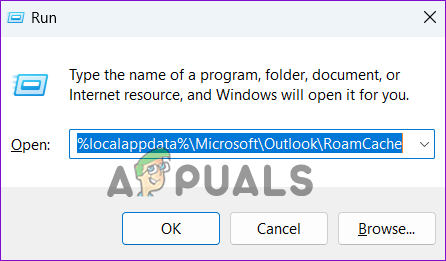
- Appuyez sur les touches Windows + R pour ouvrir la boîte de dialogue Exécuter.
- Dans la boîte de dialogue Exécuter, saisissez la commande suivante, puis appuyez sur Entrée :
%localappdata%MicrosoftOutlookRoamCache

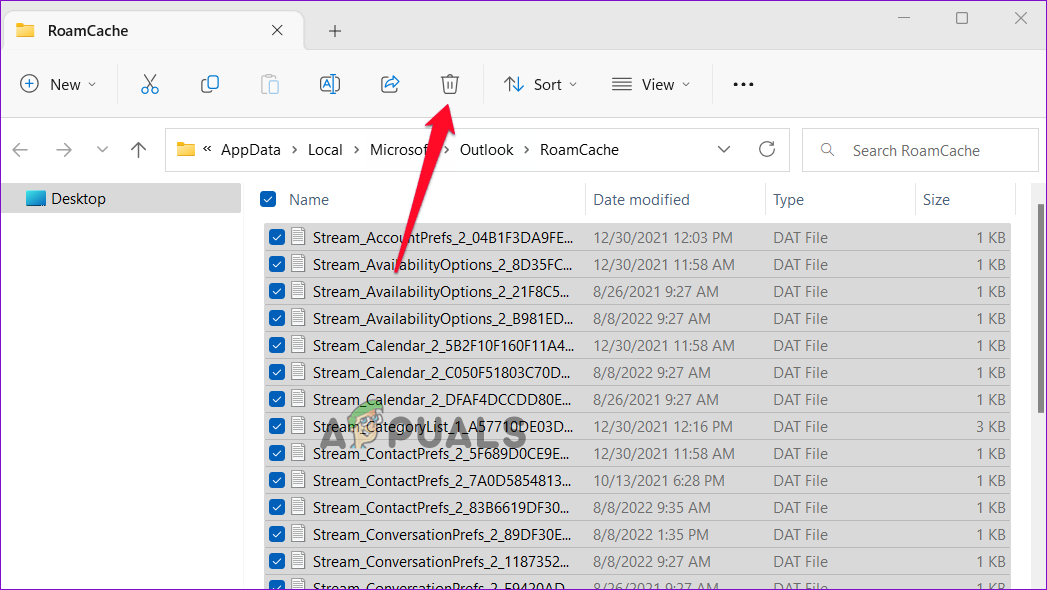
- Le dossier RoamCache s'ouvrira dans l'explorateur de fichiers.
- Sélectionnez tous les fichiers de ce dossier et cliquez sur l'icône de la corbeille/supprimer pour les supprimer.

5. Mettre à jour Microsoft Outlook
Si Outlook n'ouvre pas les pièces jointes, il se peut que des mises à jour importantes soient manquantes. La mise à jour d'Outlook peut améliorer la stabilité et la sécurité, et corriger les bogues à l'origine de ce problème.
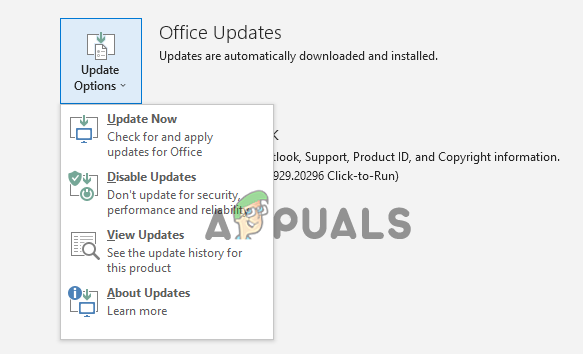
- Ouvrez Microsoft Outlook et cliquez sur l'onglet Fichier.
- Cliquez sur « Options de mise à jour » sous l’onglet « Compte Office ».
- Ensuite, sélectionnez Mettre à jour maintenant (Mise à jour maintenant).

- Une fois la mise à jour terminée, redémarrez Outlook.
6. Désactiver les compléments dans Outlook
Certains compléments Outlook peuvent entrer en conflit avec les pièces jointes. Désactivez-les un par un pour identifier la cause du problème.
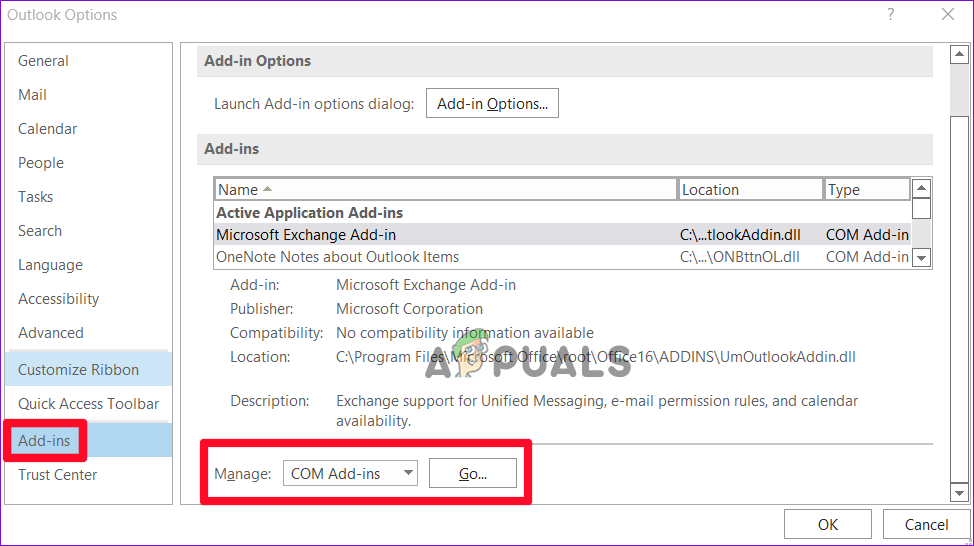
- Lancez Microsoft Outlook et cliquez sur Fichier, Puis sur Les options.
- Cliquez Fonctions supplémentaires.

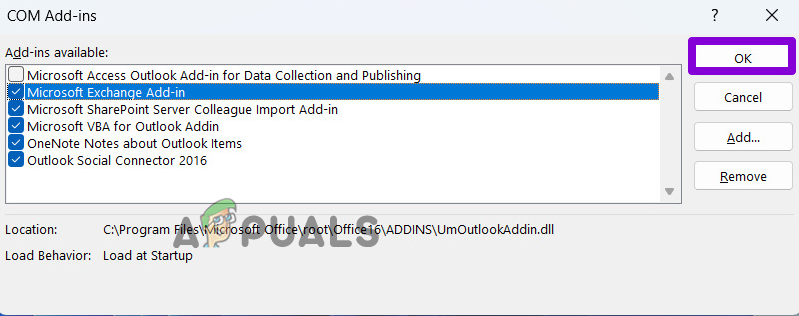
- Au sein de la direction, spécifiez Modules complémentaires COM Et presse انتقال.
- Désélectionnez chaque fonction supplémentaire pour la désactiver.

- Cliquez OkRedémarrez ensuite Outlook et essayez d'ouvrir la pièce jointe. Réactivez les compléments un par un pour identifier le problème.
7. Désactivez le programme antivirus
Logiciel antivirus Il arrive parfois qu'il signale et bloque par erreur des fichiers pourtant sûrs. Si vous ne parvenez toujours pas à ouvrir les pièces jointes, il est possible que votre logiciel antivirus interfère avec Outlook.
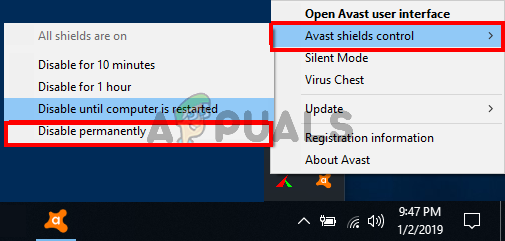
Désactivez temporairement votre logiciel antivirus et réessayez. N'oubliez pas de le réactiver ensuite.
7.1 Microsoft Defender
- Clique sur Win + I pour ouvrir les paramètres Windows.
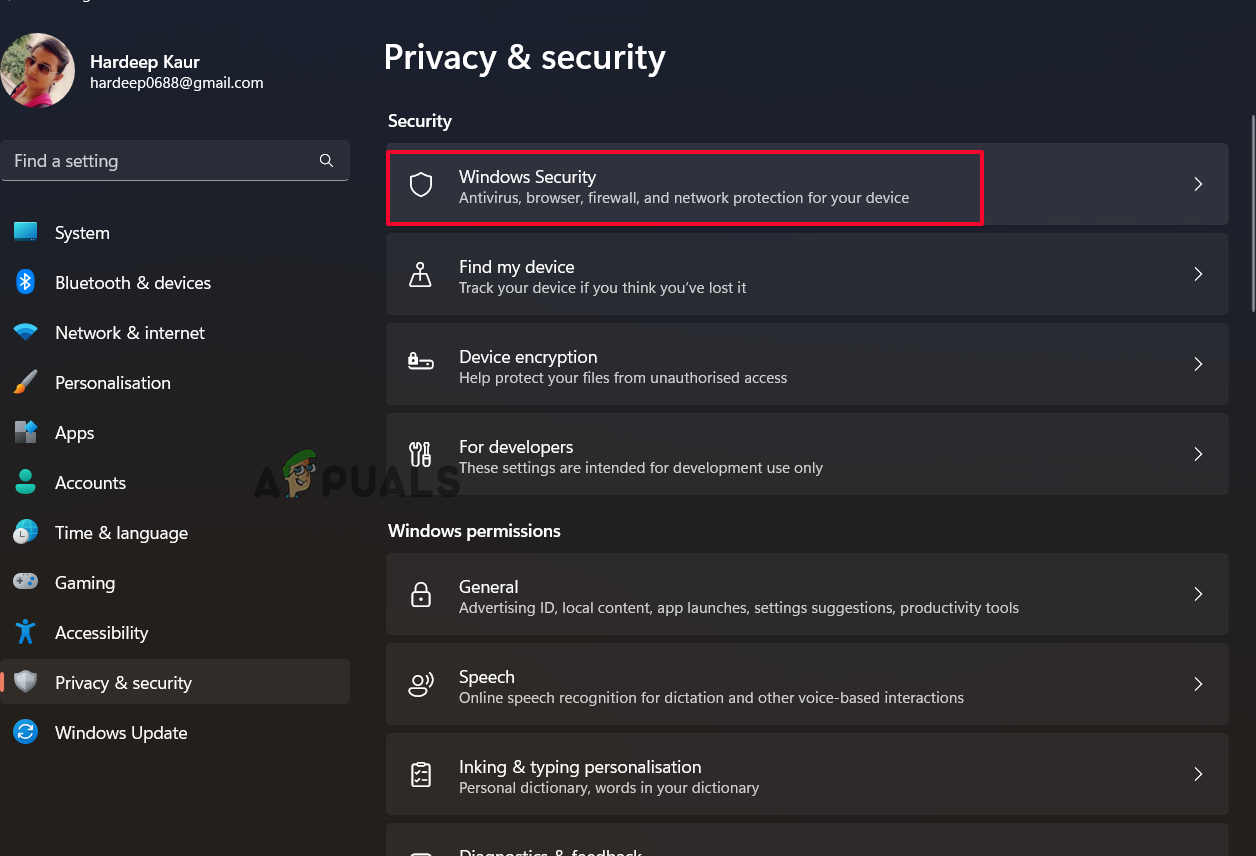
- Aller à Confidentialité et sécurité > Sécurité Windows > Protection contre les virus et les risques.

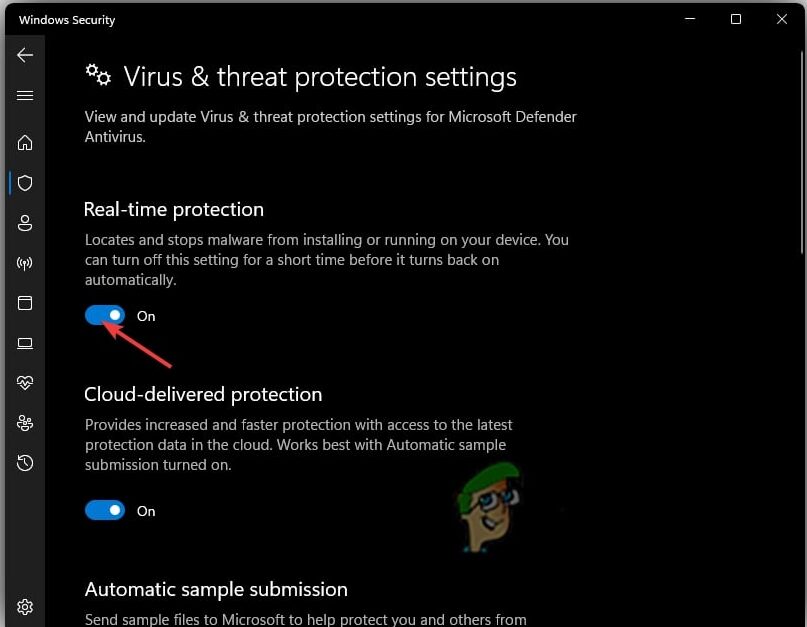
- Cliquez Gérer les paramètres Pour vous protéger contre les virus et les menaces, éteignez-les. Protection en temps réel.

- Essayez de rouvrir l'installation. Réactivez la protection une fois terminé.
7.2 Protection antivirus tierce :
- Ouvrez votre programme antivirus tiers et accédez à Paramètres.
- Trouvez la section protection, désactivez temporairement la protection et enregistrez vos paramètres.

- Vérifiez si vous pouvez ouvrir la pièce jointe. Réactivez la protection ensuite.
8. Vérifiez les paramètres de gestion des pièces jointes dans Outlook
Si l'aperçu des pièces jointes est désactivé, vous risquez de ne pas pouvoir ouvrir directement les pièces jointes dans Outlook.
- Ouvrez Outlook et cliquez sur le menu Fichier.
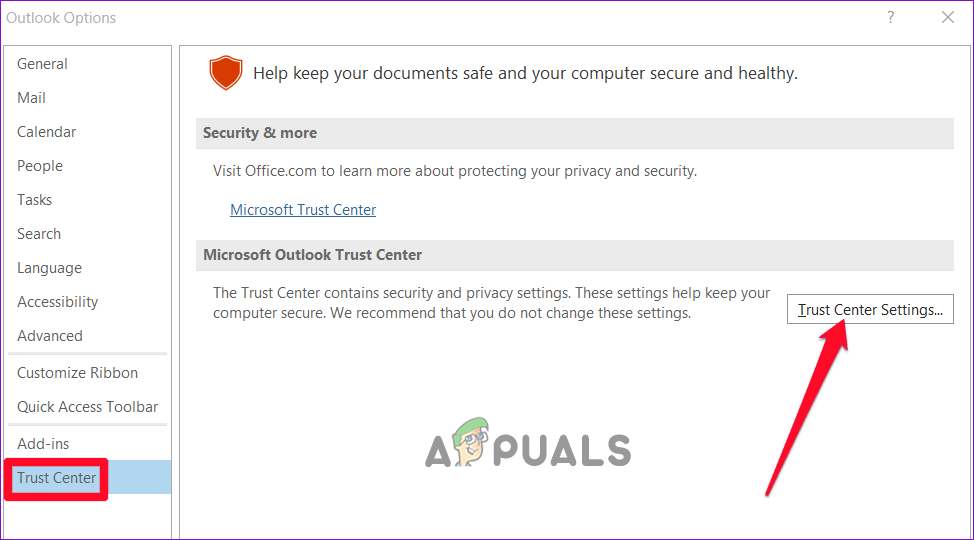
- Sélectionner Les options, Allez ensuite dans l'onglet Centre de documentation, Et cliquez sur Paramètres du centre de gestion.

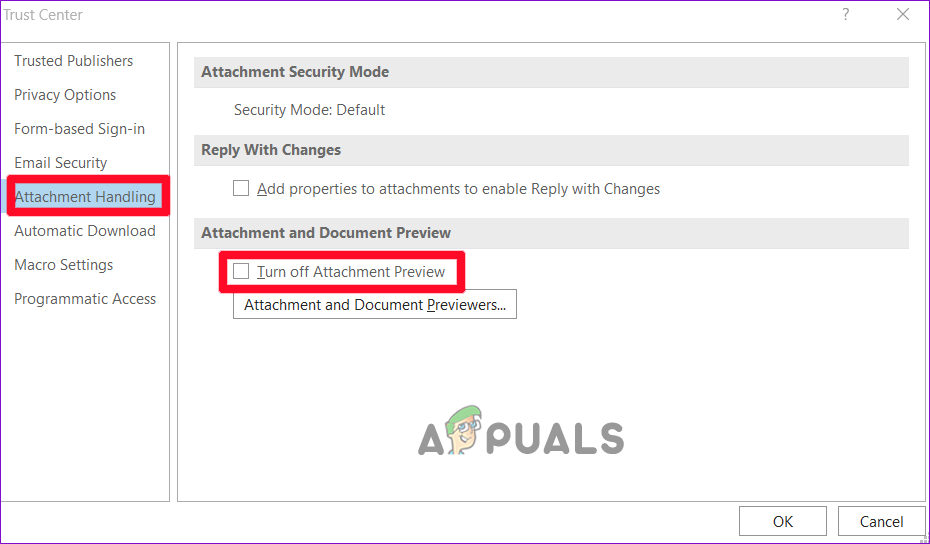
- Dans l'onglet Gestion des pièces jointesAssurez-vous que l'option Désactiver l'aperçu des pièces jointes indéfini.

- Cliquez Visionneuses de pièces jointes et de documents Assurez-vous d'activer les modèles dont vous avez besoin.

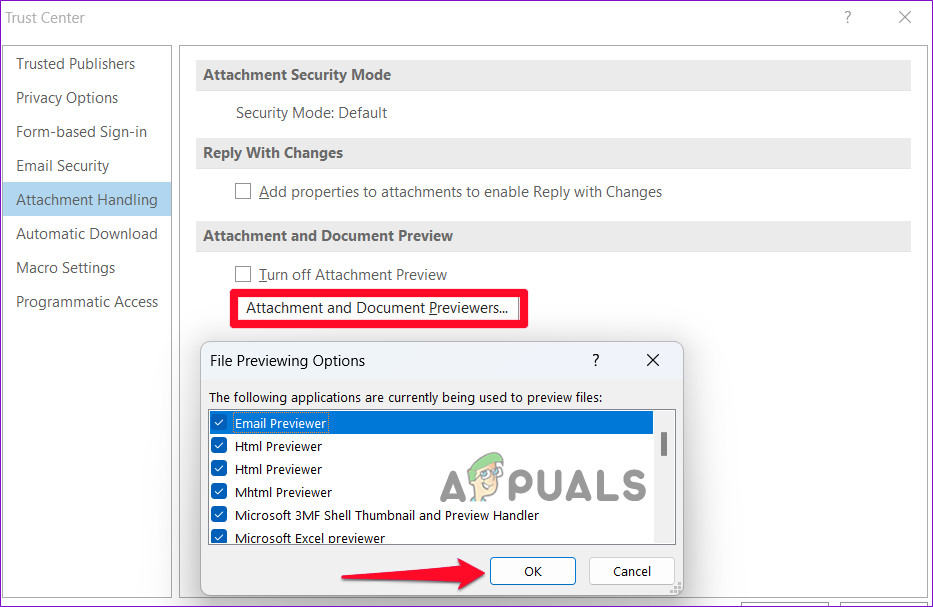
Redémarrez Microsoft Outlook et essayez d'ouvrir la pièce jointe pour voir si le problème est résolu.
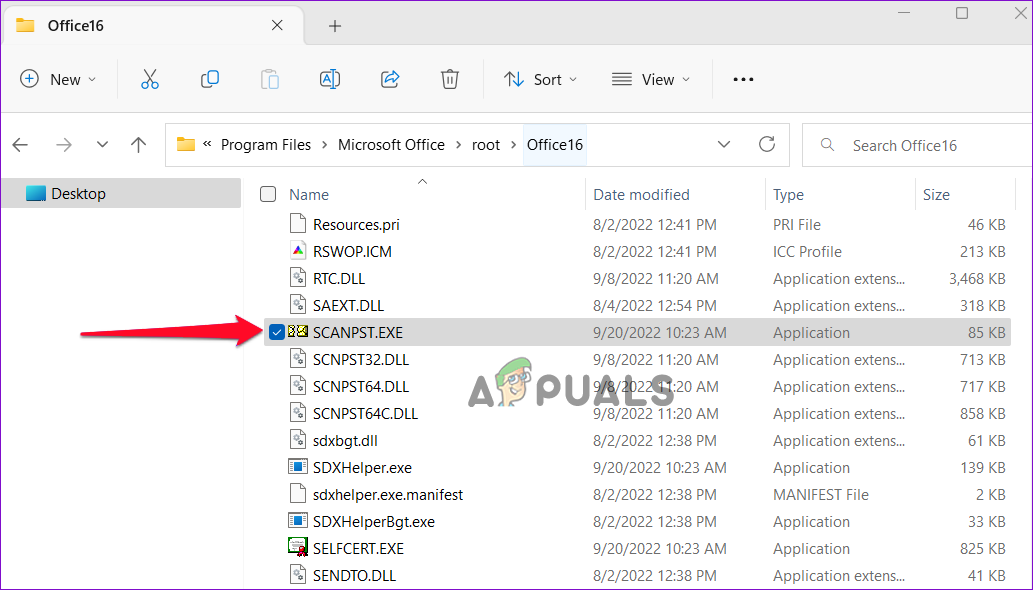
9. Exécutez l'outil scanpst.exe
Si le problème persiste, exécutez l'outil de réparation de la boîte de réception intégré à Outlook (scanpst.exe). Il peut réparer les fichiers de données Outlook (.ost) et les fichiers de dossiers personnels (.pst) corrompus.
- Appuyez sur Windows + E pour ouvrir l'Explorateur de fichiers et accédez à :
C: Fichiers de programmeMicrosoft OfficerootOffice16
- Double-cliquez SCANST.EXE Pour l'ouvrir.

- Cliquez Commencer Pour commencer le processus d'inspection et de réparation, suivez ensuite les instructions.
Les commentaires sont fermés.