

Certains utilisateurs Windows et Mac rencontrent une erreur « Échec de la vérification de la configuration » lorsqu'ils tentent de lier leur compte de messagerie à Thunderbird. Cette erreur apparaît immédiatement après la saisie de leurs identifiants de messagerie et le clic sur Terminé ou Créer un compte.
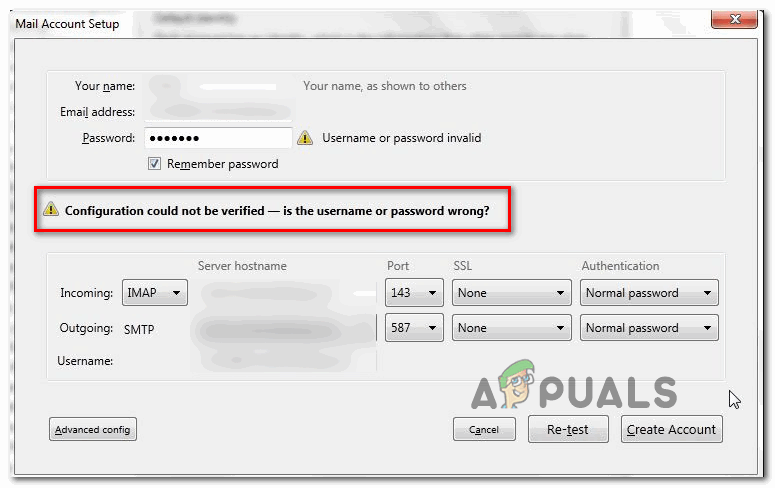
Il s'avère que plusieurs raisons peuvent expliquer l'erreur « Impossible de vérifier la configuration ». En voici quelques-unes :
- Identifiants incorrects L'une des causes les plus fréquentes de ce message d'erreur est une identification utilisateur incorrecte. Avant toute chose, essayez donc d'utiliser les mêmes identifiants de messagerie pour vous connecter au client web correspondant. Si cela fonctionne, vous aurez écarté la possibilité d'une identification de messagerie incorrecte.
- Erreur dans Thunderbird (version 68.2.0 et antérieures) Si vous utilisez une ancienne version de Thunderbird, cette erreur peut survenir en raison d'une connexion instable entre l'application Thunderbird et Mozilla Firefox (cela se produit uniquement si Firefox est votre navigateur principal). Dans ce cas, la mise à jour vers la dernière version de Thunderbird devrait résoudre le problème.
- Les applications moins sécurisées ne sont pas autorisées. Si vous rencontrez ce problème avec votre messagerie Yahoo ou Gmail, sachez que la connexion peut être bloquée car votre fournisseur de messagerie restreint les applications moins sécurisées. Dans ce cas, vous pouvez résoudre le problème en accédant aux paramètres de votre compte Gmail ou Yahoo et en autorisant la synchronisation des données pour les applications moins sécurisées.
- Activer la vérification en deux étapes Comme de nombreux utilisateurs concernés l'ont confirmé, la synchronisation des données de Thunderbird est extrêmement instable lorsque la validation en deux étapes est activée. Si vous souhaitez lier votre compte de messagerie à Thunderbird ou Outlook, la meilleure solution consiste à désactiver la validation en deux étapes.
- Interférence du pare-feu Il s'avère que cette erreur peut également être aggravée par les restrictions imposées par votre pare-feu. Il est possible que le Pare-feu Windows ou son équivalent tiers bloque les connexions à votre serveur de messagerie. Dans ce cas, vous pouvez résoudre le problème en ajoutant l'application Thunderbird à la liste blanche dans les paramètres de votre pare-feu.
Méthode 1 : Vérifier les identifiants du compte.
Avant d'envisager d'autres solutions, assurez-vous d'utiliser les identifiants de compte corrects. Le message d'erreur peut simplement indiquer que votre adresse e-mail ou votre mot de passe est incorrect.
Heureusement, il existe un moyen de tester cette hypothèse : essayez simplement d'utiliser le même compte directement depuis votre navigateur et vérifiez si la connexion fonctionne. Par exemple, rendez-vous sur mail.google.com ou mail.yahoo.com (ou chez un autre fournisseur de messagerie) et utilisez les mêmes identifiants qui provoquent l'erreur « Échec de la vérification de la configuration ».
Si vous avez pu vous connecter avec succès en utilisant le client web de votre fournisseur de messagerie avec le même nom d'utilisateur et le même mot de passe, vous venez de confirmer que les informations d'identification que vous utilisez sont correctes.
Si vous êtes en mesure de confirmer la validité de vos identifiants, il est très probable que le problème se produise localement ; dans ce cas, passez à la solution suivante ci-dessous.
Méthode 2 : Installez la dernière version de Thunderbird
Vous pourriez également rencontrer une erreur « Échec de la vérification de la configuration » due à un bug de Thunderbird sur les ordinateurs Windows exécutant les versions 68.2.0 et antérieures. D'après le développeur qui a corrigé ce problème, il pourrait être causé par des connexions incorrectes entre Thunderbird et Mozilla Firefox (si ce dernier est défini comme navigateur par défaut).
Heureusement, ce problème a été résolu à partir de la version 68.2.1 de Thunderbird. Si vous rencontrez ce problème sur un PC Windows et que vous utilisez Mozilla comme navigateur par défaut, il vous suffit de forcer la mise à jour de votre client de messagerie.
Pour ce faire, ouvrez Thunderbird, cliquez sur l' onglet Aide (dans la barre supérieure), puis sur À propos de Thunderbird (dans le menu contextuel) pour forcer la mise à jour automatique de l'application.
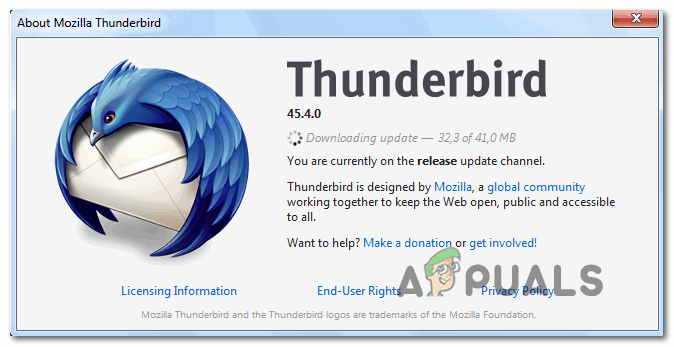
Si une nouvelle version est disponible, l'application se mettra à jour automatiquement. Une fois la mise à jour terminée, vous serez invité à redémarrer ; pour ce faire, cliquez sur « Redémarrer Thunderbird pour effectuer la mise à jour ».
Après avoir redémarré l'application, essayez de vous connecter à votre compte de messagerie et vérifiez si l'erreur est résolue. Si l'erreur « Impossible de vérifier la configuration » persiste , passez à la solution suivante.
Méthode 3 : Autoriser les applications moins sécurisées (Yahoo et Gmail uniquement)
Si vous rencontrez ce problème avec une adresse e-mail Yahoo ou Gmail, il est fort probable que l'erreur « Échec de la vérification de la configuration » soit due au fait que votre client de messagerie n'est pas configuré pour autoriser la synchronisation des données par des applications moins sécurisées. Sachez que Google et Yahoo bloquent par défaut l'accès à ces applications.
Mais ne croyez pas que Thunderbird soit un logiciel non sécurisé et que vous risquez d'être piraté. Google et Yahoo considèrent tous les clients de messagerie tiers comme des « applications moins sécurisées », notamment Outlook, Thunderbird, Mailbird, SeaMonkey, etc.
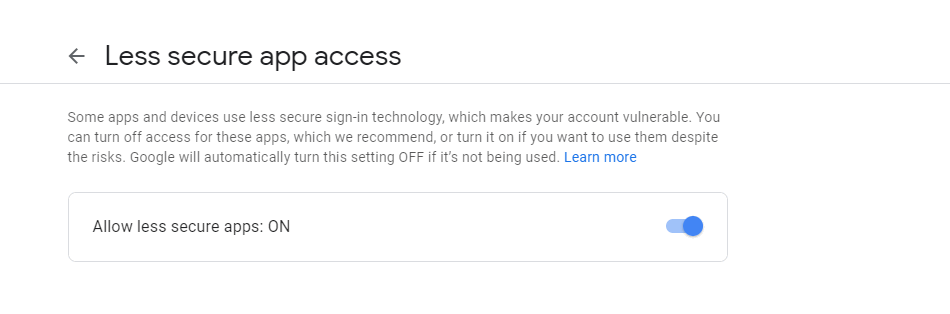
Si ce scénario correspond à votre situation actuelle et que les applications moins sécurisées ne sont pas autorisées dans les paramètres de votre fournisseur de messagerie, vous pouvez facilement résoudre ce problème en activant cette option. Pour ce faire, suivez le guide spécifique à votre fournisseur de messagerie :
a. Autoriser les applications moins sécurisées dans Gmail
- Visite Menu des paramètres de votre compte Google Connectez-vous à l'aide de vos identifiants utilisateur.
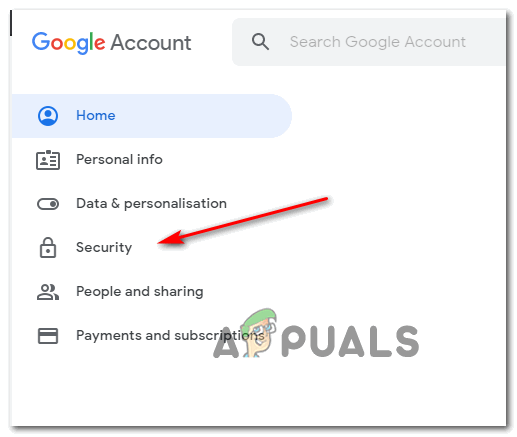
- Une fois connecté(e), cliquez sur الأمان Depuis le menu situé sur le côté gauche de l'écran.
![]()
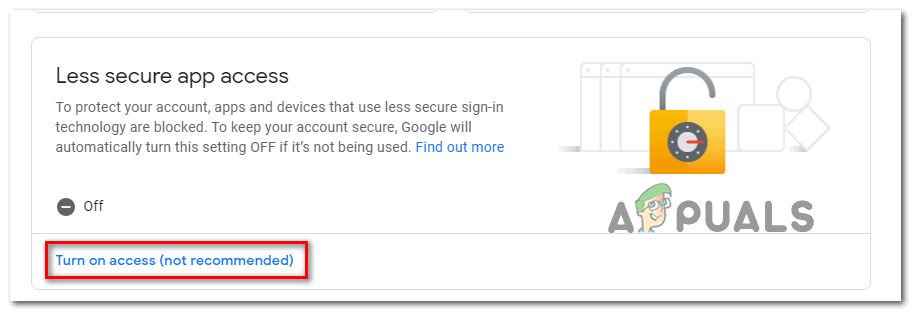
- Ensuite, faites défiler vers le bas jusqu'à la liste des applications moins sécurisées et appuyez sur Accessibilité activée (non recommandée).
![]()
- Dans la liste des applications moins sécurisées, activez simplement le commutateur associé à Autoriser les applications moins sécurisées : Désactivé.
![]()
- Une fois l'accès accordé, retournez dans votre application Thunderbird et répétez le processus qui a précédemment provoqué l'erreur «La configuration n'a pas pu être vérifiée." .
b. Autoriser les applications moins sécurisées dans Yahoo Mail
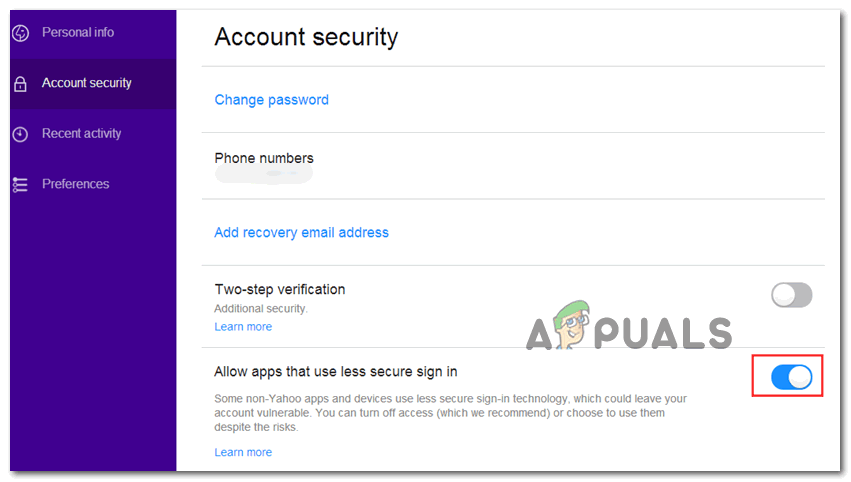
- l'arrivé à Paramètres de Yahoo Mail Ouvrez votre navigateur par défaut. Saisissez vos identifiants lorsque vous y êtes invité, puis vérifiez si l'on vous les redemande.
- Une fois sur la page des paramètres de votre compte Yahoo Mail, utilisez le menu de gauche pour cliquer sur ان الحساب.
- Avec l'onglet sélectionné ان الحسابAllez dans la section de droite et faites défiler vers le bas jusqu'à atteindre la section. Autoriser les applications utilisant une connexion moins sécurisée Activez la clé associée.
![]()
- Une fois que vous avez activé une connexion moins sécurisée, retournez dans votre application Thunderbird et essayez de lier à nouveau votre compte de messagerie.
Si l’erreur « La configuration n’a pas pu être vérifiée » persiste, passez à la solution suivante ci-dessous.
Méthode 4 : Désactiver la vérification en deux étapes
L'une des principales causes de l'erreur « Échec de la vérification de la configuration » dans Thunderbird est l'activation de la vérification en deux étapes. Sachez que Thunderbird n'est pas le seul client de messagerie à rencontrer des problèmes avec cette fonctionnalité : tous les principaux clients de messagerie de bureau peuvent rencontrer des difficultés avec les comptes qui l'utilisent.
Bien qu'il existe des solutions alternatives, elles ne sont pas fiables ; la meilleure solution (si vous tenez absolument à lier votre client de messagerie à Thunderbird) consiste donc tout simplement à désactiver la vérification en deux étapes.
Pour vous aider, nous avons créé trois sous-répertoires (un pour chaque fournisseur de messagerie ayant la plus grande part de marché). Suivez le guide correspondant à votre fournisseur :
A. Désactivez la vérification en deux étapes sur Outlook.com
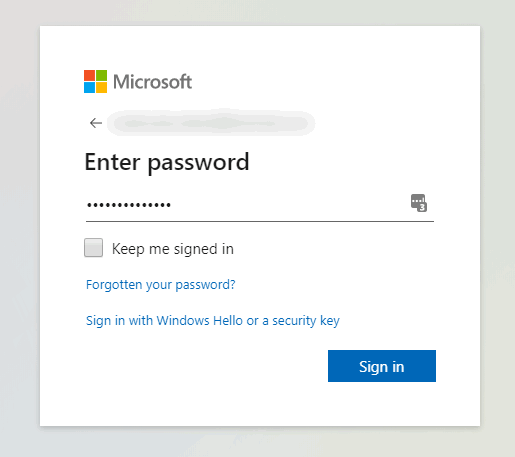
- Visiter la page Paramètres de sécurité De Live.com Connectez-vous à l'aide de votre compte sur Outlook.comSaisissez l'adresse e-mail et le mot de passe associés à votre compte de messagerie Outlook.com et cliquez sur Login Pour terminer la procédure.
![]()
- Si l'on vous demande de vérifier votre identité par courriel ou par SMS, veuillez le faire pour finaliser le processus de vérification.
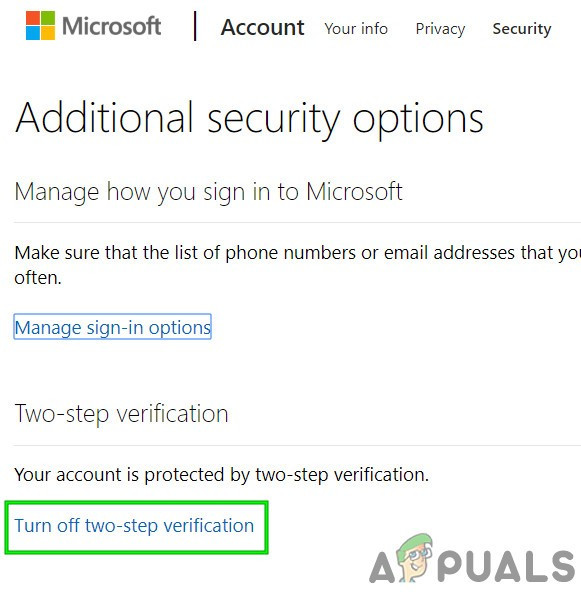
- Une fois que vous vous êtes connecté avec succès et que vous êtes dans le menu Paramètres de sécuritéDéfilez vers le bas jusqu'à la catégorie Vérification en XNUMX étapes Et cliquez Désactivez la vérification en deux étapes.
![]()
- Ensuite, suivez les instructions à l'écran pour désactiver la vérification en deux étapes sur ce compte Outlook.com.
- Une fois la vérification en deux étapes désactivée, retournez dans votre client Thunderbird, connectez-vous avec les mêmes identifiants et vérifiez si vous pouvez effectuer la synchronisation sans rencontrer d'erreur.La configuration n'a pas pu être vérifiée." .
b. Désactivation de la vérification en deux étapes sur Yahoo
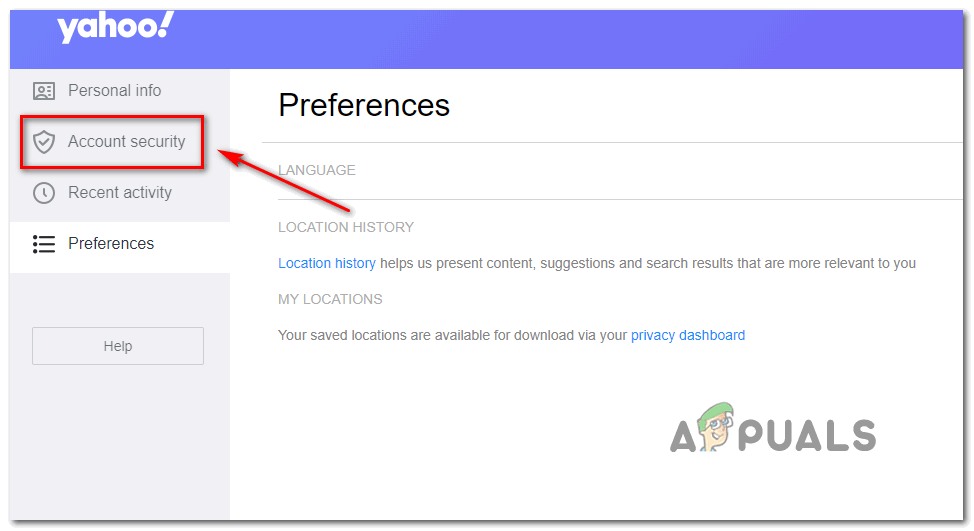
- Visite Onglet Compte dans votre Yahoo Mail Connectez-vous à l'aide de vos identifiants de compte.
Note: Selon vos paramètres de sécurité, il se peut qu'on vous demande de vérifier votre identité par e-mail ou par SMS. - Une fois dans l'onglet de votre compte, utilisez le menu vertical à gauche pour cliquer sur Sécurité du compte.
![]()
- Si l'on vous demande de vous connecter à nouveau, faites-le et vérifiez votre identité par e-mail ou SMS jusqu'à ce que la connexion soit réussie.
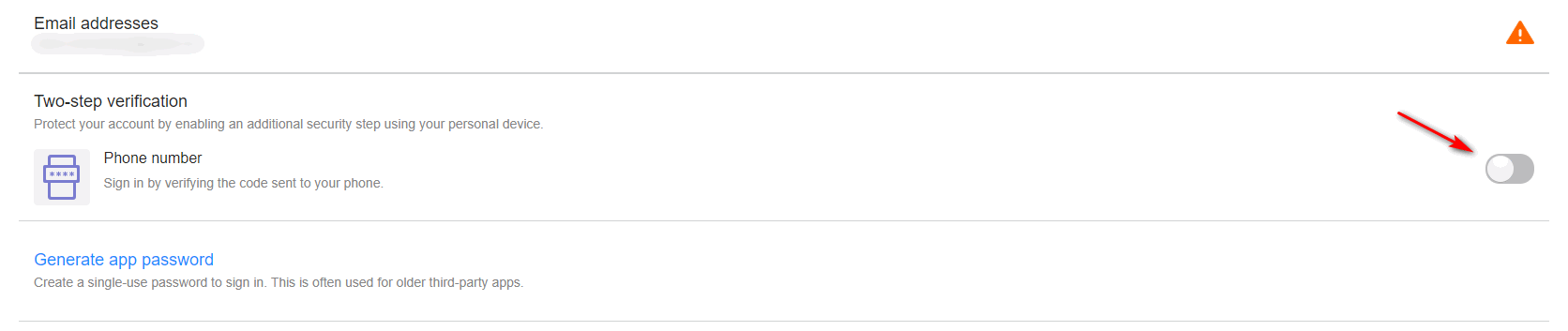
- Une fois connecté(e), utilisez le menu de droite pour faire défiler vers le bas jusqu'à Liste de contrôle en deux étapes Et désélectionnez la clé associée.
![]()
- Après avoir désactivé la vérification en deux étapes, essayez de vous connecter à nouveau à Thunderbird et vérifiez si l'erreur persiste.La configuration n'a pas pu être vérifiée." .
c) Désactivation de la vérification en deux étapes dans Gmail
- Ouvrez votre navigateur par défaut, puis accédez à Votre page de compte Google Connectez-vous avec votre compte.
- Une fois connecté, cliquez sur l'onglet الأمان Dans le menu vertical à gauche.
![]()
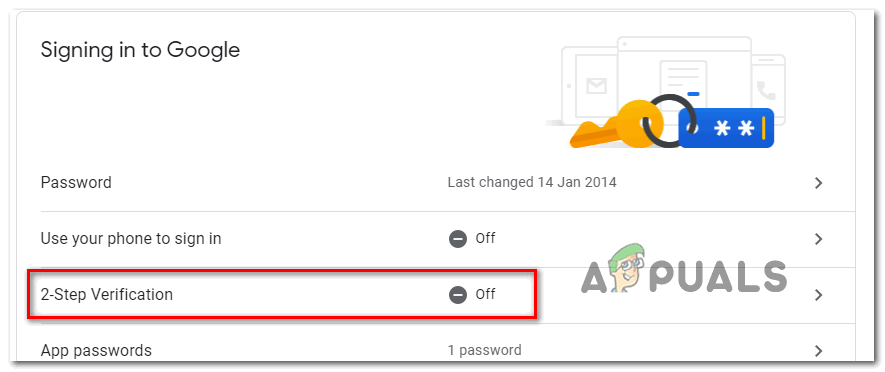
- Ensuite, faites défiler vers le bas jusqu'à l'onglet Connectez-vous à Google Et cliquez Vérification en 2 étapes.
![]()
- Ensuite, suivez les instructions à l'écran pour désactiver la vérification en deux étapes.
- Une fois que vous avez désactivé la vérification en deux étapes dans le menu des paramètres de Gmail, retournez dans votre client Thunderbird et essayez de vous connecter à nouveau à votre compte.
Si vous avez déjà confirmé que la vérification en deux étapes est désactivée et que vous rencontrez toujours l'erreur « La configuration n'a pas pu être vérifiée », passez à la solution suivante ci-dessous.
Méthode 5 : Ajoutez Thunderbird à la liste blanche dans les paramètres de votre pare-feu
Il est possible que vous rencontriez également une erreur « Échec de la vérification de la configuration » si votre pare-feu bloque Thunderbird suite à une fausse alerte. Sachez que ce problème se produit aussi bien avec le Pare-feu Windows (intégré à Windows) qu'avec Avast, ainsi qu'avec certains autres pare-feu tiers.
Si vous utilisez un pare-feu et pensez que ce scénario s'applique à vous, vous pourrez peut-être résoudre le problème en ajoutant le client Thunderbird à la liste des éléments autorisés (liste blanche).
Si vous utilisez le pare-feu Windows, suivez les instructions ci-dessous pour ajouter le client de messagerie Thunderbird à la liste blanche afin que votre pare-feu ne bloque pas les connexions sortantes :
Remarque : Si vous utilisez un pare-feu tiers, consultez la procédure en ligne pour savoir comment ajouter des applications à la liste blanche. Cette procédure varie selon l’outil de sécurité utilisé.
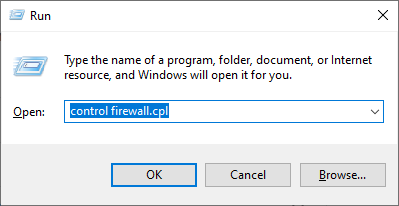
- Ouvrir une boîte de dialogue Courir En appuyant sur une touche Windows + RDans la zone de texte qui apparaît, tapez «contrôle firewall.cpl« Et appuyez Entrer Pour ouvrir l'interface classique de Pare-feu Windows.
![]()
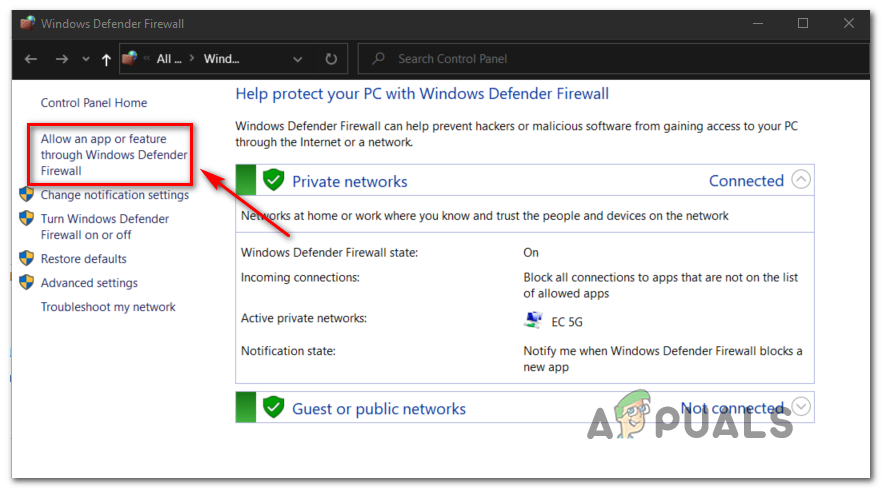
- Une fois dans le menu Pare-feu Windows Defender, utilisez la barre latérale gauche pour cliquer sur Autoriser une application ou une fonctionnalité à traverser le pare-feu Windows Defender.
![]()
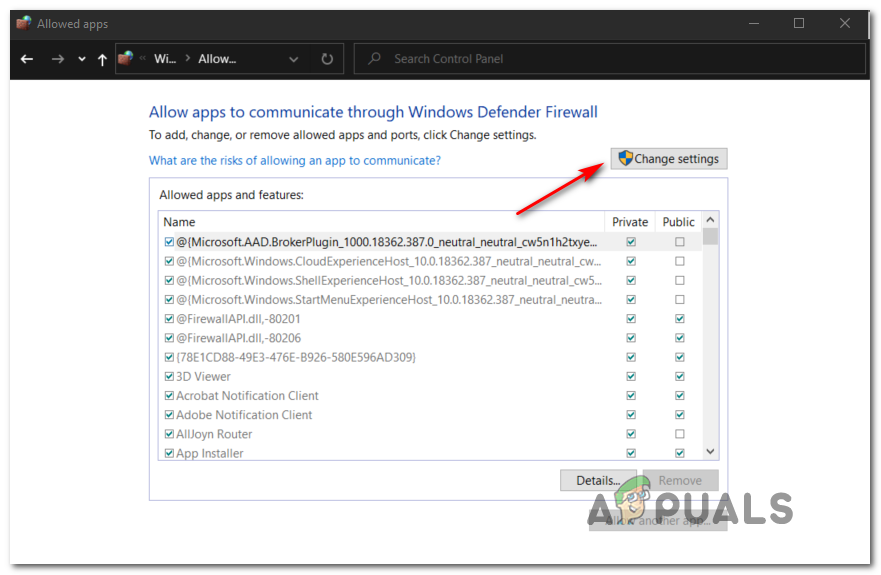
- Une fois entré dans la liste Applications autorisées, Cliquez sur le bouton Changer les paramètres Puis cliquez sur نعم Lorsque la demande Contrôle de compte d'utilisateur (UAC) Accorder les pouvoirs de l'administrateur.
![]()
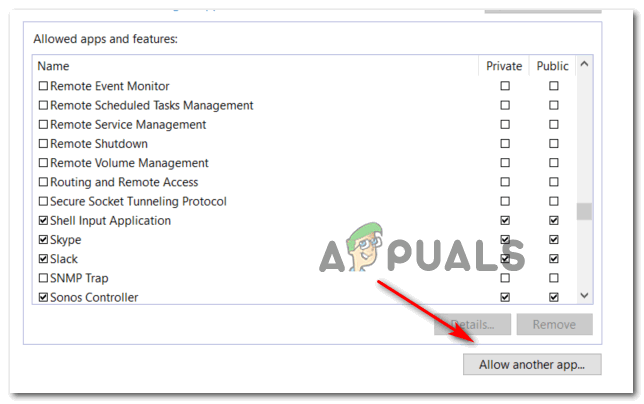
- Une fois les privilèges d'administrateur obtenus, faites défiler la liste des éléments autorisés et vérifiez si Thunderbird y figure. Si c'est le cas, assurez-vous que les deux cases correspondantes sont cochées. spécial وGénéral Avant de cliquer sur Ok Pour enregistrer les modifications.
Note: Si Thunderbird n'est pas encore ajouté à la liste des programmes autorisés, cliquez sur le bouton. Autoriser une autre application Ajoutez l'entrée manuellement afin de pouvoir ensuite autoriser l'application.![]()
- Une fois l'application Thunderbird ajoutée à la liste blanche, retournez-y et essayez de vous connecter à nouveau avec votre compte de messagerie.
Si l’erreur « La configuration n’a pas pu être vérifiée » persiste, passez à la méthode suivante ci-dessous.
Méthode 6 : Activer les cookies Google sur Mac (pour macOS uniquement)
Si vous voyez ce message d'erreur lorsque vous essayez de lier votre compte Gmail à l'application de messagerie Thunderbird sur votre Mac, le problème est probablement dû au fait que Google n'accepte pas les cookies.
Dans ce cas, vous devriez pouvoir résoudre le problème en accédant au menu des préférences de votre application Safari et en activant les cookies tiers. Plusieurs utilisateurs concernés ont confirmé que cette manipulation leur a permis de se débarrasser de l'erreur « Impossible de vérifier la configuration » et d'utiliser Thunderbird normalement.
Voici un guide rapide pour activer les cookies Google sur macOS :
- Sur votre système MacOS, ouvrez Safari (sur bande magnétique) الإجراءات (En bas de l'écran).
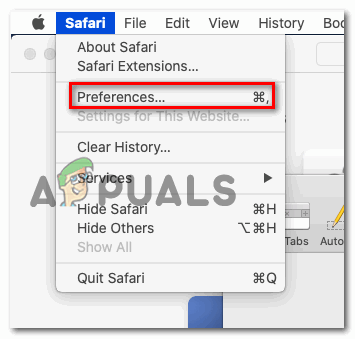
- Une fois connecté, utilisez la barre supérieure de Safari pour cliquer sur Préférences Depuis le menu contextuel qui vient d'apparaître.
![]()
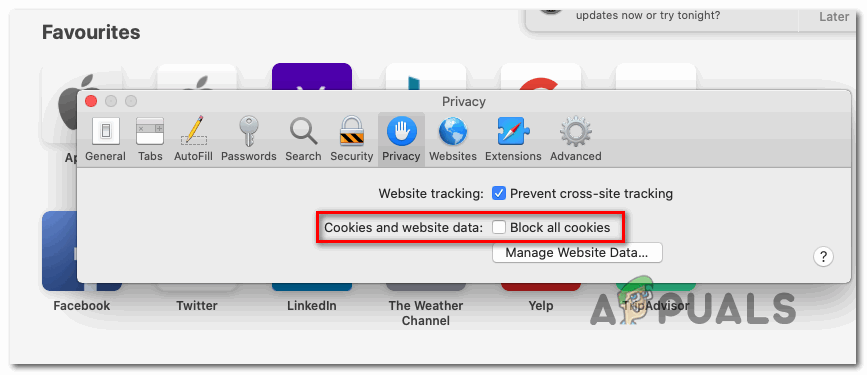
- Une fois entré dans la liste Préférences, Cliquez sur Confidentialité Sélectionnez-le dans le menu horizontal en haut.
- Ensuite, décochez la case associée à Bloquer tous les cookies Pour autoriser Google à enregistrer des cookies sur votre Mac.
![]()
- Retournez dans votre application Thunderbird et reconnectez-vous, puis vérifiez si l'erreur persiste.La configuration n'a pas pu être vérifiée.« Cela vous apparaît encore. »
Les commentaires sont fermés.