

Vous rencontrez des problèmes de compatibilité avec votre casque VR sous Windows 11 ? La version 24H2 a introduit plusieurs problèmes pour les utilisateurs de VR. Notamment, cette mise à jour a mis fin à la prise en charge des casques Windows Mixed Reality (WMR).
Heureusement, ce guide propose des solutions simples pour les appareils WMR et non-WMR. Nous expliquerons également l'origine de ce problème ; restez à l'écoute !
Pourquoi y a-t-il des problèmes de compatibilité VR avec Windows 11 ?
Dans la plupart des cas, vous pouvez rencontrer des problèmes de compatibilité dus à :
- Utilisation d'un casque WMR Malheureusement, la version 24H2 et les versions ultérieures ne prennent plus en charge les appareils tels que le HP Reverb, le HP Reverb G2 et le Samsung Odyssey+.
- Anciens conducteurs - Les pilotes de votre casque, de votre carte graphique ou de votre périphérique USB peuvent nécessiter une mise à jour.
- Connexion USB défectueuse Si vous voyez un message d'erreur indiquant « Périphérique USB non reconnu », vérifiez les ports et les connexions.
Comment résoudre les problèmes de compatibilité des casques VR sous Windows 11
Les deux premières étapes cibleront les appareils WMR, tandis que les étapes suivantes couvriront des solutions générales qui devraient fonctionner pour tous les utilisateurs.
Installez le pilote Oasis (casque WMR)
Ce pilote SteamVR vous permet de contourner complètement les problèmes de compatibilité. Il est compatible avec les dernières versions de Windows 11, notamment les versions 24H2 et 25H2.
Cependant, il Il ne fonctionnera pas avec les cartes graphiques Intel ou AMD.Il nécessite un processeur graphique (GPU) NVIDIA.
Voici comment l'obtenir :
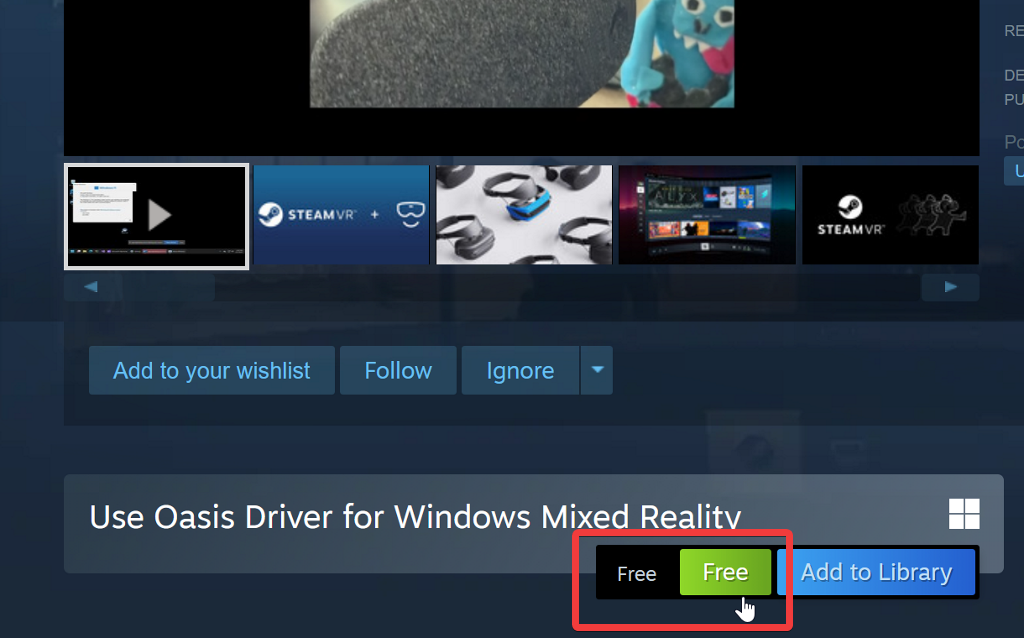
- Visite Page Steam d'Oasis et sélectionnez le bouton Gratuit (Gratuit).

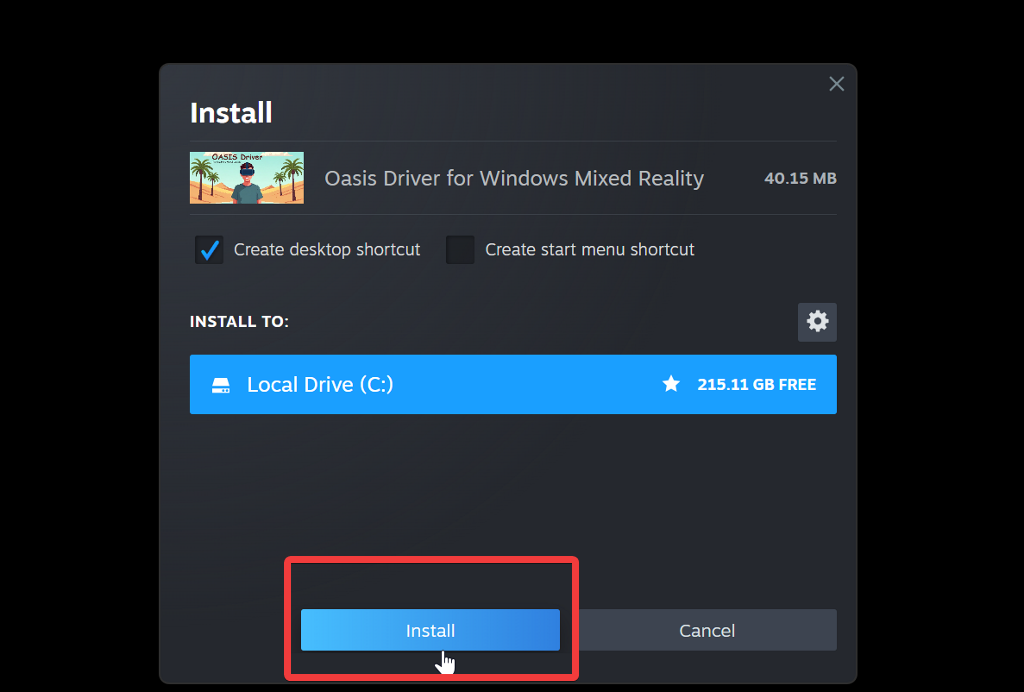
- Sélectionner Installer (Installer) dans la fenêtre contextuelle qui apparaît.

- Attendez que le téléchargement et l'installation soient terminés.
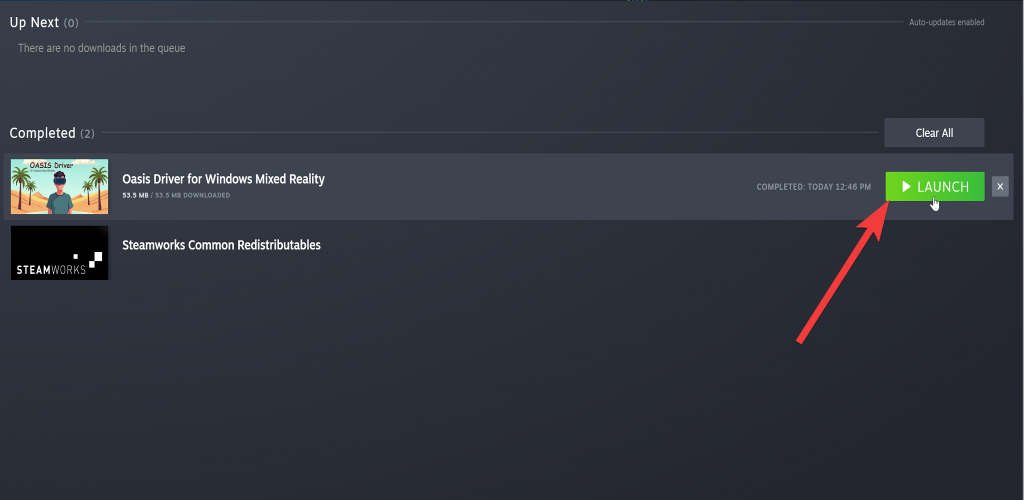
- Aller à Bibliothèque > Téléchargements (Bibliothèque > Téléchargements), trouvez le pilote Oasis et sélectionnez-le. Lancement (emploi).

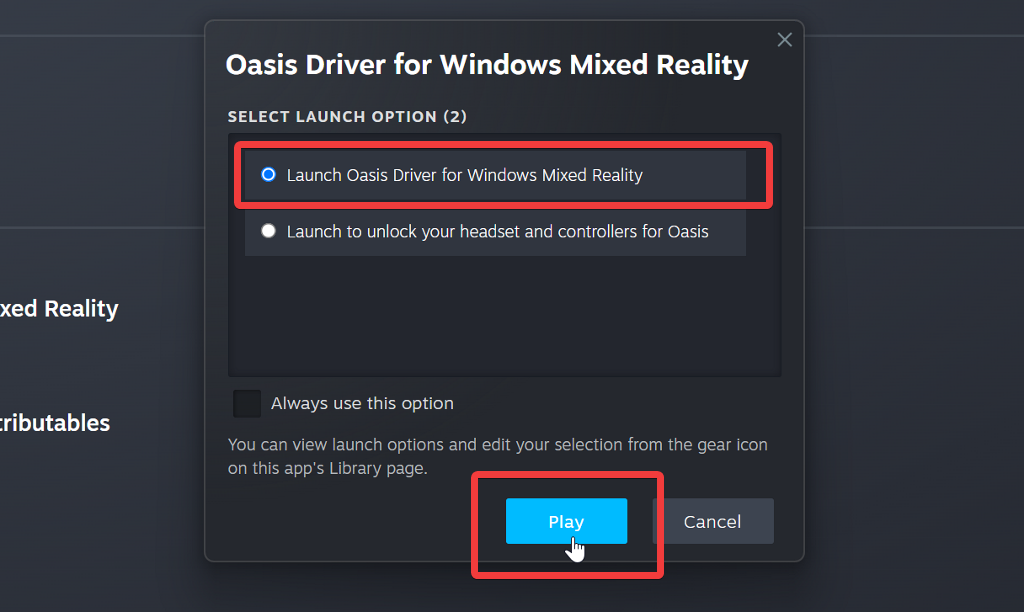
- Sélectionner Lancement du pilote Oasis pour Windows Mixed Reality (Exécutez le pilote Oasis pour Windows Mixed Reality), puis JOUER (emploi).

Revenir à Windows 11 23H2 (casque WMR)
Vous pouvez également effectuer une installation propre d'une version antérieure de Windows. Toutefois, il ne s'agit que d'une solution temporaire. Les périphériques WMR sous Windows 11 23H2 cesseront de fonctionner. Recevoir du soutien Après novembre 2026.
De plus, assurez-vous Commencez par sauvegarder vos fichiers.Car cette méthode effacera tout de votre système.
Voici les étapes:
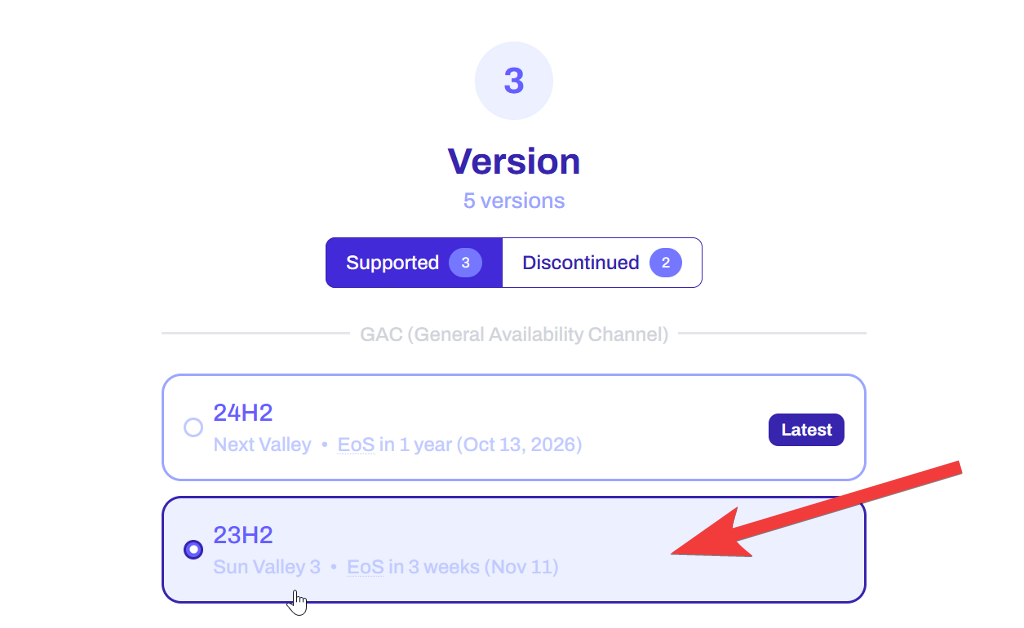
- Obtenir Fichier ISO Pour la version 23H2 de OS.clickMalheureusement, le site officiel de téléchargement de Windows ne propose que la dernière version (25H2). De manière générale, il est conseillé d'éviter les sources tierces pour le téléchargement d'images ISO, sauf si vous êtes absolument certain de leur fiabilité.
- Défilez vers le bas et Choisissez la version du système d'exploitation appropriée Téléchargeable.

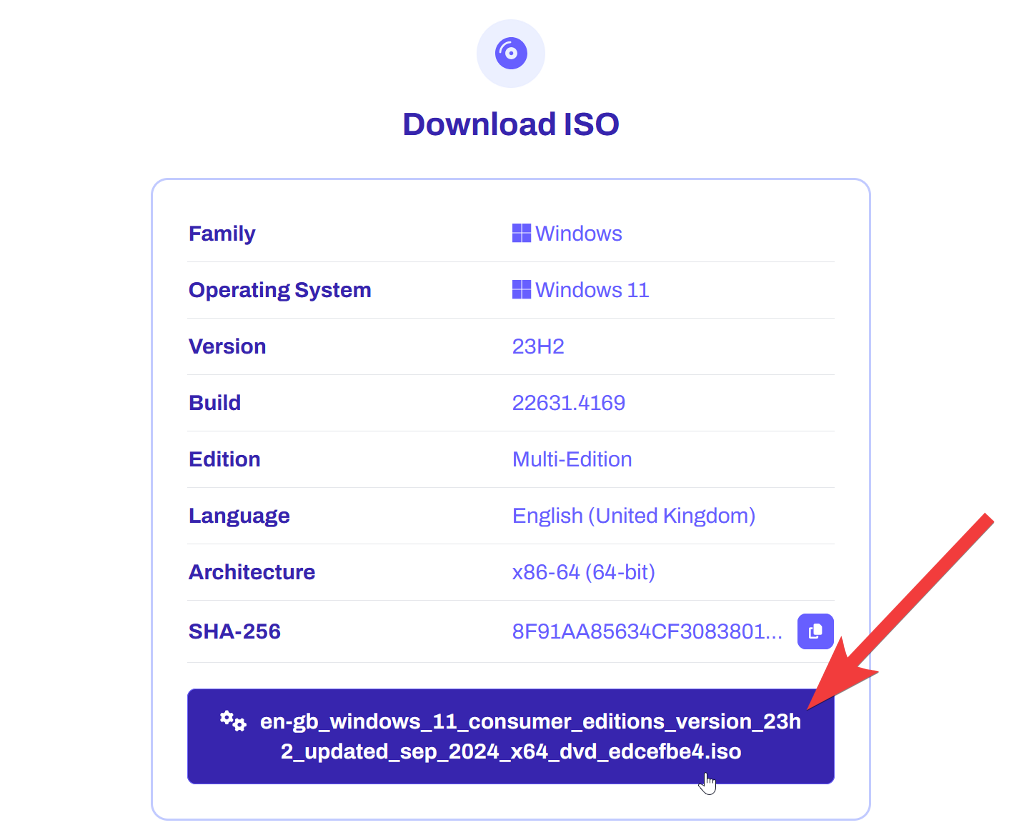
- Téléchargez le fichier ISO.

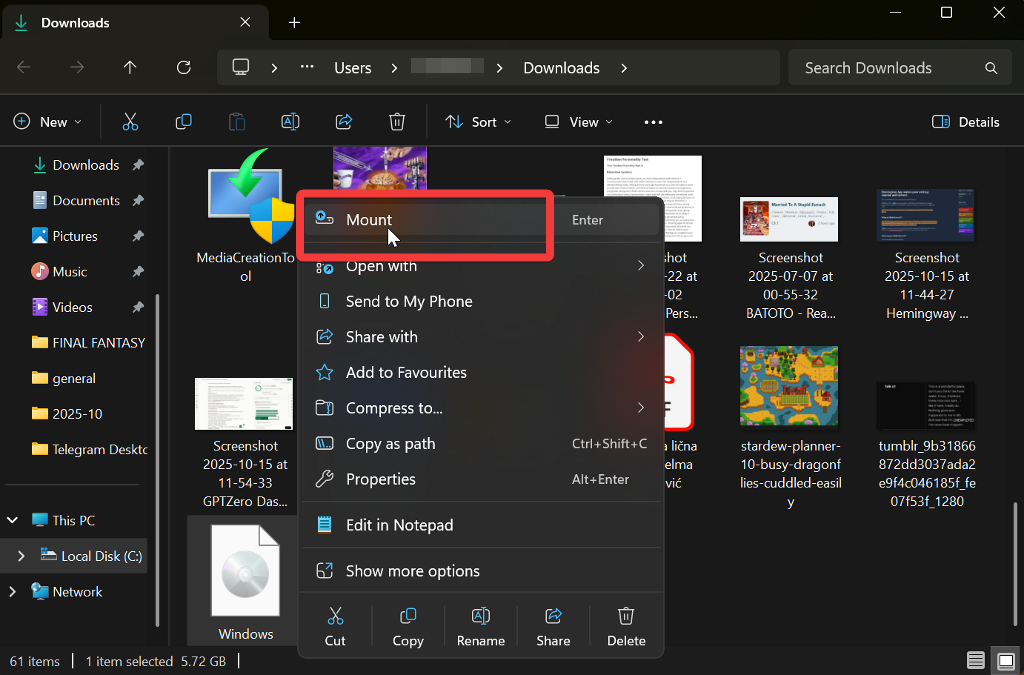
- Dans les téléchargements, cliquez avec le bouton droit sur le fichier et sélectionnez Monter.

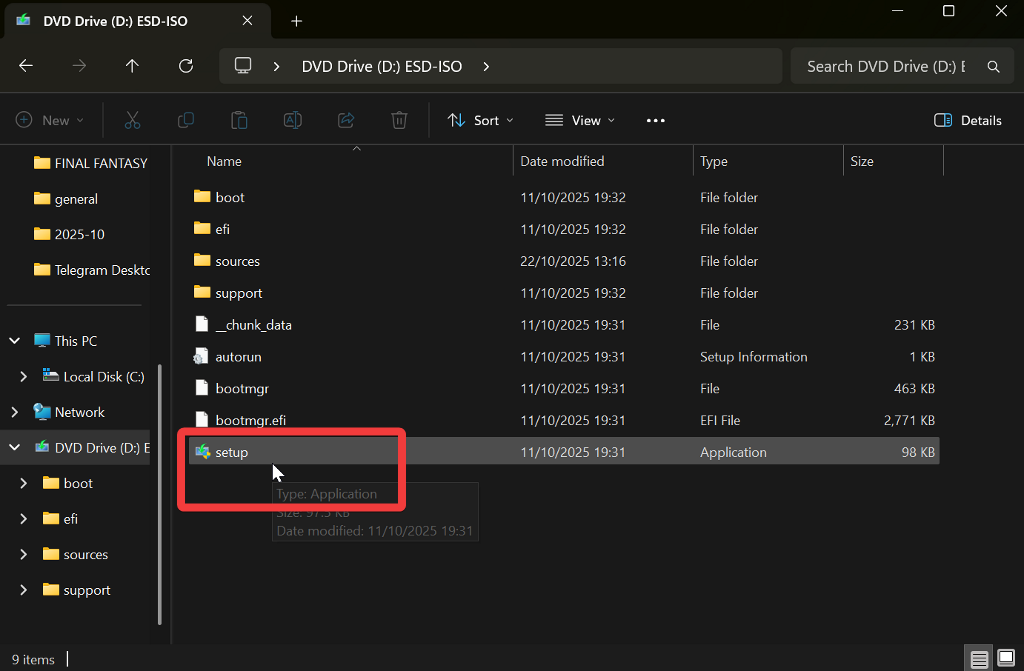
- Dans un lecteur DVD, Double-cliquez sur l'application Paramètres Suivez les instructions pour installer Windows.

Mettez à jour vos pilotes graphiques
Ce processus peut varier selon votre processeur graphique (GPU), mais le principe général reste le même. Nous allons le démontrer à l'aide de l'application NVIDIA :
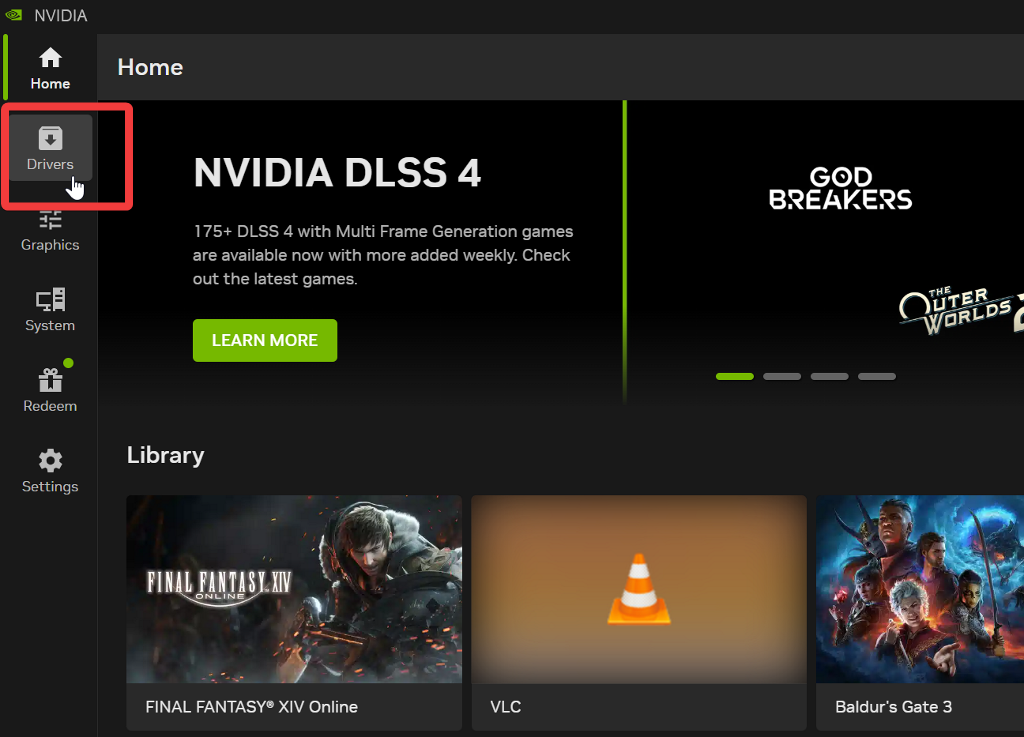
- Ouvrez l'application NVIDIA et sélectionnez Taxis Du côté gauche.

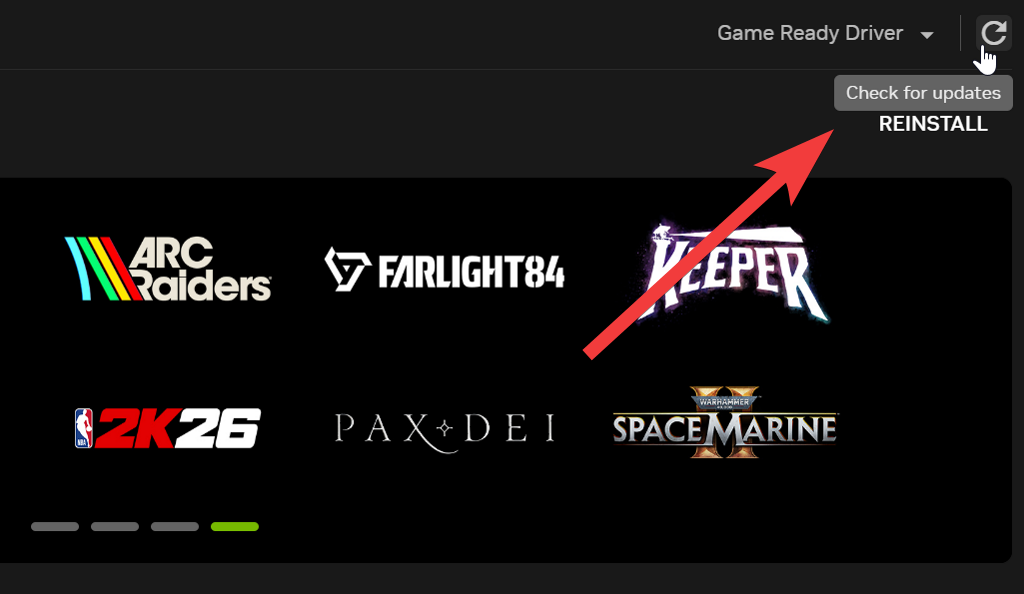
- Sélectionner symbole de flèche dans le coin supérieur droit Vérifiez les mises à jour.

- Si vos pilotes sont à jour, comme dans la capture d'écran précédente, vous verrez l'option RéinstallerSinon, sélectionnez le bouton. Installer Veuillez patienter jusqu'à la fin de la mise à jour.
Mettez à jour vos pilotes USB
Vous trouverez tous vos contrôleurs et périphériques USB dans le Gestionnaire de périphériques sous Windows 11. Voici comment les mettre à jour :
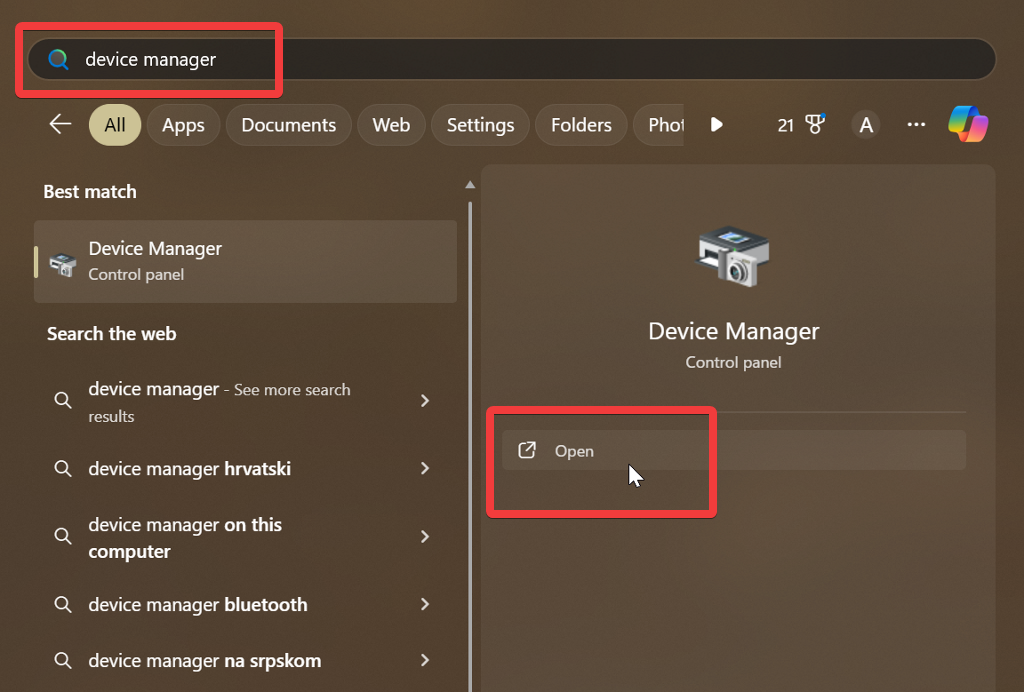
- Type Notre logiciel Dans la zone de recherche Windows, sélectionnez ensuite Ouvrez.
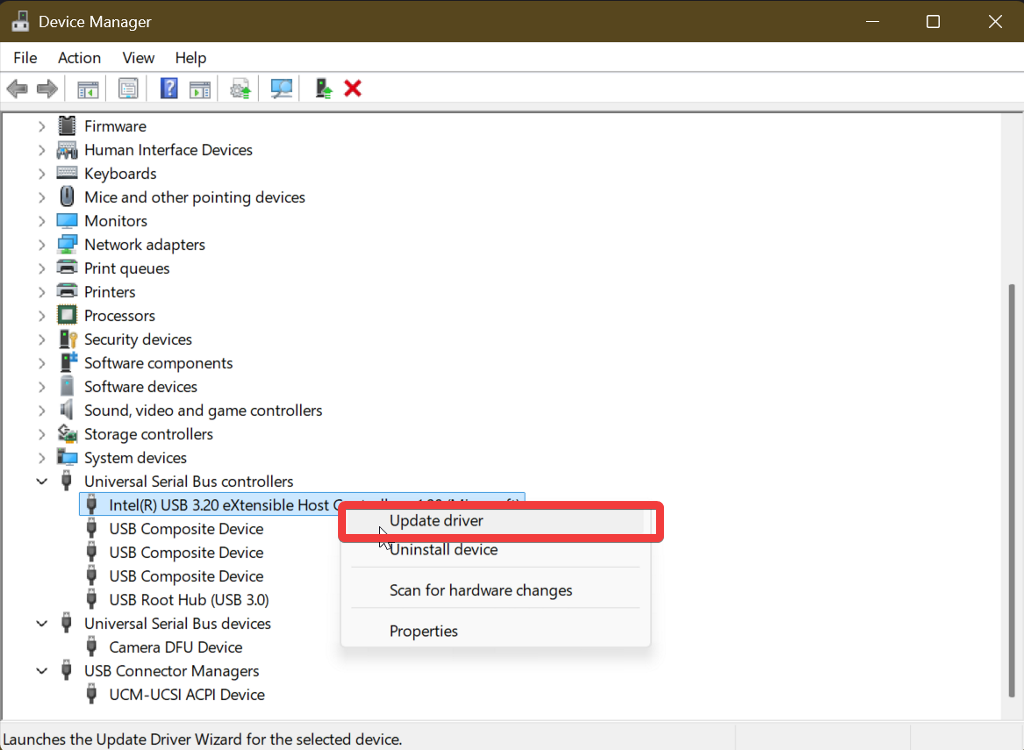
- Faites défiler vers le bas jusqu'à trouver la section Contrôleurs Universal Serial Bus Sélectionnez-le ensuite.
- Faites un clic droit sur le premier élément et sélectionnez Mettre à jour le pilote.

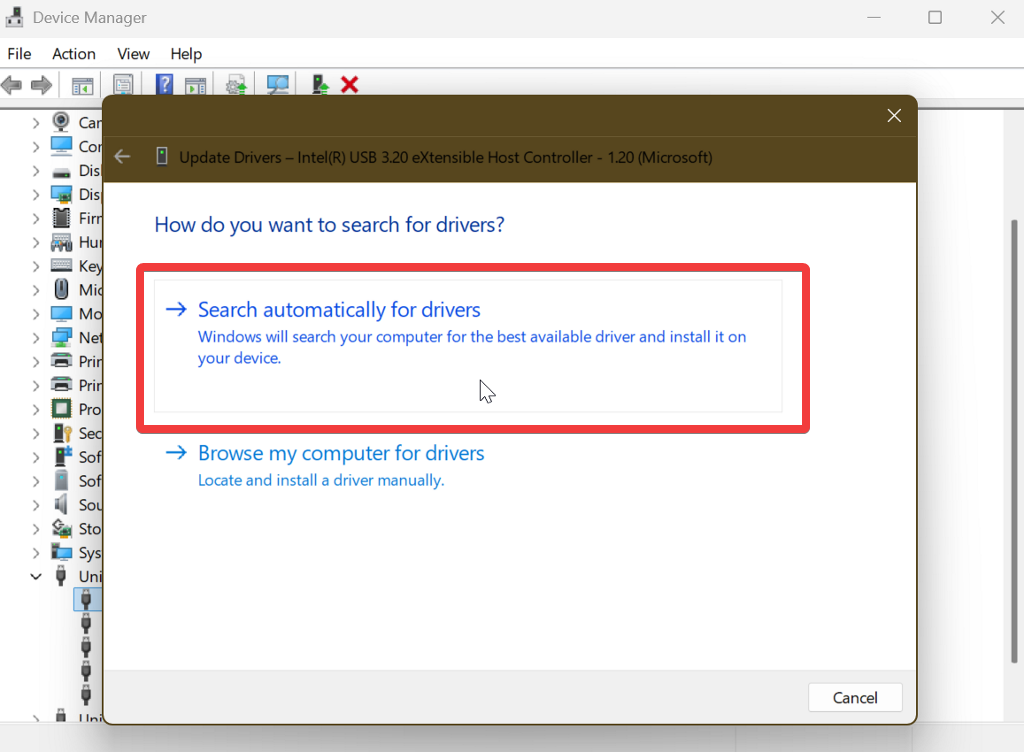
- Sélectionner Rechercher automatiquement les pilotes Attendez la fin du processus.

- Répétez cette procédure pour tous les contrôleurs.
Mettez à jour les pilotes de votre casque
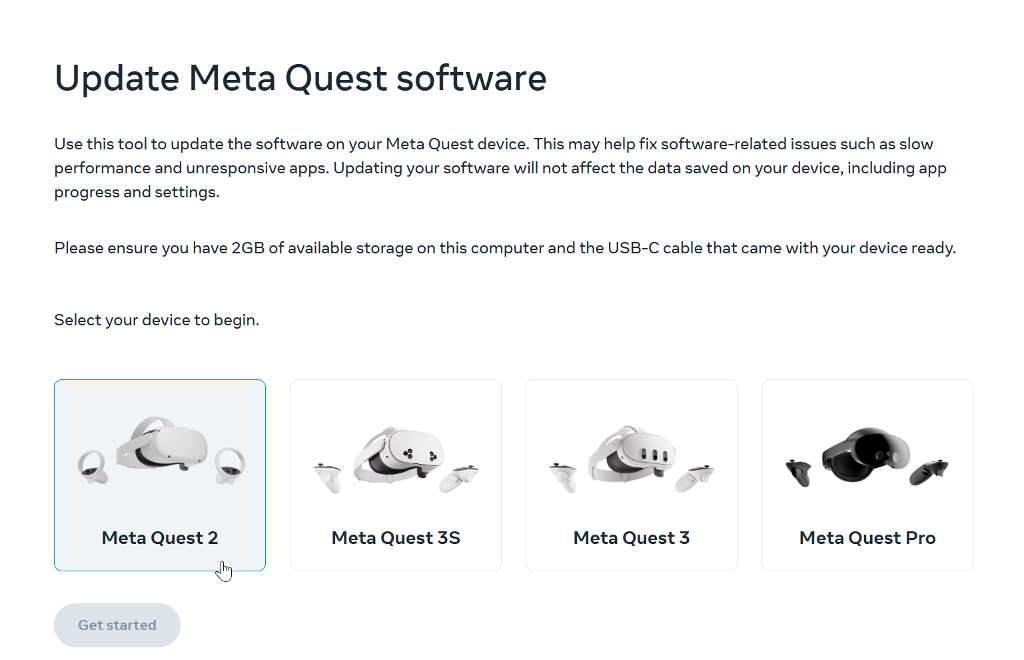
Vous pouvez trouver les mises à jour officielles pour votre appareil Sur le site web du fabricant.
Vous le trouverez généralement dans la section Logiciels et pilotes ou Centre d'aide. Identifiez le modèle de votre casque (par exemple, Méta Quête 2Et installez les dernières mises à jour.
vérification de la connexion USB
Enfin, vous devez vous assurer que vous utilisez Port USB 3.0 (Pour une latence optimale) Connectez le casque. Vérifiez l'absence de jeu et essayez Explorez différents points de vente.
CONCLUSION
Globalement, la plupart des utilisateurs de réalité virtuelle ont signalé des problèmes de compatibilité après la mise à jour 24H2. Les possesseurs de casques WMR ont été les plus touchés, leurs appareils devenant inutilisables suite à cette mise à jour. Heureusement, le pilote Oasis apporte une solution simple.
De plus, la résolution des problèmes de compatibilité des casques VR sous Windows 11 passe généralement par la mise à jour des pilotes. Ce guide vous explique tout ce que vous devez savoir pour que vous puissiez reprendre l'entraînement. Jeux de réalité virtuelle Votre favori en un rien de temps.
Les commentaires sont fermés.