

De nombreux utilisateurs ont signalé le code d'erreur [pii_pn_8a68e8c174733080624b] dans Microsoft Outlook. Ce code, également connu sous le nom d'erreur Pii, indique généralement que le logiciel ne fonctionne pas ou ne fonctionne pas correctement.
![Correction de l'erreur [pii_pn_8a68e8c174733080624b]](https://www.dztecs.com/tech/wp-content/uploads/sites/10/2026/01/pii_email_cb926d7a93773fcbba16-copy-1.png) Ce code d'erreur apparaît généralement lorsque les utilisateurs tentent d'ouvrir une fenêtre Outlook et d'envoyer un e-mail, ou en raison d'un problème avec le serveur SMTP ou le port. Après investigation, nous avons identifié plusieurs causes possibles du dysfonctionnement d'Outlook. Nous avons donc répertorié des solutions potentielles pour résoudre ce problème. Toutefois, avant d'appliquer ces solutions, il est important de comprendre l'origine de l'erreur.
Ce code d'erreur apparaît généralement lorsque les utilisateurs tentent d'ouvrir une fenêtre Outlook et d'envoyer un e-mail, ou en raison d'un problème avec le serveur SMTP ou le port. Après investigation, nous avons identifié plusieurs causes possibles du dysfonctionnement d'Outlook. Nous avons donc répertorié des solutions potentielles pour résoudre ce problème. Toutefois, avant d'appliquer ces solutions, il est important de comprendre l'origine de l'erreur.
Alors, commençons sans plus tarder.
Qu'est-ce qui provoque le code d'erreur pii_pn_8a68e8c174733080624b ?
- Le cache du navigateur est corrompu. Il arrive souvent que le cache stocké dans votre navigateur soit corrompu et provoque des problèmes lors de l'exécution de certains programmes et applications. Par conséquent, il se peut que… Vider le cache inutile du navigateur Ces applications vous sont utiles.
- Votre version d'Outlook est obsolète. L'utilisation d'une version obsolète d'Outlook peut entraîner des problèmes d'incompatibilité et des plantages. Par conséquent, vérifiez la disponibilité d'une mise à jour et installez la version de MS Outlook la plus récente sur votre système.
- Se connecter avec plusieurs comptes Outlook De nombreux utilisateurs ont confirmé que la connexion à plusieurs comptes de messagerie Outlook sur le même appareil est susceptible de provoquer cette erreur. Par conséquent, vérifiez les informations de votre compte, déconnectez-vous, puis reconnectez-vous avec les identifiants d'un seul compte.
- Problèmes de réseau Une connexion Internet instable ou faible risque de provoquer des dysfonctionnements et des problèmes internes empêchant Outlook de fonctionner correctement. Par conséquent, vérifiez votre débit Internet et, s'il est instable, utilisez une autre connexion.
- Installation de plusieurs clients de messagerie Les utilisateurs ayant plusieurs clients de messagerie et applications installés sur leur ordinateur rencontrent l'erreur pii_pn_8a68e8c174733080624b dans Outlook. Il est fort probable qu'un client de messagerie installé sur votre système soit en conflit avec Outlook. Désinstallez tout autre client de messagerie installé sur votre système.
Maintenant que vous connaissez les causes courantes des erreurs Outlook, voici les solutions possibles pour résoudre complètement l'erreur.
Vider le cache et les cookies
Comme expliqué précédemment, un cache et des cookies corrompus dans les navigateurs ou les applications peuvent entraîner divers problèmes et erreurs. Par conséquent, vider le cache et supprimer les cookies pourrait résoudre votre problème. Commencez par vider le cache et supprimer les cookies corrompus de votre application Outlook et de votre navigateur.
Rechercher les données corrompues de l'application Outlook :
- Appuyez sur la touche de raccourci « Windows + R » de votre clavier pour ouvrir la boîte de dialogue « Exécuter ».
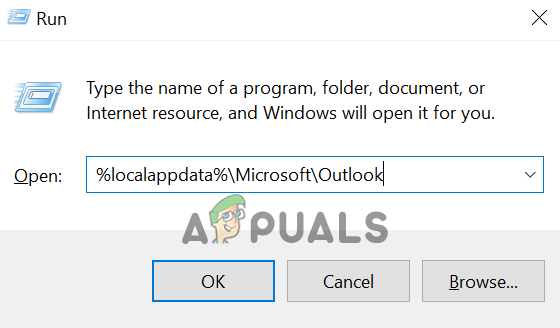
- Dans la case, tapez %localappdata%MicrosoftOutlook Cliquez ensuite sur le bouton « OK ».
![]()
- Vous serez automatiquement redirigé vers le dossier d'application Outlook. Si l'application ne s'ouvre pas, vous pouvez la localiser manuellement en allant dans Utilisateurs, puis AppData, puis Local, puis Microsoft, et enfin Outlook.
- Vous trouverez ici le dossier cache d'Outlook. Supprimer ce dossier effacera tout le cache de l'application.
- Essayez maintenant d'envoyer un e-mail après avoir redémarré l'application. Si l'erreur persiste, passez à la solution suivante.
Pour le navigateur Google Chrome :
Suivez les étapes décrites pour effacer votre cache et vos cookies dans Chrome :
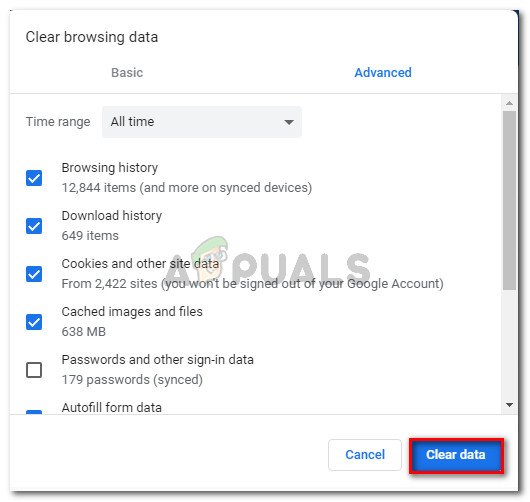
- Lancez le navigateur Chrome et appuyez sur les touches CTRL+MAJ+SUPPR Depuis le clavier.
- Une fenêtre contextuelle apparaîtra ; assurez-vous que les trois cases sont cochées, puis, dans le menu déroulant, sélectionnez « Toutes les heures » pour la plage horaire.
- Cliquez ensuite sur une option Effacer les données.
Pour le navigateur Edge :
Suivez les instructions fournies pour effacer votre cache et vos cookies :
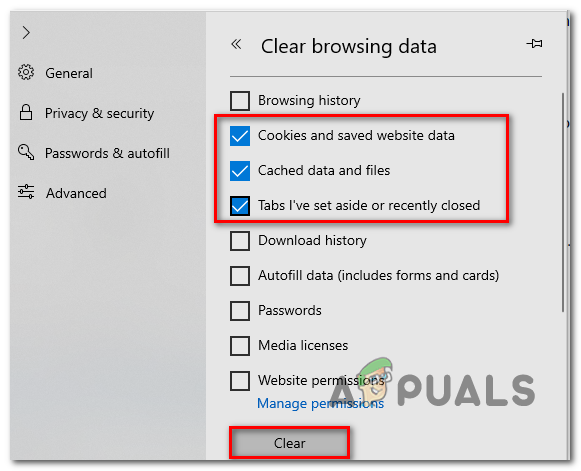
- Démarrez le navigateur Edge et appuyez sur les touches CTRL+MAJ+SUPPR Depuis le clavier.
- La boîte de dialogue « Effacer les données de navigation » va maintenant s'afficher.
- Sélectionnez ici « Cookies », « Autres données du site » et « Images et fichiers mis en cache ».
- Après cela, cliquez sur le bouton . مسح.
![Zut ! CODE_RÉSULTAT_HUNG]()
Maintenant, après avoir vidé le cache du navigateur, exécutez l'application Outlook pour vérifier si l'erreur a été résolue.
Mettez à jour l'ancienne version du programme
Si vous utilisez une ancienne version d'Outlook, cela peut également provoquer cette erreur. Les anciennes versions d'Outlook présentent des problèmes de compatibilité et peuvent ne pas exécuter certaines fonctions, ce qui entraîne divers dysfonctionnements et erreurs, notamment l' erreur pii_pn_8a68e8c174733080624b. Recherchez et installez la dernière mise à jour disponible.
- Ouvert Microsoft Store.
- Cliquez sur l'option Téléchargements et mises à jour. Si Outlook nécessite une mise à jour, elle apparaîtra dans cette liste.
- Si la mise à jour apparaît, ouvrez-la. page Outlook Cliquez sur l'option de mise à jour.
![]()
- Redémarrez votre ordinateur une fois la mise à jour terminée afin de vous assurer que toutes les modifications ou tous les paramètres sont appliqués.
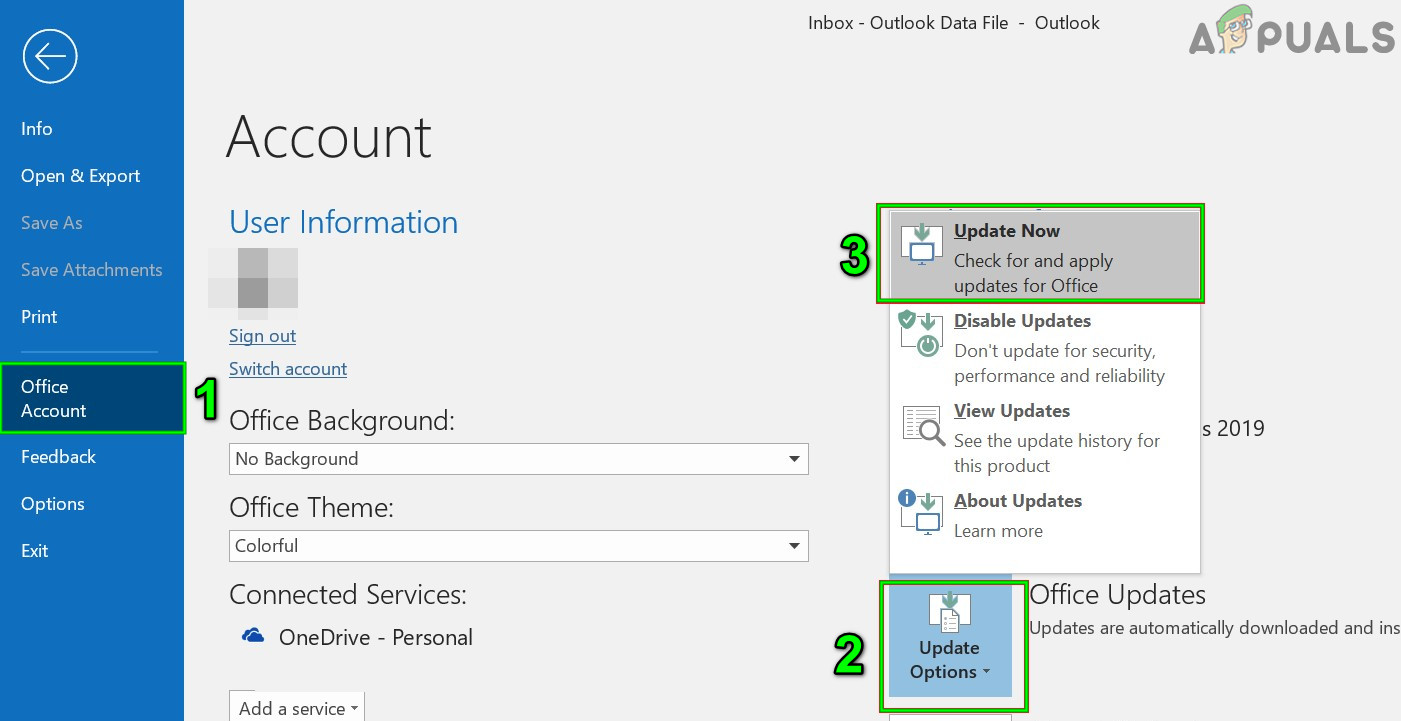
Cela devrait résoudre l'erreur que vous rencontrez, ou vous pouvez passer à l'étape suivante.
Se connecter à l'aide de plusieurs comptes de messagerie dans Outlook
Des erreurs Microsoft Outlook peuvent survenir en raison d'un dysfonctionnement logiciel ou d'une panne du programme. L'utilisation de plusieurs comptes de messagerie sur le même appareil peut provoquer cette erreur. Pour résoudre ce problème, déconnectez-vous de votre compte Outlook, puis reconnectez-vous quelques minutes plus tard en utilisant un seul compte. Cela devrait résoudre le problème logiciel une fois que vous serez de nouveau connecté.
Supprimer les courriels inutiles
Si votre système est saturé de courriels, vous risquez fortement de rencontrer cette erreur Outlook. Si plusieurs comptes sont ouverts, vous pourriez rencontrer des problèmes d'envoi et de réception de courriels, et l'application pourrait se bloquer fréquemment.
Pour remédier à cela, ne conservez que les courriels importants ou utilisez la fonction « Priorité » d’Outlook pour les trier. Si cela ne fonctionne pas, essayez la méthode suivante.
Vérifiez votre connexion Internet
L'erreur est très probablement due à une connexion internet faible ou instable. Par conséquent, assurez-vous que votre connexion internet fonctionne correctement et essayez également d'ouvrir d'autres pages et d'utiliser d'autres services comme YouTube pour vérifier votre vitesse et sa stabilité.
Si d'autres services ne fonctionnent pas correctement non plus, contactez votre fournisseur d'accès Internet pour obtenir de l'aide et, si vous êtes connecté via Wi-Fi, utilisez une connexion filaire.
Configurer ou modifier le port SMTP
Cette solution a permis à de nombreux utilisateurs de résoudre l'erreur Outlook. Essayez donc de configurer ou de modifier le port SMTP pour corriger le problème. Le protocole SMTP (Simple Mail Transfer Protocol) est le protocole de communication utilisé pour le transfert des e-mails. Sur Internet, des modifications entre les serveurs SMTP peuvent engendrer des problèmes pour de nombreux utilisateurs ou perturber l'envoi des e-mails.
Par conséquent, suivez les étapes décrites ci-dessous pour ce faire :
- Ouvrir une application Perspectives Votre.
- Cliquez sur l'option « Fichier » en haut à gauche de la page.
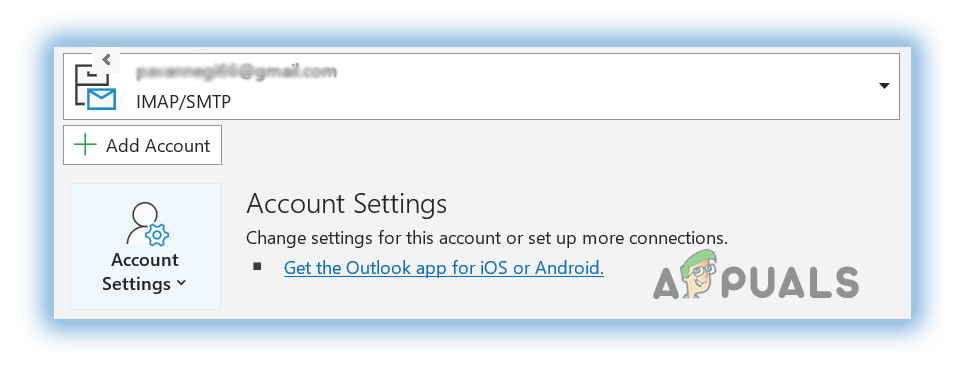
- Vous serez redirigé vers un menu Informations sur le compteVous devez ici indiquer l'adresse électronique à laquelle ce problème se produit.
![]()
- Cliquez ensuite sur les paramètres du compte qui apparaissent dans l'e-mail, puis procédez à la sélection. Paramètres du serveur.
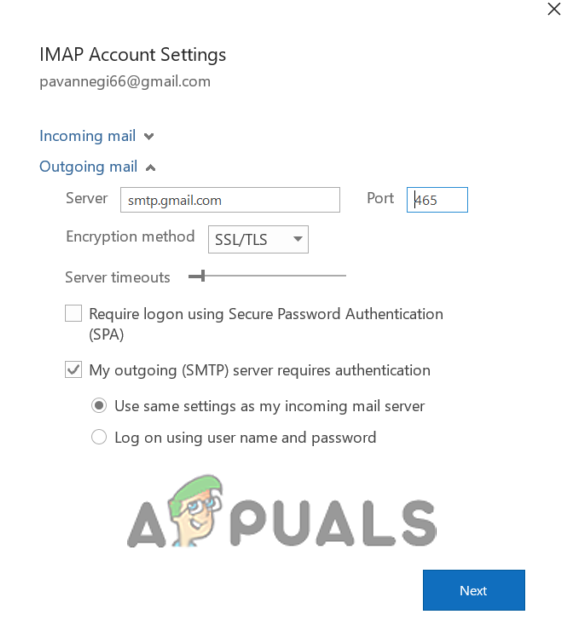
- Après avoir cliqué sur Paramètres du serveur, un onglet s'ouvrira affichant SMTP Pour votre compte, vous devez spécifier son port sortant, puis comparer le paramètre de port ou le nom du serveur avec l'image fournie ci-dessous.
![Erreur [pii_pn_8a68e8c174733080624b]()
- Apportez toutes les modifications importantes, puis cliquez sur OK L'étape suivante consiste à enregistrer ce paramètre.
- Essayez d'envoyer un e-mail pour voir si l'erreur a disparu ou non après le redémarrage de l'application.
Utilisez le programme d'origine
Si vous utilisez un logiciel en double, vous rencontrerez cette erreur. Vérifiez donc si votre copie d'Outlook est un doublon, puis utilisez le programme original pour résoudre le problème. Assurez-vous d'utiliser Microsoft Outlook et d'envoyer des e-mails avec ce logiciel. De plus, désinstallez tout logiciel en double installé sur votre système, car cela peut créer des conflits avec d'autres clients de messagerie installés sur votre appareil.
Désinstallez et réinstallez le programme
Si vous rencontrez toujours cette erreur, essayez de désinstaller puis de réinstaller l'application depuis le site web officiel de Microsoft. Assurez-vous d'utiliser la dernière version. Suivez attentivement les étapes décrites pour désinstaller puis réinstaller Outlook.
- Appuyez sur ma touche Windows + I Pour ouvrir
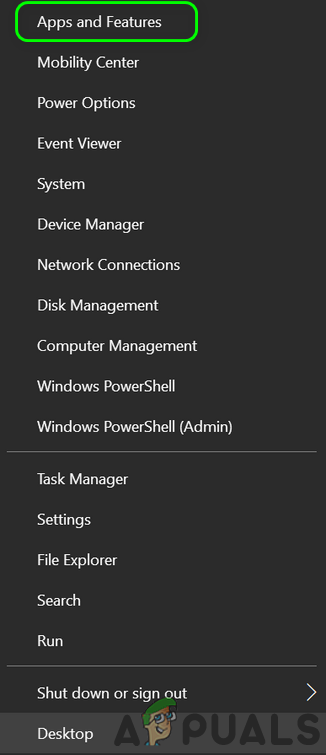
- Puis cliquez sur Les applicationsDans le menu de gauche, sélectionnez l'option Applications et fonctionnalités.
![]()
- Maintenant, dans la liste, recherchez Applications de bureau Microsoft Office Et cliquez dessus.
- Suivez le lien Options avancées qui apparaît
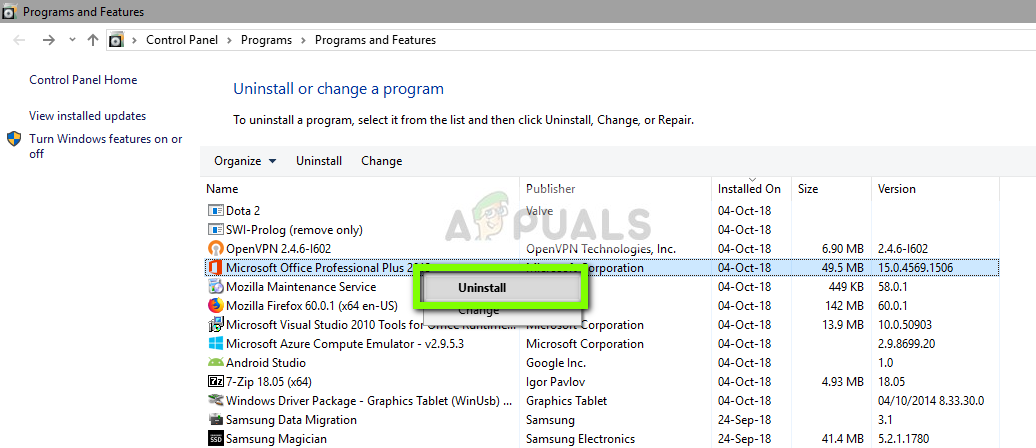
- Sélectionnez Outlook dans la fenêtre qui apparaît et cliquez sur le bouton Désinstaller.
![]()
- Vérifiez si une fenêtre contextuelle apparaît en lien avec le processus de désinstallation.
Après avoir désinstallé Microsoft Outlook, veillez à le réinstaller depuis le site web officiel de Microsoft. Une fois l'application réinstallée, redémarrez Microsoft Outlook et essayez d'envoyer des e-mails.
Vérifiez si vous pouvez envoyer des e-mails sans rencontrer le code d'erreur Outlook pii_pn_8a68e8c174733080624b sous Windows. Si l'erreur persiste, passez à la solution suivante.
Contactez le support Microsoft Outlook
Si l'erreur persiste, veuillez contacter le support Microsoft . Ils vous contacteront et vous proposeront des solutions pour la résoudre. Vous pouvez désormais reconfigurer Outlook pour corriger facilement l'erreur.
Voici donc les solutions possibles qui vous aideront à résoudre le code d'erreur Outlook pii_pn_8a68e8c174733080624b et à recommencer à envoyer des e-mails facilement.
Les commentaires sont fermés.