

Comme toute autre application, Outlook possède son propre cache. Il s'agit de fichiers temporaires qui stockent des données temporaires de votre compte Outlook. Cependant, ce cache peut devenir problématique avec le temps s'il n'est pas mis à jour. Il risque alors d'afficher des informations obsolètes, de dégrader les performances d'Outlook et de provoquer des erreurs d'affichage. Par conséquent, il est essentiel de vider le cache d'Outlook pour éviter ces problèmes.

Nous avons préparé ce guide pour vous aider à supprimer tous les fichiers indésirables stockés dans le cache d'Outlook qui empêchent l'application de fonctionner à son plein potentiel.
Ce guide ne supprimera aucun de vos e-mails ; ces fichiers temporaires sont destinés à être supprimés. N'hésitez pas à essayer l'une des trois méthodes de vidage du cache proposées ci-dessous.
1. Supprimez le dossier RoamCache.
Vous pouvez supprimer le dossier RoamCache, car Outlook crée de nouveaux fichiers cache à chaque ouverture de l'application. Voici les instructions pour supprimer le dossier RoamCache d'Outlook :
- Ouvrez l'Explorateur Windows en appuyant sur les deux touches Win + E Ensemble
- Accédez maintenant au chemin suivant dans l'Explorateur de fichiers :
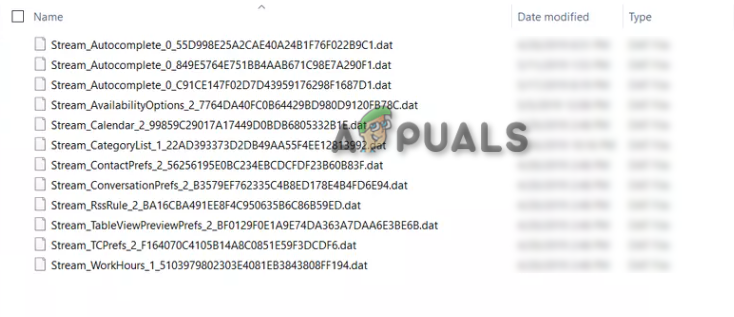
%localappdata%MicrosoftOutlookRoamCache
- Si le dossier contient plusieurs fichiers cache, vous devez les supprimer.
- Il suffit d'appuyer sur mes deux touches. Ctrl + A Appuyez ensuite ensemble sur le bouton. Supprimer .

- Cette opération supprimera tous les fichiers cache du dossier RoamCache.
2. Videz le cache de la saisie semi-automatique.
Le cache de saisie semi-automatique est une liste contenant toutes les adresses SMTP et les entrées LegacyExchangeDN. Cette liste stocke les noms des comptes auxquels vous avez envoyé des e-mails. Dans certains cas, ces données sont inutiles et doivent être supprimées pour améliorer les performances d'Outlook. Vous pouvez supprimer cette liste de cache en suivant les instructions ci-dessous :
- Appuyez sur la touche Win Pour accéder au menu Démarrer.
- je cherche "OutlookEt ouvrez l'application.
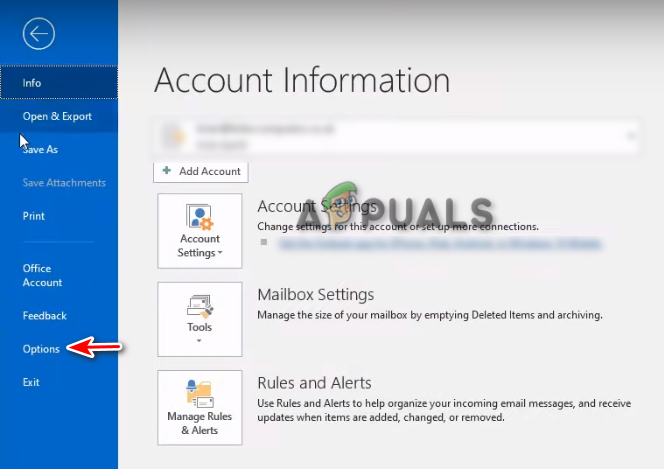
- Cliquer sur Fichier«Dans le coin supérieur gauche.
- Ouvert Les options Au-dessus de « Sortie ».

- Sélectionnez “Mail« Sur la page des options Outlook. »
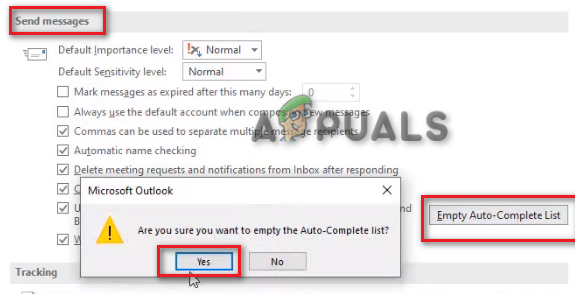
- Faites défiler vers le bas jusqu'à la section intitulée «Envoyer des messages".
- Cliquez sur "Effacer la liste de saisie automatique ».
- Confirmez l'action en cliquant sur «نعم«Dans la vague d'emphase.»

- Cliquez OK Fermez la page des options Outlook.
- Cela effacera toutes les données mises en cache dans votre liste de saisie automatique.
3. Supprimez le cache à l'aide de Windows PowerShell.
Vous pouvez également utiliser un script PowerShell pour vider complètement le cache d'Outlook sur votre ordinateur Windows. Procédez comme suit :
- Ouvrez le menu Démarrer de Windows à l'aide de la touche Win.
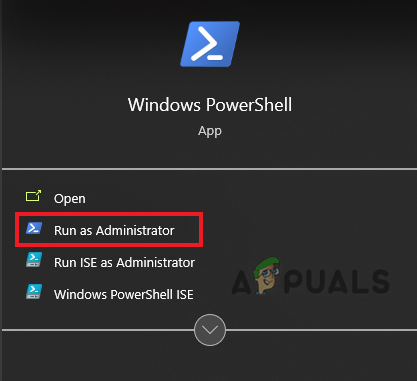
- Type "PowerShell«Dans la barre de recherche.
- Cliquez avec le bouton droit sur l'application et sélectionnez «Exécuter comme administrateur ».

- Saisissez la commande suivante dans PowerShell pour forcer la suppression du contenu du cache Outlook :
Supprimer-Élément "C:\Users\$env:UserName\AppData\Local\Microsoft\Windows\INetCache\Content.Outlook*" -Récursif -Forcer
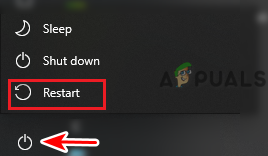
- Après avoir exécuté la commande, redémarrez votre ordinateur pour appliquer les modifications.
- Ouvrez le menu Démarrer de Windows à l'aide de la touche Win.
- Cliquez sur une option الطاقة Et sélectionnez Redémarrer.

Ces trois méthodes devraient supprimer le cache d'Outlook, et tant que vous y êtes, n'hésitez pas à supprimer également les fichiers de cache temporaires de Windows.
Les commentaires sont fermés.