

Outlook propose trois affichages prédéfinis pour votre boîte de réception : Compact, Unique et Aperçu. Chacun offre une mise en page différente et organise les e-mails de manière unique. L’ affichage par défaut dans Outlook est Compact , mais vous pouvez facilement passer à Unique ou Aperçu.
De plus, des options permettent de personnaliser l'affichage sélectionné. Vous pouvez ajouter ou supprimer des colonnes, regrouper des éléments, trier les e-mails par ordre croissant ou décroissant, modifier la mise en forme des colonnes, et bien plus encore.
De plus, vous pouvez créer un affichage personnalisé. Outlook propose actuellement sept types d'affichages ou de mises en page. Je commencerai par un bref aperçu des trois affichages prédéfinis, puis nous verrons comment les modifier. Ensuite, nous verrons comment personnaliser, créer ou supprimer un affichage dans Outlook.
Vues actuelles dans Outlook.
Après avoir installé Outlook, vous pouvez choisir parmi trois affichages principaux pour votre boîte de réception. Par défaut, l'affichage Compact est sélectionné, mais vous pouvez le modifier à tout moment. Voici une brève présentation des trois affichages.
1. Vue compacte (par défaut).
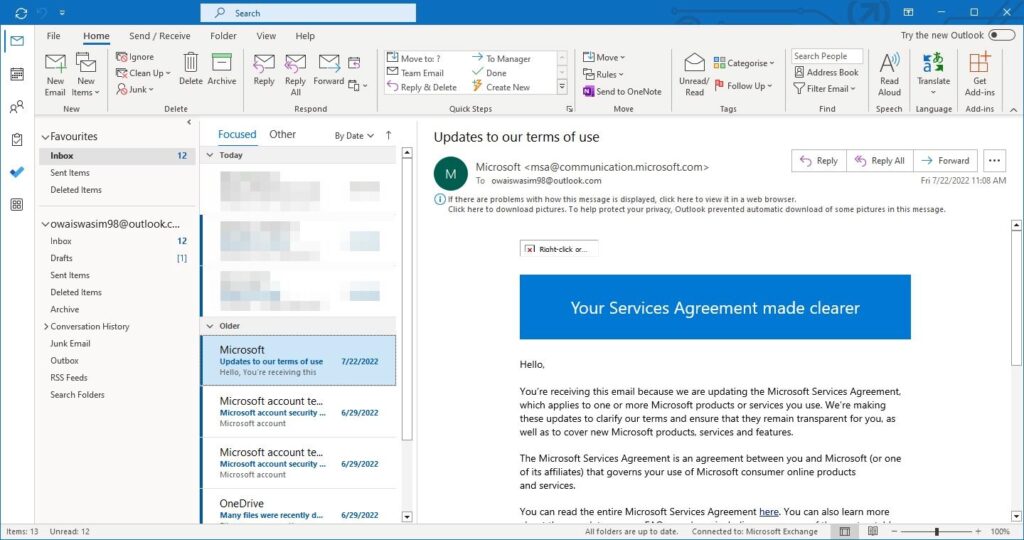
La présentation compacte affiche une liste d'e-mails à côté du volet de lecture. Dans cette présentation, chaque e-mail présente quatre éléments : le nom de l'expéditeur, l'objet, un bref aperçu et la date de réception.
2. Écran unique.
L'affichage simple présente plus d'informations que l'affichage compact. Dans cet affichage, l'e-mail est divisé en deux colonnes. La première colonne affiche le nom de l'expéditeur, l'objet, les pièces jointes (le cas échéant), la date de réception, la taille et un signe plus (+). La seconde colonne permet de lire un aperçu du message. Un volet de lecture est également disponible à droite.
3. Aperçu de l'offre.
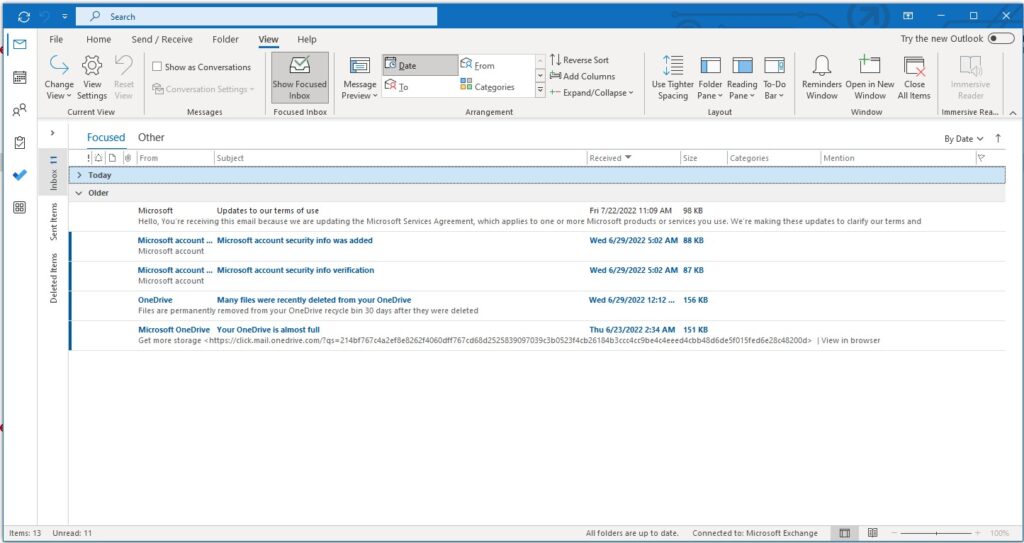
Le mode Aperçu est identique au mode Unique ; toutefois, il affiche les informations et les aperçus dans des colonnes plus larges et ne comporte pas de volet de lecture. Les deux modes d’affichage, Unique et Aperçu, sont parfaitement adaptés aux écrans larges.
Comment modifier l'affichage dans Outlook.
Modifier l'affichage dans Outlook est très simple et ne nécessite que trois étapes. Par défaut, l'affichage compact est sélectionné. Assurez-vous donc de choisir l'affichage Aperçu ou Unique pour visualiser le changement.
Voici comment:
- Sélectionnez l'onglet عرض Depuis la barre de menu supérieure.
- Cliquez Changer l'affichage Situé au début de la barre de menu suivante.
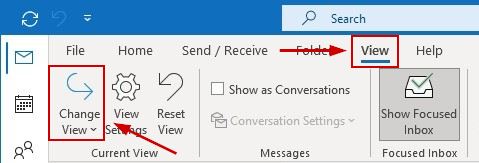
- الآن Cliquez sur l'offre Celui que vous souhaitez nommer.
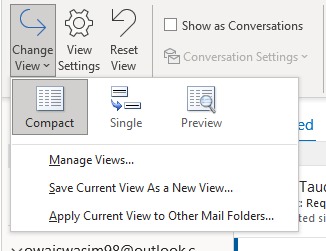
Une fois terminé, votre boîte de réception aura un tout nouveau look. Pour revenir à l'affichage compact, suivez les mêmes étapes décrites ci-dessus.
Comment personnaliser un affichage dans Outlook.
Outlook vous permet de personnaliser certains aspects de l'affichage. Ainsi, si la mise en page par défaut ne vous convient pas, vous pouvez l'adapter à vos préférences.
Voici comment accéder aux paramètres de personnalisation :
- Allez dans l'onglet Affichage > Paramètres d'affichage.
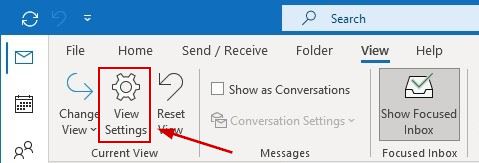
- من Paramètres d'affichage avancésChoisissez l'une des options de personnalisation disponibles.

- Ajustez-le à votre guise etEnregistrer les paramètres.
Voici toutes les options de personnalisation d'Outlook :
- ColonnesLes utilisateurs peuvent ajouter ou supprimer des colonnes, ainsi que les réorganiser.
- Grouper parLes utilisateurs peuvent regrouper les éléments de n'importe quel champ par ordre croissant ou décroissant.
- Tri: Les utilisateurs peuvent trier les éléments de n'importe quel champ par ordre croissant ou décroissant.
- Filtre: Cela vous permet de filtrer les éléments pour trouver les courriels spécifiques que vous recherchez.
- Autres paramètres : Les utilisateurs peuvent modifier la police et la taille des caractères des colonnes et des lignes. Ils peuvent également spécifier le style de la grille, prévisualiser la police, choisir l'emplacement du volet de lecture et accéder aux options avancées.
- Mise en forme conditionnelle : Cette fonctionnalité permet de filtrer les e-mails plus efficacement. Par exemple, si un utilisateur souhaite afficher uniquement les e-mails expirés ou obsolètes, la mise en forme conditionnelle n'affichera que ces messages. De plus, elle permet de consulter tous les e-mails provenant d'un expéditeur spécifique.
- Mise en forme des colonnes : Les utilisateurs peuvent modifier les colonnes en changeant leurs couleurs, leurs polices, leurs largeurs ou leur alignement.
Comment créer une nouvelle vue dans Outlook.
Outre la possibilité de modifier et de personnaliser les affichages prédéfinis dans Outlook, vous pouvez également créer votre propre affichage. Outlook propose sept mises en page différentes.
Mais avant de la consulter, voici comment créer une nouvelle présentation.
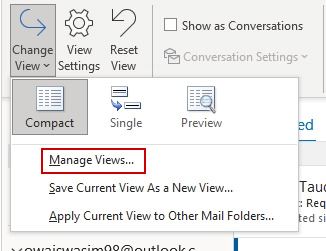
- Aller à Affichage > Changer d'affichage.
- Cliquez Gestion de l'affichage.
- Cliquez Nouveau Sur l'écran suivant.
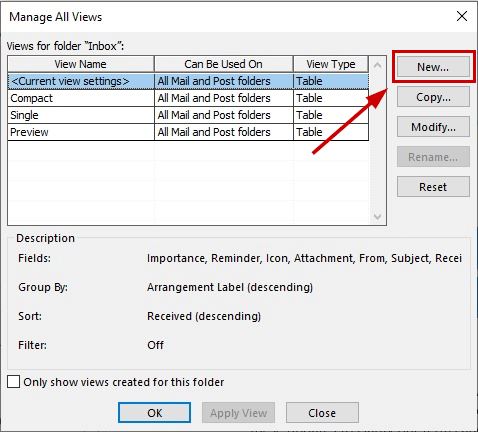
- Entrer Nom، اختر Type d'affichage Ce que vous voulez, précisez-le Afficher l'emplacement d'utilisation.
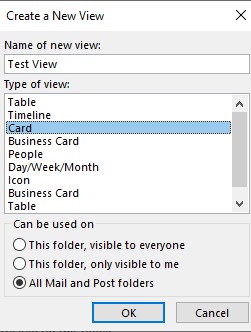
- Cliquez Ok.
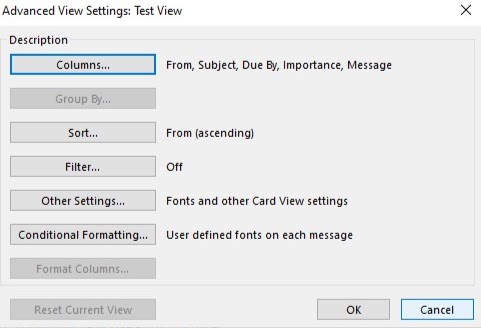
- Ensuite, ajustez les paramètres d'affichage de votre écran. Paramètres d'affichage avancés Et cliquez Ok.
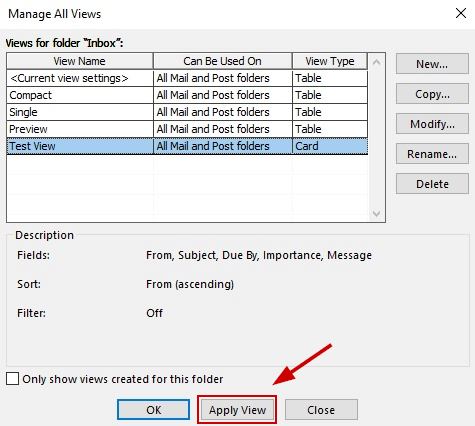
- Enfin, cliquez sur Application d'affichage Pour utiliser immédiatement la nouvelle mise en page.
Voici un aperçu rapide des types de mises en page que vous pouvez sélectionner dans Outlook pour votre nouvelle vue :
- Calendrier: Ceci affiche les e-mails en lignes et en colonnes. Toutes les vues prédéfinies suivent cette mise en page.
- Chronologie: Il affiche les éléments envoyés ou reçus au cours d'une période donnée. Ceci est utile pour centraliser les courriels relatifs à un projet particulier.
- carte: Ce mode d'affichage permet de voir certains détails de vos articles en plus de leurs thèmes.
- Carte de visite: Cette fiche affiche plus d'informations que la carte elle-même. Vous pouvez y voir le nom, la photo, l'adresse e-mail et d'autres détails de vos contacts.
- personnes: C'est similaire à ma carte de visite et à sa présentation, mais avec moins de détails. Ici, vous ne verrez que les noms et les photos de vos contacts.
- Jour/Semaine/Mois : Ce format est principalement utilisé dans les dossiers de calendrier pour afficher les éléments de votre calendrier sous forme de grille. Dans cet affichage, vous pouvez facilement visualiser les événements à venir.
- icône: Ce mode d'affichage présente les éléments simplement à l'aide de leurs icônes et thèmes.
Comment supprimer un affichage personnalisé dans Outlook.
Si vous souhaitez supprimer la vue personnalisée que vous avez créée, veuillez suivre les étapes ci-dessous.
- Aller à Onglet Afficher Puis aller à Changer d'affichage > Gérer les affichages.
- Dans une boîte de dialogue Gestion de tous les modes d'affichageSélectionnez la vue que vous souhaitez supprimer.
- Cliquez Effacer Confirmez votre choix.

- Cliquez Ok.
- Sélectionnez maintenant la vue que vous souhaitez utiliser et cliquez sur Application de la méthode d'affichage.
Les commentaires sont fermés.