

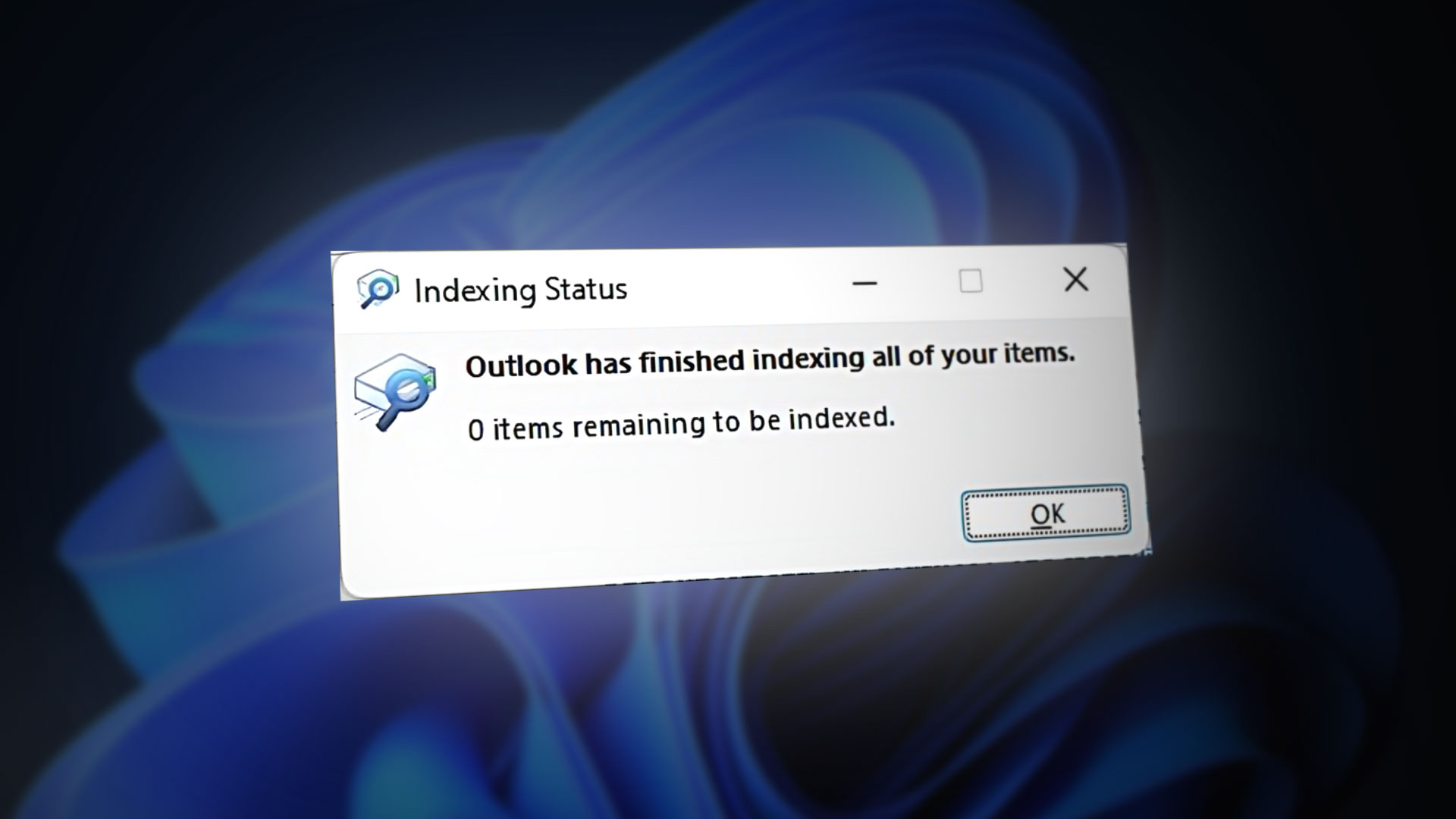
Le problème d'indexation d'Outlook 365 est un problème Windows qui survient lorsque les utilisateurs tentent d'indexer manuellement des fichiers Outlook depuis le menu Options avancées . Ce problème se manifeste pendant le processus d'indexation : l'outil se bloque sans raison apparente après avoir indexé un certain nombre de fichiers. Ce problème est spécifique à Windows 11.
Microsoft ayant déjà résolu ce problème, vous pourriez constater ce comportement si une ou plusieurs mises à jour de l'infrastructure Windows vous manquent.
Cependant, ce problème peut également être dû à un trop grand nombre d'applications ouvertes sur votre ordinateur. Essayez de fermer les applications inutilisées et de redémarrer la Recherche Windows afin de vider le cache et d'éviter ainsi tout problème.
Cela peut également se produire sur votre système si l'entrée de registre empêche le processus d'indexation de fonctionner correctement. Vous pouvez résoudre ce problème en activant l'entrée de registre appropriée.
Outre les scénarios mentionnés ci-dessus, le problème d'indexation peut également être causé par une corruption des fichiers système.
Voici une liste de méthodes éprouvées qui devraient vous aider à résoudre le problème.
Exécutez l'utilitaire de dépannage et de correction des problèmes de recherche et d'indexation.
Ce problème peut être dû à une erreur système générale affectant l'indexation. Les causes peuvent être multiples, mais heureusement, une solution existe dans la plupart des cas. Si ce n'est pas déjà fait, essayez d'exécuter l' utilitaire de résolution des problèmes de recherche et d'indexation pour identifier et corriger automatiquement le problème.
Pour ce faire, accédez aux paramètres Windows et recherchez la section de dépannage. Exécutez ensuite l'utilitaire de résolution des problèmes « Rechercher, indexer et corriger » pour voir s'il peut identifier le problème à l'aide des méthodes de réparation automatique intégrées.
Voici les étapes à suivre :
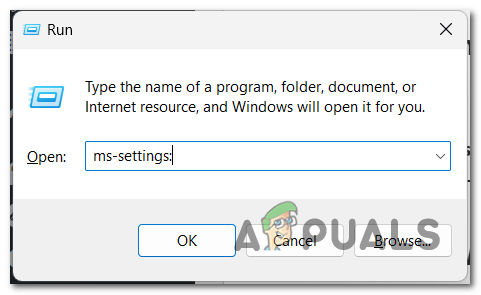
- Ouvrir une boîte de dialogue La lecture En appuyant sur une touche Fenêtres + R.
- Dans la barre de recherche, tapez 'ms-paramètresAppuyez ensuite sur Entrer Pour ouvrir Paramètres Windows.
![Ouvrir les paramètres Windows]()
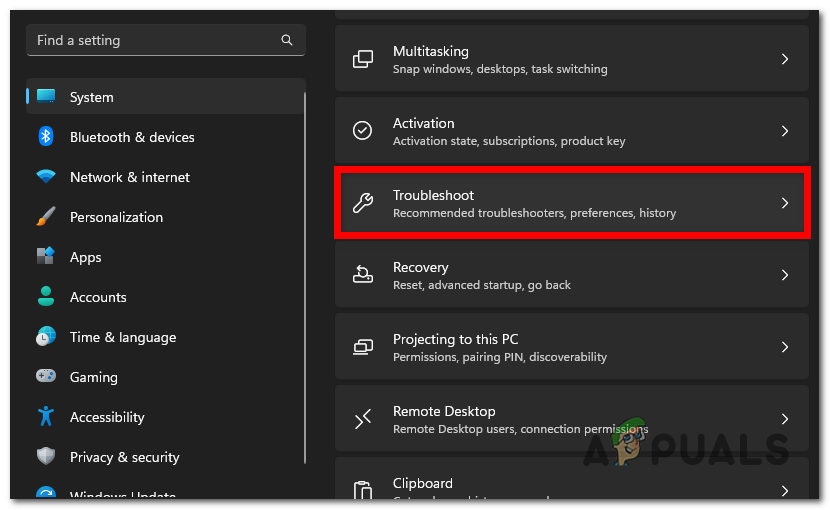
- De la liste SystèmeFaites défiler vers le bas jusqu'à ce que vous voyiez la section DépannageSaisissez-le dès que vous le trouvez.
![Accéder à la section de dépannage]()
- Sélectionnez un bouton Autres dépanneurs.
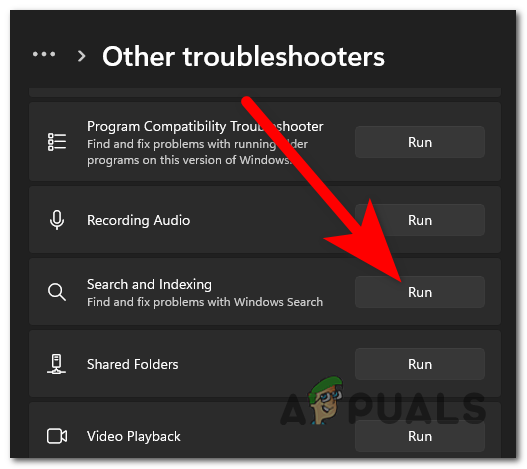
- Faites défiler la liste des outils de dépannage jusqu'à trouver celui qui vous convient. Recherche et indexation.
- Cliquez sur le bouton Courir Quand cela vous apparaît.
![Exécutez l'utilitaire de résolution des problèmes de recherche et d'indexation]()
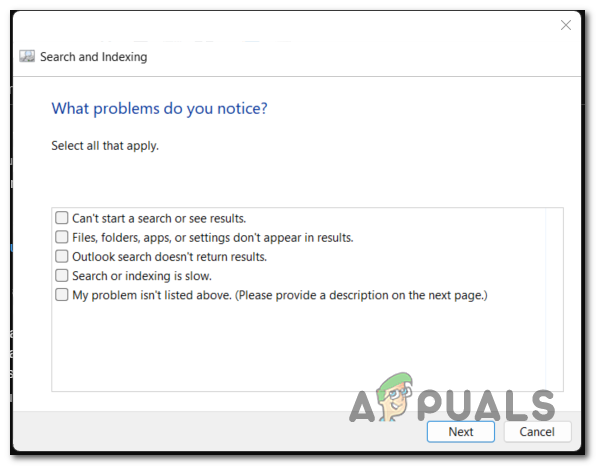
- Maintenant, identifiez tous les problèmes que vous rencontrez afin d'aider l'outil de dépannage à résoudre votre problème.
- Cliquez Suivant Quand tu as fini
![Identifier les problèmes causés par ce problème]()
- Si vous le souhaitez, vous pouvez saisir une brève description de l'erreur. Sélectionnez Suivant Quand tu as fini
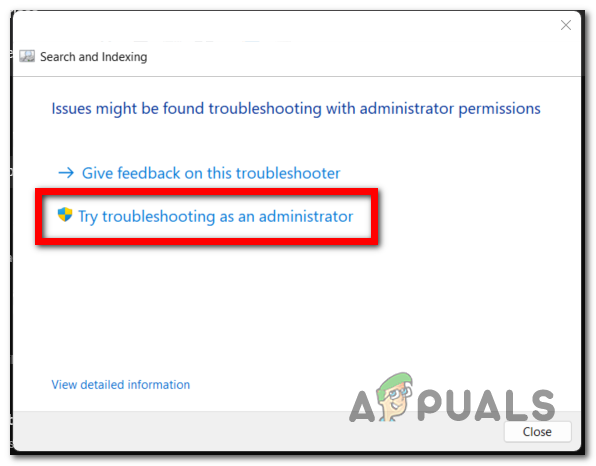
- Sélectionnez le « bouton »Dépannage en tant qu'administrateur« Accorder les autorisations au fonctionnaire. »
![Accorder au dépanneur les privilèges d'administrateur]()
- Répétez maintenant le processus à partir de Étapes 6 et 7 Pour vérifier si l'outil de dépannage détecte et corrige votre problème.
Installez les mises à jour Windows en attente.
Ce problème peut également survenir si vous n'avez pas installé une mise à jour critique de l'infrastructure Windows.
Pour éviter tout problème de ce type, assurez-vous que votre système Windows est à jour – ce problème a été résolu par une série de correctifs urgents déployés par Microsoft sur tous les canaux de mise à jour (canaux publics et Insider).
Il vous suffit d'aller sur la page de mise à jour de Windows et de vérifier si des mises à jour sont disponibles. Si c'est le cas, installez-les toutes.
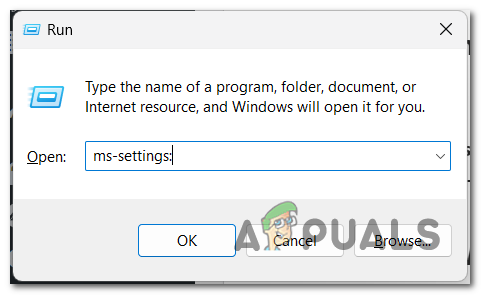
- Appuyez sur la touche Windows + R Pour ouvrir la boîte de dialogue Exécuter.
- Taper 'ms-paramètres:Saisissez votre recherche dans la barre et appuyez sur Entrée pour ouvrir. Paramètres Windows.
![Ouvrir les paramètres Windows]()
- Aller à la section Windows Update Du côté gauche.
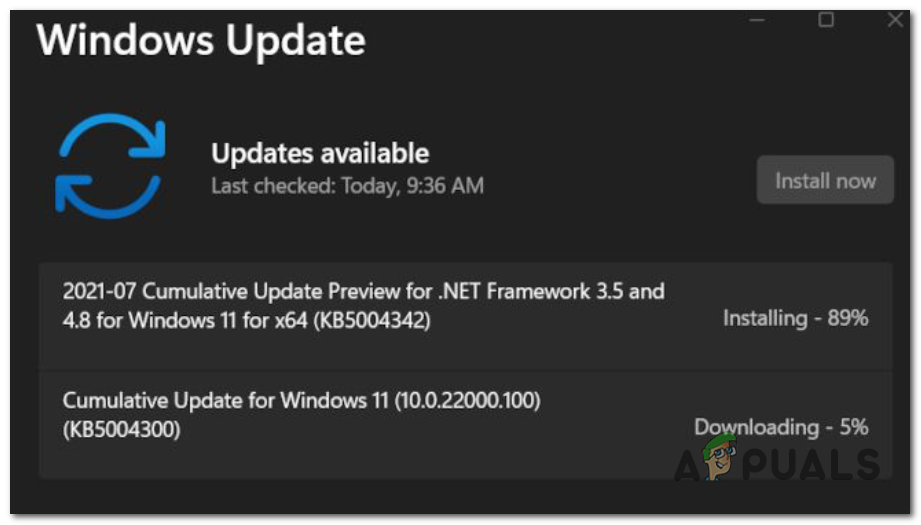
- Si des mises à jour sont en attente, elles seront visibles, et vous verrez également un bouton.Installer maintenantCliquez dessus pour l'installer.
![Installer les mises à jour en attente]() NoteSi aucune mise à jour n'apparaît lorsque vous ouvrez cette fenêtre pour la première fois, cliquez sur le bouton « ».Vérifier les mises à jour« Pour voir si le test permettra d'en détecter certains. »
NoteSi aucune mise à jour n'apparaît lorsque vous ouvrez cette fenêtre pour la première fois, cliquez sur le bouton « ».Vérifier les mises à jour« Pour voir si le test permettra d'en détecter certains. » - Après avoir installé toutes les mises à jour disponibles, redémarrez votre ordinateur et attendez la fin du prochain démarrage.
- Une fois votre ordinateur complètement allumé, vérifiez si le problème d'indexation d'Outlook 365 persiste.
 NoteSi aucune mise à jour n'apparaît lorsque vous ouvrez cette fenêtre pour la première fois, cliquez sur le bouton « ».Vérifier les mises à jour« Pour voir si le test permettra d'en détecter certains. »
Redémarrez le service de recherche Windows.
Une autre cause possible de ce problème est une dépendance défectueuse (Recherche Windows). La Recherche Windows est la principale méthode d'indexation des fichiers sous Windows 10 et Windows 11 ; sa configuration correcte est donc essentielle au bon fonctionnement de l'indexation.
Dans ce cas, il vous suffit de redémarrer le processus de recherche Windows. Vous pouvez le faire depuis le Gestionnaire des tâches . Accédez à la section Détails et terminez le processus SearchHost.
Voici les étapes à suivre pour y parvenir :
- Appuyez sur les touches CTRL + Maj + ÉCHAP En même temps pour ouvrir Gestionnaire des tâches.
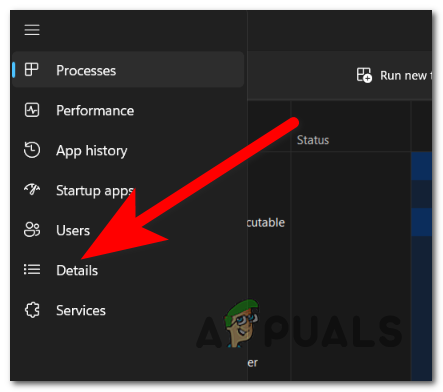
- Vous devez maintenant sélectionner une section. DÉTAILS Dans la barre latérale gauche.
![Accéder à la section Détails]()
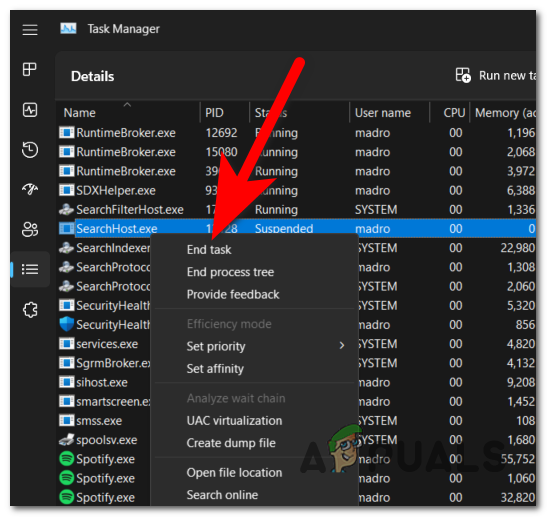
- Vous devez rechercher dans la liste des opérations SearchHost.exePour le trouver plus rapidement, il suffit de taper les premières lettres et il apparaîtra.
- Faites un clic droit dessus, puis sélectionnez «Tâche finaleCliquez ensuite sur «Processus final« Une fois de plus, pour arrêter le processus. »
![Redémarrage du processus de recherche Windows]()
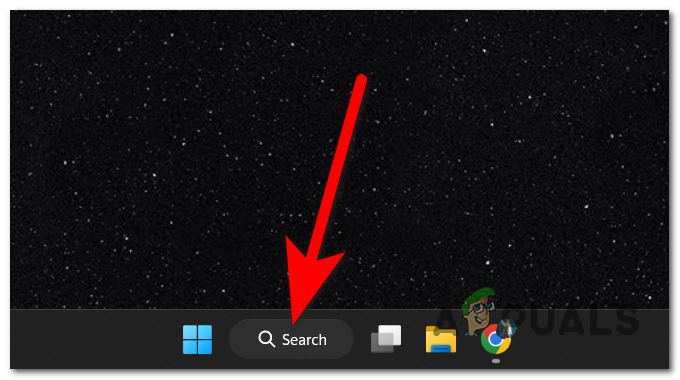
- Pour le redémarrer, il vous suffit d'ouvrir la barre des tâches de votre ordinateur.
![Ouvrir l'option de recherche Windows]()
- Vérifiez maintenant si le problème d'indexation d'Outlook 365 a été résolu.
Supprimez Outlook du service d'indexation.
Les fichiers de base de données Outlook peuvent ne pas fonctionner correctement avec le service d'indexation en raison d'un chevauchement. Dans ce cas, vous pouvez essayer de supprimer Outlook du service d'indexation pour qu'il fonctionne correctement.
Pour ce faire, vous devez accéder aux options d'indexation et supprimer l'emplacement Outlook.
Remarque : Le seul inconvénient de cette méthode est que la fonction de recherche d’Outlook sera légèrement plus lente après application de ce correctif. Par conséquent, si vous souhaitez des performances optimales, il est déconseillé de suivre cette procédure.
Suivez ces étapes pour apprendre comment supprimer Outlook du service d'indexation :
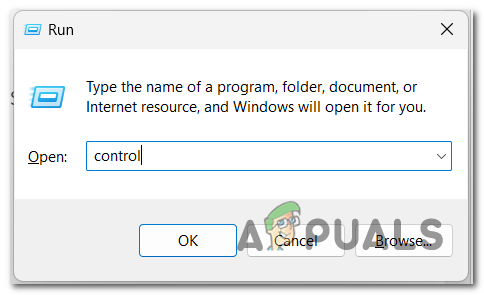
- Appuyez sur la touche Windows + R Pour ouvrir la boîte de dialogue Exécuter.
- Taper 'des bactériesDans la barre de recherche, appuyez ensuite sur Entrer Pour ouvrir Panneau de contrôle.
![Ouvrir le panneau de configuration]()
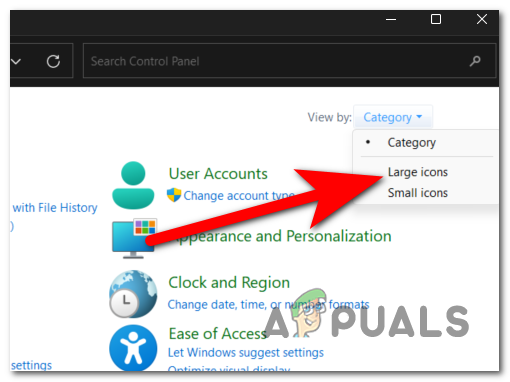
- Cliquez maintenant sur le menu déroulant à côté du bouton. Afficher parEt sélectionnez Grandes icônes.
![Configuration du mode d'affichage pour les grandes icônes]()
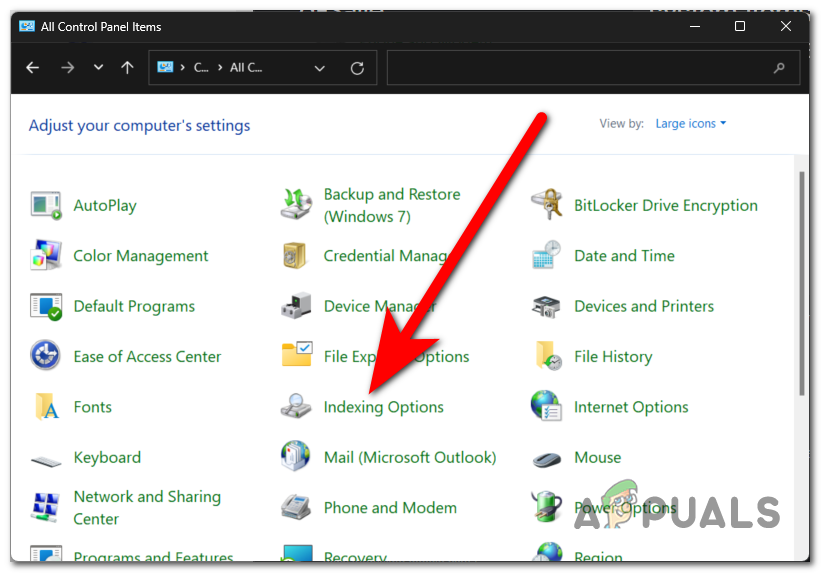
- Dans le menu des paramètres, recherchez Options d'indexation Ensuite, précisez-le.
![Options d'indexation ouvertes]()
- Cliquez sur le bouton Modifier Pour pouvoir modifier les emplacements d'indexation.
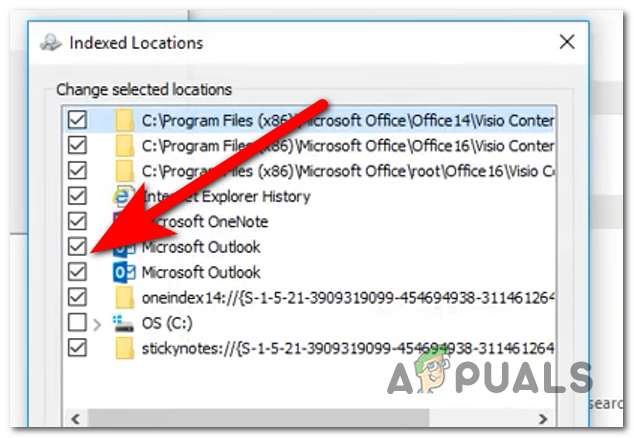
- La boîte doit se trouver à côté de l'emplacement. Microsoft Outlook Sélectionné. Veillez à le désélectionner pour supprimer Outlook de votre service d'indexation. Cliquez sur D'ACCORD Quand tu as fini
![Supprimer Microsoft Outlook du service d'indexation]() NoteS'il existe plusieurs emplacements pour Microsoft OutlookDésactivez-les tous.
NoteS'il existe plusieurs emplacements pour Microsoft OutlookDésactivez-les tous. - Maintenant, testez si vous savez utiliser Outlook correctement.
 NoteS'il existe plusieurs emplacements pour Microsoft OutlookDésactivez-les tous.
Fermez toutes les applications en cours d'utilisation.
Les problèmes d'indexation d'Outlook 365 peuvent également provenir de l'incapacité de votre ordinateur à allouer suffisamment de ressources au service d'indexation. Votre PC peut être lent en raison d'un trop grand nombre d'applications exécutées simultanément, ce qui peut entraîner des interruptions ou un ralentissement important de l'indexation.
Vous pouvez essayer de concentrer l'attention de votre ordinateur sur le processus d'indexation en fermant toutes les autres applications en cours d'exécution que vous n'utilisez pas. Le moyen le plus simple d'y parvenir est d'utiliser le Gestionnaire des tâches.
Voici les étapes à suivre :
- Ouvert Gestionnaire de tâches En appuyant sur les touches CTRL + Maj + ÉCHAP À la fois.
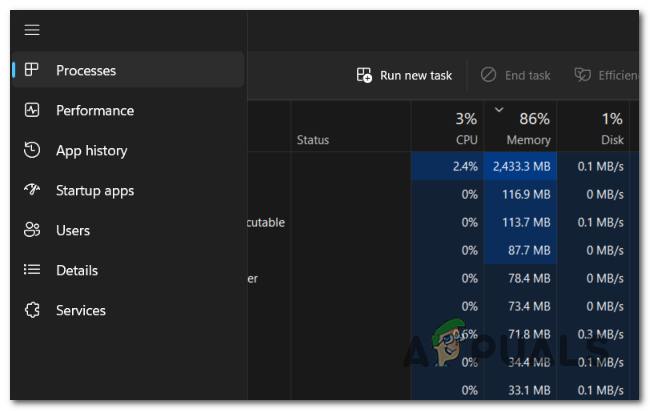
- Sélectionnez une partition Les opérations Triez-les pour voir lesquels consomment le plus de ressources de votre ordinateur.
![Identification du département des opérations]()
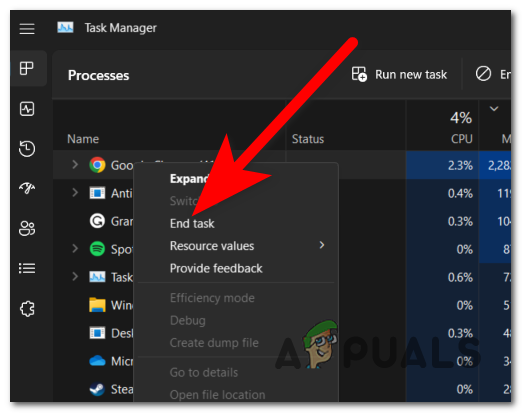
- Maintenant, cliquez avec le bouton droit sur le processus que vous souhaitez arrêter et cliquez sur Terminer la tâche.
![Terminer la tâche]()
- Répétez ce processus avec les autres applications que vous n'utilisez pas.
- Une fois terminé, fermez le gestionnaire des tâches et testez-le pour voir si l'indexation pose toujours problème.
Activer l'entrée de journal PreventIndexingOutlook.
Une autre raison possible de votre problème d'indexation est que la recherche sur le Bureau Windows ne fonctionne pas correctement ou qu'elle a été mal configurée par une clé de registre.
Vous pouvez résoudre ce problème en forçant votre ordinateur à désactiver la recherche sur le Bureau Windows via l'Éditeur du Registre ; de cette façon, Outlook utilisera son option de recherche intégrée.
Cela peut se faire en créant une entrée dans l'Éditeur du Registre. Vous pouvez toujours la désactiver si elle ne vous est pas utile.
Voici un guide qui vous montre comment créer l'entrée de registre dont vous avez besoin :
- Appuyez sur la touche Windows + R pour ouvrir une boîte de dialogue Exécuter.
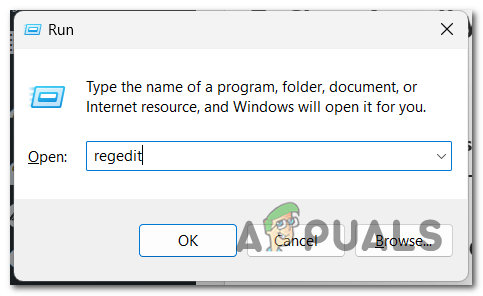
- Dans la barre de recherche, tapez «regedit"Et appuyez Entrer Pour ouvrir Registre Editor.
![Ouvrir l'éditeur de registre]()
- Vous serez invité par Contrôle de compte d'utilisateur (UAC). Cliquez نعم Pour obtenir l'autorisation du fonctionnaire.
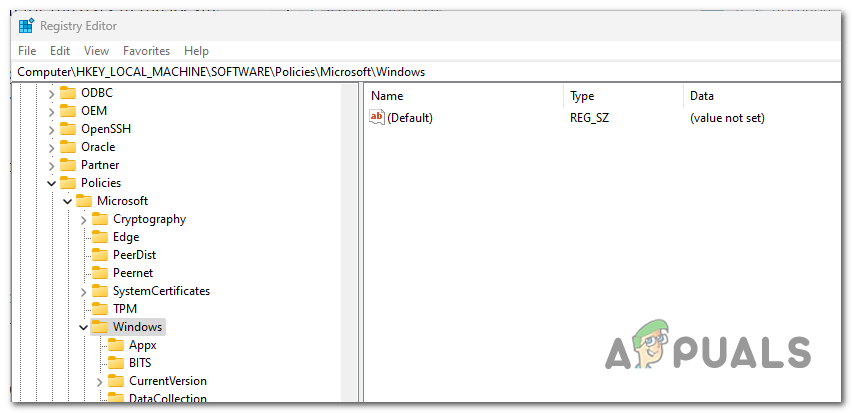
- Utilisez maintenant la barre de recherche en haut et recherchez la sous-clé suivante :
HKEY_LOCAL_MACHINESOFTWAREPoliquesMicrosoftWindows
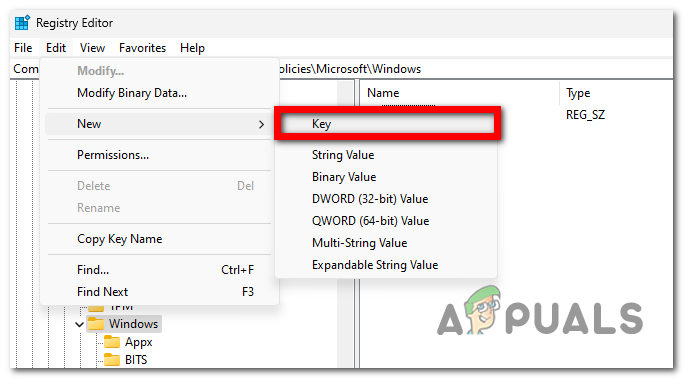
- Faites un clic droit sur le bouton . "Modifier" Et cliquez Nouveau, Puis appuyez sur مفتاح.
![Créer une nouvelle clé]()
- Nommez la clé 'windows Search'Et appuyez' Entrer pour le sauver.
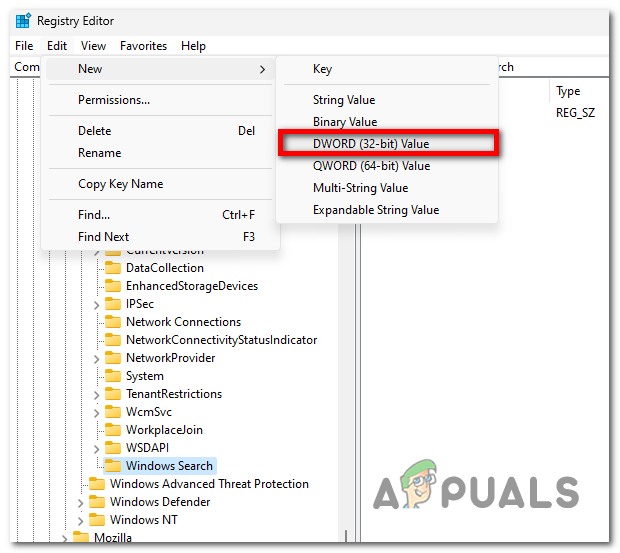
- Repérez cette clé, cliquez sur "Modifier" وNouveau, Puis sélectionnez valeur DWORD (32 bits).
![Créer une nouvelle valeur DWORD]()
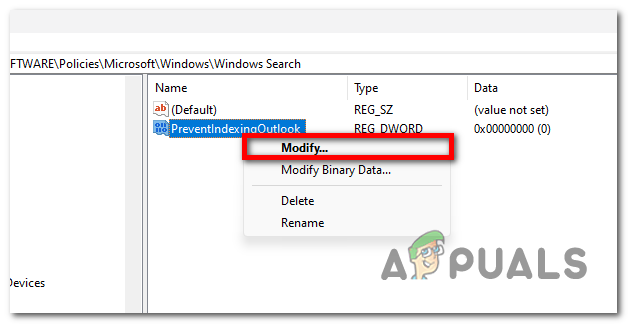
- Vous devez nommer une valeur DWORD avec 'PrévenirIndexingOutlook'Et appuyez' Entrer Pour les sauver.
- Faites un clic droit sur cette valeur et cliquez sur "Modifier".
![Modifier la valeur DWORD]()
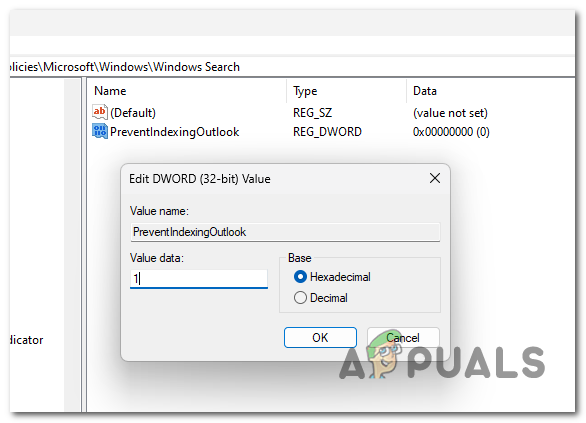
- Vous devez changer Données de valeur إلى 1 Pour activer cette option, une fois terminé, cliquez sur «OkPour le préserver.
![Activez l'option PreventIndexingOutlook]()
- Fermer Registre Editor Redémarrez l'application pour vérifier si le problème d'indexation d'Outlook 365 a été résolu.
7. Réparez, installez ou réinstallez proprement votre système Windows.
Si vous n'avez toujours pas trouvé de solution, ce problème Outlook peut également être dû à des fichiers corrompus sur votre ordinateur. Dans ce cas, vous pouvez résoudre le problème en mettant à jour tous les fichiers de votre système.
Voici deux façons différentes de procéder :
- Installer Nettoyer Ce processus réinstallera votre système Windows en remplaçant tous les fichiers corrompus par des fichiers sains. Les problèmes système devraient disparaître, mais n'oubliez pas que vous perdrez également tous vos fichiers personnels actuellement stockés sur votre ordinateur.
- Installation de réparation Si vous ne souhaitez pas perdre toutes les données personnelles stockées sur votre ordinateur, vous devriez opter pour une réparation du système. Ce processus réparera tous les fichiers corrompus de votre système tout en préservant les données que vous souhaitez conserver.
Les commentaires sont fermés.