

Vous rencontrez des difficultés pour sélectionner et enregistrer des images depuis Gmail ? Un espace de stockage limité ou des paramètres incorrects peuvent vous empêcher d’enregistrer des images dans Gmail.
Heureusement, plusieurs solutions permettent de résoudre les problèmes de votre application Gmail. Cet article présente des méthodes de dépannage éprouvées pour vous aider à localiser et enregistrer des images dans votre application Gmail.
1. Forcez la fermeture de Gmail et redémarrez votre appareil.
Si vous ne parvenez pas à sélectionner et à enregistrer des images dans l'application Gmail, essayez de forcer sa fermeture. Cette opération peut résoudre les problèmes des applications qui ne répondent pas ou qui présentent des erreurs. Elle consiste à fermer puis à redémarrer l'application.
Étapes pour forcer la fermeture de l'application Gmail sur iPhone :
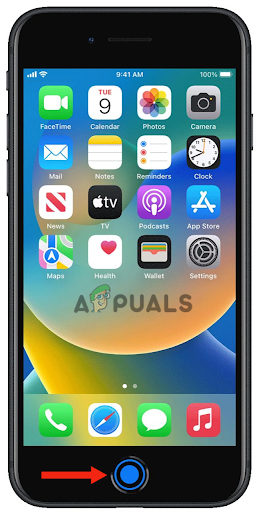
iPhone SE, iPhone 8 et modèles antérieurs :
- Commencer par Double clic Un bouton Bouton Accueil, Qui affichera vos applications récemment utilisées.

- Puis, Balayez vers la gauche ou vers la droite Pour trouver l'application que vous souhaitez forcer à fermer.
- balayez vers le haut sur Aperçu de l'application Gmail Pour fermer l'application.
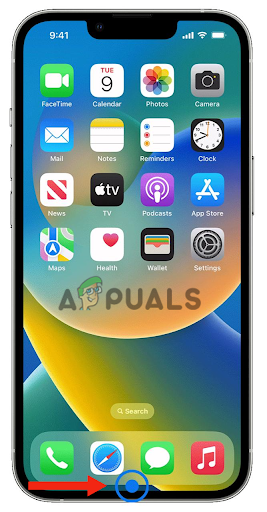
iPhone X ou modèles plus récents :
- Depuis l'écran d'accueil, balayez vers le haut Depuis le bas de l'écran, puis Pause au milieu de l'écran.

- Après cela, Balayez vers la gauche ou vers la droite Pour trouver l'application que vous souhaitez forcer à fermer.
- Enfin, faites glisser vers le haut sur Aperçu de l'application Pour fermer l'application.
2. Redémarrez votre appareil
Après avoir forcé la fermeture de l'application Gmail, redémarrez votre iPhone, car cela permettra de… Effacer les données mises en cache Le problème est dû au redémarrage de votre appareil. Redémarrer votre appareil peut résoudre le problème de plusieurs manières. Tout d'abord, cela permet de corriger les problèmes logiciels mineurs en réinitialisant le programme et en effaçant les données temporaires.
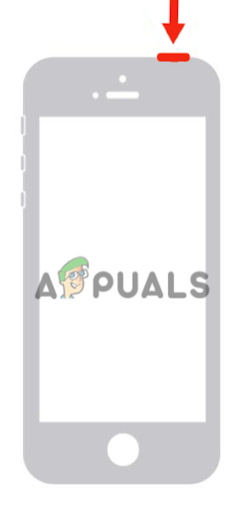
Pour iPhone SE (1re génération), 5 ou modèles antérieurs :
- Clique sur le bouton du haut Maintenez le bouton enfoncé jusqu'à ce que le curseur d'arrêt apparaisse à l'écran.

- Après cela, Glisser Faites glisser le curseur et attendez 30 secondes que votre iPhone soit complètement éteint.
- Enfin, appuyez sur le bouton du haut et maintenez-le enfoncé jusqu'à ce que vous voyiez Logo Apple Pour faire fonctionner votre appareil.
Pour iPhone SE (2e ou 3e génération), 6, 7 ou 8 :
- Tout d'abord, appuyez sur Bouton latéral Continuez d'appuyer dessus jusqu'à ce que le curseur d'arrêt apparaisse sur votre iPhone.

- Glisser Faites glisser l'interrupteur pour l'éteindre et attendez environ 30 secondes.
- Enfin, allumez votre appareil en appuyant sur Bouton latéral Continuez d'appuyer dessus jusqu'à ce que le logo Apple apparaisse à l'écran.
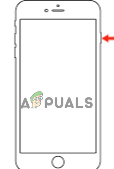
Pour l'iPhone X ou les modèles ultérieurs :
- Commencez par appuyer sur Bouton d'augmentation ou de diminution du volumeEn plus du bouton latéral, un curseur d'arrêt apparaîtra à l'écran.

- Après cela, Faites glisser le curseur Éteignez votre iPhone et attendez environ 30 secondes.
- Clique sur Bouton latéral Attendez que le logo Apple apparaisse sur votre écran pour l'allumer.
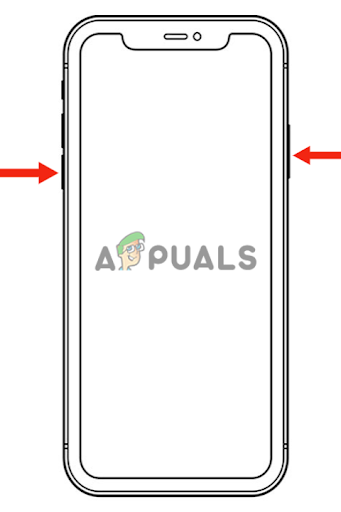
Après avoir suivi les étapes mentionnées ci-dessus, passez à Application GmailEnsuite, maintenez votre doigt appuyé sur l'image jusqu'à ce qu'elle apparaisse. ListeEnfin, appuyez sur «Enregistrer l'image"Pour enregistrer l'image dans votre bibliothèque de photos."
3. Supprimer votre compte Gmail
Une autre façon d'essayer de résoudre le problème est la suivante : éliminer Connectez-vous à votre compte Gmail depuis l'application, puis ajoutez-le à nouveau. Cela peut résoudre plusieurs problèmes. Par exemple, un problème de synchronisation entre votre compte et l'application peut vous empêcher d'enregistrer l'image.
De plus, cela permettra d'effacer les anciennes données et le cache associés au compte. Cela résoudra tout problème lié au compte ou à l'application. Supprimer puis rajouter le compte permettra également de résoudre d'autres problèmes en réinitialisant l'application et en lui offrant un nouveau départ.
Voici comment supprimer votre compte de l'application Gmail :
- Ouvert Application Gmail Cliquez sur votre photo de profil en haut à droite.

- Cliquez Gérer les comptes sur cet appareil.

- Enfin, cliquez sur Retirer de cet appareil.


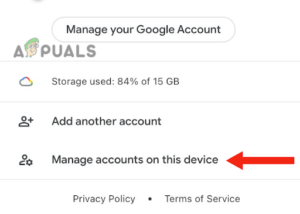
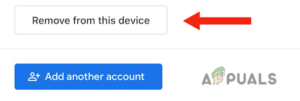
Après avoir supprimé votre compte de l'appareil, redémarrez-le (suivez la méthode 1). Ensuite, ajoutez-le. Votre compte Encore une fois.
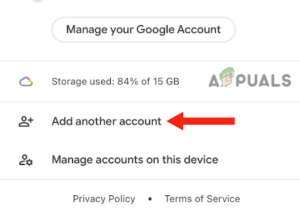
- Aller à Application Gmail Et cliquez Votre photo de profil.
- Cliquez Ajouter un autre compte.
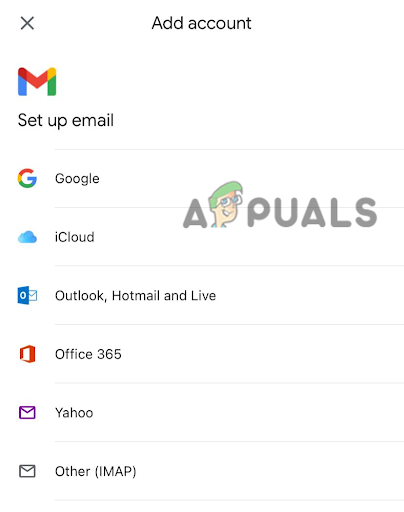
- Sélectionner Type de compte que vous souhaitez ajouter.

- Ensuite, entrez Votre E-mail وMot de passe Pour ajouter votre compte.
3. Activez l'option « Toujours afficher les images ».
Si vous ne voyez pas les images ou si elles ne se chargent pas dans l'application Gmail, vous devez activer l'option « Toujours afficher les images ». Une fois cette fonctionnalité activée, toutes les images de vos e-mails s'afficheront automatiquement ; vous n'aurez donc plus besoin de les charger manuellement.
Toutefois, si vous avez déjà activé cette fonctionnalité, essayez de la désactiver puis de la réactiver. Cela permettra de réinitialiser la fonctionnalité et de résoudre les problèmes éventuels à l'origine de son dysfonctionnement. Voici comment procéder :
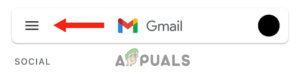
- Aller à l'application Gmail Et presse Icône de menu.
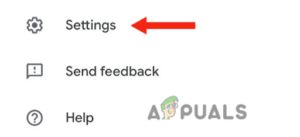
- Ensuite, appuyez sur Paramètres.

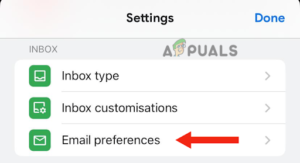
- Après cela, appuyez sur Préférences de messagerie Sous « Boîte de réception ».

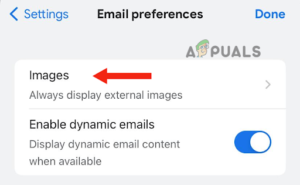
- Clique sur Photos

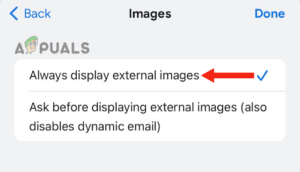
- Clique sur "Toujours afficher les images externes.Si la fonctionnalité est déjà activée, appuyez sur «Demandez l'autorisation avant de consulter des images externes.Ensuite, appuyez sur «Toujours afficher les images externes."

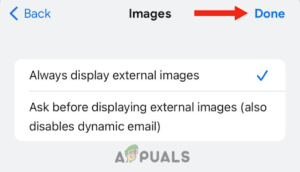
- Enfin, appuyez sur «Faitpour enregistrer le réglage.
Dans cet article, nous avons présenté trois méthodes différentes pour résoudre le problème de sélection et d'enregistrement d'images dans l'application Gmail. Si aucune de ces méthodes ne fonctionne, essayez… Contacter le support Apple Demandez-leur une solution possible.
Les commentaires sont fermés.