
Résolution de l'erreur « L'application a besoin de l'autorisation d'accès à la caméra » sous Windows 11
Résolvez rapidement l'erreur « Cette application a besoin de votre autorisation pour utiliser votre caméra » sous Windows 11. Remettez votre caméra en marche et reprenez vos réunions importantes en quelques étapes simples et garanties.

Les choses les plus importantes que vous devez savoir
- تفعيل مفتاح “Camera access” العام ضروري لعمل الكاميرا على مستوى الجهاز، وتعمل مفاتيح التحكم الأخرى بشكل متسلسل، حيث يتجاهل النظام المفاتيح ذات المستوى الأدنى إذا كان المفتاح الأعلى معطلاً.
- تطبيقات سطح المكتب (غير المتوفرة في Microsoft Store) لا تظهر بشكل فردي في قائمة الأذونات، ويتم التحكم في وصولها إلى الكاميرا عبر مفتاح “Let desktop apps access your camera” المجمع.
- Si le problème de caméra persiste après avoir activé toutes les options dans les paramètres Windows, vérifiez si un logiciel de sécurité ou antivirus tiers bloque l'accès, et assurez-vous de fermer puis de rouvrir complètement l'application pour appliquer les nouvelles autorisations.
Lorsque vous ouvrez l'application Caméra ou passez un appel vidéo sous Windows 11 , le message « Cette application a besoin de votre autorisation pour utiliser votre caméra. Vous pouvez modifier ce paramètre dans les options de l'application . » peut s'afficher. Ce blocage apparaît généralement lorsque l'accès à la caméra a été refusé ou jamais accordé. Tant que vous ne l'aurez pas réactivé manuellement, l'application ne pourra pas accéder à votre webcam.
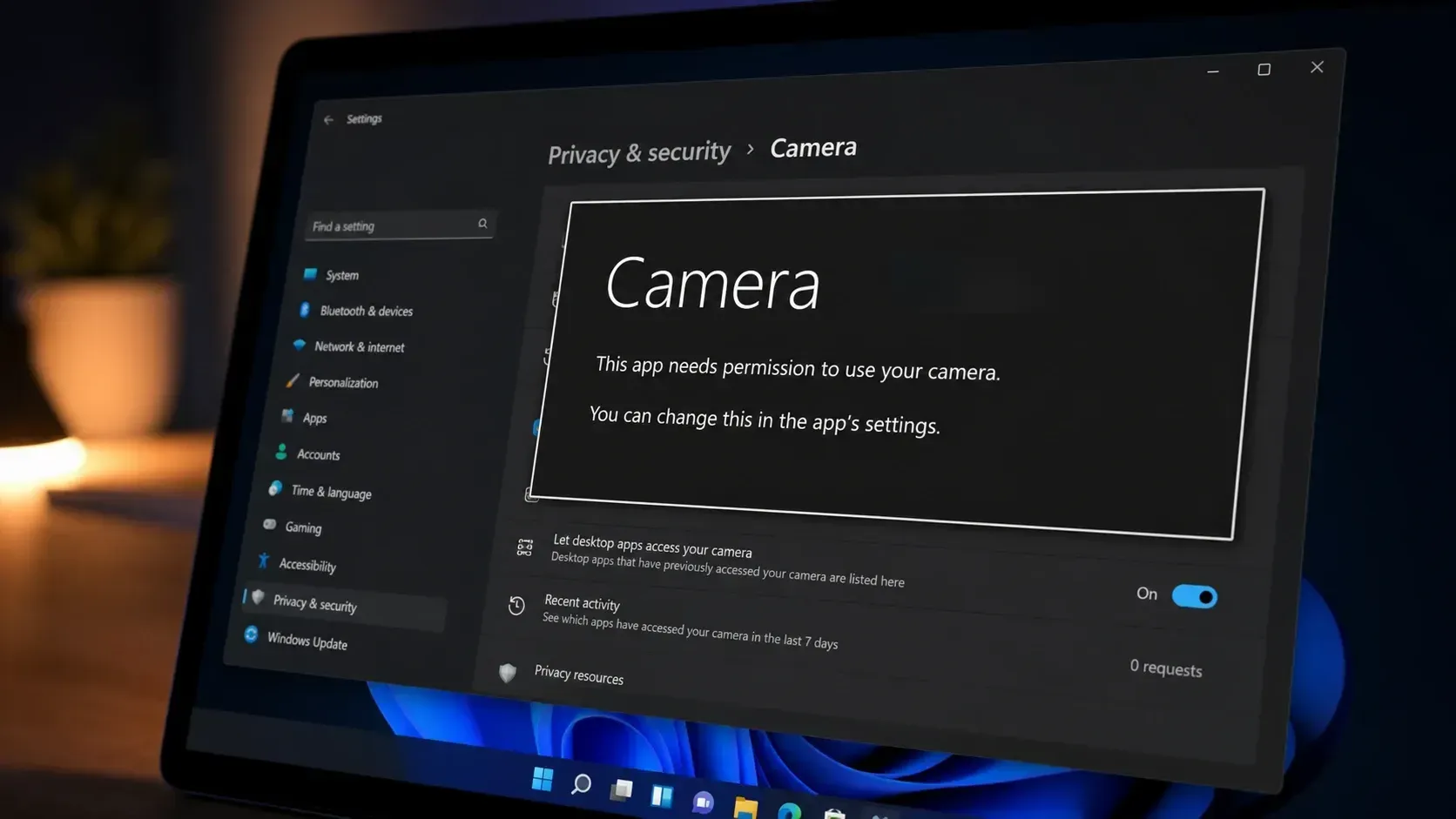
✅ Réponse rapide : Ouvrez les Réglages, puis accédez à Confidentialité et sécurité > Appareil photo, activez l’accès à l’appareil photo, puis activez l’option « Autoriser les apps à accéder à votre appareil photo » et le commutateur pour l’application demandant l’autorisation. Rouvrez l’application.
Comment résoudre les problèmes de validité de la caméra dans les paramètres de Windows 11
Dans la plupart des cas, ce problème disparaît une fois deux commutateurs activés. Le commutateur principal d'accès à la caméra contrôle l'ensemble de l'appareil , tandis que le commutateur spécifique à l'application contrôle l'application demandant l'accès. Les deux doivent être activés.
1. انقر بزر الماوس الأيمن على زر Start واختر Settings. يمكنك أيضًا الضغط على Windows + I لفتحها مباشرةً.
2. اختر Privacy & security من الجانب الأيسر، ثم مرر لأسفل إلى قسم App permissions وانقر على Camera.
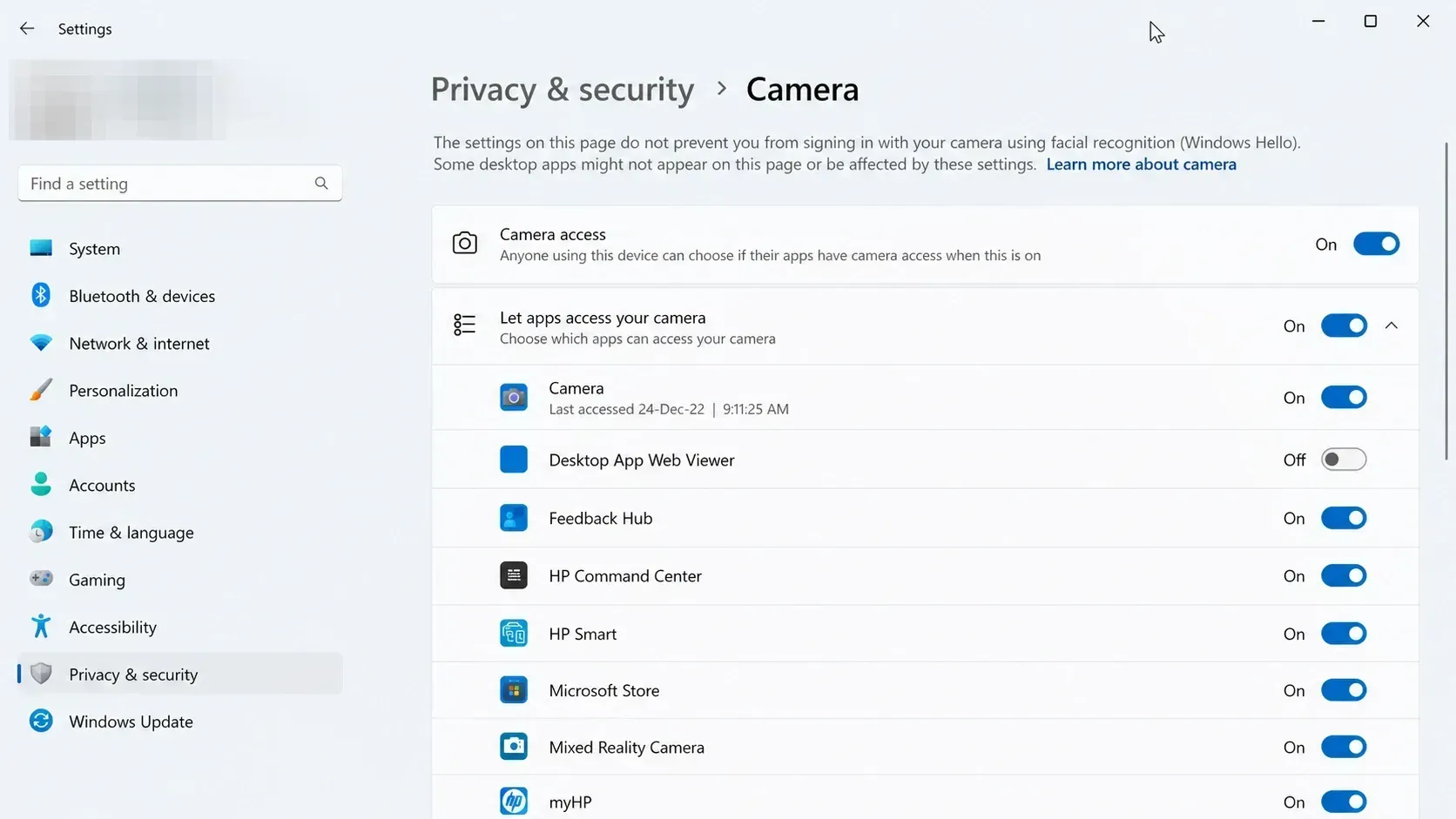
3. قم بتشغيل Camera access في الجزء العلوي من الصفحة. هذا هو المفتاح العام للجهاز، لذا فإن تركه في وضع الإيقاف سيمنع جميع التطبيقات من الوصول إلى الكاميرا بغض النظر عن المفاتيح الفردية أدناه.
4قم بتشغيل Let apps access your camera، ثم مرر لأسفل وفعّل المفتاح المجاور للتطبيق المحدد الذي يظهر فيه الخطأ.
5أغلق التطبيق بالكامل وأعد فتحه مرة أخرى ليطلب الكاميرا بالصلاحية الجديدة المطبقة.
🔗Conseil : Vous pouvez accéder directement à la page appropriée en collant ms-settings:privacy-webcam dans la zone de recherche du menu Démarrer ou dans la boîte de dialogue Exécuter (Windows + R).
Quelle est la clé qui contrôle quoi ?
La page des paramètres de l'appareil photo comprend plusieurs touches de commande qui fonctionnent séquentiellement. Si la touche de commande principale est désactivée, les touches de niveau inférieur seront ignorées, même si elles semblent actives.
| Configuration | Qu'est-ce qui le contrôle ? |
|---|---|
| Accès à la caméra | Une clé de contrôle principale au niveau de l'ensemble du périphérique, englobant toutes les applications utilisateur sur l'ordinateur. |
| Autorisez les applications à accéder à votre caméra | Permet de contrôler les applications du Microsoft Store en groupe ; doit être activé pour que les touches de contrôle individuelles des applications fonctionnent. |
| bascule individuelle de l'application | Autorise ou bloque une application spécifique de la boutique, comme l'application Appareil photo, Teams ou Skype. |
| Autoriser les applications de bureau à accéder à votre appareil photo | Il englobe les programmes de bureau traditionnels qui ne proviennent pas du Microsoft Store ; il les gère comme un groupe unique. |
Si l'application est un programme de bureau et ne figure pas dans la liste
Les programmes installés depuis des sources autres que le Microsoft Store ne sont pas activés ou désactivés individuellement. Ils apparaissent uniquement lorsque vous utilisez la caméra et partagent un seul bouton de commande.
Dans les paramètres de la caméra, développez « Autoriser les applications à accéder à votre caméra » et assurez-vous que l’option « Autoriser les applications de bureau à accéder à votre caméra » est activée. Les applications de bureau peuvent ne pas toujours apparaître dans la liste, et certaines peuvent accéder à la caméra via des composants Windows ; ce paramètre est donc essentiel pour elles.
Comment vérifier que la caméra fonctionne ?
Vous saurez que la correction a fonctionné lorsque l'application cessera d'afficher le message d'autorisation et affichera un aperçu en direct. Sur les appareils équipés d'un témoin lumineux pour la caméra, ce témoin s'allumera lorsque la caméra sera active. Si votre ordinateur n'en est pas équipé, Windows affichera une notification à chaque activation ou désactivation de la caméra.
Pourquoi l'autorisation d'accès à la caméra échoue-t-elle toujours après la modification des paramètres ?
Si les deux touches sont activées et que l'erreur persiste, le blocage provient généralement d'un élément extérieur à vos paramètres de confidentialité. Consultez les quelques raisons spécifiques énumérées ci-dessous.
- Programme de sécurité Il est également possible qu'un logiciel antivirus tiers bloque l'accès à votre webcam. Vérifiez ses paramètres de protection de la caméra et de confidentialité, puis autorisez l'application à accéder à votre webcam.
- Vous n'avez pas complètement fermé et rouvert l'application après avoir modifié la clé, elle fonctionne donc toujours avec l'ancienne autorisation refusée.
- Il s'agit d'une application de bureau ; seules les clés d'accès à l'application ont été modifiées. Activez également l'option « Autoriser les applications de bureau à accéder à votre caméra ».
Une fois que vous avez autorisé l'accès à la caméra à tous les niveaux et que tout outil de sécurité a cessé d'intercepter la webcam, les mêmes étapes s'appliquent à tout ce qui utilise la caméra ou le microphone. Rouvrez donc l'application, qui devrait se connecter à la caméra normalement.
Les commentaires sont fermés.