
Comment activer le menu Démarrer redimensionnable dans Windows 11 pour les utilisateurs Insider
Modifiez facilement la taille du menu Démarrer dans Windows 11 (Insider) ! Découvrez comment activer cette nouvelle fonctionnalité étape par étape pour personnaliser votre expérience système.

Les choses les plus importantes que vous devez savoir
- Le nouveau menu Démarrer de Windows 11 Insider permet une personnalisation flexible grâce à des options de taille prédéfinies (Auto, Petit, Grand) et des commutateurs indépendants pour les sections Installés, Récents et Tous.
- La taille et les paramètres des sections du menu Démarrer peuvent être ajustés directement depuis « Paramètres > Personnalisation > Démarrer » si la fonctionnalité est activée, ou activés manuellement pour les utilisateurs Insider via ViveTool.
- Les modifications apportées à ViveTool et au registre pour activer cette fonctionnalité sont destinées uniquement aux utilisateurs bêta en raison des changements fréquents apportés aux identifiants de la fonctionnalité, et ces modifications seront disponibles pour tous les utilisateurs de Windows 11 ultérieurement.
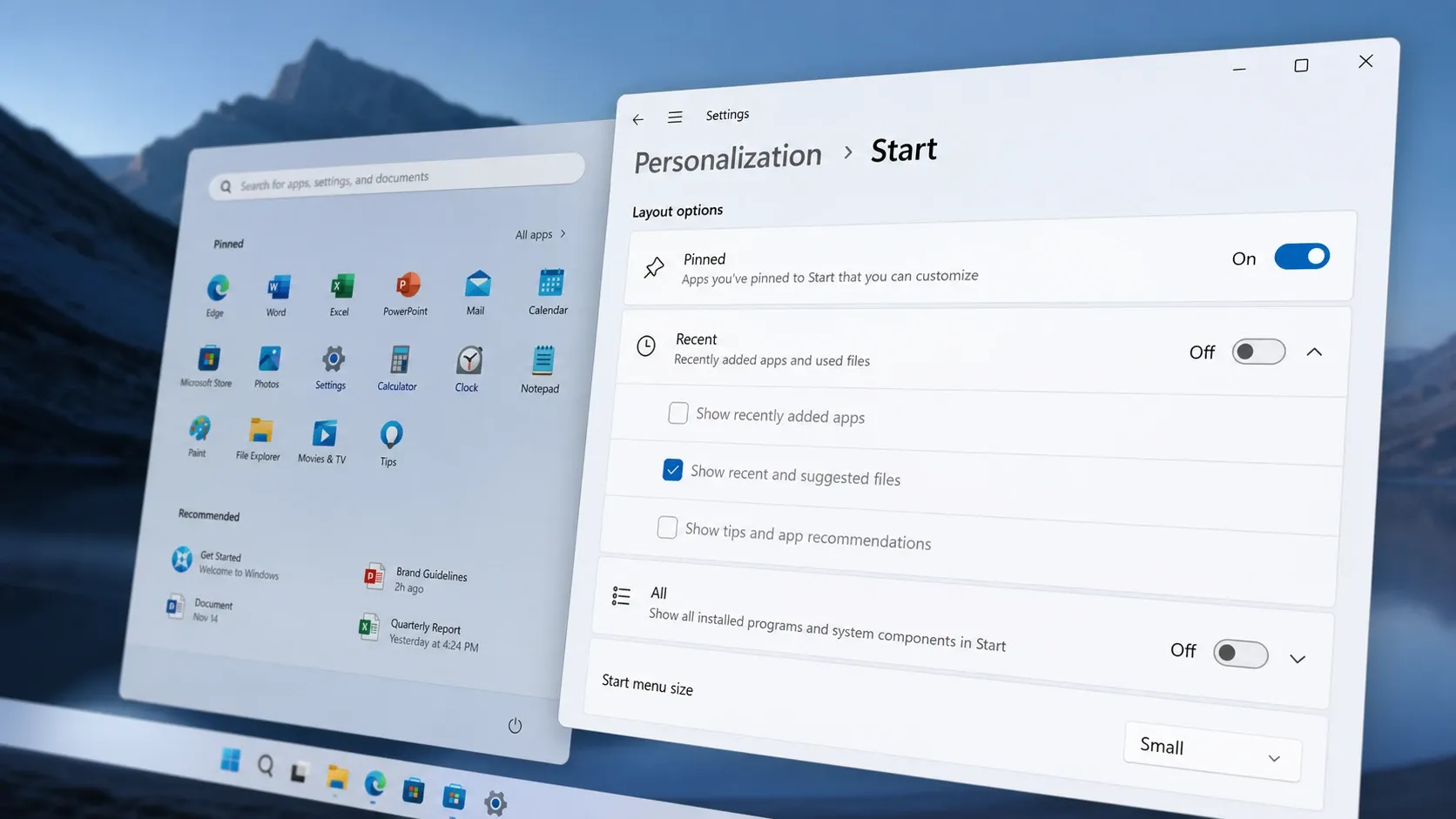
Windows 11 offre enfin un véritable contrôle sur le menu Démarrer, une première depuis le lancement du système d'exploitation . Une version repensée propose trois options de taille, permet d'afficher ou de masquer indépendamment les sections « Épinglés », « Récents » et « Tous », et même de masquer votre nom et votre photo de profil. Ces modifications sont disponibles avec la build 26300.8553 sur le canal expérimental pour les utilisateurs de Windows Insider, mais ne sont pas toujours activées automatiquement.
⚡ Réponse rapide : Dans la version 26300.8553, ouvrez Paramètres > Personnalisation > Démarrer et choisissez Automatique, Petit ou Grand sous Taille du menu Démarrer. Si cette option est absente, exécutez la commande `vivetool /enable /id:61754985,61225604,61596616,61596617,61596618,61596619` dans l’invite de commandes avec des privilèges d’administrateur, puis redémarrez.
Que modifient les nouveaux paramètres de taille et les options de personnalisation du menu Démarrer ?
La nouvelle interface conserve les trois sections habituelles, mais chacune dispose désormais de son propre bouton d'activation/désactivation. Vous pouvez activer ou désactiver les sections « Épinglés », « Récents » et « Tous » selon vos besoins, y compris en laissant la liste presque vide. Microsoft a également renommé l'ancienne section « Recommandés » en « Récents », qui affiche les fichiers récemment ouverts et les applications nouvellement installées en temps réel.
De plus, le contrôle de la taille du menu Démarrer propose des mises en page prédéfinies. L'option Automatique redimensionne le menu pour l'adapter à votre écran, ce qui explique pourquoi il apparaît souvent trop grand sur les petits écrans. L'option Petit réduit l'espace occupé par le menu, tandis que l'option Grand conserve son aspect étendu. Il n'est plus possible de redimensionner librement par glisser-déposer comme dans Windows 10 ; vous devez donc choisir entre des dimensions prédéfinies, sans possibilité de personnalisation.
| Configuration | Les options | l'influence |
|---|---|---|
| Taille du menu Démarrer | Automatique, Petit, Grand | Sélectionnez une taille prédéfinie ; appliquez immédiatement. |
| Post-it | Allumé éteint | Afficher ou masquer les applications installées |
| Récents (anciennement appelés Recommandés) | Marche/Arrêt, Applications et/ou Fichiers | Affiche les applications récemment ajoutées et les fichiers ouverts |
| Tous | Affichage marche/arrêt, grille ou liste | Afficher ou masquer la liste complète des applications |
| Nom et photo de profil | Allumé éteint | Masquez les détails de votre compte dans la liste |
Ces paramètres font partie de l'initiative Windows K2 de Microsoft, qui vise à répondre aux critiques récurrentes. Les modifications sont immédiates ; vous n'avez donc pas besoin de vous déconnecter ni de redémarrer votre ordinateur pour changer de taille d'écran.
Modifier la taille du menu Démarrer dans les Paramètres
Si votre ordinateur a déjà reçu le nouveau menu Démarrer, le moyen le plus simple d'en ajuster la taille est d'utiliser les paramètres intégrés. Aucun outil ni téléchargement supplémentaire n'est requis.
1. Ouvrez l'application Paramètres à l'aide du raccourci Win + I.
2. Sélectionnez Personnalisation dans le volet de gauche, puis cliquez sur Page de démarrage dans le volet de droite.
3. Dans les options de mise en page, ouvrez le menu déroulant « Taille du menu Démarrer » et choisissez Automatique, Petit ou Grand. La taille du menu changera immédiatement.
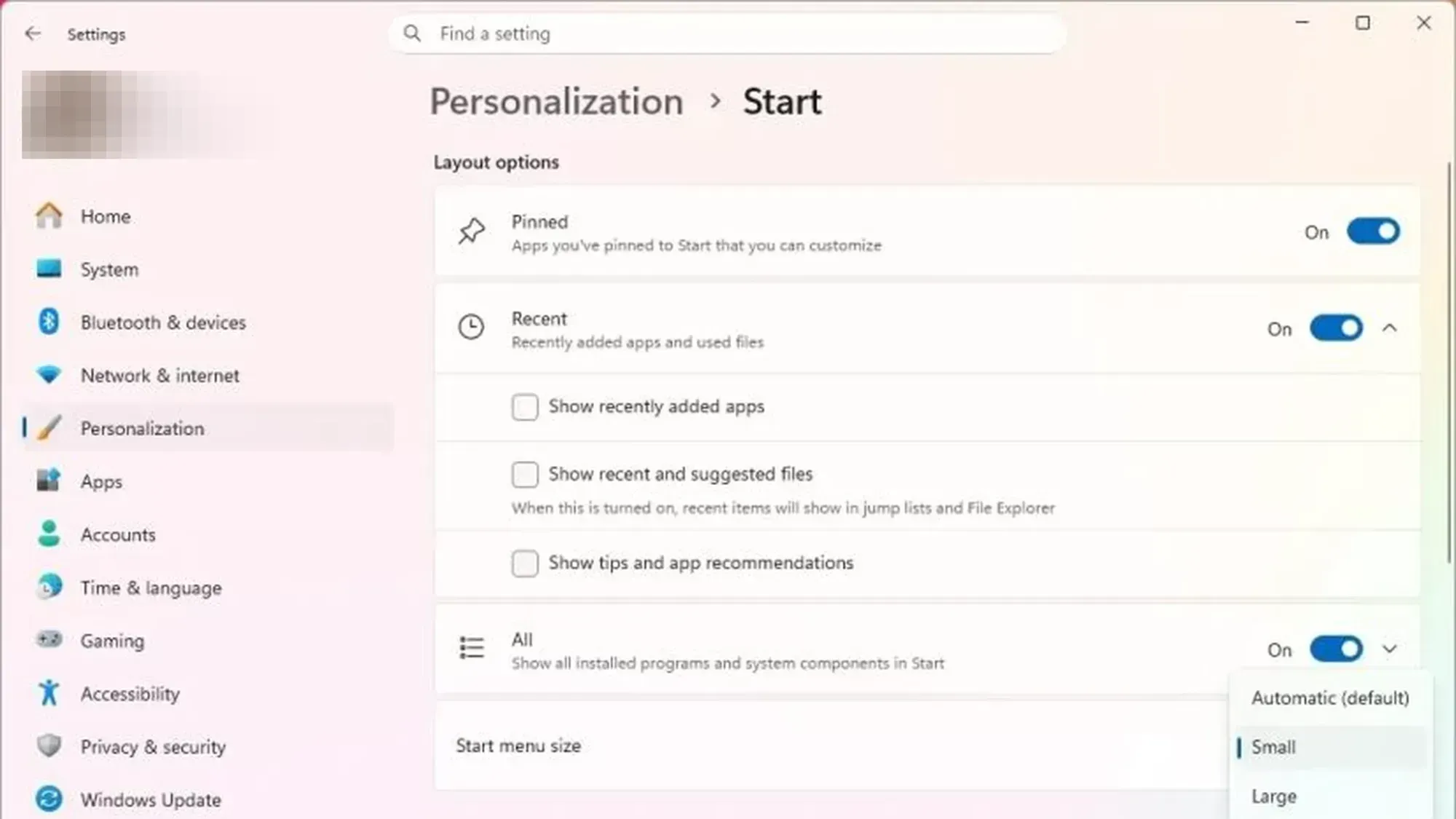
Depuis cette même page, vous pouvez activer ou désactiver les options Épinglées, Récentes et Toutes, basculer entre les vues Grille et Liste pour Toutes les applications et désactiver l'affichage du nom et de la photo de profil.
Activez le nouveau menu Démarrer à l'aide de ViveTool
Si le nouveau design du menu Démarrer ne s'affiche pas automatiquement sur une version Insider compatible , vous pouvez activer manuellement les balises de fonctionnalités masquées. Cette méthode fonctionne sur le canal expérimental où la version 26300.8553 est en cours de déploiement.
⚠️Ces identifiants de fonctionnalités changent fréquemment. Une fois que Microsoft aura pleinement intégré la nouvelle interface, ces icônes ne fonctionneront plus. N’activez les balises expérimentales que si vous êtes à l’aise avec les tests des versions Insider.
1. Téléchargez la dernière version de ViveTool depuis la page des versions GitHub de ViVe. Obtenez le fichier ViveTool-vx.xxzip.
2. Double-cliquez sur le fichier compressé pour l'ouvrir dans l'explorateur de fichiers, puis cliquez sur Extraire tout.
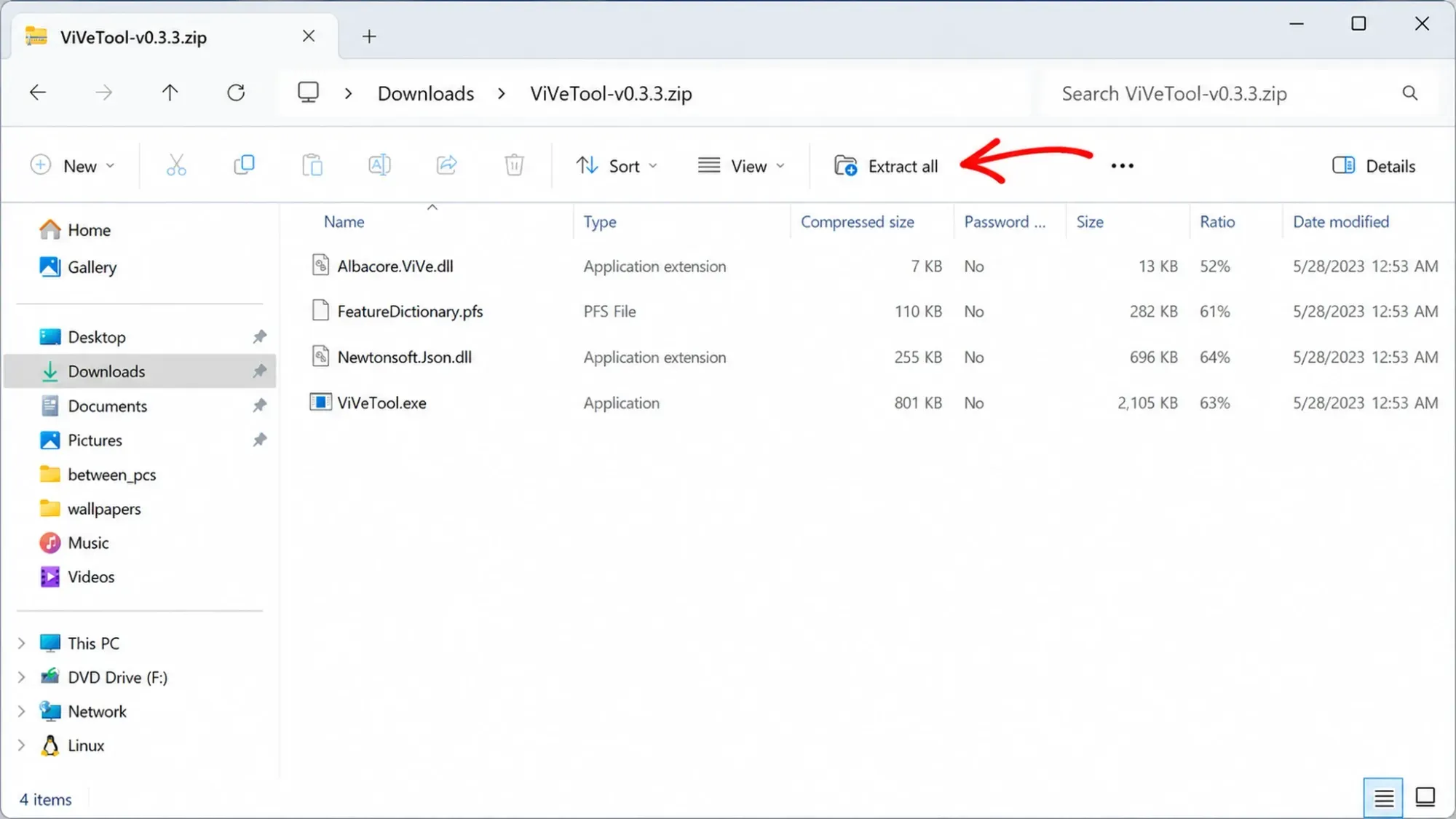
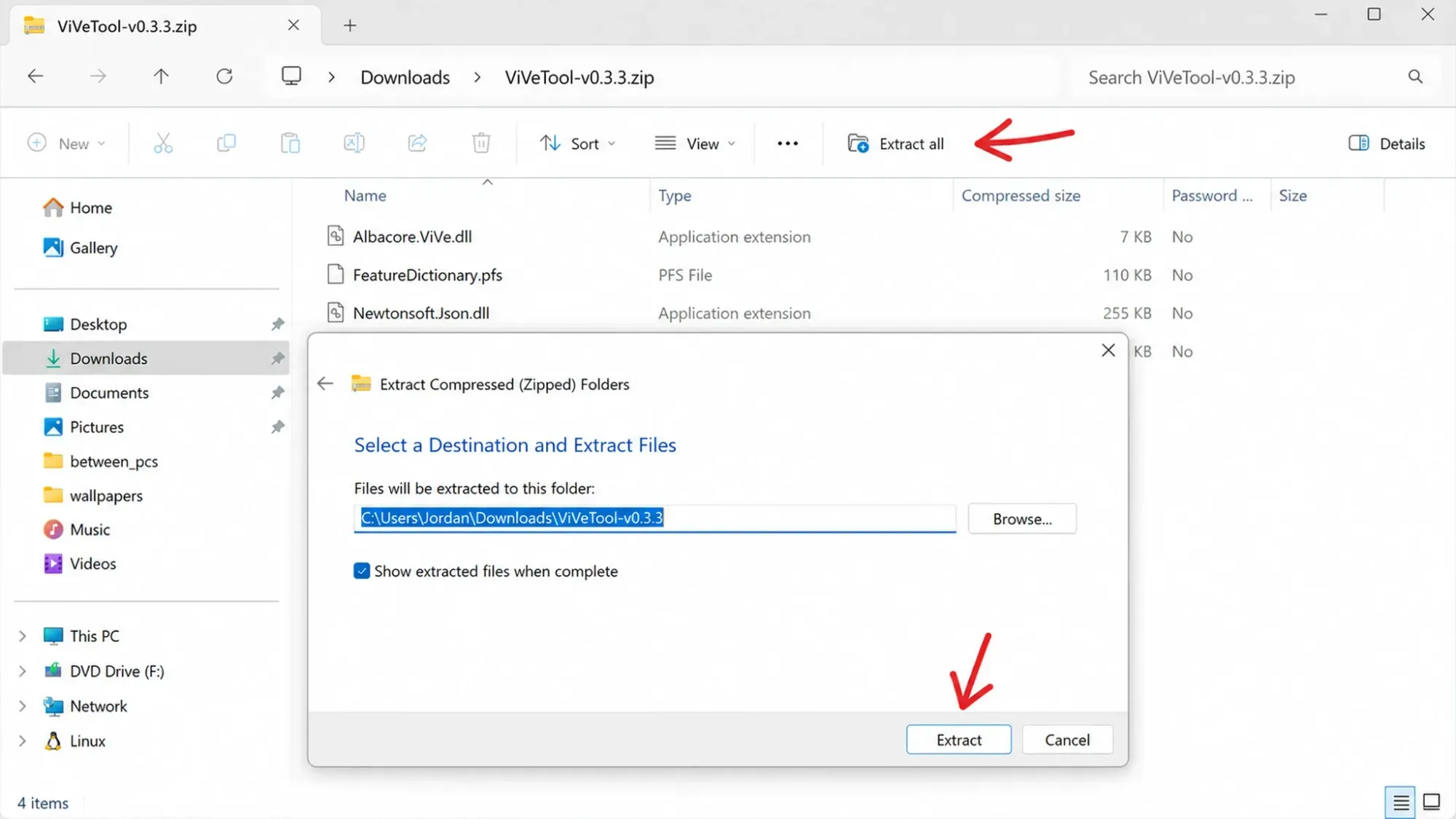
3. Choisissez une destination, cliquez sur Extraire, puis copiez le chemin d'accès au dossier extrait.
4. Ouvrez le menu Démarrer, recherchez Invite de commandes, cliquez avec le bouton droit sur le premier résultat et choisissez Exécuter en tant qu'administrateur.
5. Accédez au dossier ViveTool en tapant la commande ci-dessous, en remplaçant votre chemin d'accès.
cd c:folderpathViveTool-v0.x.x6. Activez les balises de fonctionnalité en exécutant cette commande.
vivetool /enable /id:61754985,61225604,61596616,61596617,61596618,615966197. Redémarrez votre ordinateur pour que les modifications soient prises en compte. Après vous être reconnecté, les options de taille et de section apparaîtront dans Paramètres > Personnalisation > Démarrer.
Pour annuler cette modification, répétez les mêmes étapes mais remplacez la commande enable par la commande disable.
vivetool /disable /id:61754985,61225604,61596616,61596617,61596618,61596619Comment déterminer la taille du menu Démarrer à l'aide du Registre
Une fois le nouveau modèle activé, vous pouvez également modifier les tailles en saisissant une seule valeur. La taille se trouve dans le chemin d'accès. HKEY_CURRENT_USERSoftwareMicrosoftWindowsCurrentVersionStart En tant que valeur de type DWORD nommée StartMenuSize.
| Taille | valeur StartMenuSize |
|---|---|
| Automatique (par défaut) | 00000000 |
| صغير | 00000001 |
| Super | 00000002 |
Un petit fichier .reg permet d'appliquer la valeur sans avoir besoin d'ouvrir manuellement l'éditeur de registre.
Windows Registry Editor Version 5.00

[HKEY_CURRENT_USERSoftwareMicrosoftWindowsCurrentVersionStart]
"StartMenuSize"=dword:00000001
Enregistrez le texte au format .reg, puis double-cliquez dessus et suivez les instructions pour le fusionner. Si le contrôle intelligent des applications est activé, débloquez d'abord le fichier. Modifiez le dernier nombre à 0 ou 2 pour obtenir la taille souhaitée.
Comment être sûr que l'activation a réussi, et pourquoi le changement pourrait-il ne pas apparaître ?
Vous saurez que la fonctionnalité est activée lorsqu'un menu déroulant pour la taille du menu Démarrer apparaîtra dans les options de mise en page des Réglages, ainsi que des boutons distincts pour les éléments épinglés, récents et tous. Lorsque vous sélectionnez « Petit », le menu se rétrécit sensiblement et l'étiquette « Recommandé » est remplacée par « Récent ».
Si rien ne change après l'exécution de la commande ViveTool, vérifiez les raisons les plus courantes :
- Votre ordinateur n'est pas sur la version 26300.8553 du canal expérimental, sur lequel ces modifications sont déployées.
- Les identifiants de fonctionnalités ont déjà été abandonnés car Microsoft a intégré la refonte dans une version ultérieure.
- J'ai sauté l'étape de redémarrage, donc les drapeaux n'ont pas encore été chargés.
Microsoft a confirmé que les options de taille et de personnalisation seront déployées auprès de tous les utilisateurs du programme Windows Insider avant leur intégration aux versions stables plus tard cette année. En attendant, l'option Paramètres native reste la solution la plus sûre, tandis que ViveTool et la personnalisation du fichier journal sont disponibles pour les utilisateurs des versions bêta.
Les commentaires sont fermés.