
Comment résoudre le problème de la monétisation qui n'apparaît pas sur Facebook ?
Vos revenus Facebook ont disparu ? Pas de panique ! Découvrez des solutions rapides et des étapes détaillées pour résoudre le problème et rétablir vos gains dès aujourd’hui.

Les choses les plus importantes que vous devez savoir
- Assurez-vous d'activer le mode professionnel pour votre profil ou de vous rendre sur la page appropriée, puis accédez aux outils de monétisation via le tableau de bord professionnel ou Meta Business Suite, car ils n'apparaissent pas dans la vue personnelle normale.
- Avant de résoudre les problèmes techniques, vérifiez si la monétisation du contenu se fait uniquement sur invitation ou nécessite une manifestation d'intérêt, et assurez-vous que le statut de votre compte ou de votre page ne comporte aucune restriction de monétisation liée à des violations de normes ou de contenu.
- Après avoir vérifié que le panneau de contrôle est intact et que le compte ne présente aucune restriction, mettez à jour l'application Facebook, videz le cache et reconnectez-vous ; si le problème persiste, envoyez un rapport détaillé à Meta avec des captures d'écran.
L'option de monétisation du contenu Facebook peut ne pas apparaître même si un profil ou une page dispose déjà d'outils professionnels. Cela peut être dû au fait que vous consultez l'interface habituelle de votre compte Facebook , que Meta n'a pas encore invité ce créateur à rejoindre le programme, ou encore que le profil ou la page est soumis à des restrictions de monétisation ou d'authenticité.
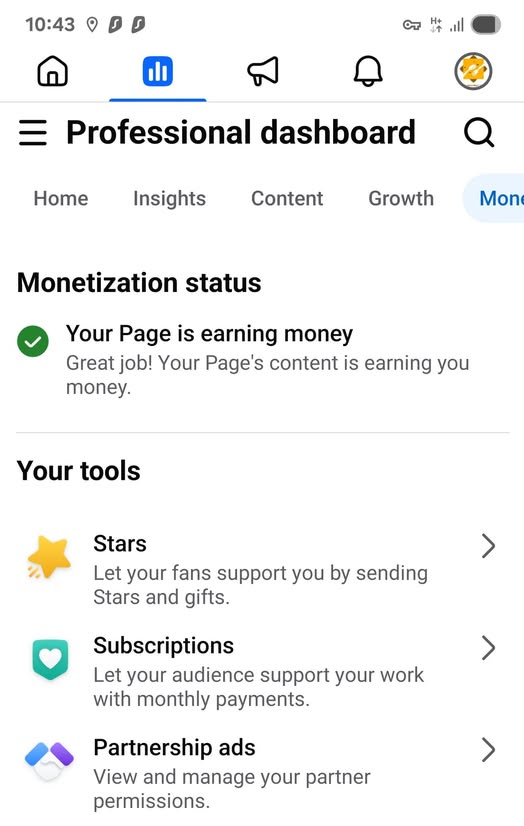
C’est pourquoi le tableau de bord peut varier d’un créateur à l’autre. Un compte peut afficher la monétisation du contenu , tandis qu’un autre peut n’afficher qu’un modèle basé sur les centres d’intérêt, et un autre encore peut perdre l’accès en raison de problèmes de politique ou de contenu reposant fortement sur le partage.
1. Ouvrez la zone de monétisation depuis un profil ou une page professionnelle.
Le tableau de bord du profil Facebook classique est différent du tableau de bord professionnel . Meta explique que ce dernier est disponible pour les profils ayant activé le mode professionnel et pour les personnes qui gèrent une Page . Les outils de monétisation s'y trouvent, et non dans la vue de profil classique.
- Ouvrirprofil ou laPage L'élément précis dont vous souhaitez tirer des revenus.
- Si vous utilisez un profil personnel, ouvrez le menu situé sous la photo de couverture et activez-le. mode professionnel S'il n'est pas encore activé.
![Le menu de la photo de couverture du profil Facebook affiche l'option permettant d'activer le mode Pro avant de vérifier la monétisation.]()
Un profil personnel classique n'affichera pas les mêmes outils de monétisation disponibles qu'un profil en mode professionnel. - Si vous vérifiez Page, Puis appuyez sur Voir tous les profils Ensuite, passez d'abord à cette page.
- Depuis la page sur laquelle vous vous êtes arrêté ou depuis le profil exécuté en mode professionnel, ouvrez Tableau de bord professionnel ou MetaBusiness Suite.
![La liste « Voir tous les profils » sur Facebook affiche le passage à la Page avant d'ouvrir le Tableau de bord professionnel ou Meta Business Suite.]()
Pour les Pages, vérifiez la monétisation après avoir accédé à la Page elle-même, et non depuis votre profil personnel. - Ouvert Monétisation Depuis cette interface professionnelle.
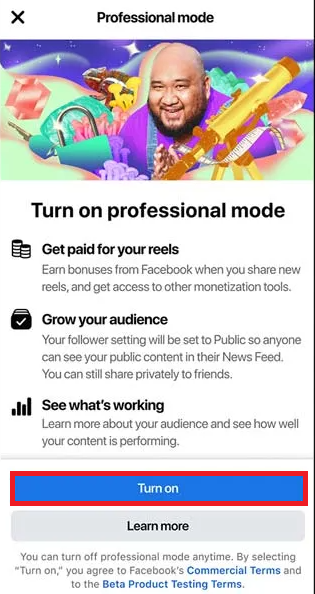
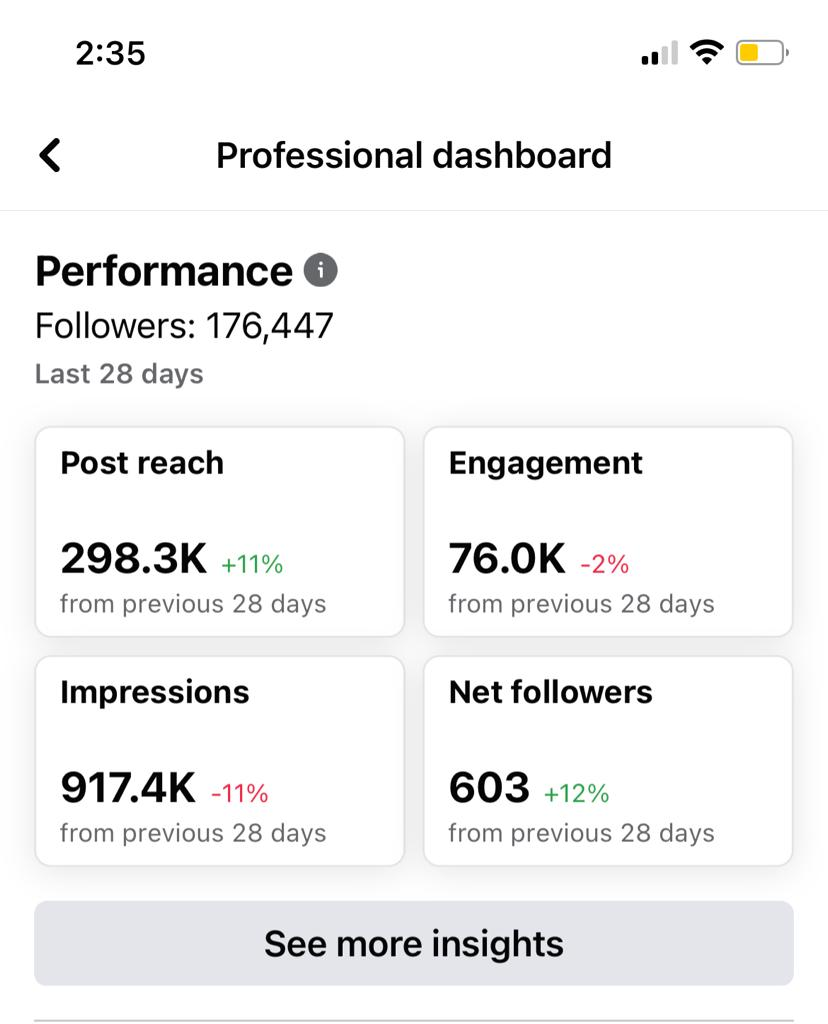
Si la monétisation apparaît après avoir changé d'interface, cela signifie qu'il n'y avait pas de bug dans l'application. Vous vérifiiez probablement un problème d'affichage sur Facebook. Si l'interface professionnelle fonctionne correctement et que la monétisation du contenu est toujours absente, vérifiez si Meta l'a déjà activée pour ce créateur, ou si vous rencontrez un problème de connexion à Facebook.
2. Vérifiez si la fonctionnalité de monétisation du contenu est accessible uniquement sur invitation, disponible ou nécessite une manifestation d'intérêt.
Les directives actuelles de Meta pour les créateurs indiquent que la monétisation du contenu Facebook se fait uniquement sur invitation. Les créateurs peuvent manifester leur intérêt via le Tableau de bord professionnel > Monétisation > Monétisation du contenu dans l'application mobile Facebook . Cette même section est également accessible depuis Meta Business Suite sur ordinateur.
- Ouvert Tableau de bord professionnel > Monétisation.
- Rechercher spécifiquement Monétisation du contenuEt pas seulement Étoiles Ou des abonnements, des récompenses ou d'autres outils de génération de profits.
![Le tableau de bord professionnel sur Facebook affiche l'onglet Monétisation et l'entrée Monétisation du contenu ou Message d'intérêt.]()
D'autres outils de monétisation peuvent apparaître même si la fonctionnalité de monétisation du contenu n'est pas encore activée pour ce créateur. - s'il apparaît Monétisation du contenuOuvrez-le et lisez attentivement le message d'état.
- Si Facebook affiche un formulaire pour Manifestez votre intérêtSoumettez-la au lieu de réinstaller l'application.
- Consultez le même profil ou la même page dans MetaBusiness Suite Sur ordinateur, si l'application mobile apparaît incomplète.
![Meta Business Suite sur ordinateur affiche la zone de monétisation pour la même page Facebook ou le même compte créateur .]()
Meta Business Suite offre une analyse de bureau plus claire que l'application mobile Facebook.
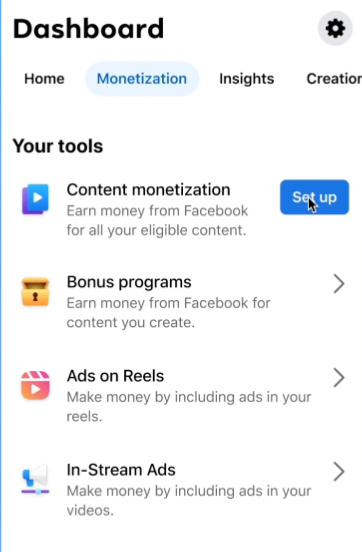
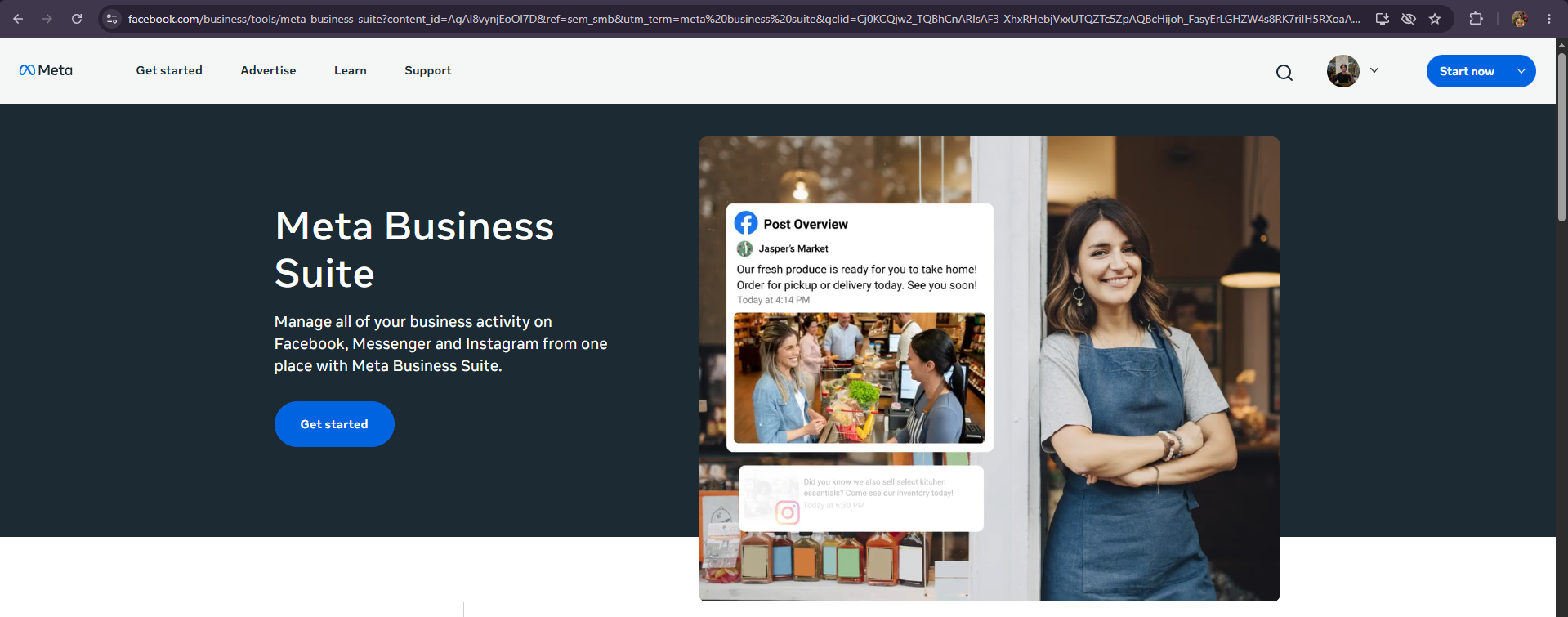
Si Facebook affiche uniquement un formulaire d'intérêt ou vous indique que l'accès à la monétisation est indisponible, le problème ne provient pas de votre appareil. Si le créateur a déjà obtenu cet accès ou est éligible à une vérification, vous devriez vérifier le statut de son compte et de sa page.
3. Vérifiez l'état du compte et de la page pour identifier les restrictions de monétisation.
Facebook peut restreindre la monétisation pour diverses raisons, notamment le non-respect des règles de la communauté, les problèmes de propriété intellectuelle, l'utilisation de contenus racoleurs, le dépassement des limites de recommandations ou le partage répété de contenus provenant d'autres sources. Les récentes mises à jour des métadonnées pour les créateurs insistent également davantage sur l'importance de l'originalité, en particulier pour les contenus republiés ou légèrement modifiés.
- Pour le profil, ouvrez Aide et assistance > État du compte.
- Recherchez les limitations, les problèmes de recommandation ou l'état monétisation limitée.
![L'écran « Statut du compte Facebook » affiche les restrictions ou les revenus limités sur le profil.]()
L'état du compte peut afficher un statut de monétisation limité même lorsque le panneau de contrôle est ouvert normalement. - Pour accéder à la page, basculez vers la page et ouvrez-la. Paramètres > Configuration de la page > État de la page.
![L'écran « Statut de la page Facebook » affiche les infractions récentes telles que les contenus racoleurs ou provenant d'autres sources susceptibles d'affecter la monétisation.]()
L'état de la page peut indiquer des violations qui affectent l'accès à la distribution, à la publicité ou à la monétisation. - Vérifiez s'il y a des problèmes liés à contenu provenant d'autres sources, Ou clickbait, Ou droit d'auteurOu du contenu qui ne peut pas faire l'objet de suggestions.
- Si Facebook propose une option Demande d'avis Ou reprenez, utilisez-le avant de continuer. Dépannage Dans l'application.
- Si la page se contente de republier des extraits provenant d'autres sources avec un traitement minimal, optimisez votre contenu avant d'espérer un retour à la normale des outils de monétisation.
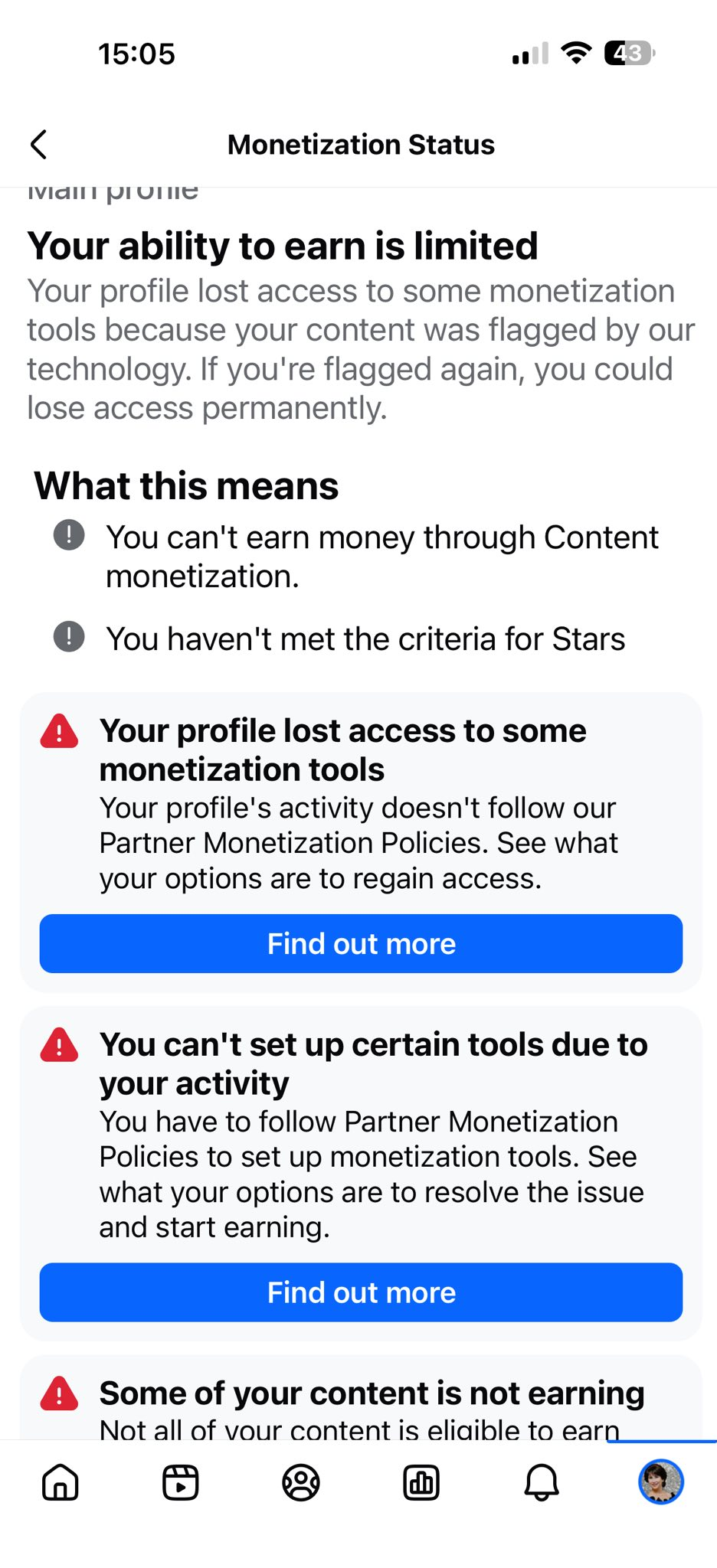
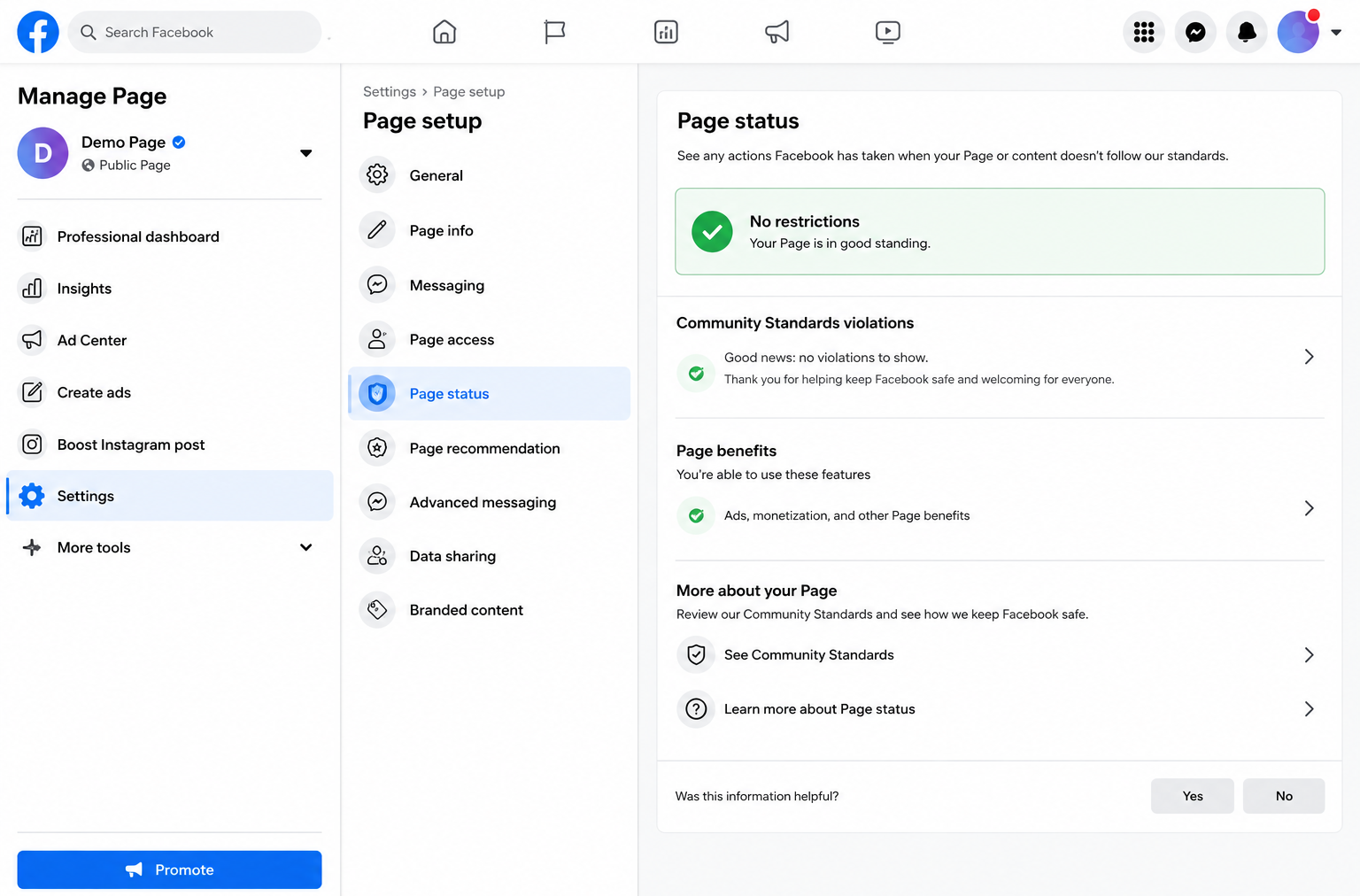
Si les écrans « État du compte » ou « État de la page » affichent des limites de monétisation, il convient de les supprimer. Si ces écrans sont corrects et que la zone de monétisation ne s'affiche toujours pas correctement, veuillez mettre à jour les paramètres de l'application et du navigateur.
4. Mettez à jour Facebook après avoir vérifié que le tableau de bord est sécurisé et que l'état est connu.
Une session d'application obsolète ou un cache de navigateur peuvent masquer certains modules du panneau de configuration, notamment si l'interface de l'éditeur diffère entre mobile et ordinateur. Il est conseillé d'effectuer cette vérification après avoir confirmé que l'éditeur utilise bien l'interface appropriée et n'attend pas simplement une invitation.
- Comparez le même profil ou la même page dans l'application FacebookNavigateur de bureau, et MetaBusiness Suite.
- S'est passé Facebook من App Store ou Play Store.
![L'App Store ou le Play Store affiche une mise à jour pour l'application Facebook, mais l'onglet de monétisation est absent.]()
La mise à jour est utile lorsque le module du panneau de configuration est obsolète, mais elle n'ouvrira pas automatiquement un programme accessible uniquement sur invitation. - fermer l'application Facebook Puis redémarrez le téléphone de force.
- على AndroidVider le cache de l'application FacebookSur ordinateur, videz le cache de votre navigateur ou essayez un autre navigateur.
![Les paramètres de l'application Android effacent le cache Facebook lors du dépannage d'un problème d'option de monétisation manquante.]()
Vider le cache est utile lorsque la zone de monétisation s'affichait auparavant mais ne se charge plus correctement. - Déconnectez-vous puis reconnectez-vous.
- Si l'application mobile continue de se comporter différemment de l'application de bureau, réinstallez définitivement l'application Facebook officielle.
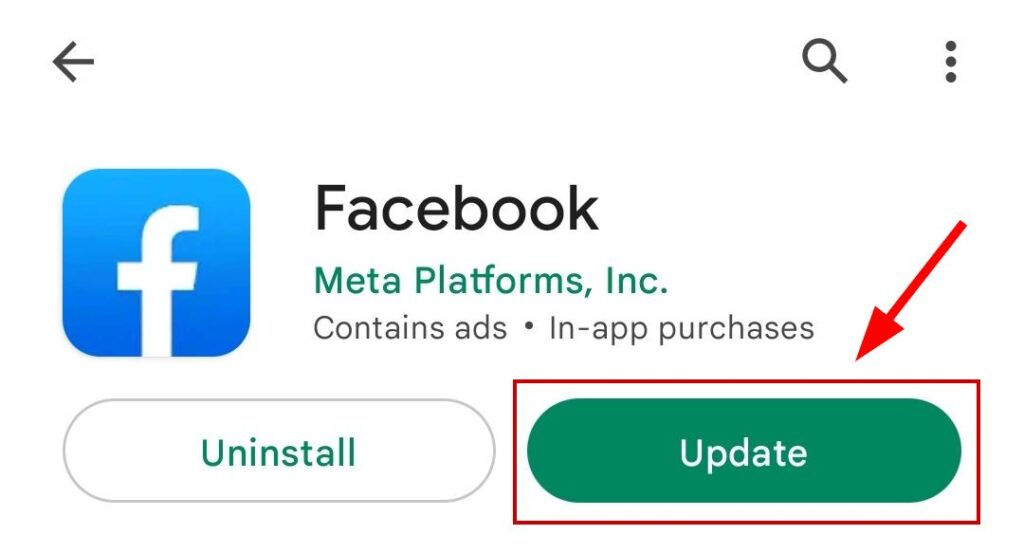
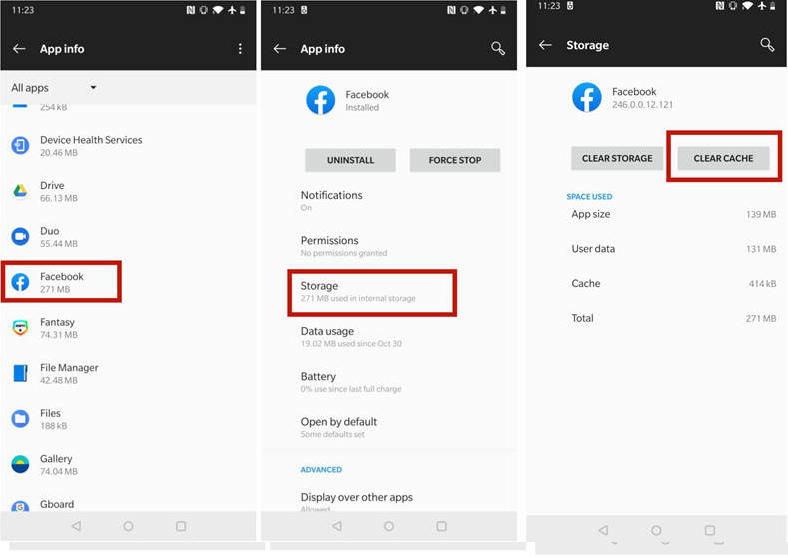
Si la monétisation est rétablie après cette mise à jour, le problème était lié à l'application ou au navigateur local. En revanche, si le même profil ou la même page est correct mais que la monétisation est absente partout, veuillez soumettre un rapport détaillé à Meta.
5. Signalez l'interface de monétisation manquante à Meta
Utilisez cette option lorsque le profil ou la page est déjà en mode professionnel, qu'il n'y a pas de restrictions de monétisation évidentes, mais que la zone de monétisation attendue n'apparaît pas sur les versions mobile et ordinateur.
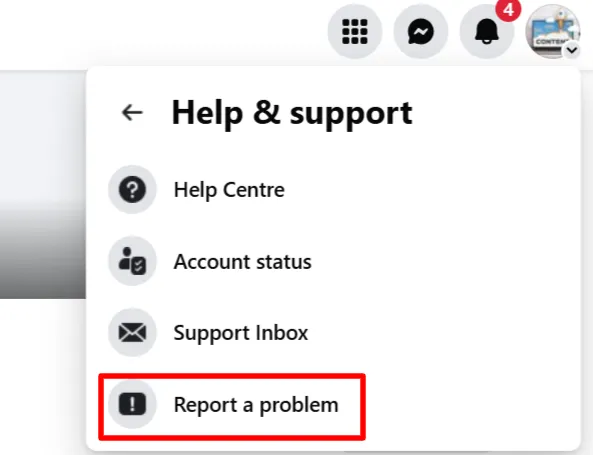
- Ouvert Facebook > Photo de profil > Aide et assistance > Signaler un problème.
![La liste d'assistance de Facebook est ouverte pour signaler tout problème lié à l'absence de la fonctionnalité de monétisation.]()
Le rapport ciblé est particulièrement utile après avoir vérifié le statut professionnel, le statut de la page et le statut des invitations. - Indiquez si le problème se situe dans Profil professionnel Ou dans صفحة.
- Expliquez si l'onglet Monétisation Est-ce totalement absent ou non ? Monétisation du contenu Il manque juste quelque chose à l'intérieur.
- Joindre des captures d'écran de Tableau de bord professionnel, etMetaBusiness Suite, etStatut du compte, etÉtat de la page Si cela est pertinent.
- Veuillez indiquer la version de votre application, votre appareil, votre navigateur et préciser si une autre page ou un autre compte de créateur de contenu sur le même appareil affiche normalement la monétisation.
Une fois l'onglet Monétisation réapparu, vérifiez-le depuis le même profil en mode Pro ou depuis la page convertie avant toute autre modification. Les comptes des créateurs non encore invités, les pages avec des restrictions de monétisation et les modules de tableau de bord désactivés peuvent sembler similaires au premier abord, mais ne nécessitent pas la même solution.
Les commentaires sont fermés.