

Message d'erreur "La connexion a échoué" Sur Facebook, ce message apparaît généralement lorsque le système de sécurité de Facebook ne peut pas vérifier avec certitude que vous êtes le propriétaire légitime du compte.
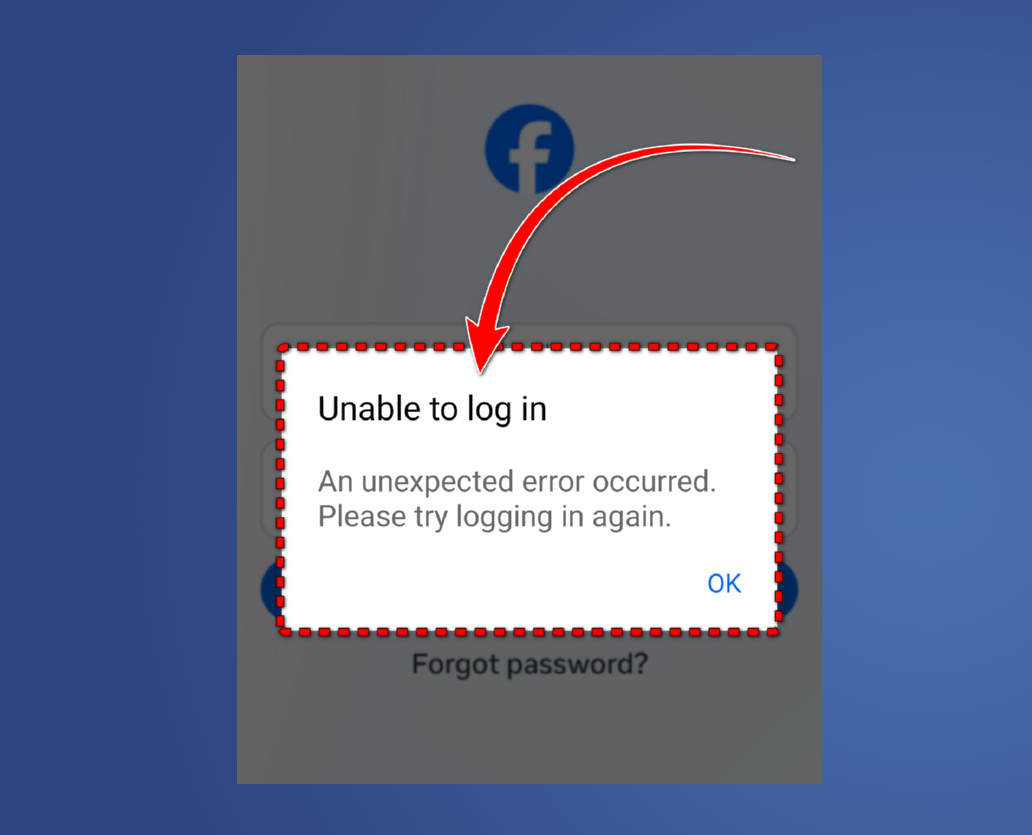
Dans de nombreux cas, cela se produit. Lorsque la session de connexion actuelle devient invalide (Par exemple, après une mise à jour de l'application, en effaçant le cache/les données de l'application, en changeant de réseau ou lorsque Facebook réinitialise les sessions de son côté). (Un jeton de session est un identifiant de connexion temporaire qui vous permet de rester connecté et aide Facebook à reconnaître votre appareil.)
La même erreur peut également apparaître si Facebook ne reconnaît pas votre appareil, si votre étape d'authentification à deux facteurs (2FA) échoue (par exemple, en raison d'un code SMS retardé ou d'une incompatibilité de code dépendant du temps), ou si Facebook restreint temporairement les tentatives de connexion après avoir détecté une activité inhabituelle.
Une fois que vous avez une idée générale de ce qui a pu causer l'erreur, suivez les solutions ci-dessous une par une. Ces méthodes sont basées sur des correctifs fréquemment signalés. De nombreux utilisateurs ont été aidés à résoudre le même problème.
1. Attendez et réessayez plus tard.
Lorsque cette erreur apparaît, Tentatives de connexion répétées Cela peut amener Facebook à considérer cette activité comme un risque pour la sécurité. Dans certains cas, cela peut donner lieu à des mesures coercitives. Restrictions temporaires Ou bloquer les tentatives de connexion supplémentaires.
Les restrictions temporaires sont souvent levées dans un délai raisonnable Quelques heures à 48 heuresEn fonction du compte et de la prime de sécurité. Pendant cette période, Évitez les tentatives de connexion répétées.Après le délai d'attente, veuillez réessayer de vous connecter. Si le problème persiste après 48 heures, veuillez suivre les solutions ci-dessous.
2. Résolvez les conflits de connexion Google (uniquement si vous utilisez « Continuer avec Google »)
Cette solution ne s'applique que si vous l'avez déjà utilisée. « Continuez à utiliser Google » (Ou vous avez lié votre compte Facebook via Google sur votre appareil). Dans certains cas, l'état de connexion enregistré de Google peut interférer avec une tentative de connexion manuelle à Facebook, ce qui peut potentiellement entraîner… Échec d'authentification répété.
Supprimer les contacts enregistrés peut Une tentative de connexion propre est requise Facebook peut vous aider à authentifier à nouveau votre connexion normalement.
- Accédez aux paramètres de votre compte Google.

- Ouvert الأمان.

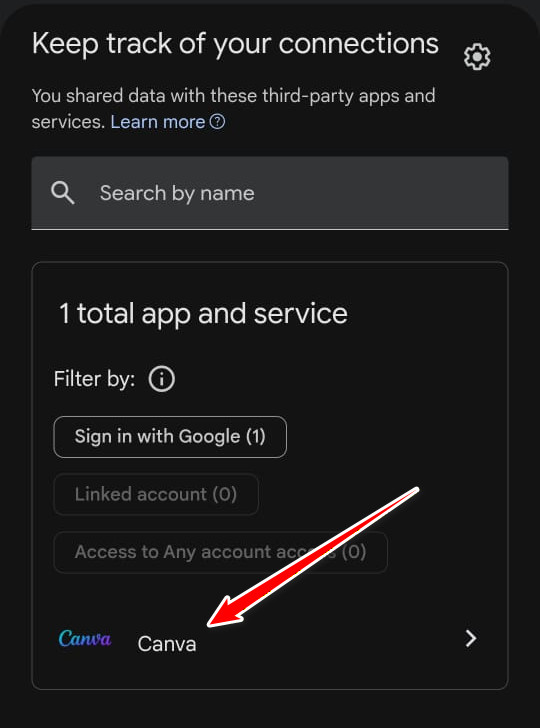
- Faites défiler vers le bas pour Vos connexions avec des applications et services tiers Et cliquez Voir toutes les communications.

- Sélectionner Facebook De la liste. (Si Facebook n'apparaît pas dans votre liste, vous pouvez ignorer cette solution.)

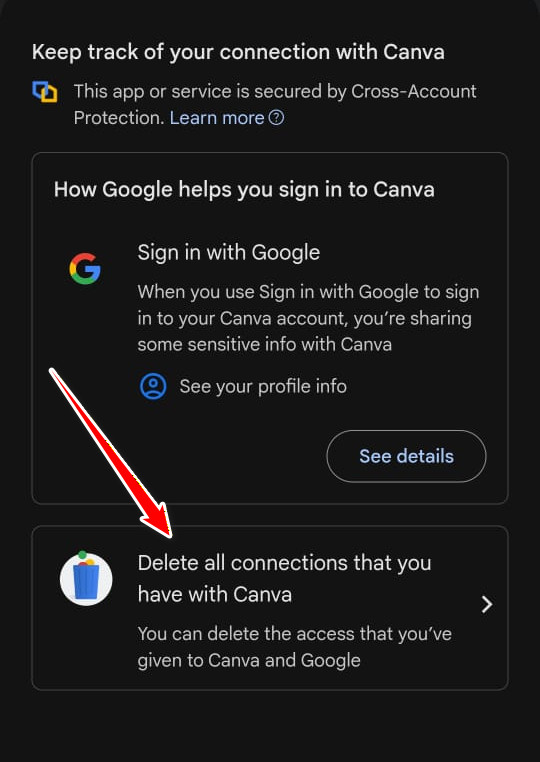
- Cliquez Supprimer tous les contacts Lié à Facebook et confirmé sur demande.

- Après avoir supprimé la connexion, essayez de vous connecter à nouveau à Facebook.
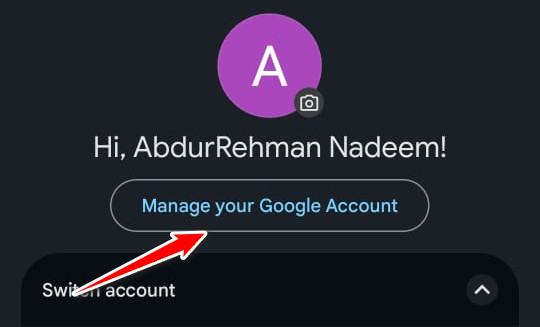
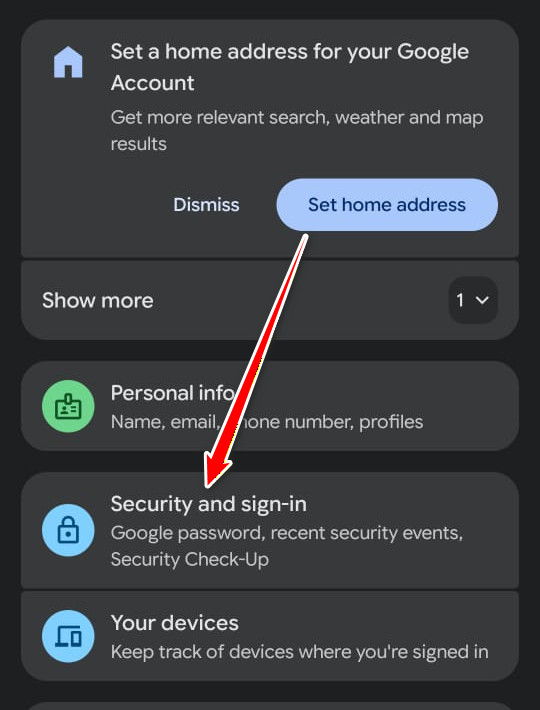
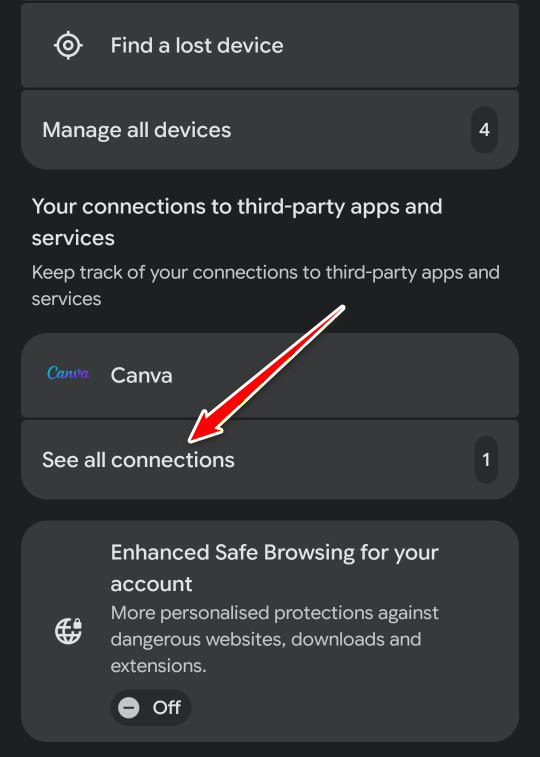
3. Utilisez la connexion web pour contourner la boucle d'authentification de l'application.
Au fil du temps, les données de connexion Facebook peuvent devenir Un vieux ou Non identiques En raison de mises à jour d'applications, de changements de réseau ou de données de cache/session corrompues, Facebook peut rejeter à plusieurs reprises votre mot de passe ou votre tentative d'authentification à deux facteurs (2FA) et vous renvoyer à l'écran de connexion.
Se connecter via un navigateur web crée Nouvelle session L'utilisation de nouveaux cookies et de données d'authentification mises à jour, ainsi que la réinstallation/ouverture de l'application Facebook sur le même appareil, peuvent permettre d'hériter de la session de confiance et de contourner la boucle. Pour un résultat optimal, effectuez cette opération sur le même téléphone que celui que vous utilisez habituellement pour Facebook.
- Désinstaller Facebook et Messager depuis votre téléphone. (L'utilisation de Messenger est recommandée car il permet de partager des données de session pertinentes sur certains appareils.)
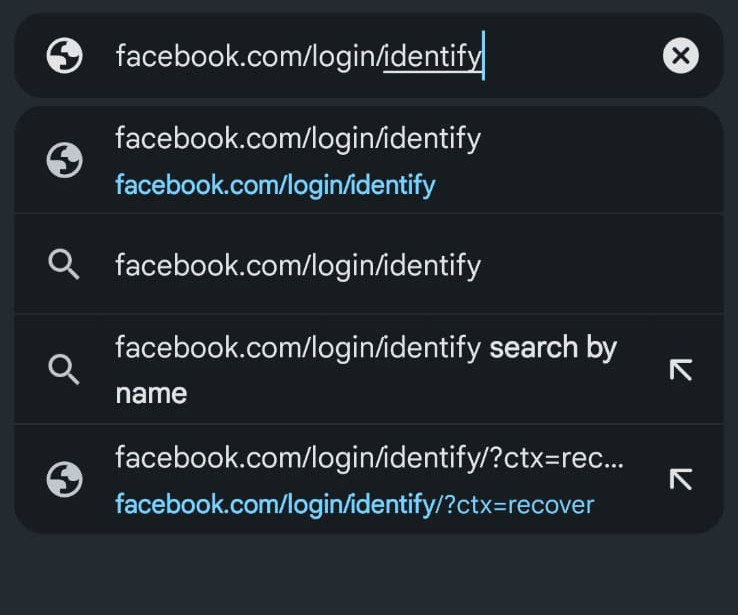
- Ouvrez un navigateur Web sur le même appareil et visitez ce site. lien.

- Connectez-vous avec vos identifiants de compte.
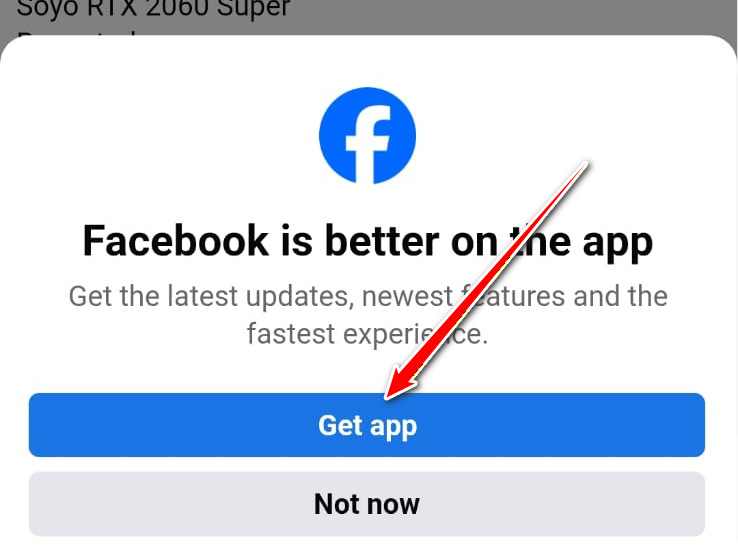
- Une fois connecté, cliquez sur Obtenir l'application Au bas de la page.

- Suivez les instructions à l'écran pour réinstaller l'application Facebook.
- Après l'installation, votre compte devrait se connecter automatiquement ou vous permettre de vous connecter sans session préalable.
Si aucune de ces solutions ne fonctionne, Facebook peut exiger une vérification d'identité via une procédure de récupération de compte avant de vous autoriser à vous connecter à nouveau.
Les commentaires sont fermés.