
Les modèles CapCut ne s'affichent pas ? Voici la solution.
Vos modèles CapCut ne s'affichent pas ? Pas de panique ! Découvrez les causes fréquentes et des solutions simples pour résoudre le problème et restaurer vos modèles préférés dès aujourd'hui.

Les choses les plus importantes que vous devez savoir
- Les modèles CapCut varient considérablement selon la plateforme ; l’application mobile offre l’expérience la plus complète, tandis que les options sont limitées sur le web et sur ordinateur.
- Assurez-vous de vous connecter à CapCut en utilisant votre méthode de connexion habituelle (telle que Google ou TikTok) car la plateforme peut les traiter comme des comptes distincts, ce qui affecte l'apparence des modèles.
- Mettez régulièrement à jour l'application CapCut, car les versions plus anciennes ou les restrictions régionales peuvent empêcher l'affichage de certains modèles, et vous devrez peut-être vous reconnecter après la mise à jour.
Les modèles CapCut peuvent disparaître de l'application mobile, renvoyer des résultats de recherche vides ou apparaître beaucoup plus petits sur le Web/ordinateur de bureau par rapport à ce qui apparaît dans le flux de modèles sur TikTok ou sur un autre téléphone.
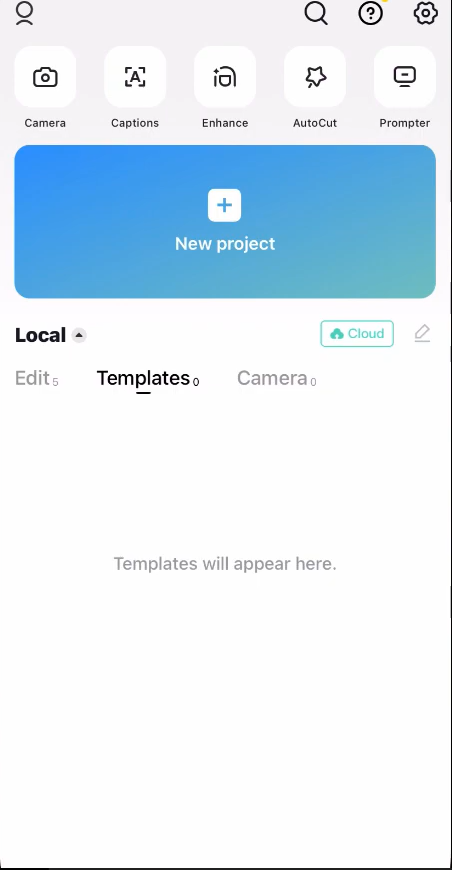
Il est facile pour un utilisateur de croire à tort que l'application est hors service, car CapCut ne propose pas la même expérience de création de modèles sur toutes les plateformes. L'application mobile offre le plus grand choix de modèles, tandis que la version web propose une galerie plus restreinte et plus formelle, et l'expérience sur ordinateur est encore plus limitée. De plus, certains modèles sont liés à un compte, à une zone géographique ou nécessitent une connexion.
La réinstallation n'est utile que dans les cas où les modèles fonctionnaient auparavant sur le même compte et le même appareil, puis ont cessé de se télécharger localement.
1. Assurez-vous que le modèle que vous recherchez est compatible avec la plateforme que vous utilisez.
L'application mobile de CapCut offre l'expérience de modélisation la plus complète et performante. Les plateformes web et de bureau peuvent proposer moins de modèles ; il est donc normal qu'un modèle particulier n'apparaisse pas sur ces plateformes, même s'il est visible sur mobile.
- Si vous utilisez Téléphone mobileOuvrez l'application CapCut et trouvez l'onglet Modèle En bas de l'écran principal.
![L'application mobile CapCut affiche l'onglet Modèle en bas de l'écran principal.]()
- Si vous utilisez CapCutWebVous trouverez donc une galerie plus petite et plus formelle, plutôt que le catalogue complet de modèles disponibles sur mobile ou liés à TikTok.
![CapCut Web affiche la section Modèles avec une galerie officielle plus petite que l'application mobile.]()
- Si vous utilisez CapCut DesktopNe vous attendez pas à trouver la même galerie communautaire complète ni à rechercher des modèles dans un style adapté aux téléphones portables.
- Si le modèle que vous souhaitez n'est disponible que pour mobile, ouvrez-le ou appliquez-le à votre appareil. Téléphone mobile Commencez par synchroniser le projet avec le web ou votre ordinateur si nécessaire.
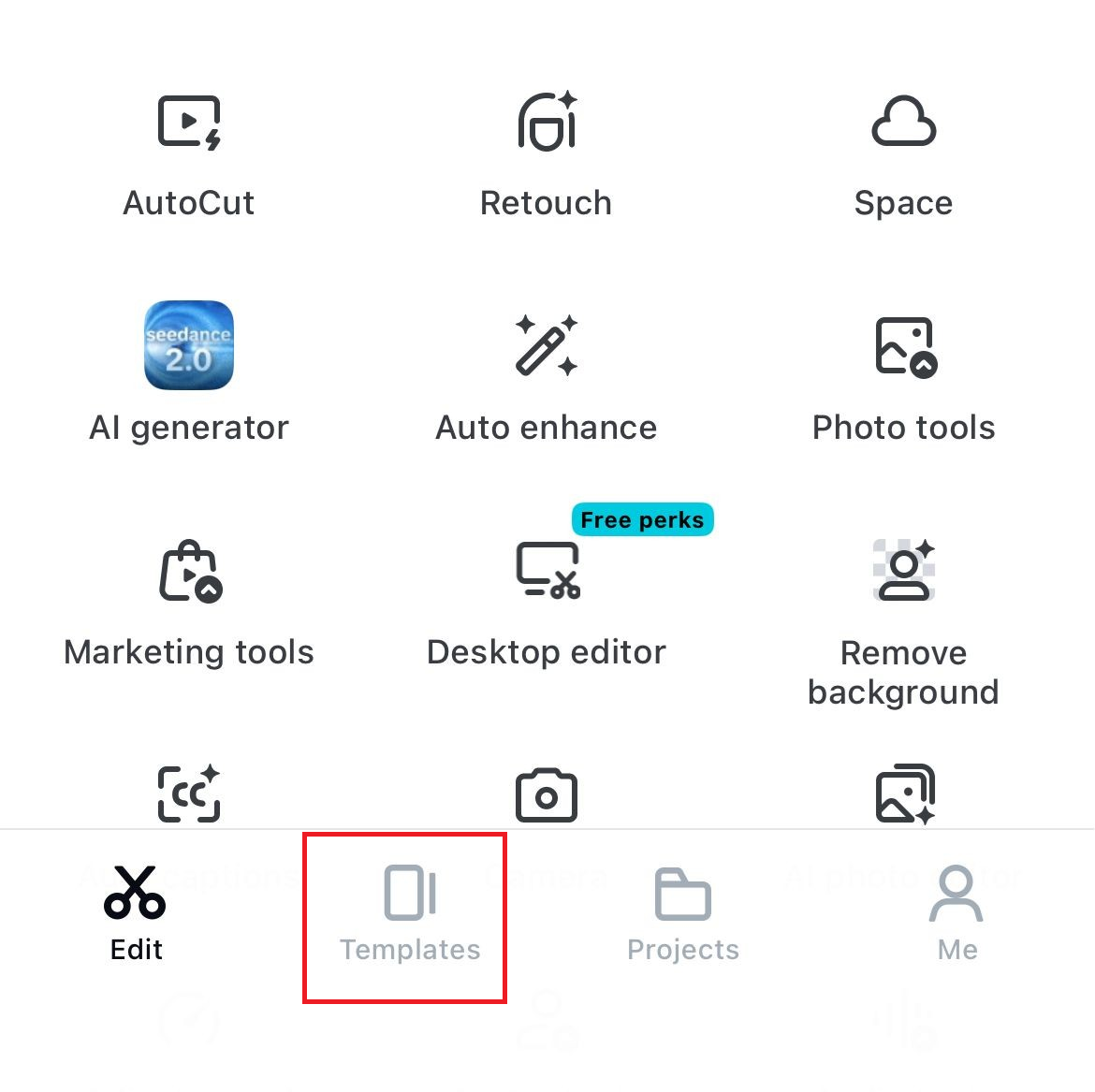
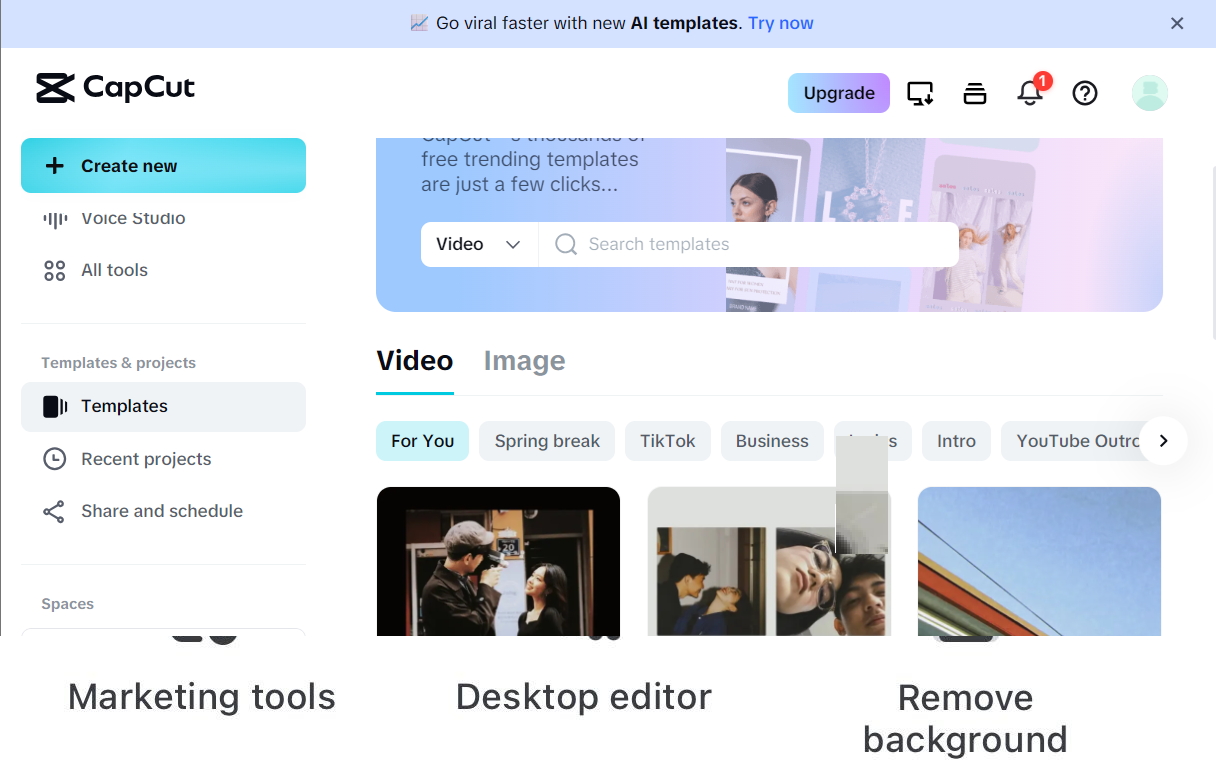
Si le modèle ne s'affiche que sur mobile, la différence de plateforme explique pourquoi la galerie ne apparaît pas. Si vous utilisez déjà la plateforme adéquate, vérifiez votre compte à l'étape suivante.
2. Connectez-vous au compte CapCut approprié.
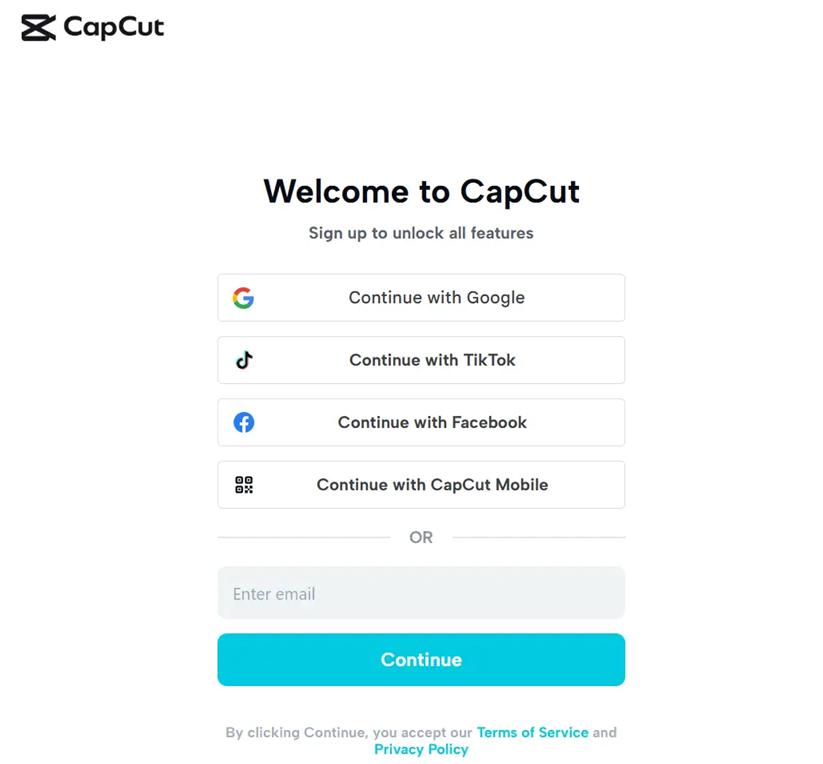
Certains modèles ne s'affichent qu'après connexion. CapCut peut également considérer les connexions via Google, TikTok, Facebook et e-mail comme des comptes distincts, même si elles utilisent la même adresse e-mail.
Il se peut donc que la bibliothèque de modèles apparaisse plus petite ou vide sur un appareil, alors qu'elle apparaît normale sur un autre.
- Connectez-vous à bonnet coupé Avant de vérifier à nouveau la bibliothèque de modèles.
![L'écran de connexion CapCut sur mobile ou sur le web est disponible avant d'accéder aux modèles nécessitant un compte.]()
- Utilisez la même méthode de connexion que celle que vous avez utilisée initialement, par exemple : Google ou TikTok ou Facebook ou Email.
![CapCut explique qu'une même adresse e-mail peut permettre d'ouvrir différents comptes selon les méthodes de connexion utilisées.]()
- Si vous avez utilisé différentes méthodes de connexion, déconnectez-vous puis reconnectez-vous en utilisant la méthode d'origine.
- Ouvrez à nouveau la section Modèles et vérifiez si les modèles enregistrés, recommandés ou payants sont réapparus.
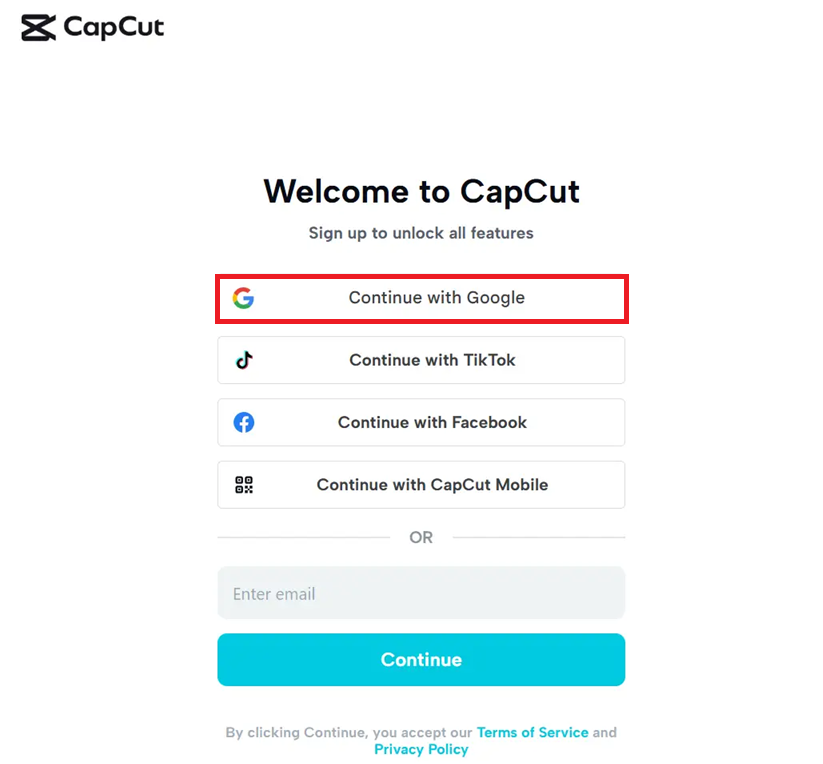
Si la bibliothèque de modèles a été modifiée après la correction du compte, cela signifie que le problème était lié à une incohérence d'identification. Si l'onglet est présent mais que la recherche ne donne aucun résultat, vérifiez le comportement de la recherche et de la connexion.
3. Corriger l'affichage de résultats de recherche vides pour les modèles dans CapCut sur mobile et sur le Web.
L'absence de résultats de recherche est différente de l'absence totale de l'onglet Modèles. Cela signifie souvent que CapCut peut ouvrir la zone Modèles, mais que le catalogue ne se charge pas en raison d'un problème lié au mot-clé, au réseau, au navigateur ou à la région géographique.
- Si vous utilisez sur BureauEssayez de rechercher via Téléphone mobile ou Web En effet, la recherche de modèles sur ordinateur est plus limitée.
- على WebRéinstallez CapCut et essayez de rechercher en utilisant un mot-clé général tel que Responsables ou vlog ou la modeSi nécessaire, passez à un navigateur. Chrome ou ou Safari.
![La recherche de modèles CapCut sur mobile ou sur le web n'affiche aucun contenu, bien que la section des modèles soit visible.]()
- على WebDésactivez temporairement les bloqueurs de publicités ou les extensions de confidentialité. Si le réseau VPN Il est actif, veuillez donc le désactiver et réessayer la recherche.
![CapCut Web dans le navigateur avec un bloqueur de publicités ou un VPN activé, lorsque les modèles ne se chargent pas.]()
- على Téléphone mobileBasculer entre les réseaux Wi-Fi وDonnées mobilesFermez ensuite complètement CapCut et rouvrez-le avant de relancer la recherche.
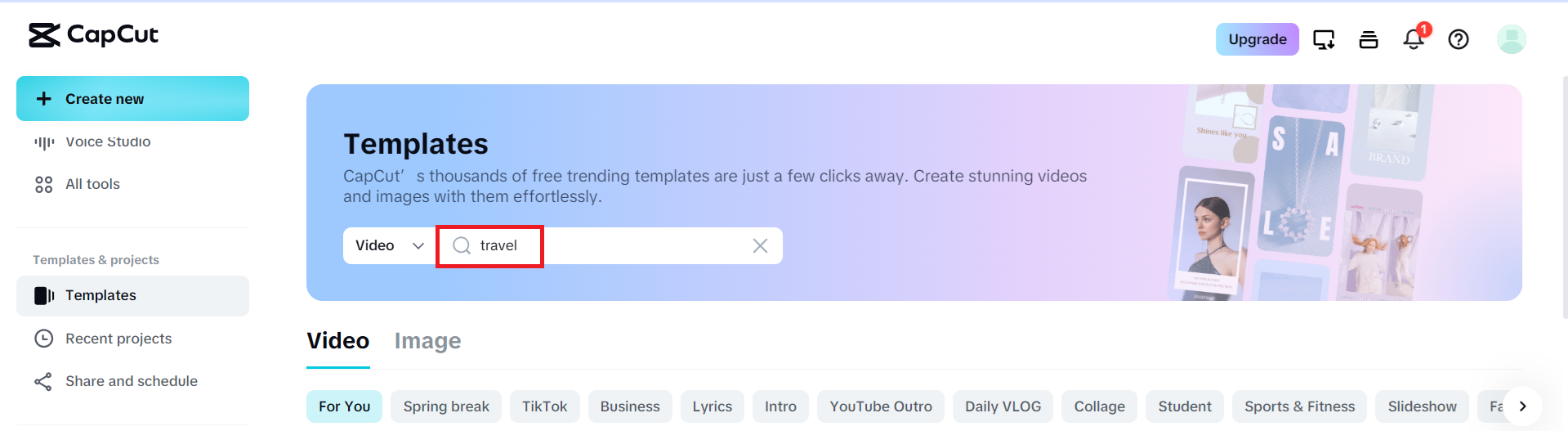
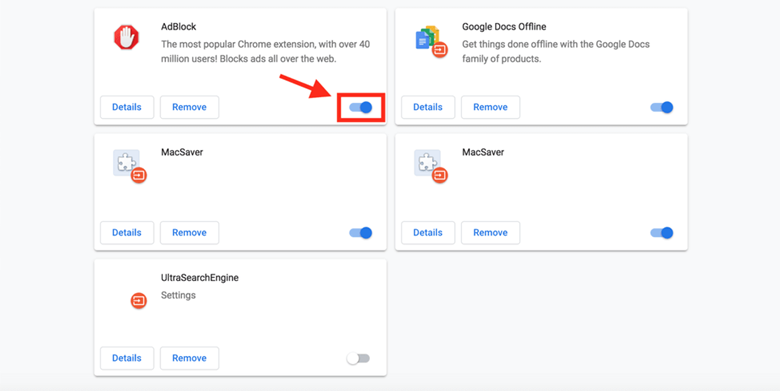
Si CapCut affiche également une erreur de connexion réseau directe lors du chargement des modèles, vous pouvez résoudre ce problème en utilisant ce guide CapCut sur les problèmes de connexion.
4. Mettez à jour CapCut et l'état de votre compte ou de votre région.
Les anciennes versions de l'application et les déploiements régionaux progressifs peuvent entraîner l'affichage de modèles incomplets. Cela se produit généralement lorsque l'onglet « Modèles » est présent mais que le catalogue est plus petit que prévu, ou lorsqu'un modèle fonctionne pour d'autres utilisateurs mais pas pour votre compte.
- على IPhone ou AndroidMettez à jour l'application CapCut depuis App Store ou Google Play Boutique.
![L'App Store ou le Google Play Store affiche une mise à jour pour l'application CapCut, mais l'onglet Modèles est absent.]()
- Si Google Play ne parvient pas à rechercher les mises à jour normalement, commencez par résoudre ce problème à l'aide de ce guide de dépannage des erreurs de mise à jour du Play Store.
- على Ordinateur de bureau-Ouvert Paramètres > Version > Rechercher les mises à jourOu utilisez la flèche d'actualisation si CapCut l'affiche.
![Les paramètres de bureau de CapCut vérifient les mises à jour dans la section Version.]()
- Redémarrez CapCut après la mise à jour afin que le catalogue de modèles soit rechargé.
- Si les modèles semblent toujours être limités à une région ou un compte spécifique, déconnectez-vous puis reconnectez-vous en utilisant votre méthode de connexion initiale.
- Si vous cherchez Modèles payantsEssayez d'utiliser Application mobileLa navigation et l'achat de modèles payants diffèrent entre la version web et la version de bureau.
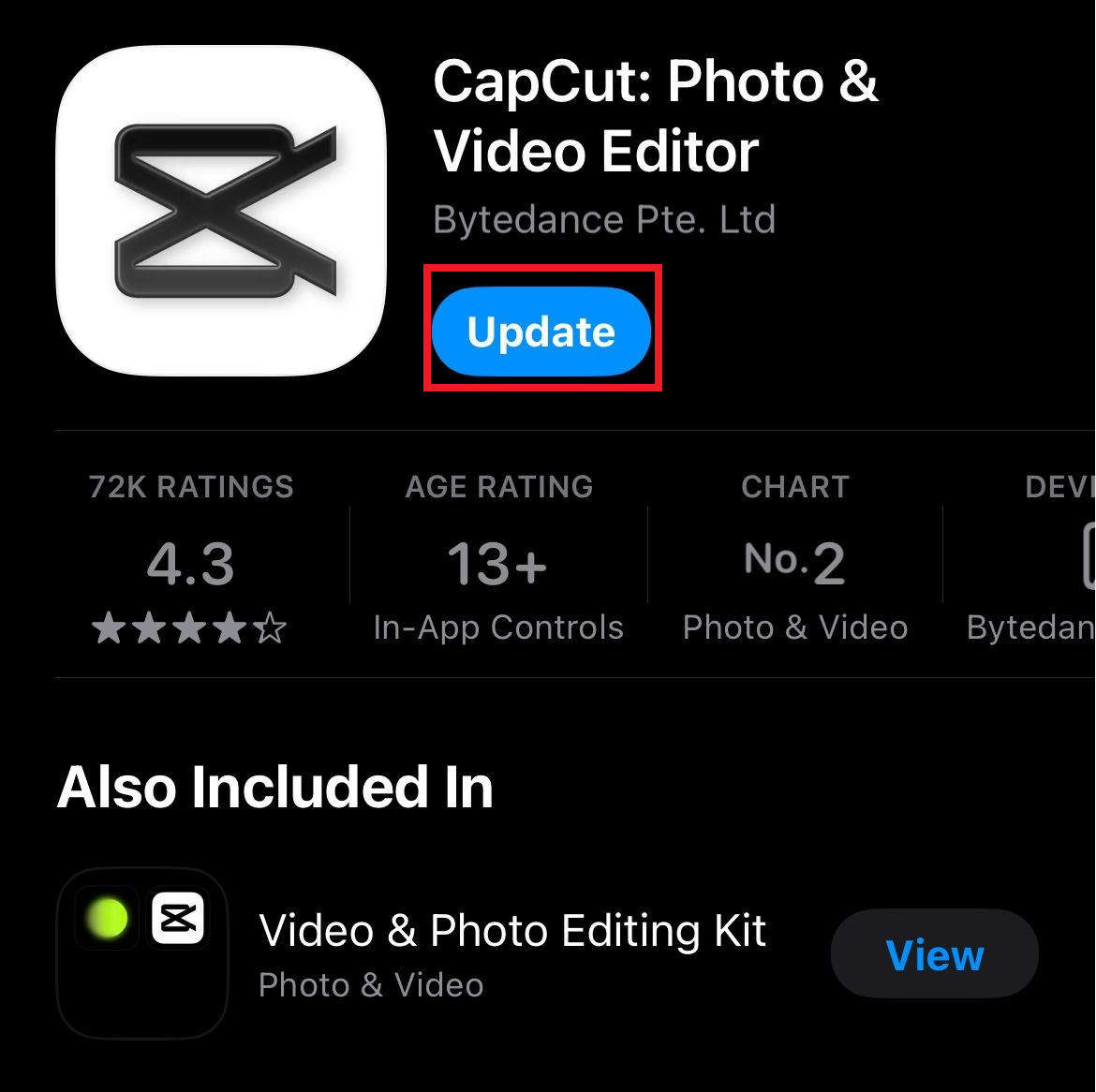
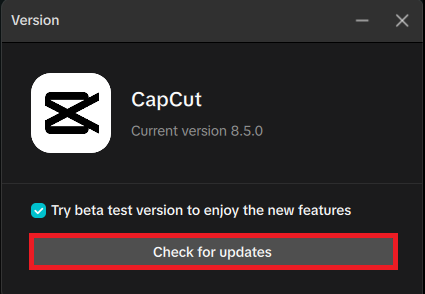
Si les modèles réapparaissent après une mise à jour ou une actualisation de la session, le problème était lié à la version de l'application ou à son statut d'éligibilité. Si les modèles fonctionnaient auparavant sur le même appareil et avec le même compte, réinitialisez le statut local de l'application à l'étape suivante.
5. Effacez les données locales de l'application ou réinstallez-la uniquement après avoir effectué les vérifications précédentes.
Vider le cache et réinstaller le modèle peut s'avérer utile si celui-ci fonctionnait auparavant sur le même compte et la même plateforme, mais qu'il ne se charge plus du tout. En revanche, ces actions sont moins pertinentes si le modèle est tout simplement indisponible sur la version de bureau, la version web ou le compte/la région actuelle.
- Sur les appareils AndroidVider le cache de l'application bonnet coupé من Paramètres > Applications > CapCut > Stockage.
![Paramètres de l'application Android pour vider le cache de l'application CapCut une fois que les modèles cessent d'apparaître.]()
- Si les modèles n'apparaissent toujours pas, réinstallez l'application. bonnet coupé Le client officiel ou de bureau.
- Connectez-vous à nouveau en utilisant la même méthode de connexion qu'à l'origine.
- Si la bibliothèque de modèles est toujours manquante, contactez l'assistance. bonnet coupé Depuis l'application ou le centre d'aide, veuillez inclure des informations sur votre plateforme, la version de l'application, votre pays, votre méthode de connexion et des captures d'écran de la zone du modèle.
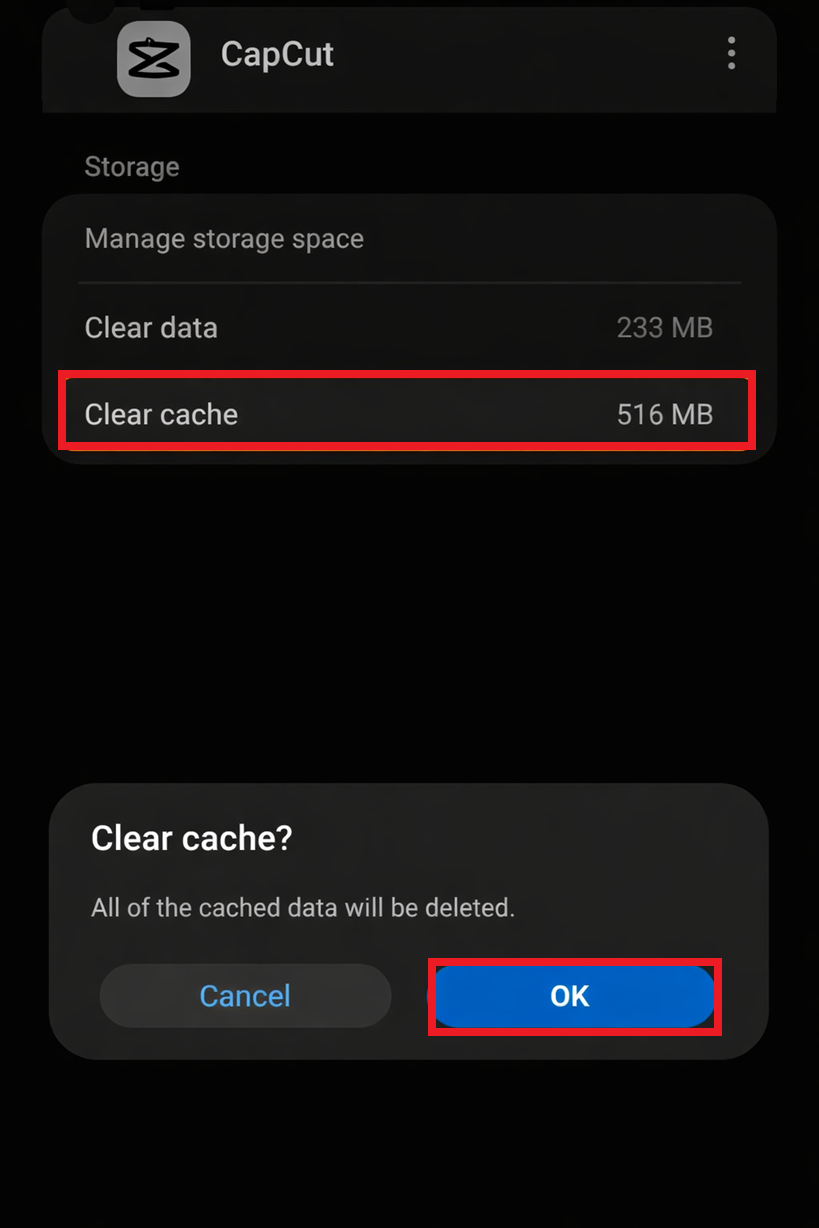
Si les modèles réapparaissent après la réinitialisation, le problème était lié à l'état de l'application sur l'appareil. Dans le cas contraire, veuillez contacter l'assistance CapCut plutôt que de réinstaller l'application.
Les commentaires sont fermés.