
Comment résoudre l'erreur « Connexion indisponible pour le moment » sur WhatsApp ?
Vous rencontrez l'erreur « Connexion impossible pour le moment » et vous ne pouvez pas utiliser WhatsApp ? Découvrez des solutions efficaces et des étapes simples pour résoudre ce problème et retrouver l'accès instantanément ! Cliquez ici.

Les choses les plus importantes que vous devez savoir
- Attendez que le compte à rebours d'inscription soit complètement terminé sans tentatives répétées, puis effectuez une seule tentative propre en utilisant le même numéro de téléphone et le même appareil.
- Utilisez uniquement l'application WhatsApp officielle disponible sur les plateformes autorisées, supprimez toute version modifiée ou non officielle, puis réinstallez l'application après avoir redémarré votre téléphone s'il n'y a pas de conversations non enregistrées.
- Assurez-vous que le numéro est actif sur la carte SIM du téléphone, saisissez-le au format international complet, désactivez tout VPN ou proxy et essayez de basculer entre le Wi-Fi et les données mobiles pour garantir une connexion réseau stable.
Lorsque WhatsApp affiche le message « Connexion indisponible pour le moment. Pour des raisons de sécurité, nous ne pouvons pas vous connecter pour l’instant », cela signifie que la tentative de connexion est rejetée avant que le processus de vérification normal puisse se dérouler.
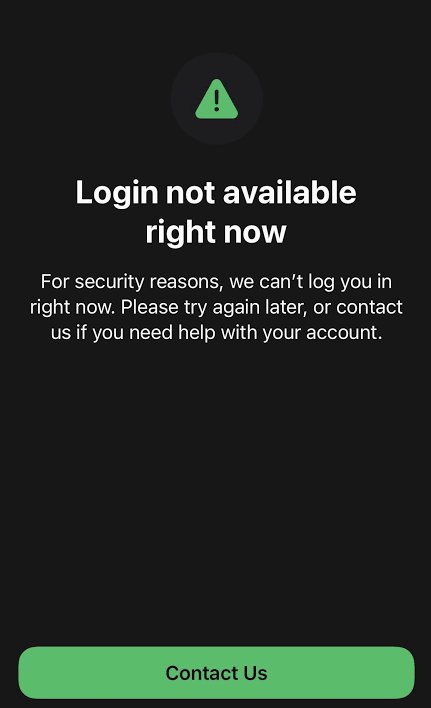
Ce message est volontairement vague ; il ne précise pas si le problème vient du numéro de téléphone, du réseau, de l'installation de l'application ou du compte lui-même.
La solution la plus sûre consiste à tenter une seule connexion, sans interruption, plutôt que de réessayer. Laissez le délai expirer, utilisez l'application officielle , vérifiez que le numéro peut bien recevoir des appels et des SMS, puis réessayez avec une connexion internet plus stable.
1. Utilisez le minuteur d'inscription pour ralentir les tentatives de connexion.
Si WhatsApp affiche un compte à rebours ou si l'erreur survient après plusieurs SMS et appels , le compte peut faire l'objet de restrictions d'enregistrement temporaires. Généralement, plus le nombre de requêtes augmente pendant cette période, moins la probabilité de succès de la tentative suivante est élevée, et non l'inverse.
- Fermer WhatsApp Cessez de demander des codes SMS ou de passer des appels téléphoniques tant que le minuteur est actif.
![L'écran de connexion WhatsApp affiche un compte à rebours avant une nouvelle tentative de connexion.]()
Recommandé WhatsApp Franchement, laissez le minuteur expirer au lieu d'accumuler les tentatives d'enregistrement sur une session déjà signalée. - Attendez que le compte à rebours soit complètement terminé. N’essayez pas de deviner d’anciens codes et évitez d’alterner fréquemment entre la vérification par SMS et par appel.
- Lorsque le compte à rebours est terminé, effectuez une dernière tentative en utilisant le même numéro de téléphone et le même appareil.
- Si l'écran affiche une vérification normale par SMS ou appels, terminez cette tentative sans demander plusieurs nouveaux codes.
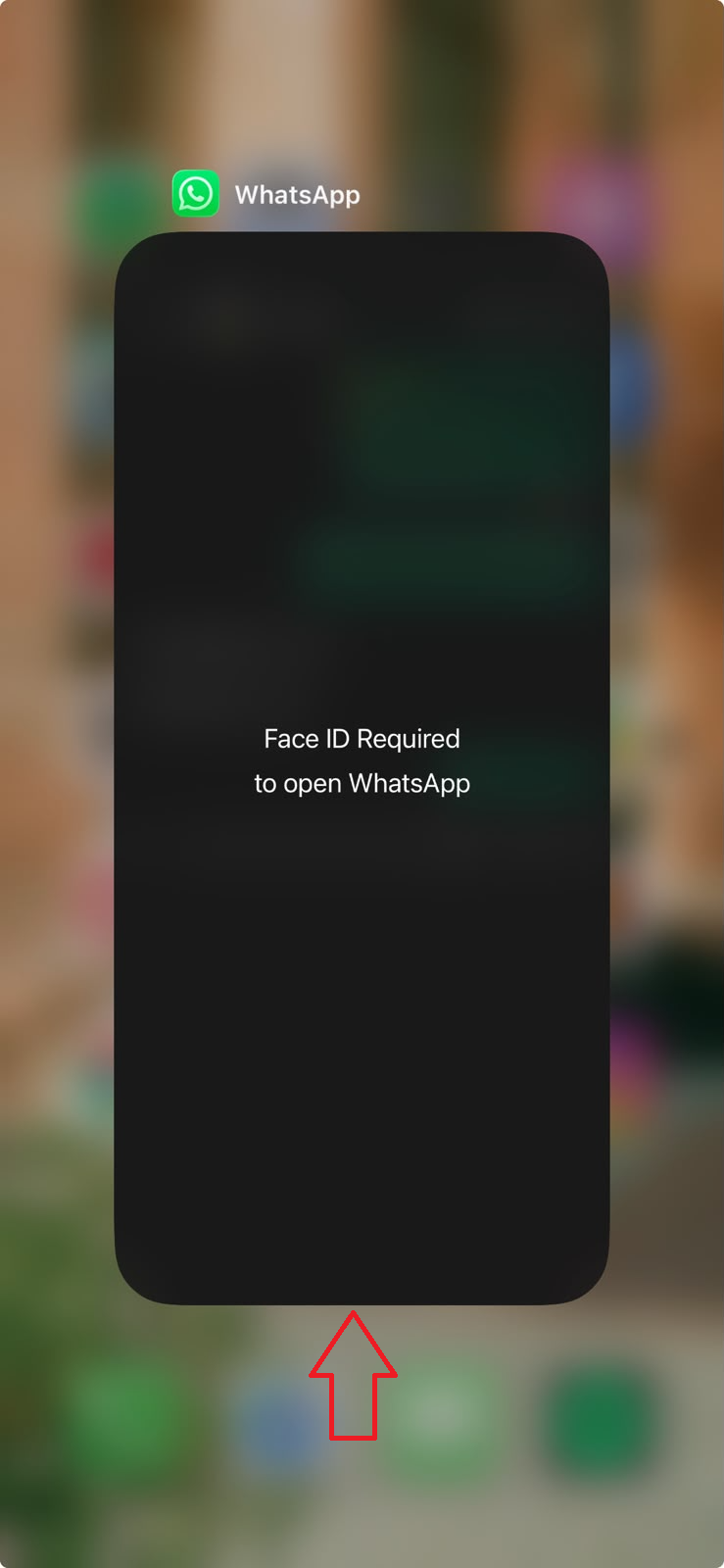
Si le même message de sécurité s'affiche avant que WhatsApp n'envoie ou n'accepte un code, considérez la tentative suivante comme une vérification de l'application et du réseau plutôt que comme une nouvelle tentative après l'expiration du délai.
2. Mettez à jour et utilisez l'application officielle WhatsApp.
Ce problème survient généralement lorsque WhatsApp détecte que l'installation de l'application est incorrecte, notamment si vous utilisez une version dupliquée, installée manuellement, modifiée ou très ancienne.
- Assurez-vous d'utiliser l'application WhatsApp Messenger ou WhatsApp Business Disponible officiellement sur Google Play ou l'App Store.
![Veuillez consulter la fiche officielle de WhatsApp sur le Play Store ou l'App Store avant de tenter de vous connecter à nouveau.]()
Une tentative d'enregistrement propre doit commencer avec la version officielle disponible dans la boutique, et non avec une version modifiée, dupliquée ou téléchargée à partir d'une source non officielle. - Supprimez les applications telles que GBWhatsApp, FMWhatsApp, YoWhatsApp, ou toute version dupliquée de l'application, ou toute application installée en dehors des boutiques d'applications officielles prises en charge.
- Mettez à jour l'application WhatsApp officielle avant de réessayer.
- Si ce téléphone ne contient aucune conversation non enregistrée, désinstallez WhatsApp, puis redémarrez le téléphone, et enfin réinstallez l'application officielle depuis la boutique d'applications compatible.
![Le téléphone réinstalle l'application officielle WhatsApp avant de tenter une nouvelle connexion.]()
La réinstallation de l'application officielle supprime les anciens enregistrements qui pourraient subsister après des tentatives précédentes infructueuses ou suspectes.
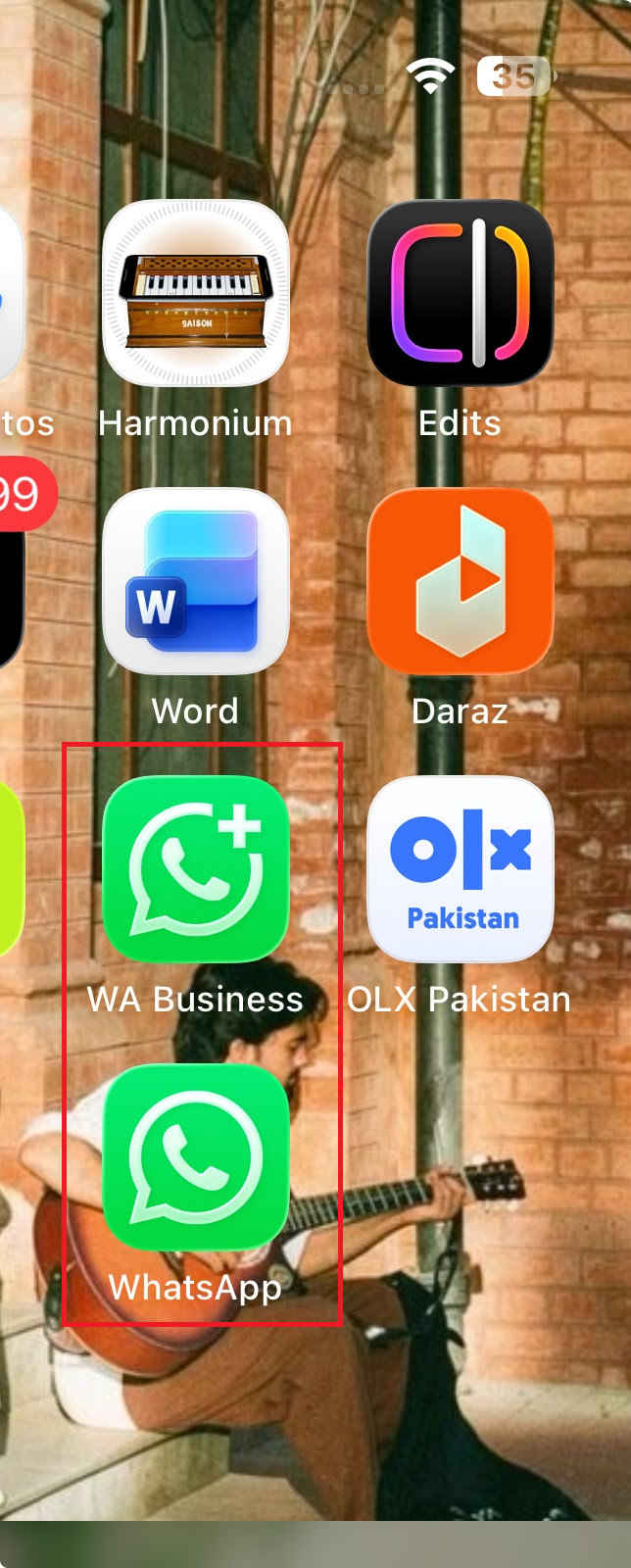
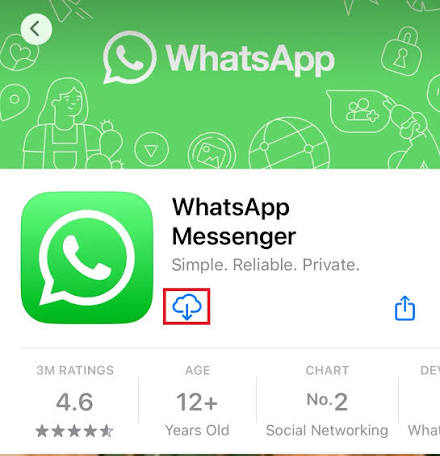
Ne désinstallez pas l'application d'un ancien téléphone si celui-ci contient encore votre historique de conversations . Dans ce cas, conservez l'ancien téléphone tel quel et nettoyez plutôt le nouveau.
Si l'application officielle affiche l'écran de vérification normal, le problème d'installation était lié à un bug. En revanche, si le même refus de sécurité se reproduit, vérifiez votre numéro de téléphone et votre réseau avant de contacter l'assistance WhatsApp.
3. Vérifiez le numéro via une connexion réseau fiable.
Pour vous connecter à WhatsApp, il vous suffit de votre numéro de téléphone, de la carte SIM ou de l'eSIM associée, et du réseau que vous utilisez pour finaliser votre inscription. Si l'application détecte une anomalie dans les données, une connexion bloquée ou même une session Wi-Fi suspecte, elle peut empêcher la finalisation de l'inscription jusqu'à réception du code de vérification.
- Vérifiez que le numéro est actif et peut recevoir des SMS ou des appels. Si vous rencontrez des problèmes d'envoi de SMS, cela pourrait en être la cause.
![Le téléphone vérifie que la carte SIM active correspond au numéro enregistré sur WhatsApp.]()
L'assistance à l'inscription WhatsApp suppose que le numéro appartient à une carte SIM active dans le téléphone ; par conséquent, les lignes non concordantes ou inactives entravent souvent la tentative de connexion. - Saisissez le numéro manuellement au format international complet, avec l'indicatif pays correct.
- Sur les téléphones à double SIM, assurez-vous que la ligne que vous enregistrez est active pour le service cellulaire pendant la tentative.
- Éteignez tout VPNOu un proxy, un relais privé, un DNS pour filtrer le trafic, ou un profil réseau pour ce test.
- Passez une fois du Wi-Fi aux données mobiles. Si le téléphone reste bloqué sur la même connexion, activez-le. Mode avion Patientez quelques minutes, puis éteignez votre appareil et attendez que votre connexion cellulaire soit rétablie. Réessayez ensuite en utilisant les données mobiles. Cela pourrait résoudre votre problème de connexion.
![Un téléphone bascule entre le Wi-Fi et les données mobiles pour tenter de corriger un message.]()
Une tentative d'enregistrement signalée ne peut réussir qu'après que le téléphone ait effectué de nouvelles tentatives à partir d'une session réseau plus propre ou d'une adresse IP différente. - Si vous êtes à l'étranger, assurez-vous que le service d'itinérance peut recevoir des SMS ou des appels internationaux.
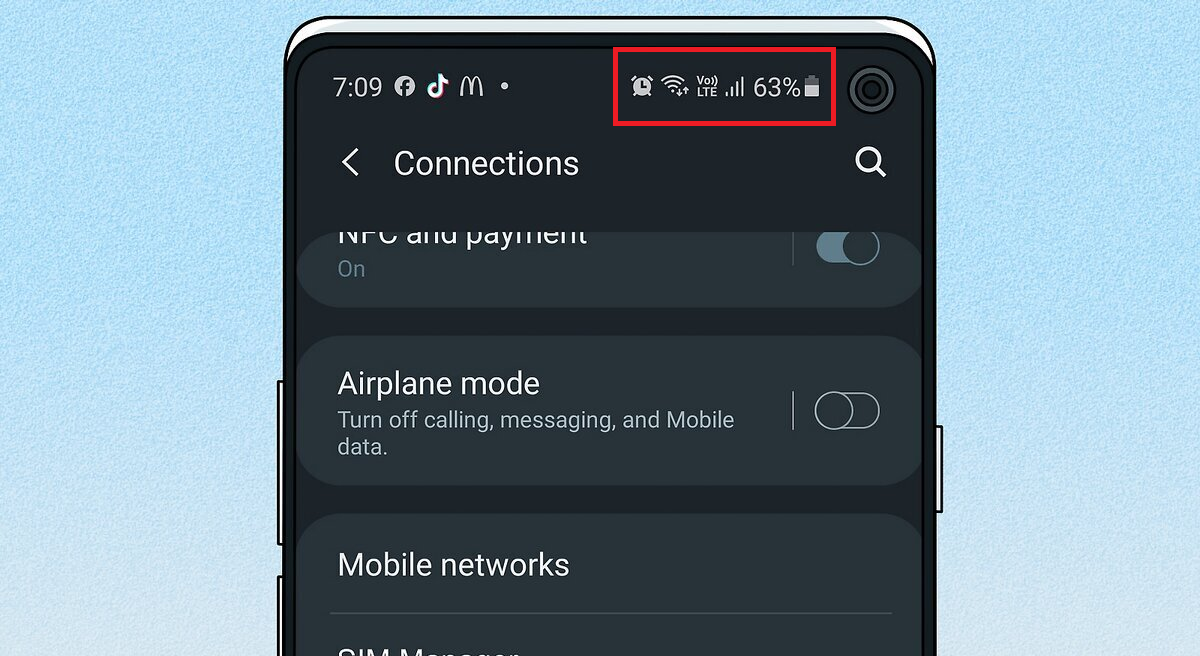
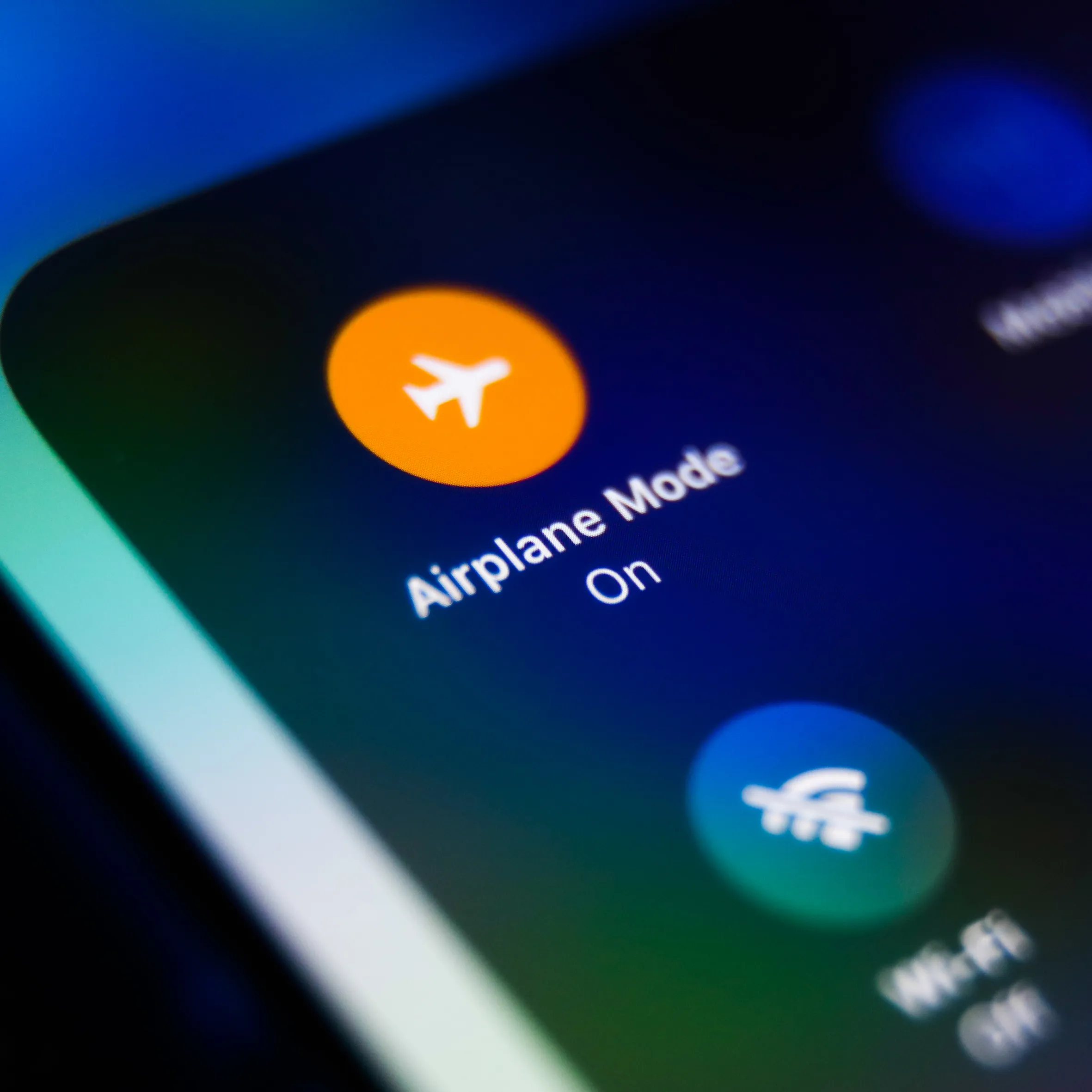
Si WhatsApp affiche finalement l'écran de saisie du code, restez connecté au même réseau jusqu'à la fin de la vérification. Si un message de refus de sécurité s'affiche immédiatement en Wi-Fi et en données mobiles, cessez de changer de réseau et conservez la configuration actuelle de votre téléphone pour obtenir de l'aide.
4. Comment utiliser votre ancien téléphone en toute sécurité lors du transfert de vos conversations WhatsApp
Changer de téléphone peut donner l'impression que cette erreur est plus grave, car cela mélange vos conversations et le processus d'inscription. Le transfert des conversations WhatsApp ne va pas au-delà de l'écran de sécurité ; le nouveau téléphone doit d'abord vérifier le même numéro.
- Si possible, laissez votre ancien téléphone allumé, connecté et ouvert. Ne désinstallez pas WhatsApp et n'effacez pas les données de votre ancien téléphone tant qu'il est verrouillé sur votre nouveau téléphone.
- Sur le nouveau téléphone, effectuez une seule nouvelle tentative d'enregistrement après l'expiration du délai. Ne transférez ou ne restaurez les conversations qu'après vérification du numéro.
- Pour un transfert pris en charge entre les mêmes plateformes, laissez l'ancien téléphone allumé et scannez le code QR affiché sur le nouveau téléphone.
![Un ancien téléphone scanne le code QR de transfert WhatsApp affiché sur un nouveau téléphone.]()
La procédure actuelle de transfert WhatsApp exige que l'ancien téléphone reste actif suffisamment longtemps pour scanner le code QR sur le nouvel appareil. - Pour les transferts d'Android vers iPhone ou d'iPhone vers Android, utilisez la procédure de migration du système d'exploitation prise en charge au lieu de transférer le code QR de la même plateforme.
- Si votre nouveau téléphone utilise un numéro différent, modifiez celui de votre ancien téléphone avant de le transférer. WhatsApp ne peut pas fusionner directement votre historique de conversations avec un numéro différent.
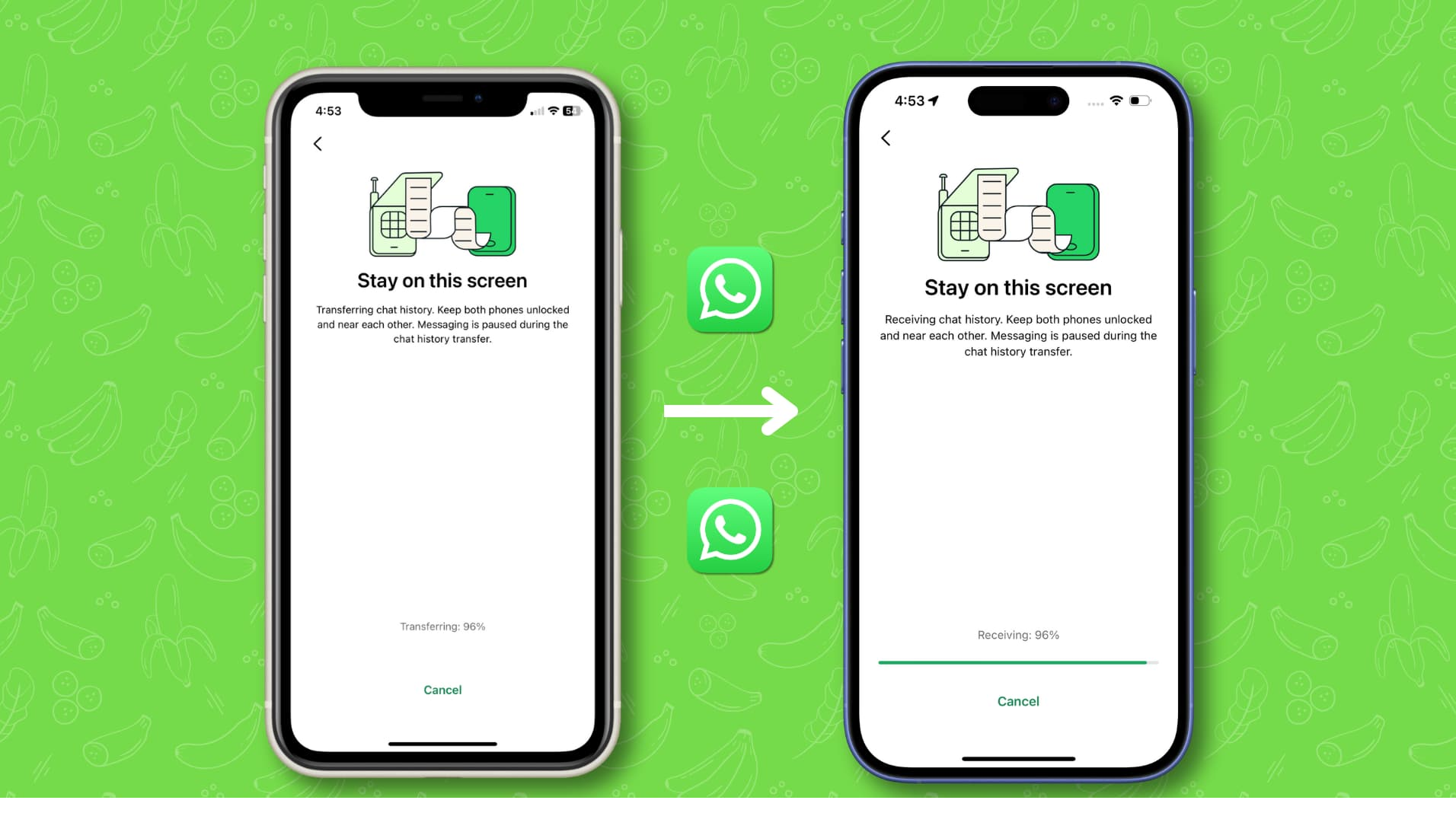
Si votre ancien téléphone est toujours connecté, il constitue la copie la plus sûre de votre compte pendant que votre nouvel appareil est verrouillé. Si vous avez perdu votre ancien téléphone ou si ses données ont déjà été effacées, conservez vos sauvegardes cloud intactes jusqu'à ce que la connexion soit réussie.
5. Contactez l'assistance WhatsApp après l'échec des premières tentatives.
Si la connexion vous est toujours refusée après avoir confirmé que vous utilisez l'application officielle, que votre numéro de téléphone est valide, que le délai d'attente est écoulé et que votre connexion réseau est stable, la restriction est probablement liée à votre compte. Dans ce cas, il est plus utile de fournir à WhatsApp des informations détaillées sur l'état de votre connexion afin qu'il puisse l'examiner.
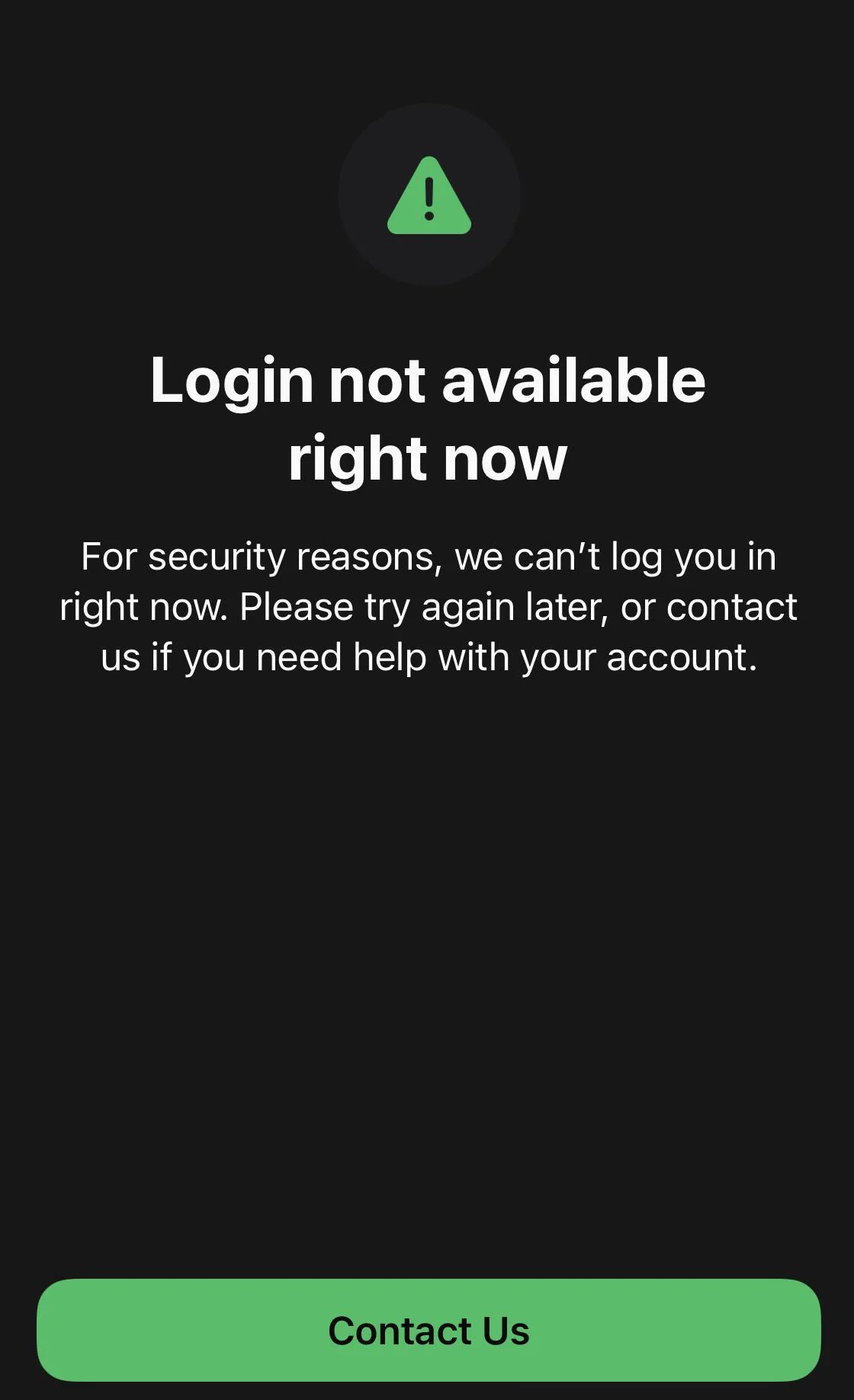
- Ouvrir une option Contactez-Nous Depuis l'écran d'erreur ou via la page de contact officielle de WhatsApp.
![Écran d'erreur de connexion WhatsApp affichant l'option « Nous contacter ».]()
Après l'échec d'une tentative propre, les tentatives locales répétées sont généralement moins utiles que l'envoi du statut d'enregistrement signalé à WhatsApp. - Veuillez inclure le numéro de téléphone avec l'indicatif du pays, le modèle du téléphone, la version du système d'exploitation, la version de WhatsApp, la source de l'application et une capture d'écran du message exact qui s'affiche.
- Expliquez ce qui a changé avant l'apparition de l'erreur, comme l'acquisition d'un nouveau téléphone, d'une nouvelle carte SIM ou eSIM, un changement de pays, une longue période d'inactivité, la réinstallation de l'application ou l'utilisation antérieure d'une application non officielle.
- Si WhatsApp vous offre cette option Demander un avisUtilisez-le au lieu d'envoyer des messages d'assistance génériques répétitifs.
- Cessez de demander des codes de vérification pendant l'examen de votre dossier.
Si WhatsApp réactive la connexion, effectuez une vérification unique avec précaution en utilisant la même application et le même réseau. Si l'assistance vous informe que votre numéro est restreint ou vous demande de faire appel, poursuivez la procédure d'examen au lieu de réinstaller l'application.
Les commentaires sont fermés.